Key Features
Slack ノードを使用するには、まず Slack クレデンシャルを発行し、Agentria に登録する必要があります。
事前に、ワークスペースに接続された Slack アカウントでログインしておいてください。
クレデンシャル登録の目標
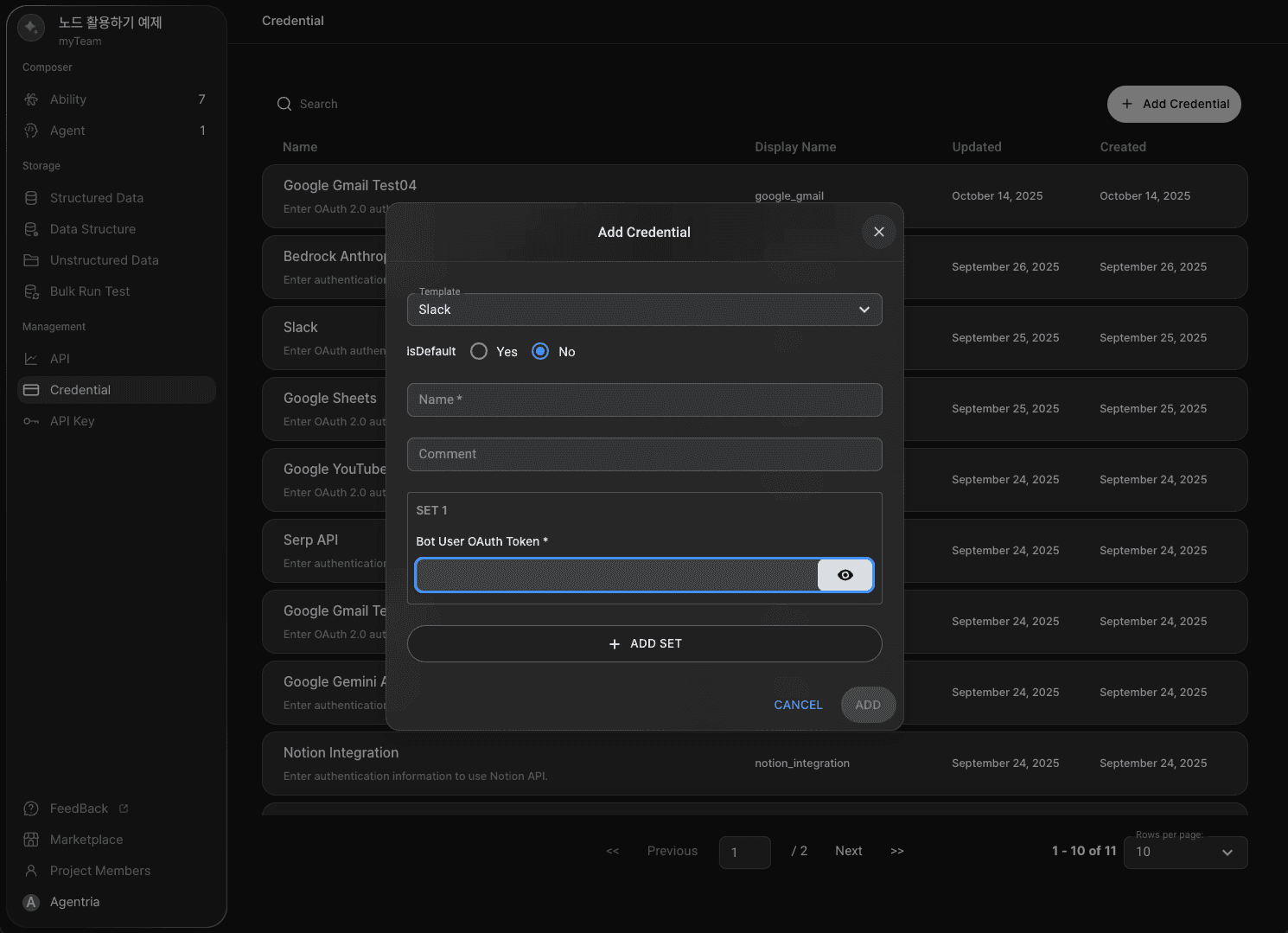
Agentria にクレデンシャルを登録するには Bot User OAuth Token が必要です。
本ガイドに沿って進めると、必要な情報を発行して Slack クレデンシャルを Agentria に登録できます。
本ガイドは Slack ノード(Send Message)向けの登録を前提にしていますが、同じ Slack トークンは複数のノードタイプ(例:update、delete など)でも再利用できます。
ステップ1:Slack API サイトへアクセス
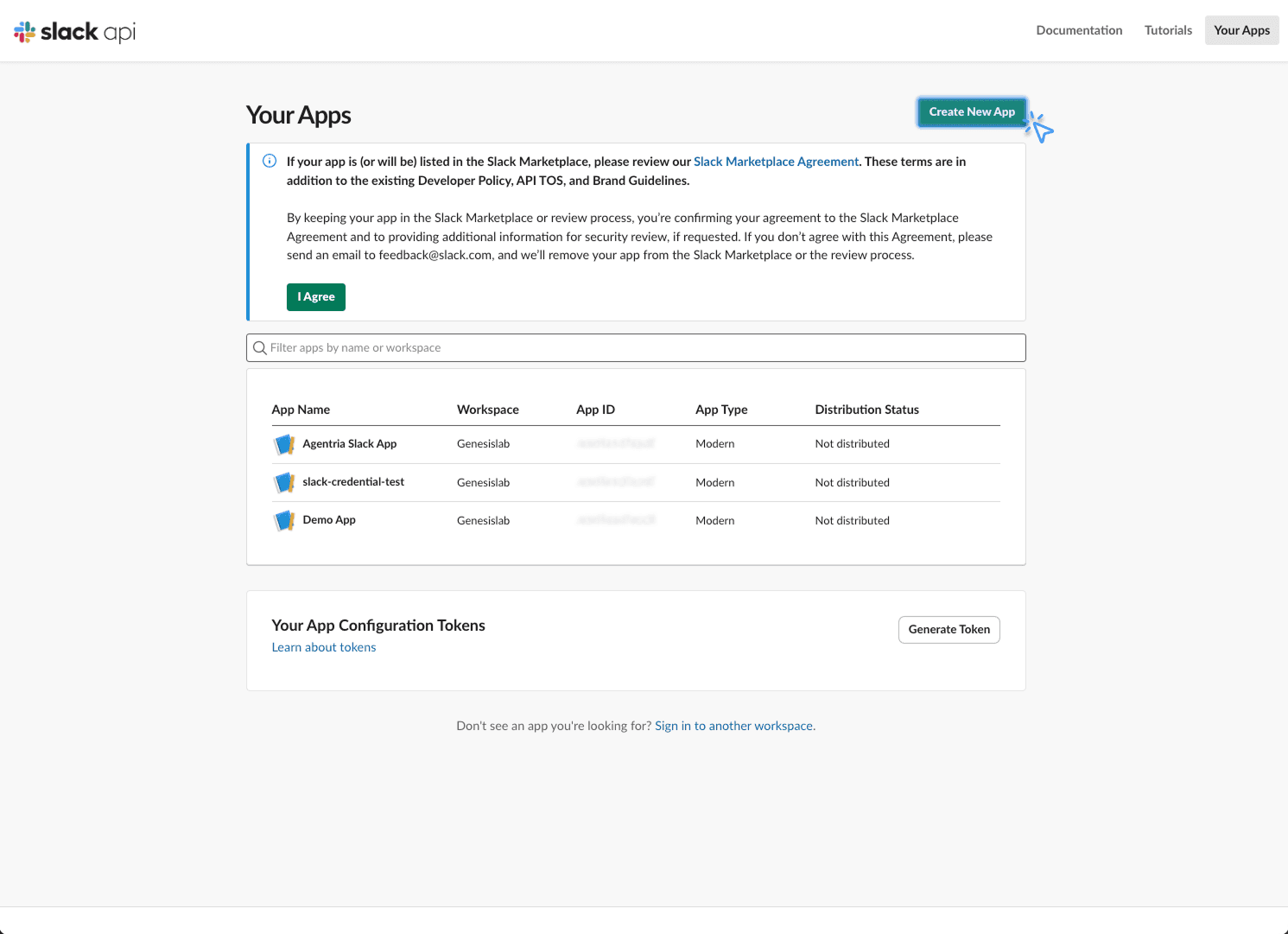
クレデンシャルを発行するため、ブラウザで Slack API サイト を開きます。
Create New App ボタンをクリックして新しいアプリの作成を開始します。
初めてアクセスする場合は、ボタンがページ中央に表示されます。
ステップ2:アプリを作成
2-1)アプリ設定
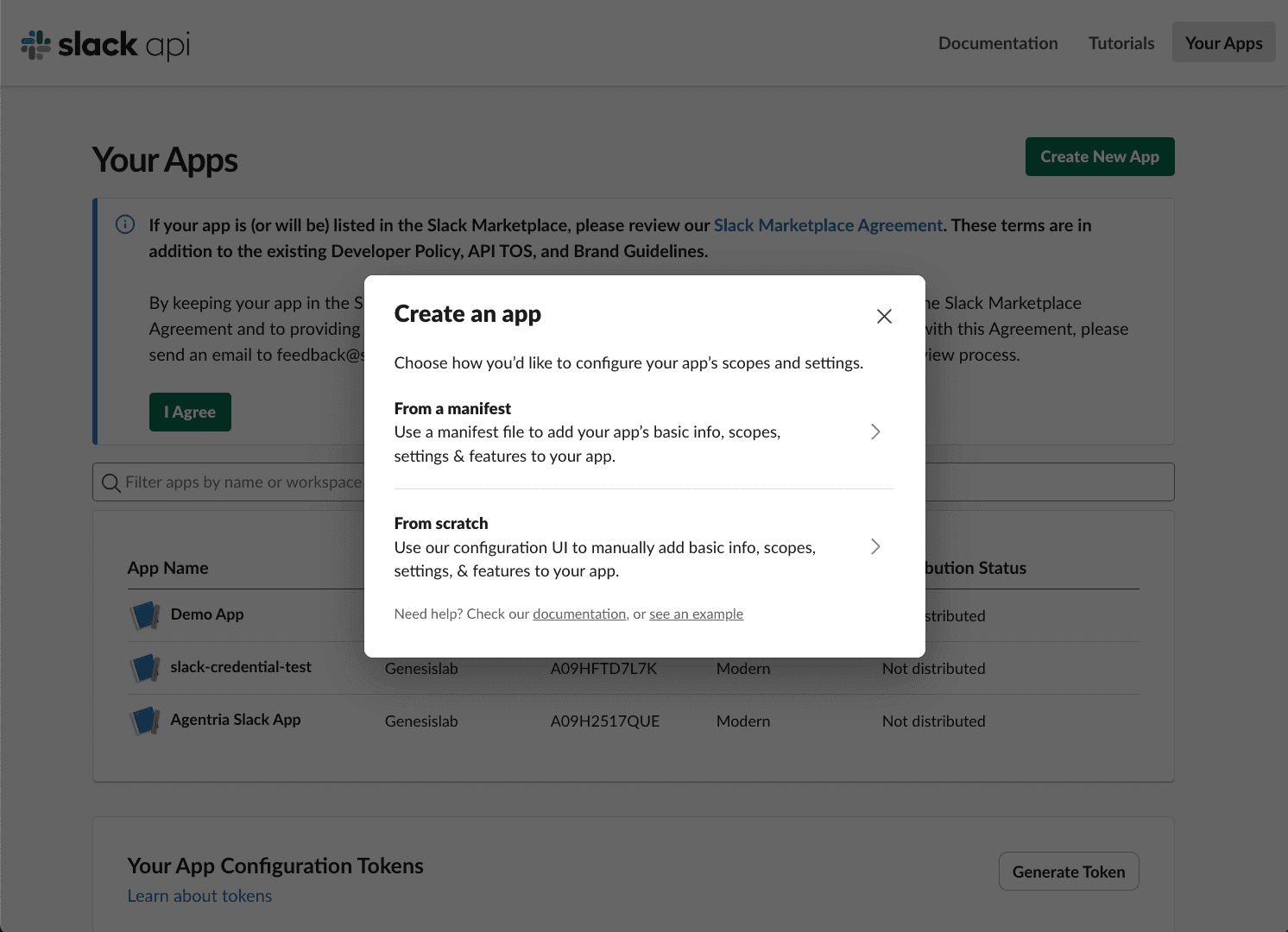
アプリを作成するには、スコープと設定の構成方法を選択する必要があります。
From a manifest:アプリの基本情報、スコープ、設定を自動で追加します。
From scratch:基本情報、スコープ、設定を手動で追加できます。
本ガイドでは、より簡単かつ迅速に設定できる manifest オプションを使用します。
詳細に手動設定したい場合は scratch オプションを選択してください。
2-2)ワークスペースを選択
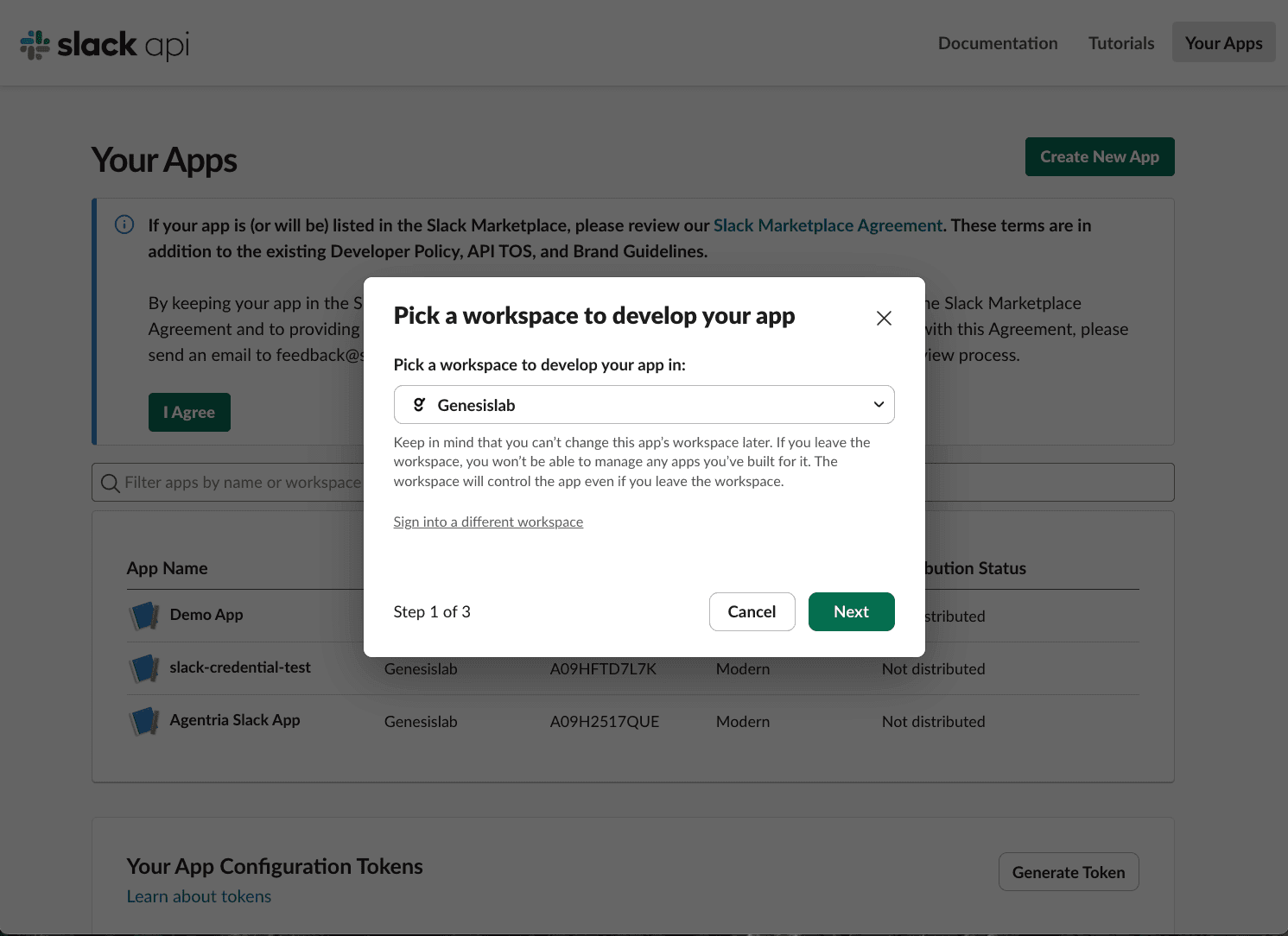
アプリを作成したい Slack ワークスペースを選択します。
Next をクリックして進みます。
2-3)JSON ファイルを生成
\
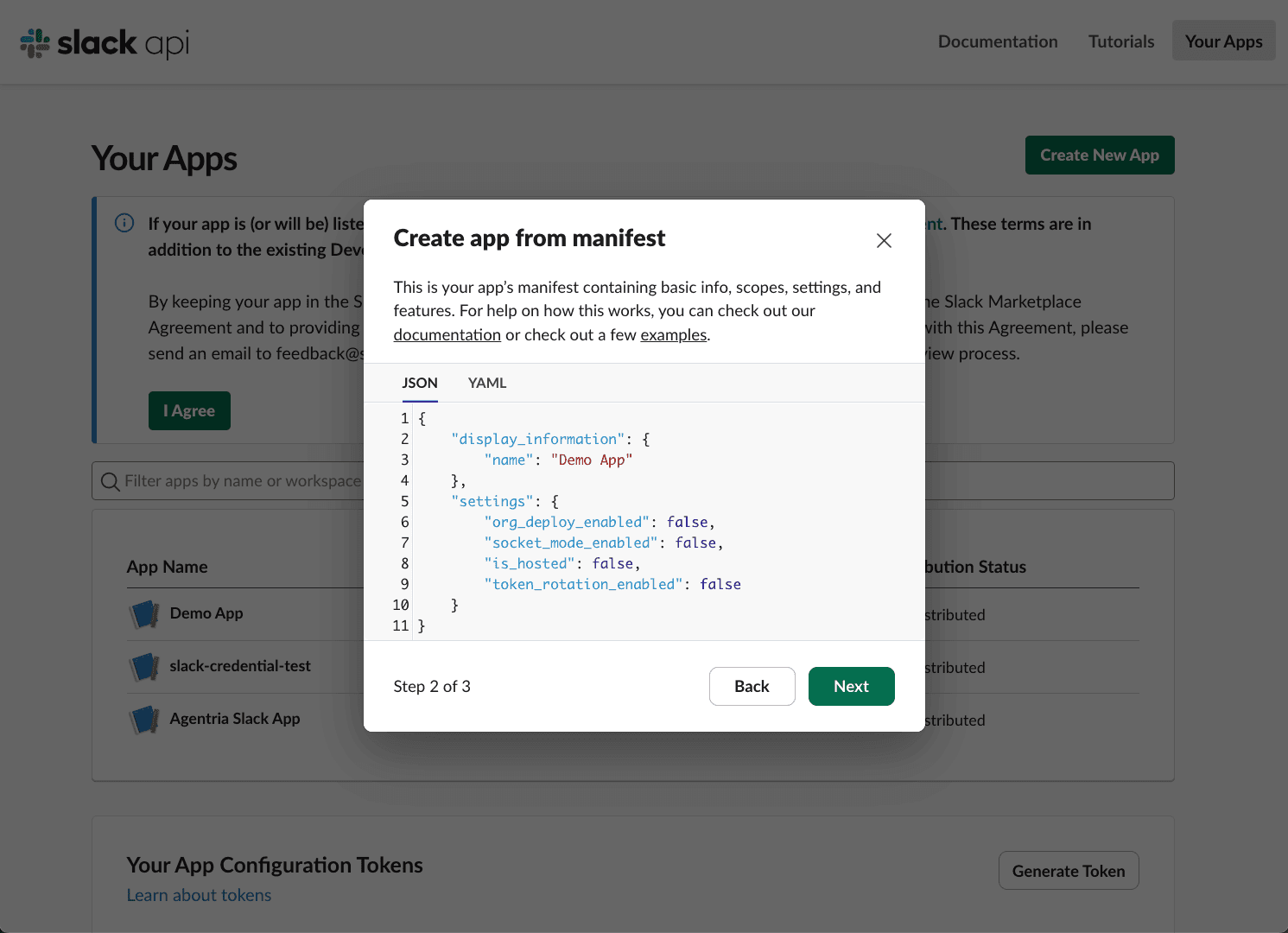
manifest オプションを選択したため、JSON ファイルが自動的に生成されます。
Next をクリックして進みます。
2-4)デモアプリを作成
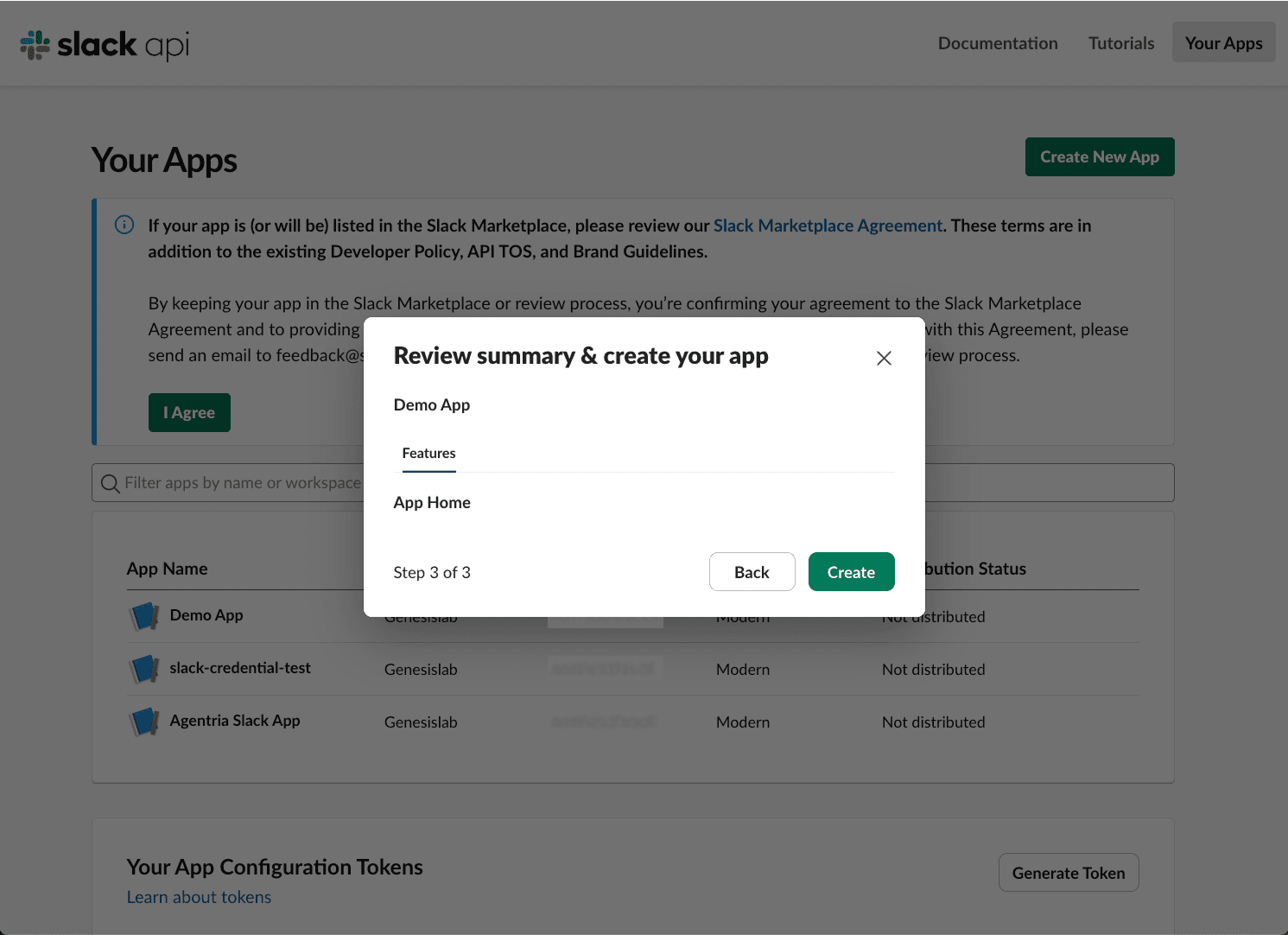
Create をクリックしてアプリを作成します。
初めてアプリを作成する場合、ボタンが Create App と表示されることがあります。
ステップ3:クレデンシャル情報を保管(重要)
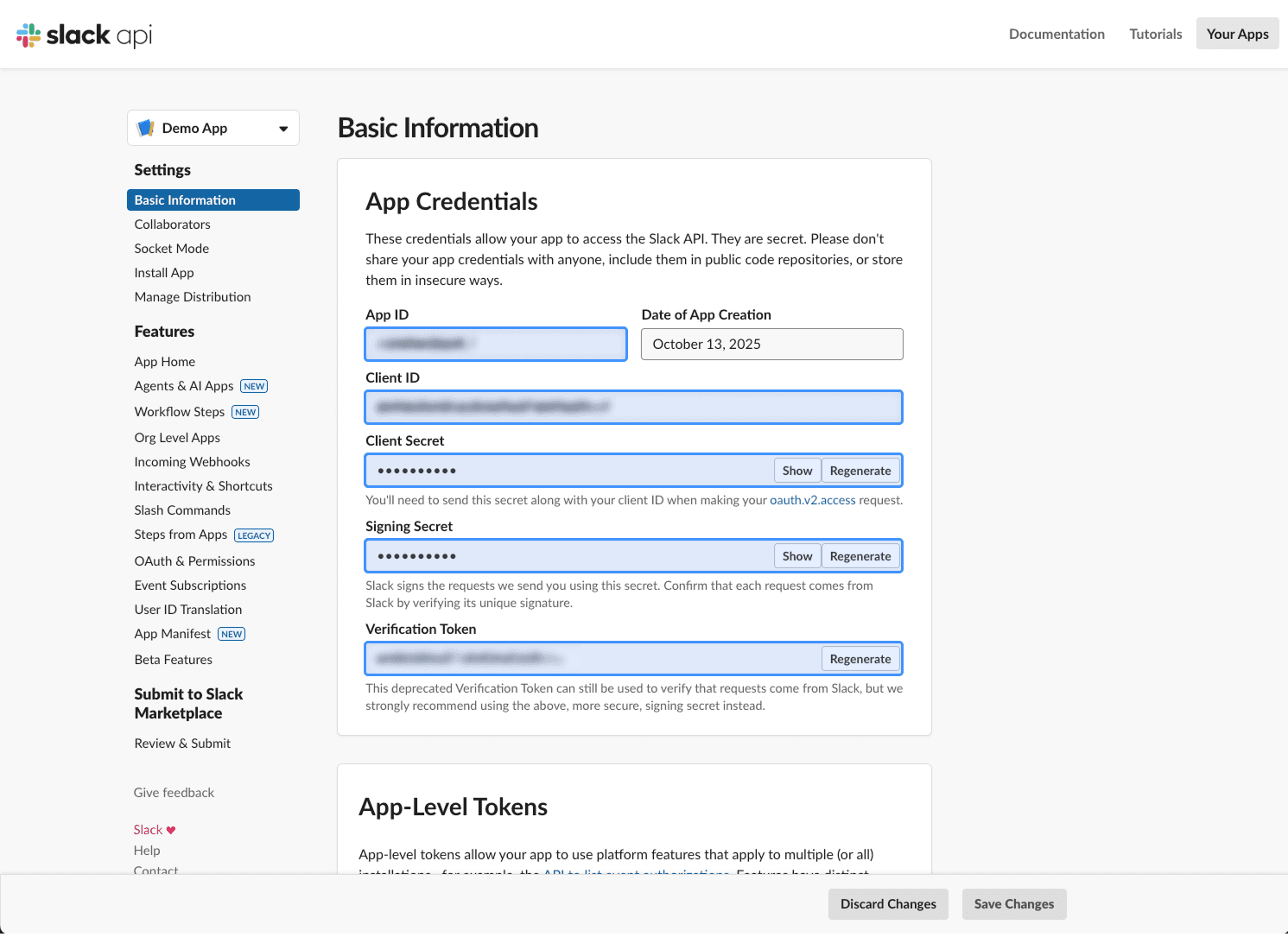
アプリ作成後、クレデンシャルの詳細を確認できます。
後の手順で必要になるため、必ず安全な場所に保管してください。
これらの情報は、サイドバーの Basic Information タブからいつでも確認できます。
ステップ4:OAuth & Permissions
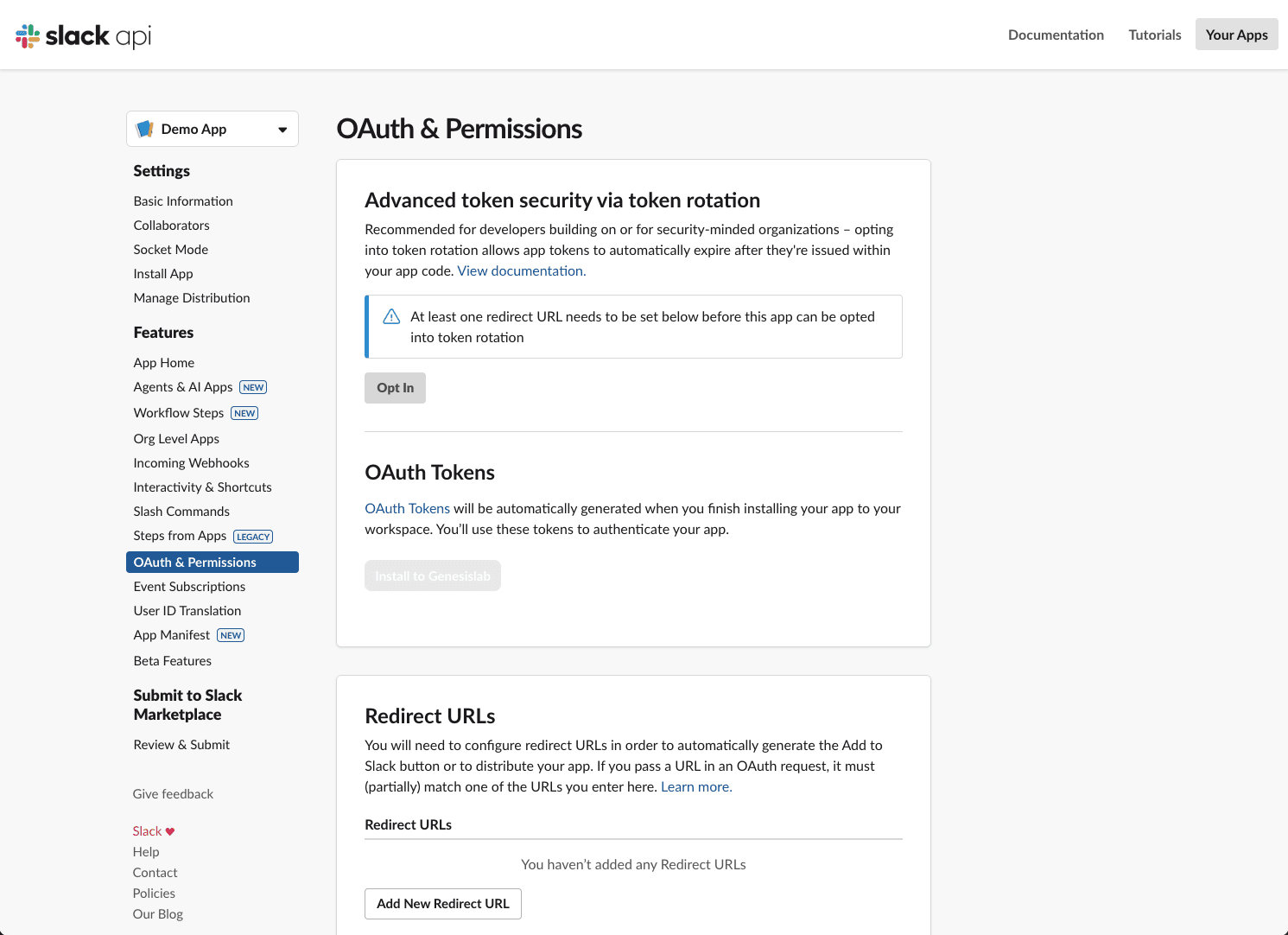
サイドバーで OAuth & Permissions タブをクリックします。
以下の手順で OAuth トークンの Install to Workspace ボタンを有効化します。
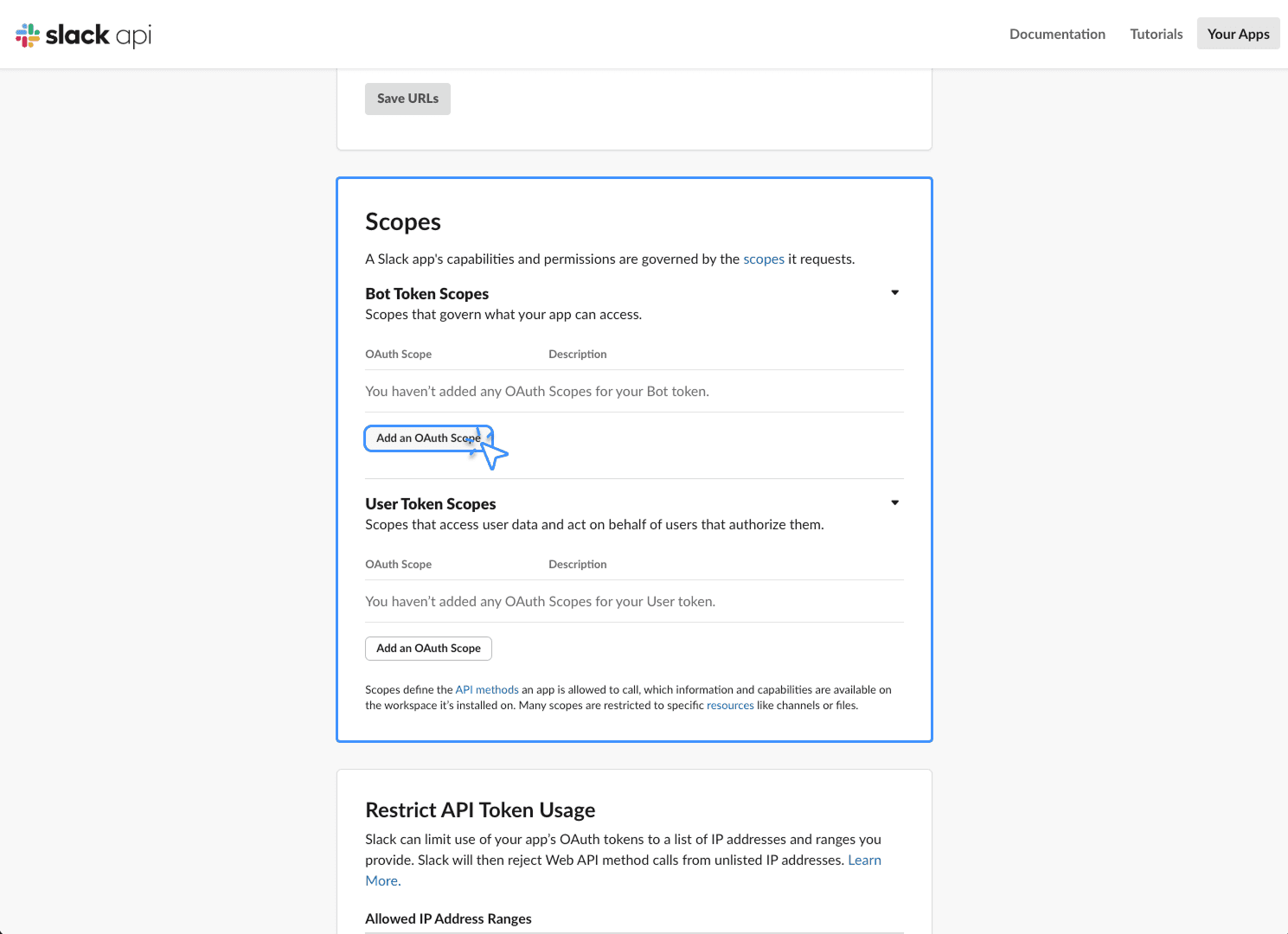
Scopes セクションまでスクロールします。
Bot Token Scopes で Add an OAuth Scope をクリックします。
ステップ5:API 設定
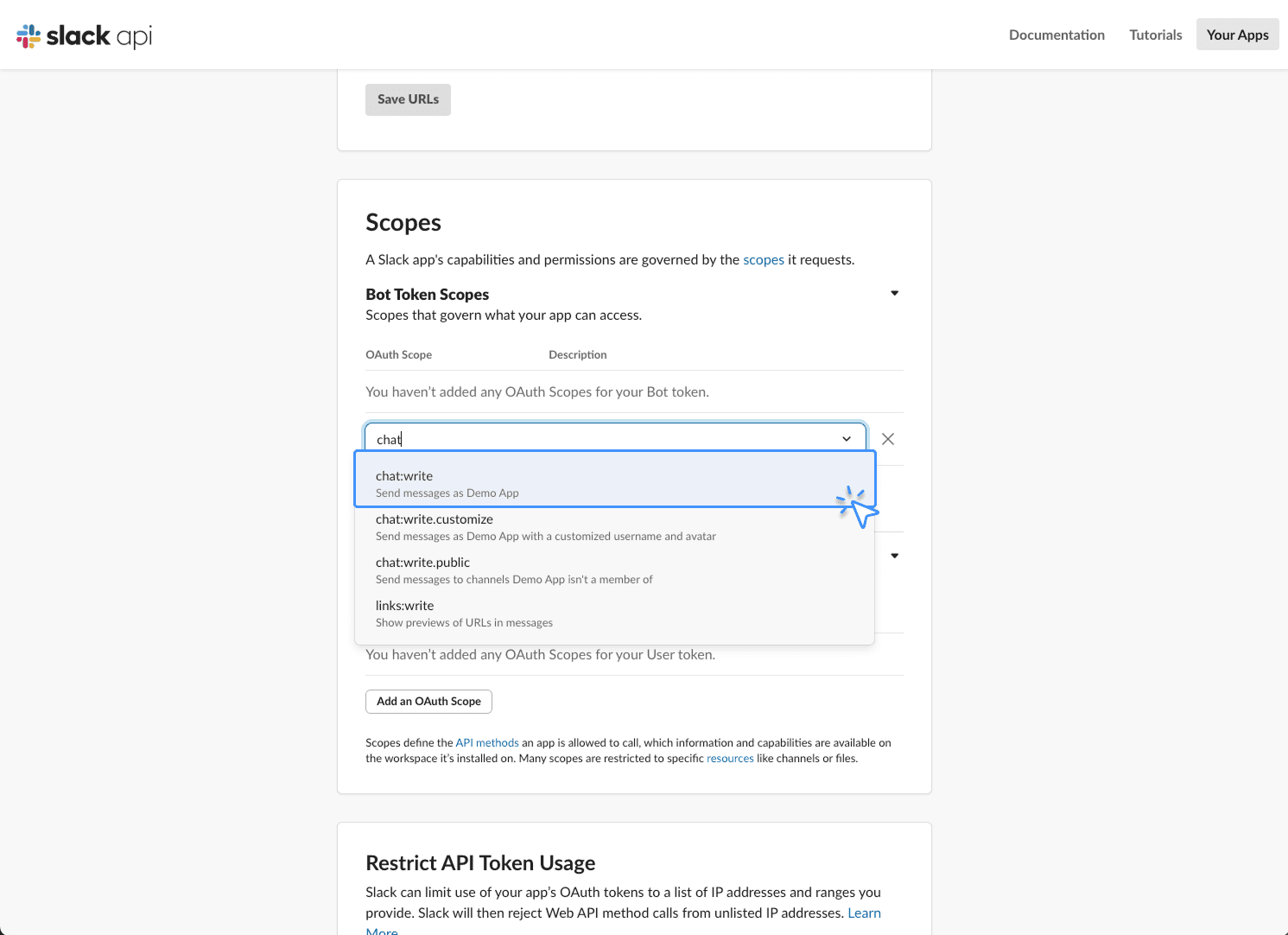
入力欄に chat と入力し、chat:write を選択します。
本ガイドでは Send Message Slack bot を例にしています。
Slack ノードの目的に応じて適切なスコープを選択してください。
Send、Update、List などのキーワードで利用可能なオプションを確認できます。
ステップ6:ワークスペースにインストール
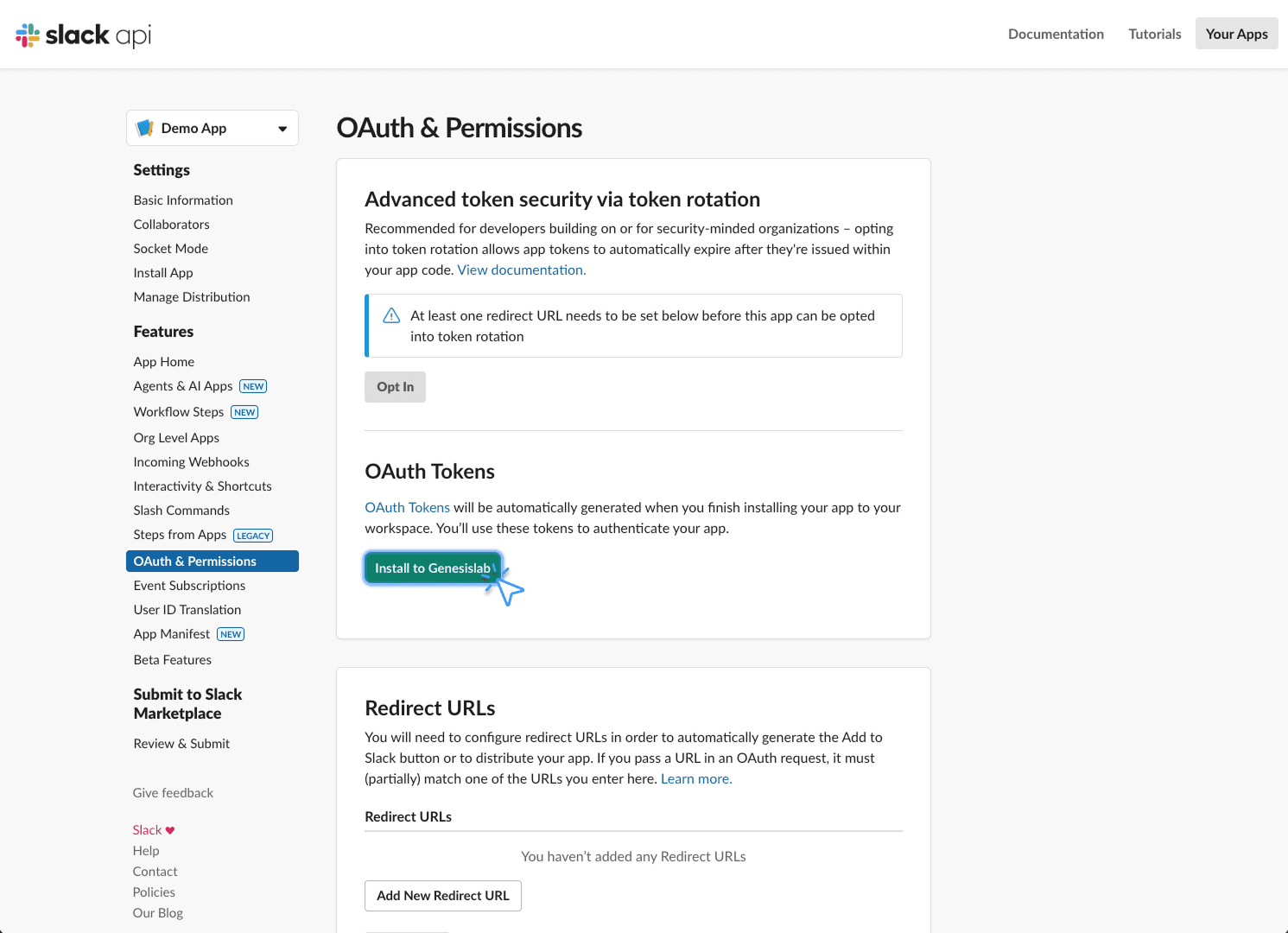
ページ上部に戻ると、OAuth Token ボタンが有効になっています。
Install to Workspace をクリックします。
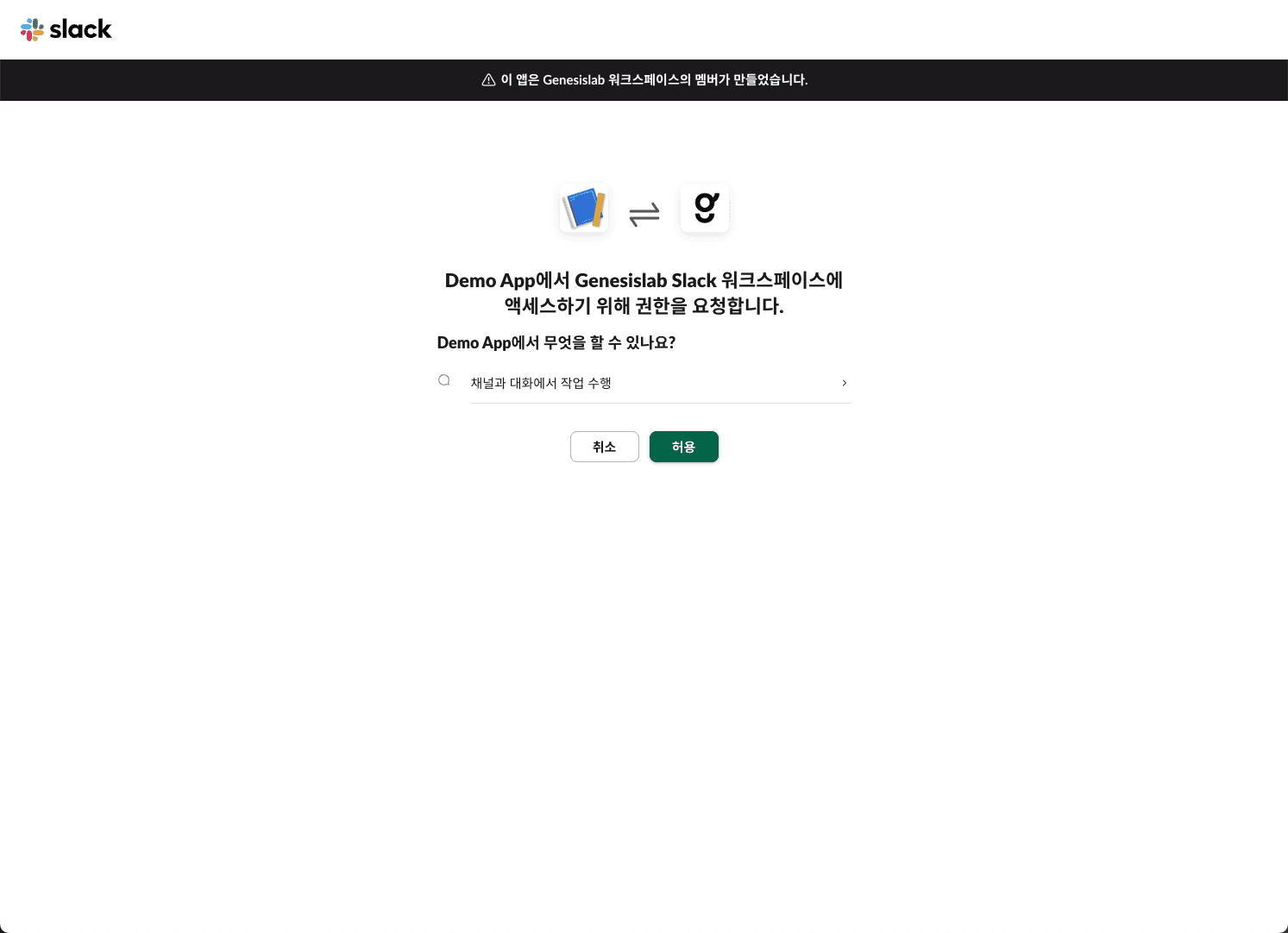
Slack ワークスペースへのアクセスを許可します。
ステップ7:OAuth トークン発行
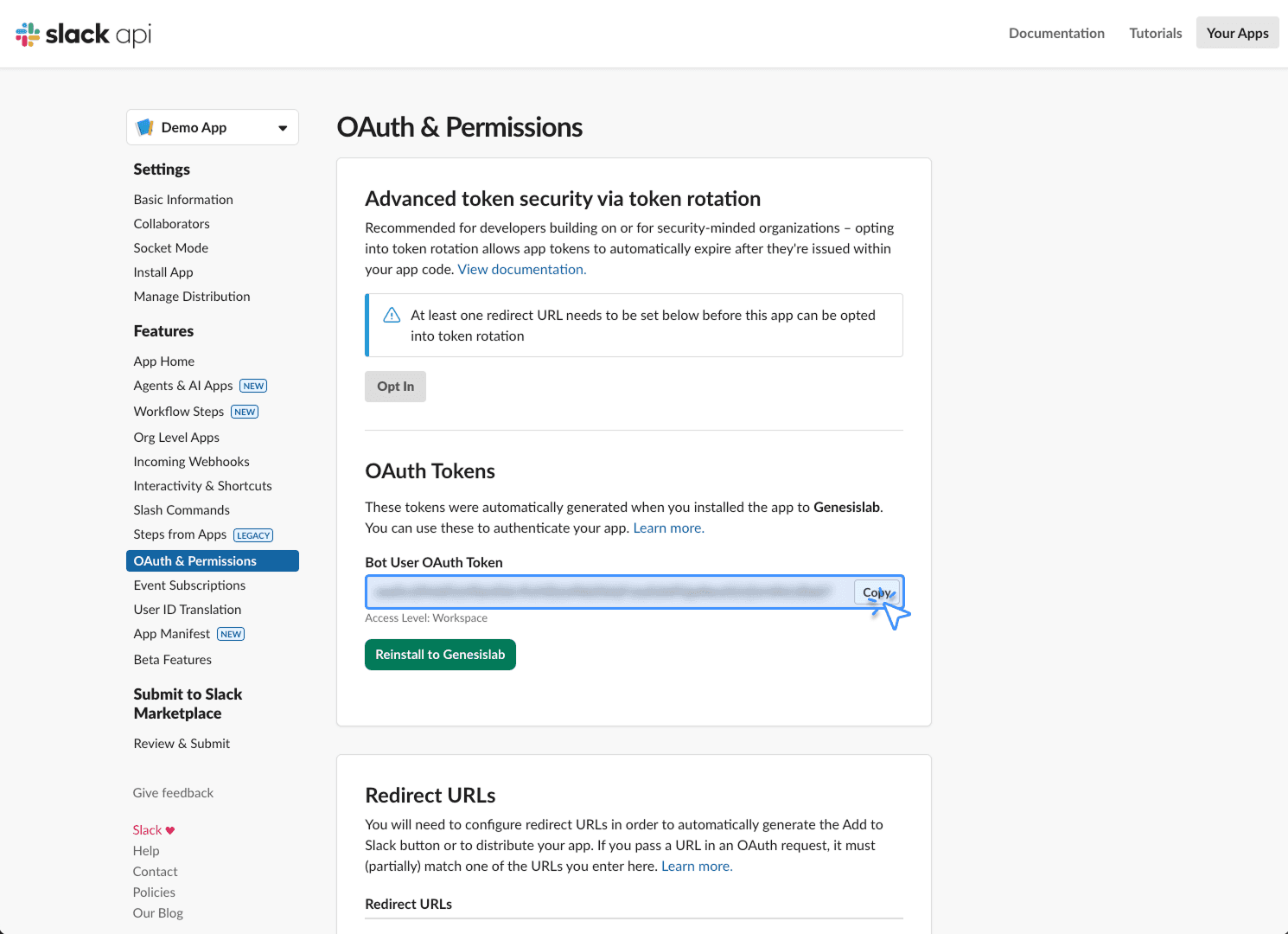
発行された OAuth トークン情報は必ず安全な場所に保管してください。 トークン情報をコピーし、ステップ9 で Agentria のクレデンシャル登録に使用します。 ステップ8 でアプリ名を編集します。 このステップはスキップして ステップ9 に進んでも構いません。
ステップ8:アプリを編集
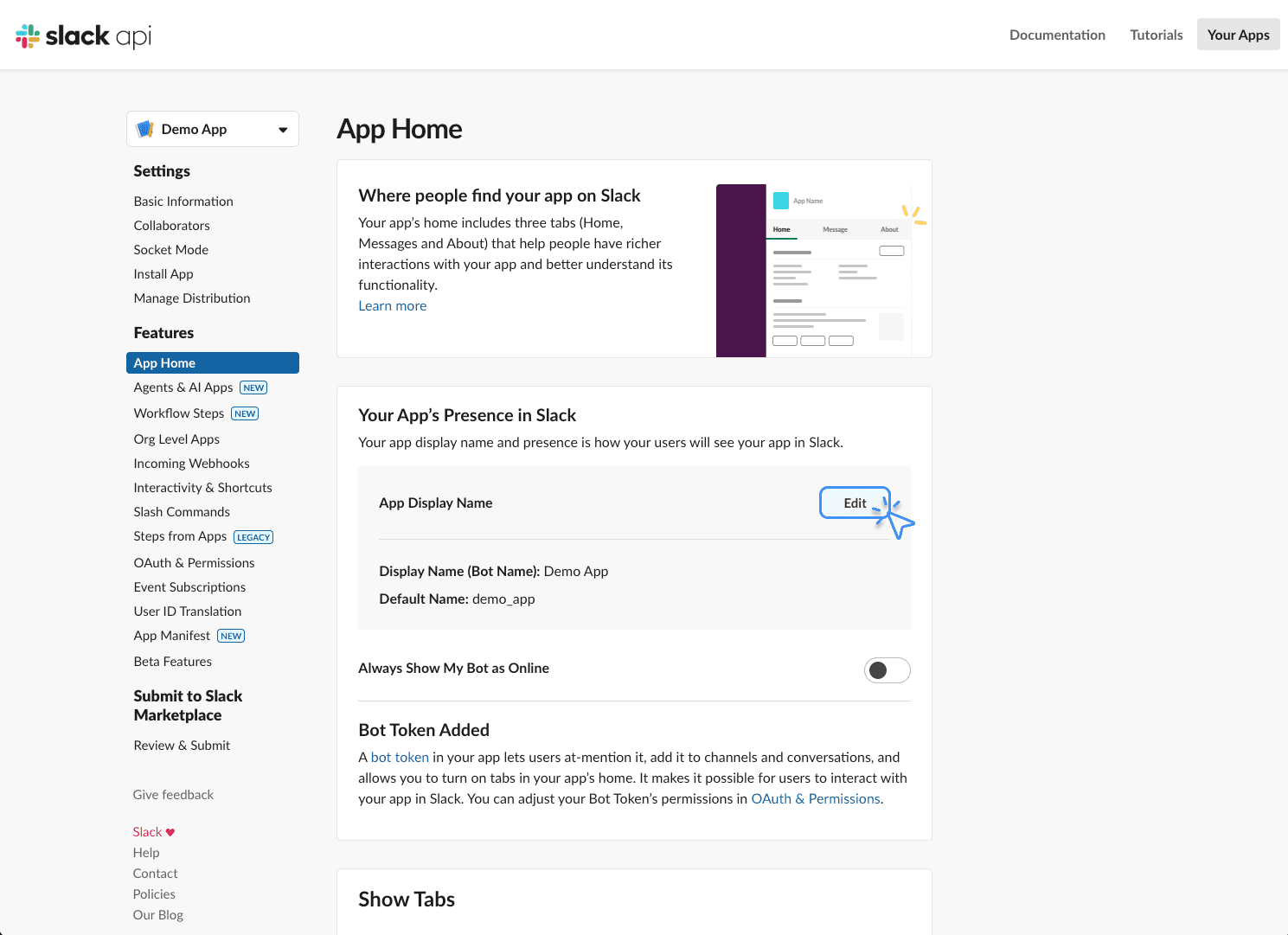
既定の manifest 設定でアプリを作成した場合、アプリ名は Demo App と表示されます。
名前を変更するには:
サイドバーで App Home に移動します。
Editをクリックし、用途に合うアプリ名に変更します。
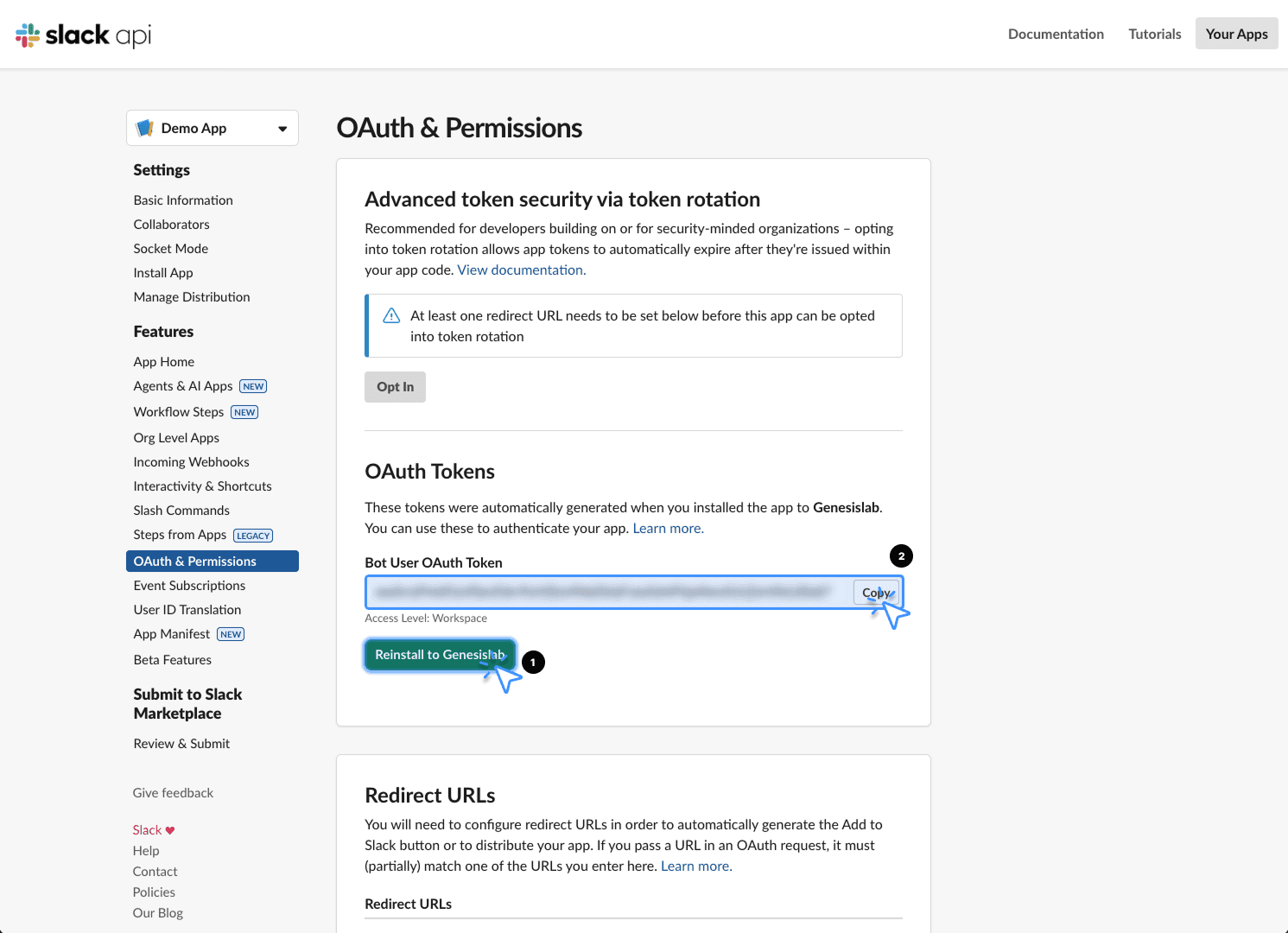
アプリを変更した場合は、その後 OAuth トークンを再インストールする必要があります。
OAuth & Permissions に戻り、ワークスペースへ再インストールしてください。
Reinstall to WorkSpace をクリックします。
再インストールと権限付与が完了すると新しいトークンが生成されます。
更新されたトークンをコピーして ステップ9 に進みます。
ステップ9:Agentria にクレデンシャルを登録
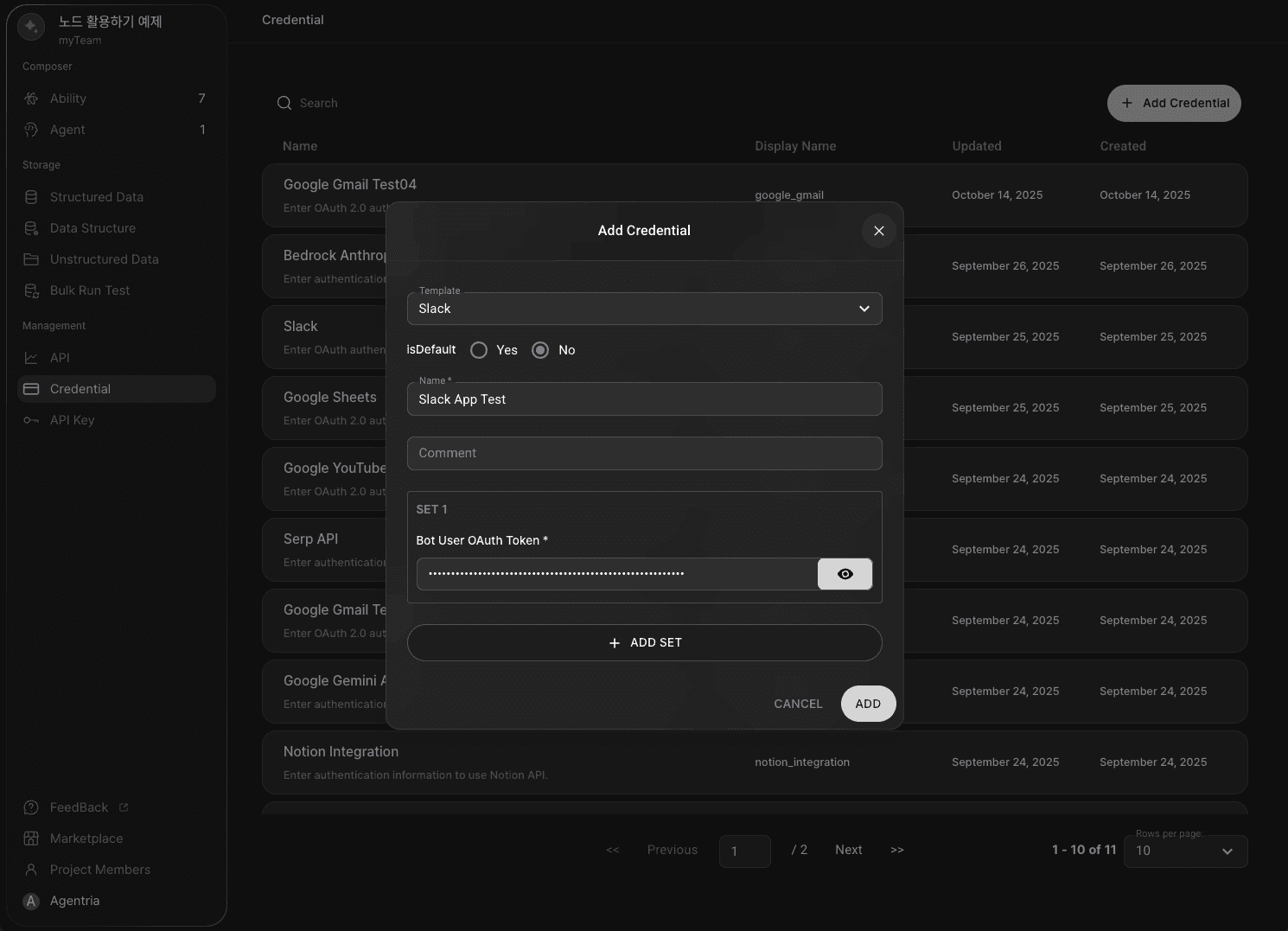
Agentria でクレデンシャルテンプレートに Slack を選択し、クレデンシャル名を入力します。
コピーしたトークンを Bot User OAuth Token フィールドに貼り付けます。
ADD をクリックしてクレデンシャルを登録します。
初めて登録する場合は、同じ位置にある SAVE をクリックします。
ステップ10:ノードにクレデンシャルを適用
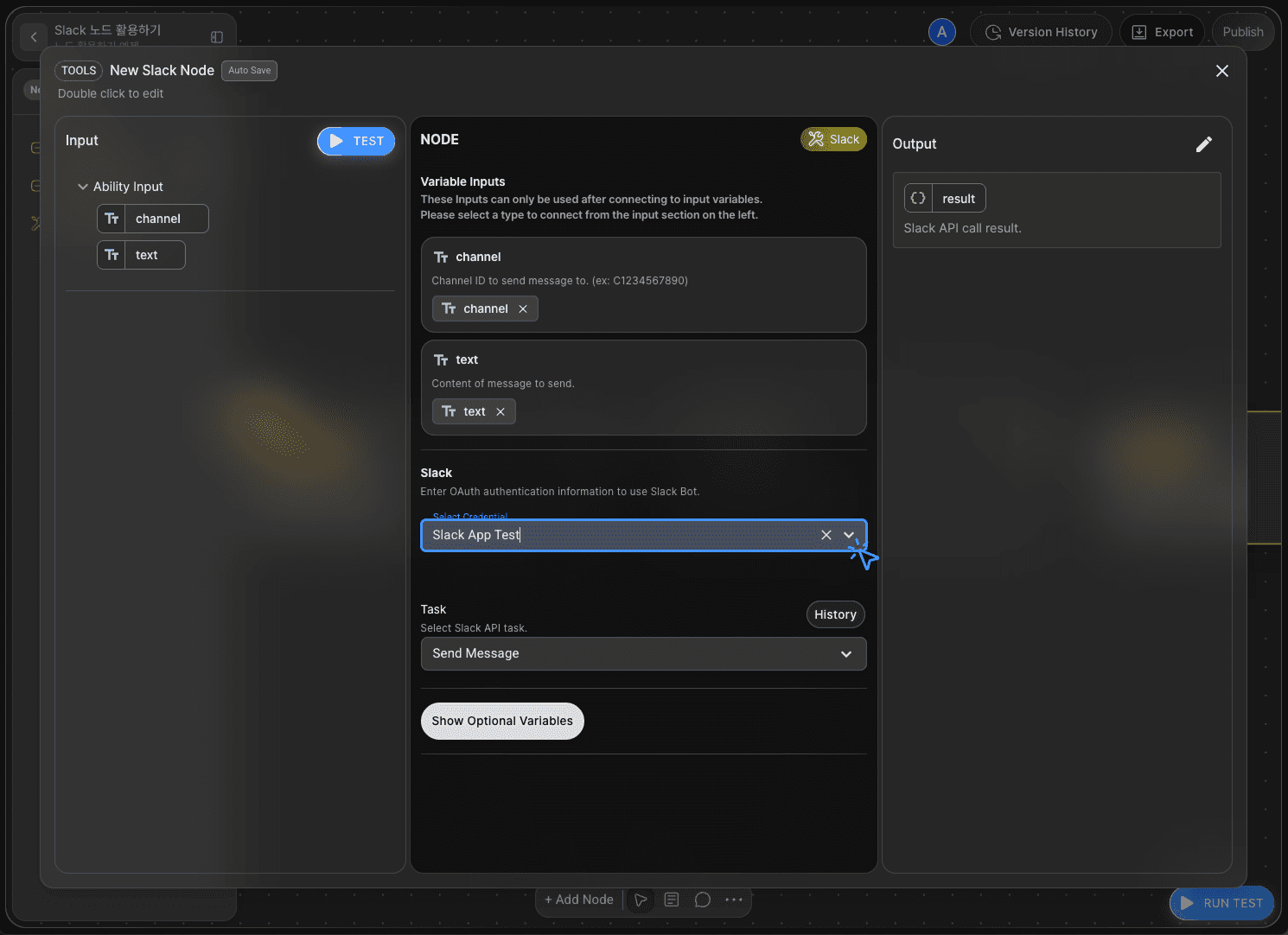
キャンバスで Slack ノードを追加し、エディタを開いて登録済みのクレデンシャルを選択します。
これでワークフローで Slack ノードを利用できます。
次のステップ
同じトークンは複数の Slack クレデンシャル設定で再利用できます。
トークンを再生成した場合でも、Agentria 側の既存クレデンシャル情報を更新するだけで、引き続き利用できます。