Key Concepts
バルクデータのテスト機能
Bulk Run Test は、さまざまな入力値に対して Ability が一貫した結果を生成するかを検証する機能です。
Ability Test による通常テストで基本的な動作確認は可能ですが、本番環境へデプロイする前に、大量の入力データを用いて結果の正確性、構造、品質を検証する必要があります。
特に LLM ノードを使用する場合、入力構造が同じでも出力形式が変動する可能性があるため、バルク実行テストは品質保証において重要なステップになります。
また、この機能はテスト目的にとどまらず、特定の Ability を使って大規模データセットをバッチ処理する用途にも利用できます。
正確性の検証: 多様な入力に対して Ability が一貫した出力を生成することを保証します。
品質管理: LLM ベースの Ability からの応答の構造と品質を事前に確認できます。
自動バルク処理: 反復的な入力データを自動処理し、大幅な時間節約が可能です。
バルク実行テストの準備
1) Ability バージョンを作成
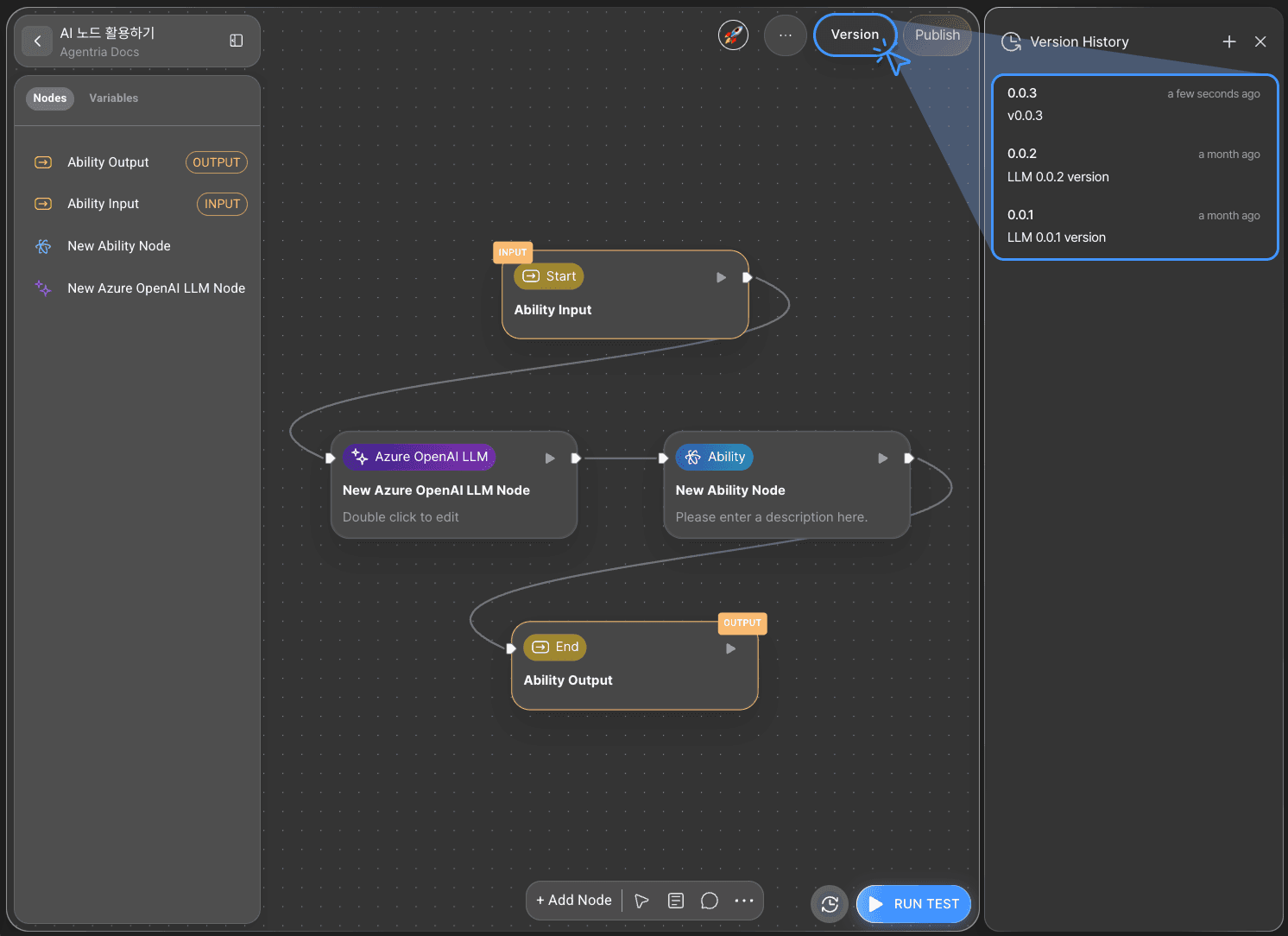
Ability が完成したら、🔗Version を作成します。
Bulk Run Test は、既存のバージョンを持つ Ability に対してのみ実行できます。
2) データストレージを作成
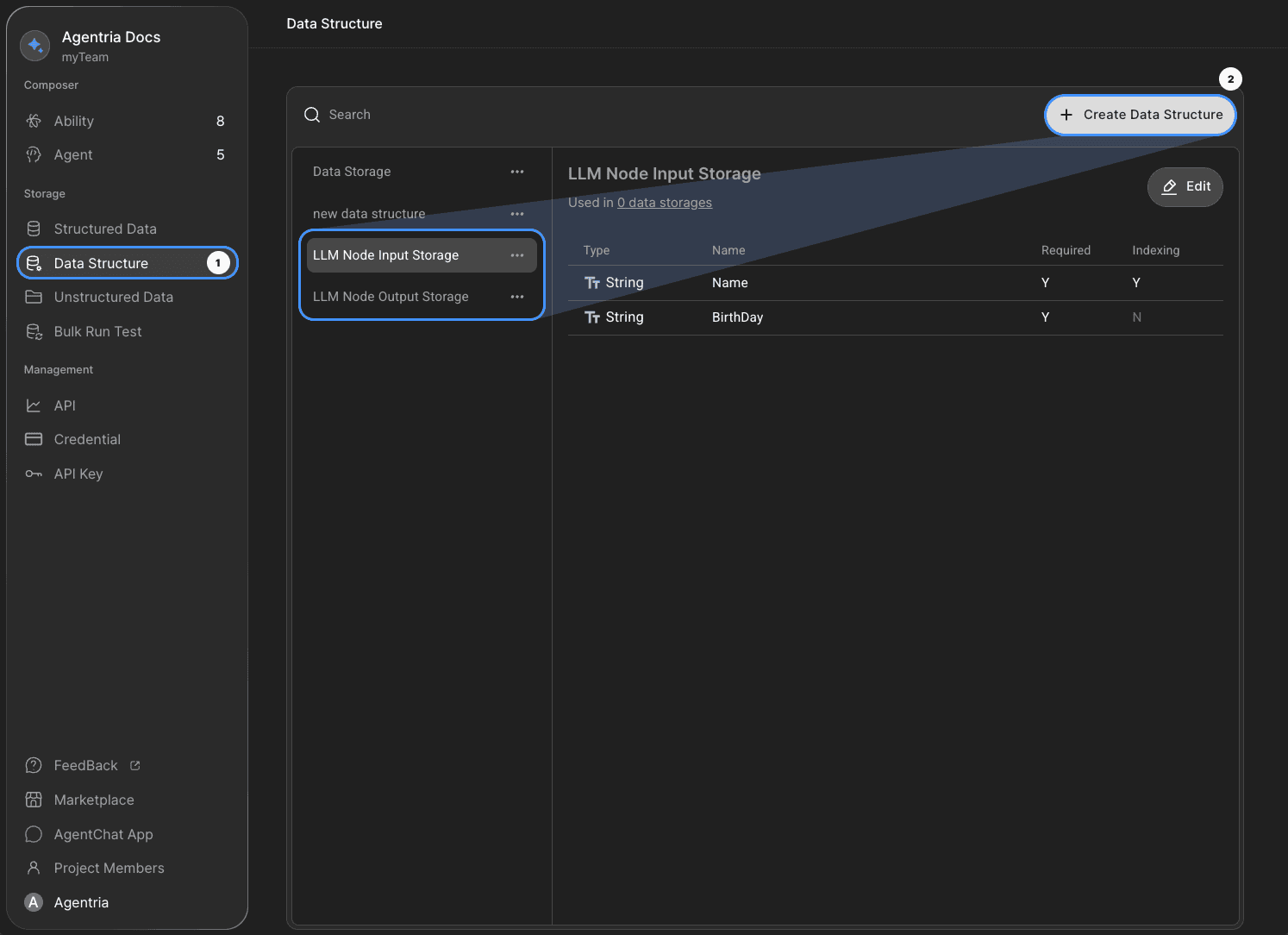
Bulk Run Test は複数の入力と出力を自動処理するため、入力データ用と出力データ用の 2 つの 🔗ストレージ(Storages) が必要です。
Data Structure タブで +Create Data Structure をクリックし、新しい構造を作成します。
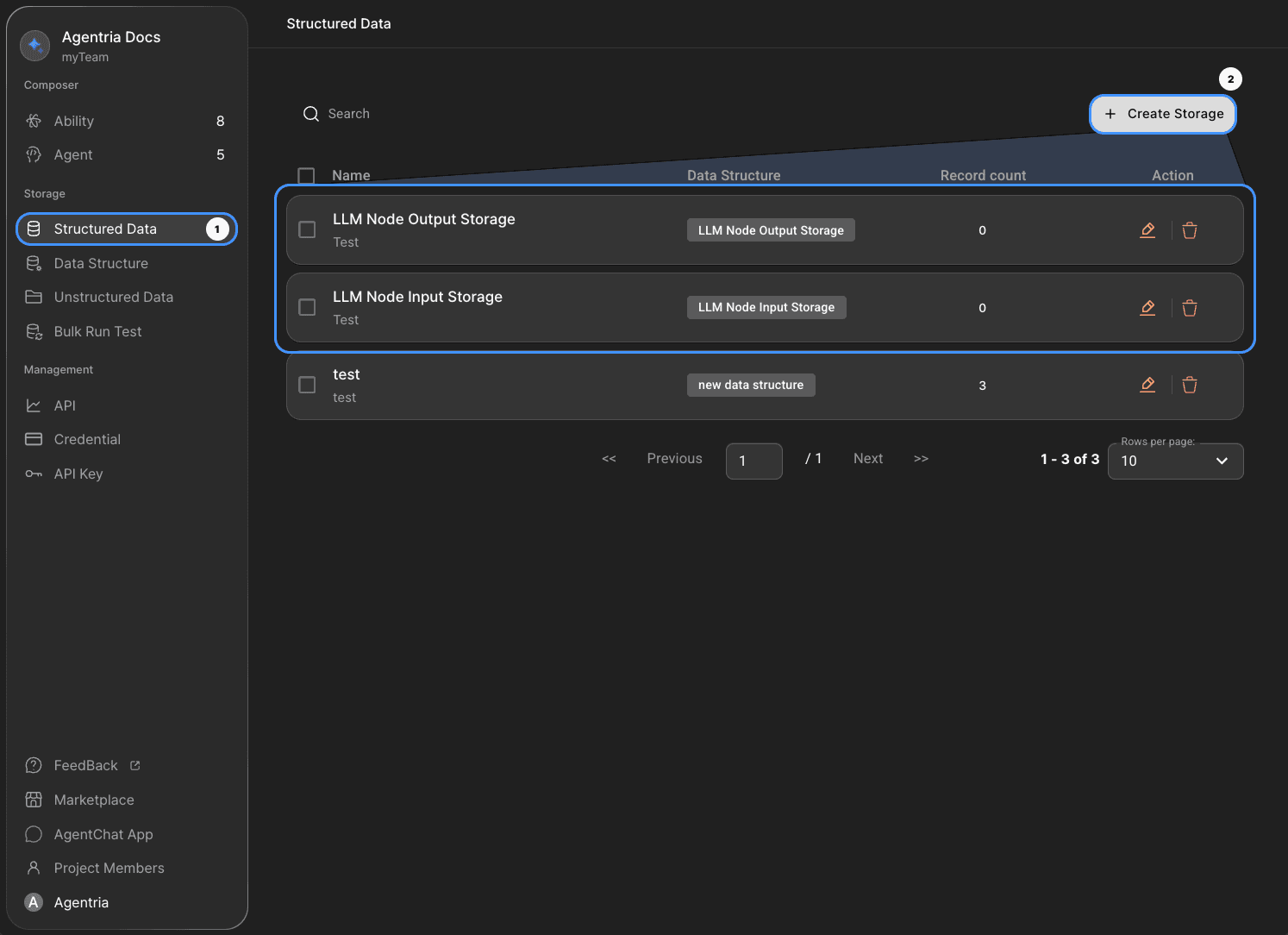
次に、Structured Data タブで +Create Storage をクリックし、構造をストレージとして登録します。
Storage Type | Purpose | Notes |
|---|---|---|
Input Storage | Ability に渡す入力データを保存 | Ability の Input 変数の構造と一致する必要があります |
Output Storage | Ability の実行結果を保存 | Ability の Output 変数の構造と一致する必要があります |
実行方法
1) Bulk Run を作成
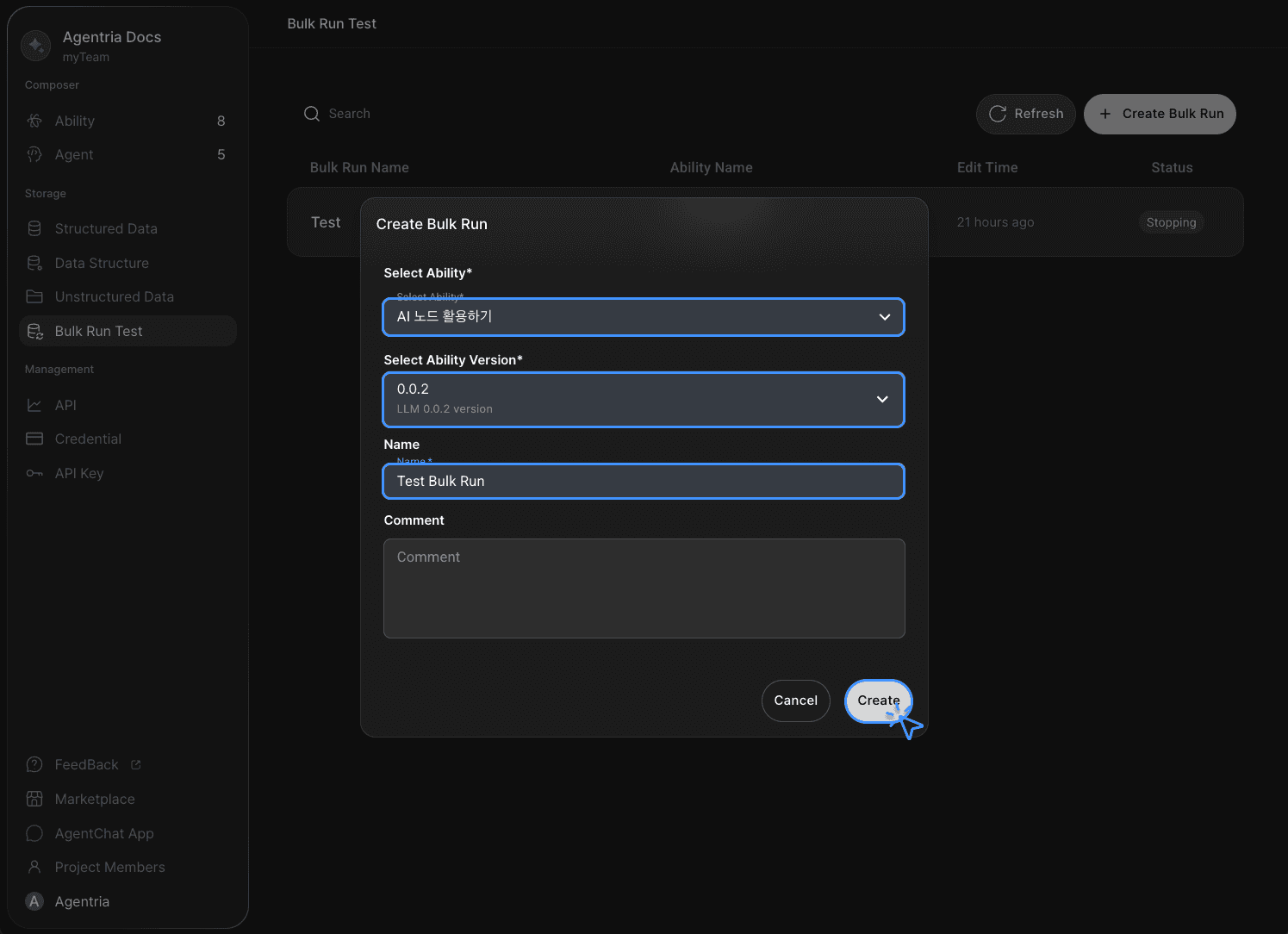
テストを作成
+Create Bulk Runボタンをクリックし、テストしたい Ability とバージョンを選択します。テストの名前と説明を入力し、
Createをクリックします。
2) ストレージデータをマッピング
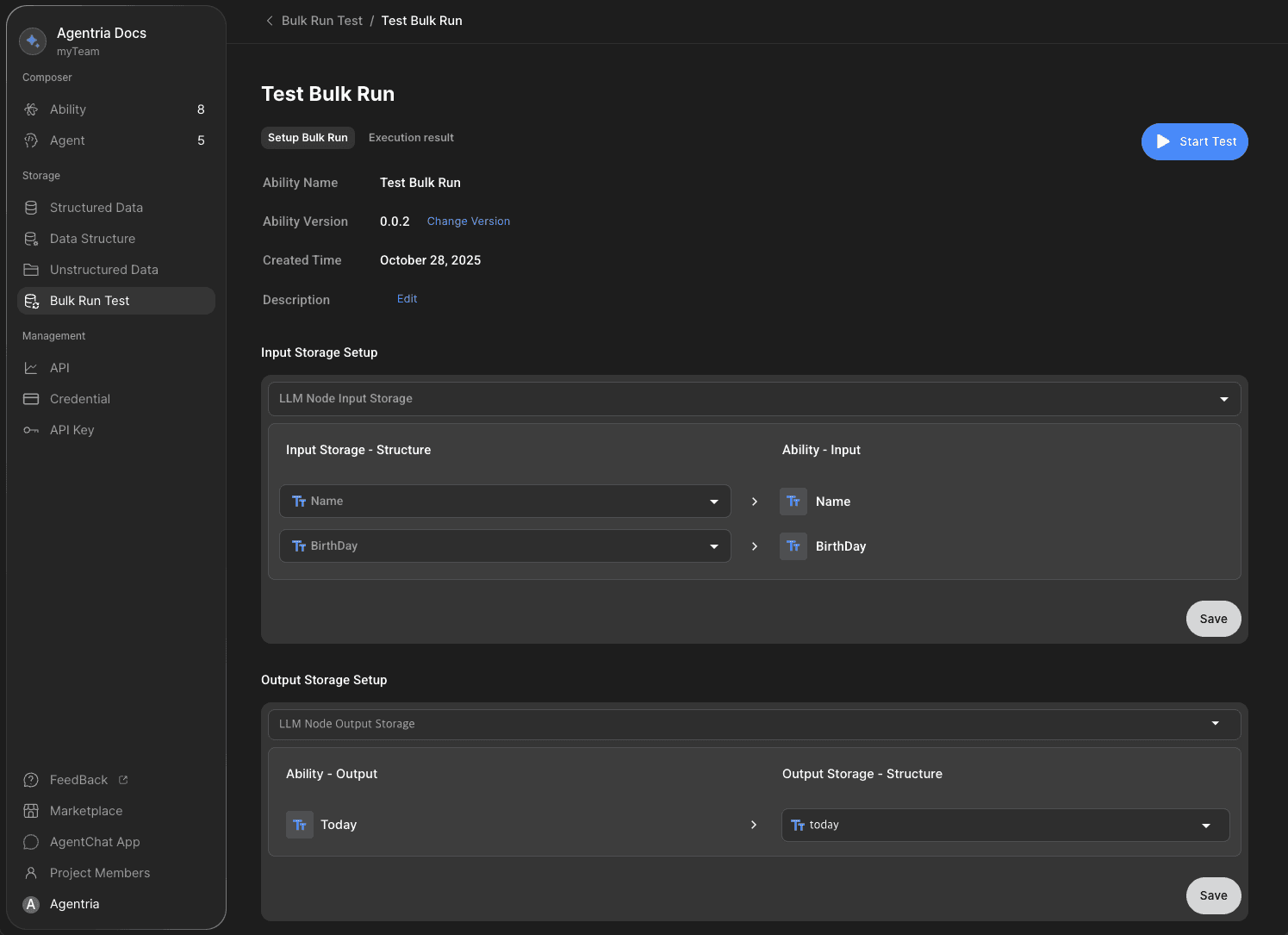
Input ストレージ設定
Input Storage Setup で、事前作成した Input ストレージを選択します。
Ability の入力変数を対応するストレージフィールドにマッピングし、
Saveをクリックします。
Output ストレージ設定
Output Storage Setup で、事前作成した Output ストレージを選択します。
Ability の出力変数をストレージフィールドにマッピングし、
Saveをクリックします。
ストレージ設定では変数名が異なる場合がありますが、データ型は完全に一致している必要があります。
テスト実行
右上の
Start Testボタンをクリックしてテストを開始します。
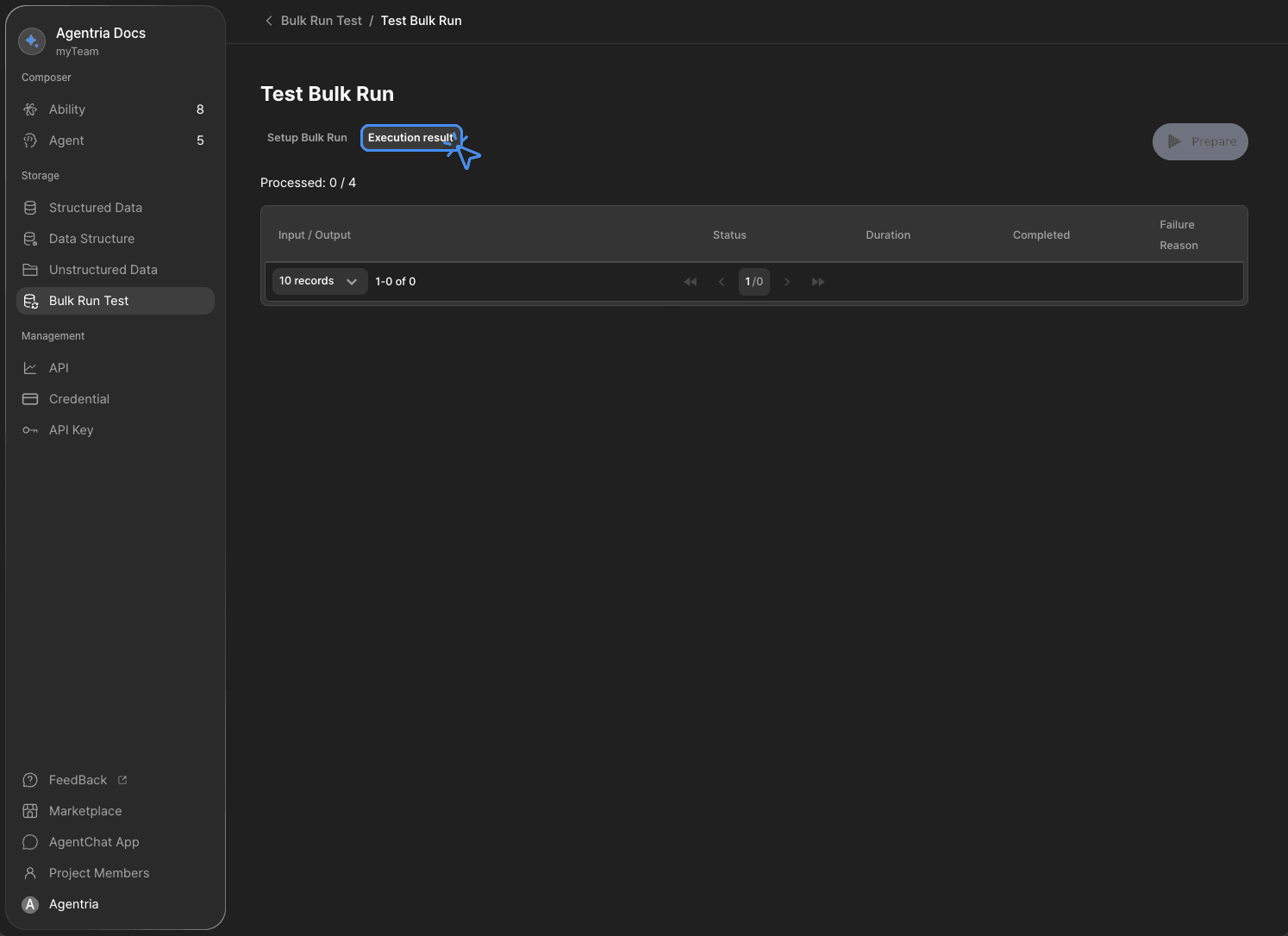
結果の確認
テスト完了後、
Execution Resultタブで結果全体を確認できます。結果データを直接開くか、CSV としてダウンロードして外部で検証・レビューできます。