Key Concepts
ノードの追加
Agentriaでは、直感的なドラッグ&ドロップ方式でノードを配置できます。

ノードを挿入: キャンバス下部の
+Add nodeボタンをクリックし、サイドバーから目的のノードを選択して追加します。ノードを移動: 配置したノードはキャンバス上で自由に移動できます。
重なったノードの扱い: ノードが重なる場合、後から追加されたノードが上に表示されます。
複数ノードの移動: 一度に複数ノードを移動するには、ドラッグボックスで選択してから移動します。
ノードの接続
ワークフローが正しく機能するには、Start node → 中間ノード → End node の順に接続されている必要があります
すべての Agentria ノード(Start node と End node を除く)には、In-Pin と Out-Pin があります。
これらのピンを使って、ノード間のデータフローを構築します。

接続方法: 直前ノードの
Out-Pinをドラッグして、次のノードのIn-Pinにドロップします。接続解除方法: 誤って接続した場合は、接続線をクリックして削除し、改めて接続します。
ノードの設定
1) 編集オプション
ノード上部の編集オプションを使用して、ノードの基本設定の変更、複製、削除などの基本操作を行えます。
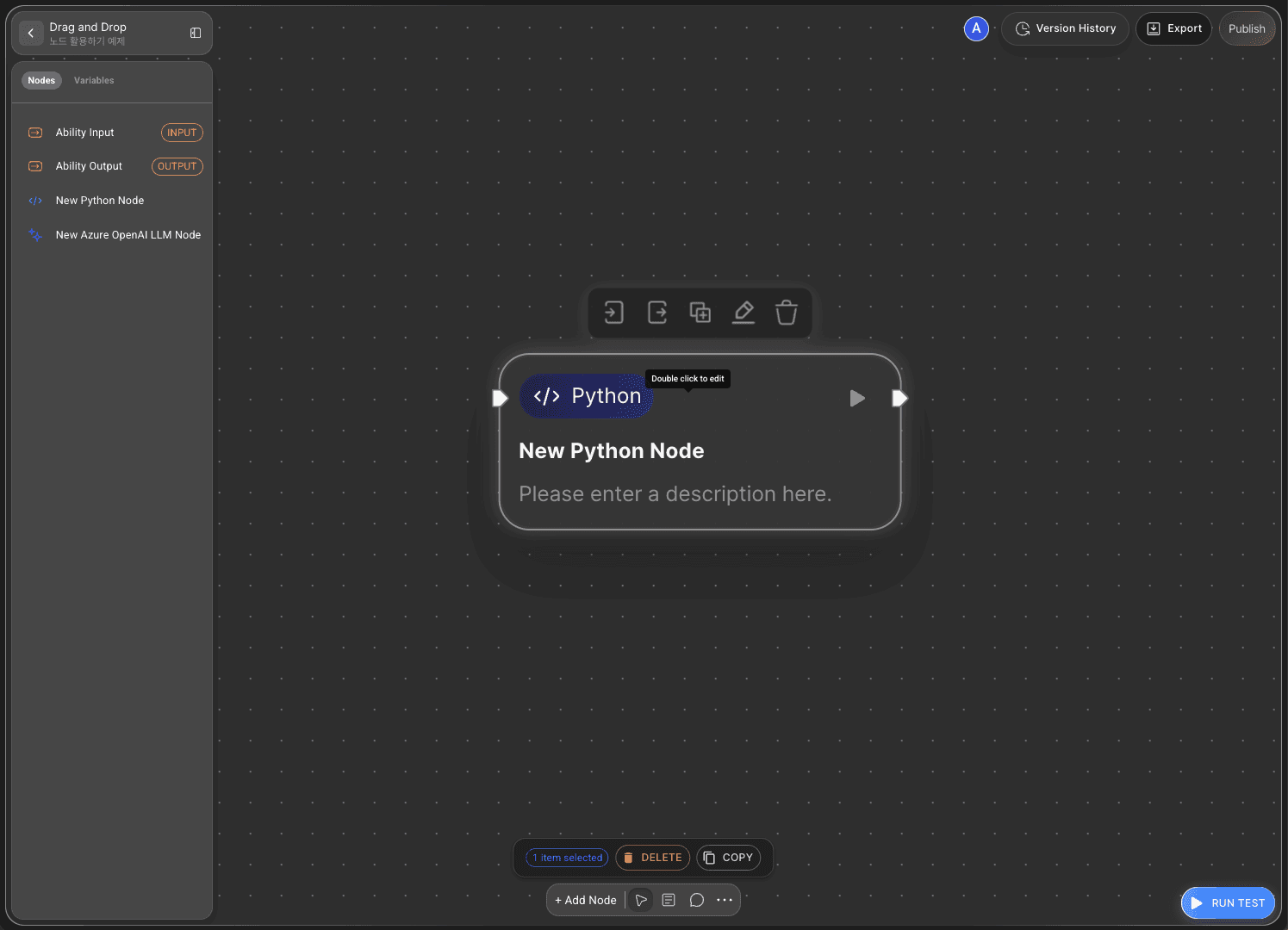
ノードにホバーすると、編集オプションメニューが表示されます。
Duplicate アイコン : 選択したノードを複製します。
Edit アイコン : ノード名と説明を修正します。
Delete アイコン : ノードを削除します。削除したノードは復元できません。
複数のノードをドラッグボックスで選択すると、一括で複製・削除できます。
Start nodeとEnd nodeは削除できません。
2) ノードエディタ
各ノードの組み込みエディタを開き、変数、コード、プロンプトなどの詳細な動作を定義できます。
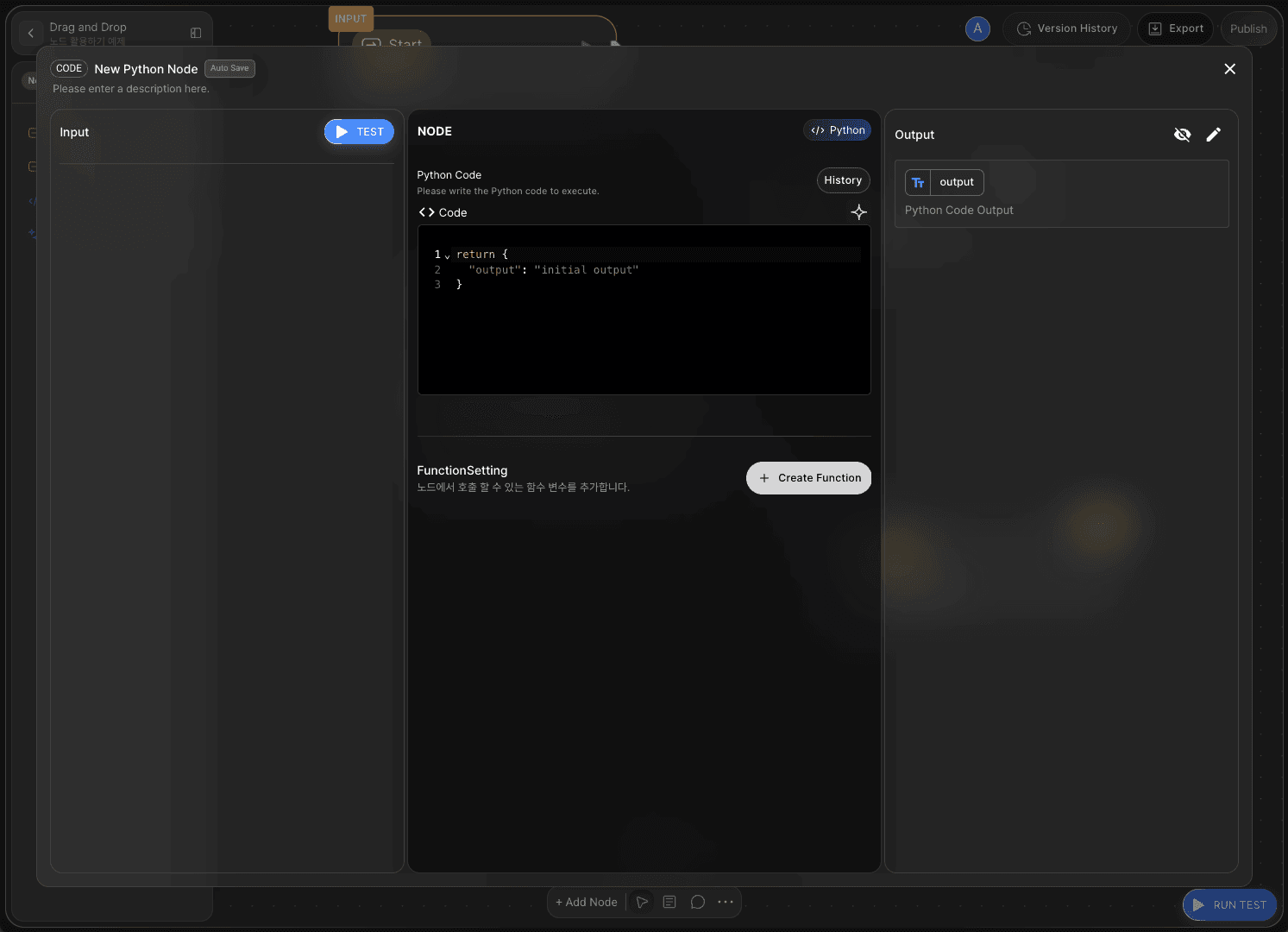
ノードをダブルクリックしてエディタを開きます。
ノードエディタのレイアウトとオプションはノードタイプによって異なります。
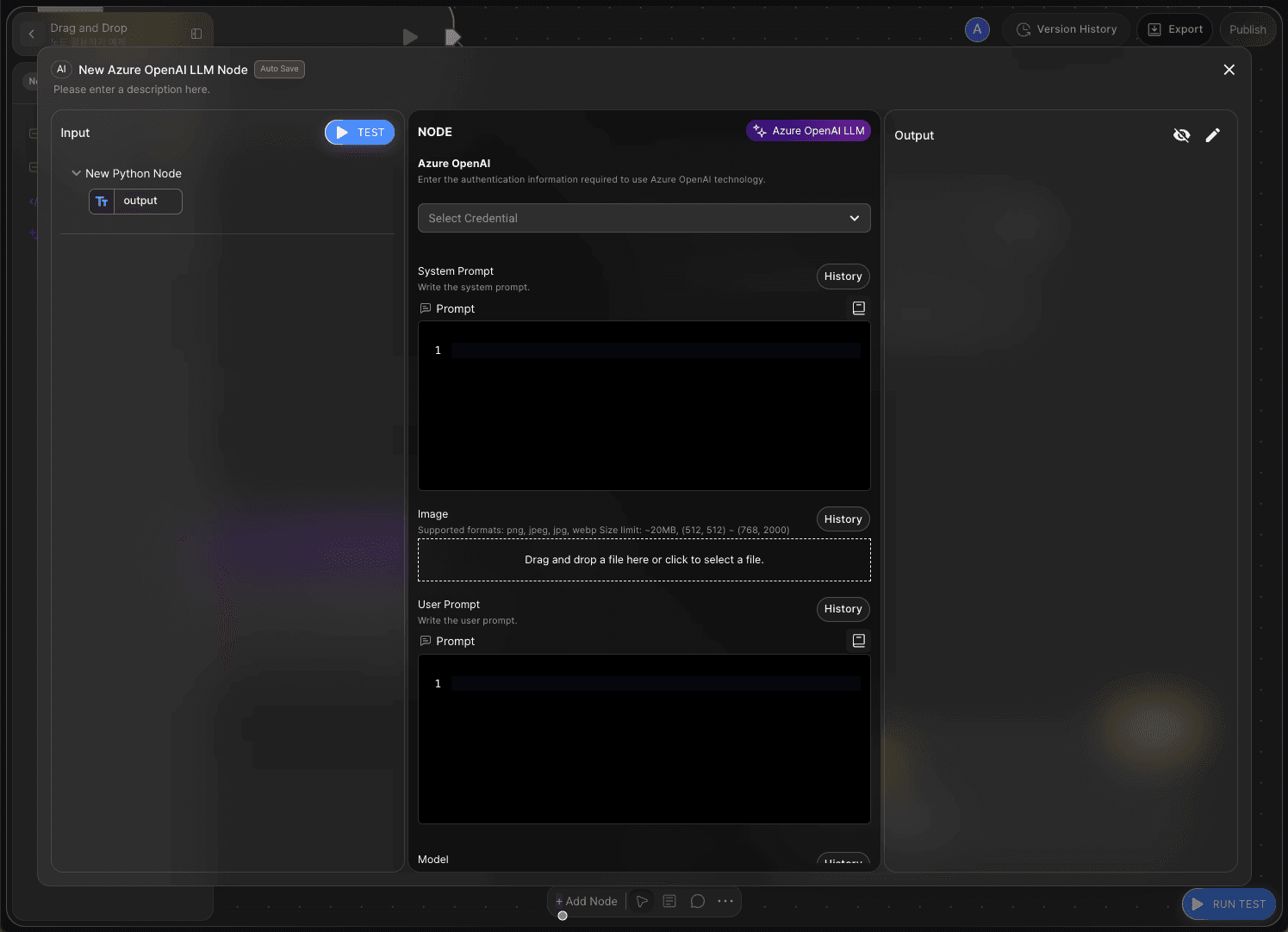
ほとんどのノードは Input Section / Edit Section / Output Section の3つの主要セクションで構成されます。
Input:
In-Pinから外部ソースや前のノードから入力されるデータを確認します。Edit: ここでノードの中核機能を定義します。変数、コード、プロンプトを設定できます。
Output: 処理結果を
Out-Pinから次のノードやシステムへ渡します。
ノードの実行
ノードエディタ内の TEST ボタンを使用して、個別ノードを実行し、正しく動作しているか確認できます。
これにより、変数、コード、プロンプトをテストし、結果を確認してエラーを防ぐことができます。

単一ノードのテスト後、ワークフロー全体が意図どおりに動作するか確認したい場合は、キャンバス右下の
RUN TESTボタンをクリックしてフロー全体を実行します。詳細な手順については、🔗Node Test ページを参照してください。