Get Started
アビリティ(Ability)ガイドのチュートリアルは、Agentria入門者向けに、基本的かつ重要な手順を扱います。
本チュートリアルでは、Gmailノードを有効化し、Googleアカウントを連携してメールを送信するアビリティを実際に作成して実行します。
事前準備
開始するには、Agentria でプロジェクト(Project)を作成し、アビリティのキャンバス(Canvas)へ移動します。
キャンバスへの入り方は、🔗3ステップ コアガイド のステップ1(プロジェクト作成とコンポーザー選択)を参照してください。
本チュートリアルを完了すると、次のことができるようになります。
ノード(Node)を追加する
スタートノード(Start Node)で変数を宣言する
ノードを接続する
Gmail クレデンシャル(Credential)を登録する
Google アカウントを連携する
Gmail ノードでクレデンシャルを設定する
Gmail ノードでメールを設定する
アビリティテストでワークフロー(Workflow)の実行結果を確認する
ステップ1:Google OAuth を作成
Gmailノードを使用するには、Googleが提供する認証キーをもとにクレデンシャル(資格情報)を設定する必要があります。
Googleのアクセストークンは、OAuth(Open Authorization)フローを経て発行されます。
Google OAuth の設定が初めての場合は、🔗Google クレデンシャル のガイドを参照してください。
ステップ2:Gmail クレデンシャルを登録
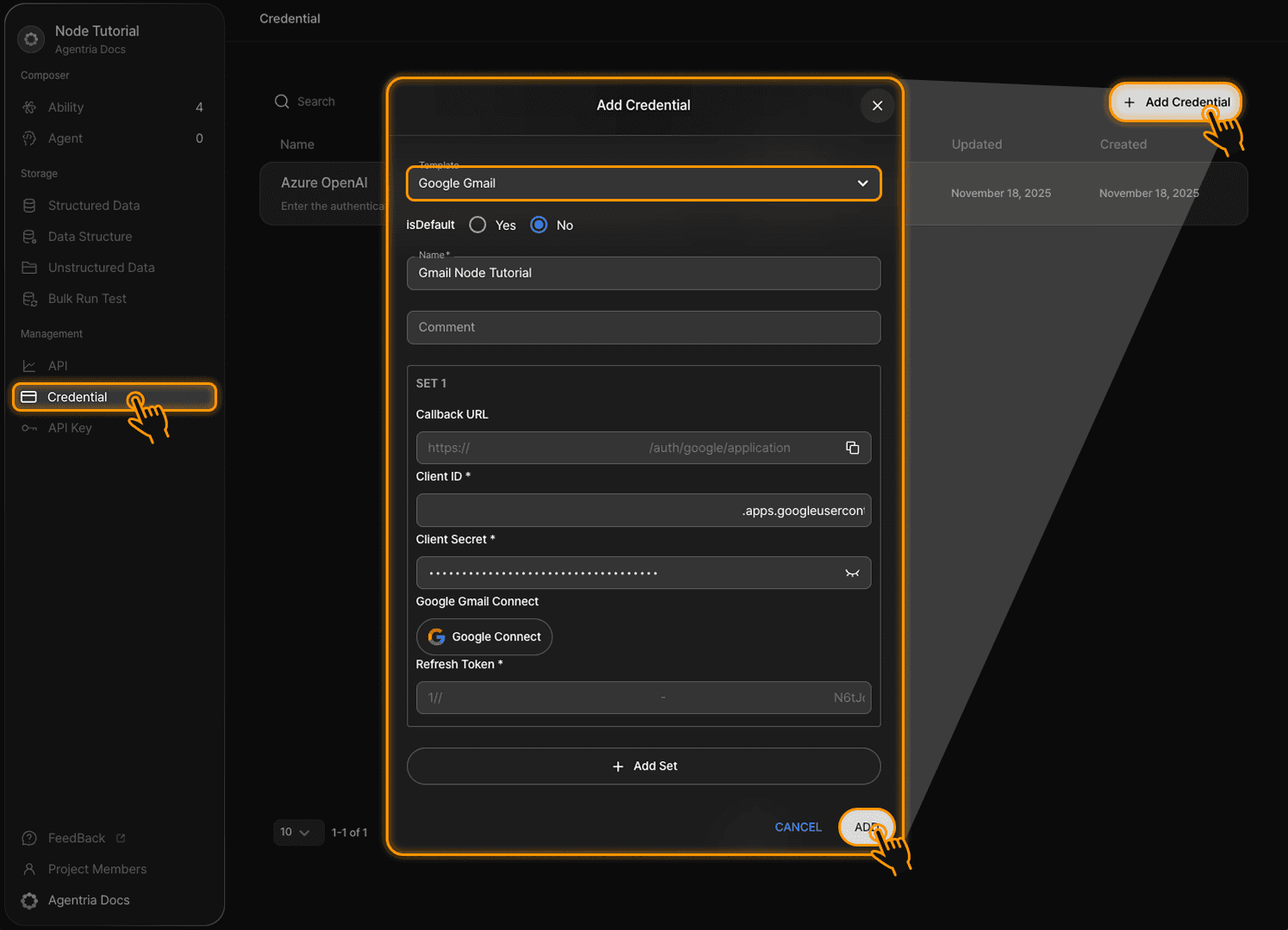
クレデンシャルは、システムやサービスにアクセスするためにユーザーを認証する際に必要な資格情報です。
本チュートリアルでは、クレデンシャル登録時のテンプレートを Google Gmail に設定します。
Google クレデンシャルのガイドに沿って Gmail クレデンシャルの登録が完了したら、ステップ3 に進みます。
ステップ3:Gmail ノードを追加
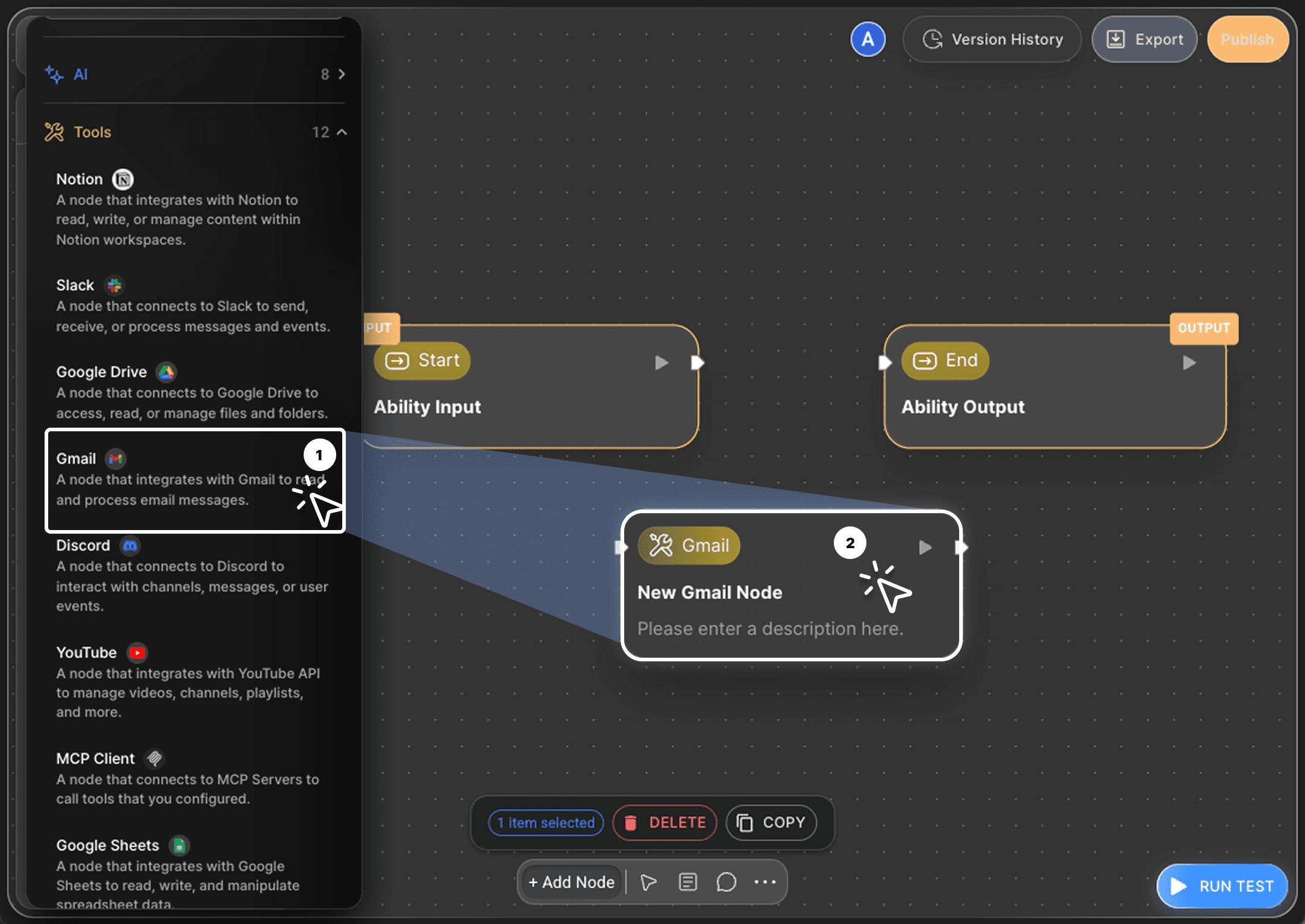
キャンバス下部の +ノード追加(Add Node) ボタンをクリックし、サイドバーのツール(Tools)カテゴリで Gmail ノードを選択して、ドラッグ&ドロップ(Drag and Drop)で配置します。
ノードの上にマウスを置き、編集アイコンをクリックしてオプション画面を開きます。
ノード名を Send Gmail Node に変更します。
Gmailノードは Send / Get / List / Delete などを選択できるため、運用設定に合わせてノード名を変更して使うことをおすすめします。
ステップ4:入力変数の宣言
Agentria のキャンバスには、基本的に スタートノード(Start Node) と エンドノード(End Node) が1つずつ配置されています。
スタートノードは全体の流れを開始します。
エンドノードは全体の流れを終了します。
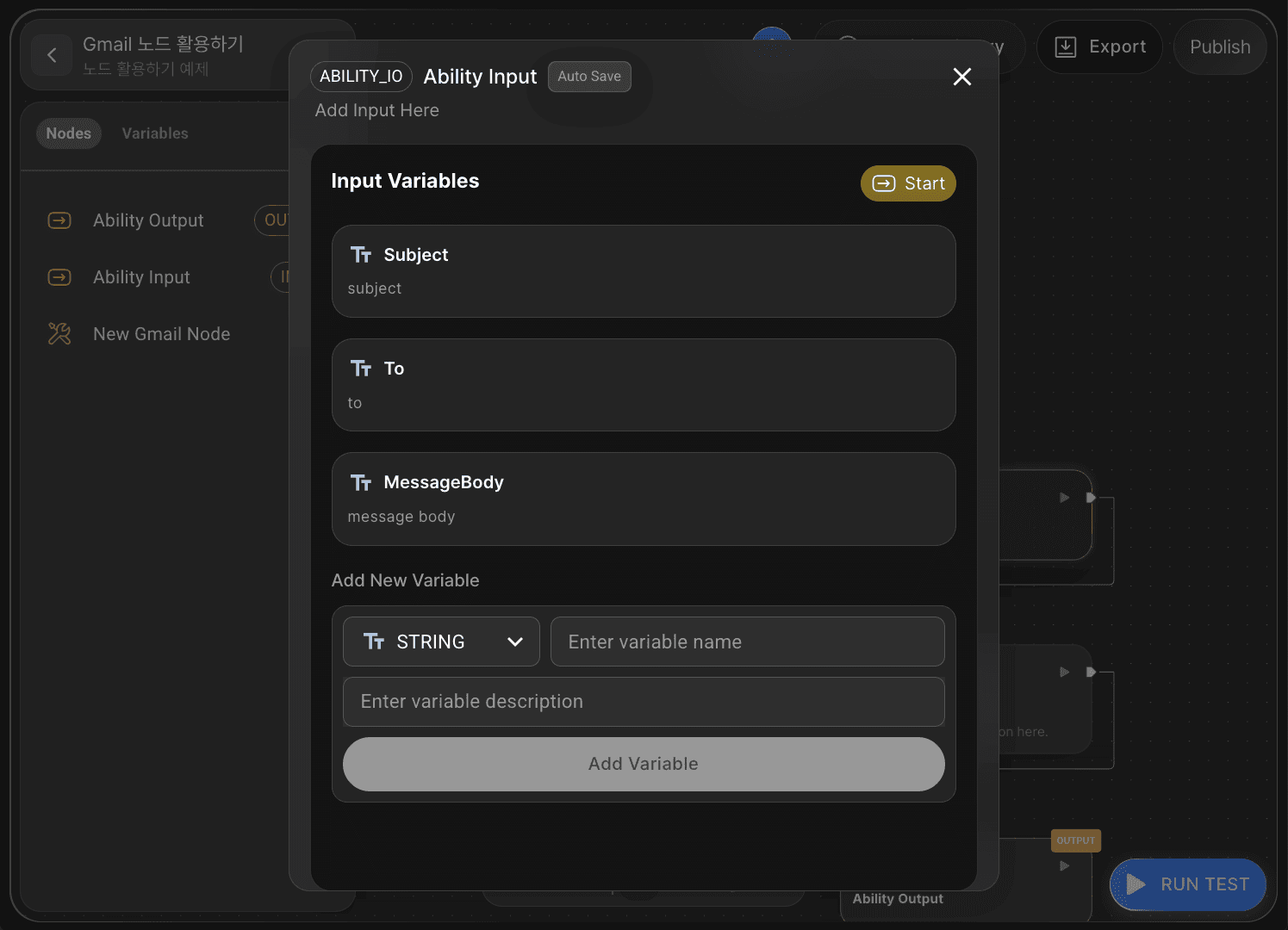
スタートノードをダブルクリックするとノードエディタが開き、型・名前・説明を設定できます。
本チュートリアルではメールを送信するため、型は String にし、変数名を次のように設定します。
ToSubjectMessageBody
宣言が完了したら、キャンバスに戻ります。
ステップ5:エッジでノードを接続
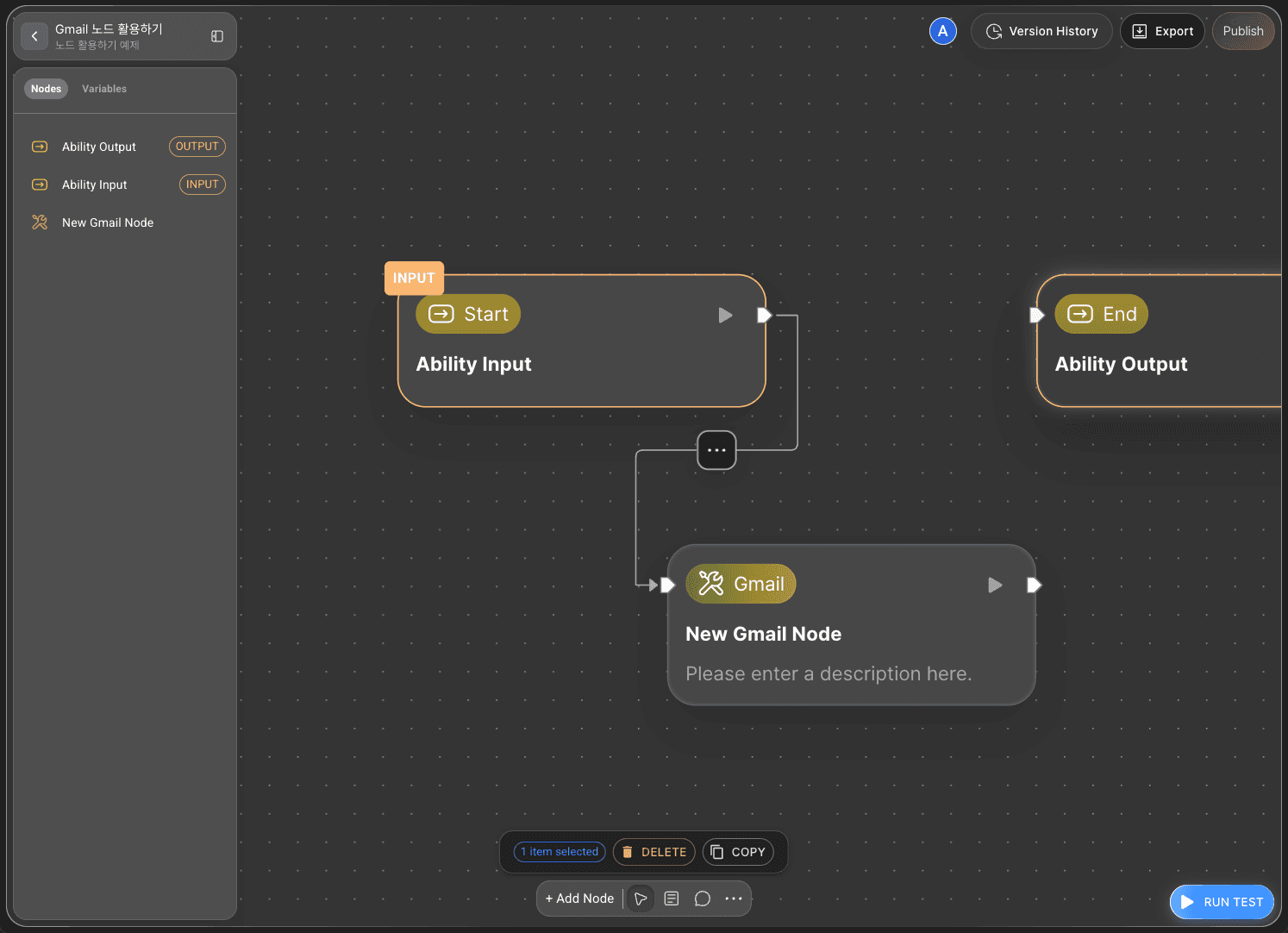
スタートノードで入力した変数を Gmail ノードで使用するため、エッジを使って2つのノードを接続します。
スタートノード右側のアウトピン(Out-Pin)を、Gmailノード左側のインピン(In-Pin)に接続します。
これにより、スタートノードの入力値が Gmail ノードへ渡されます。
ステップ6:Gmail ノードを設定
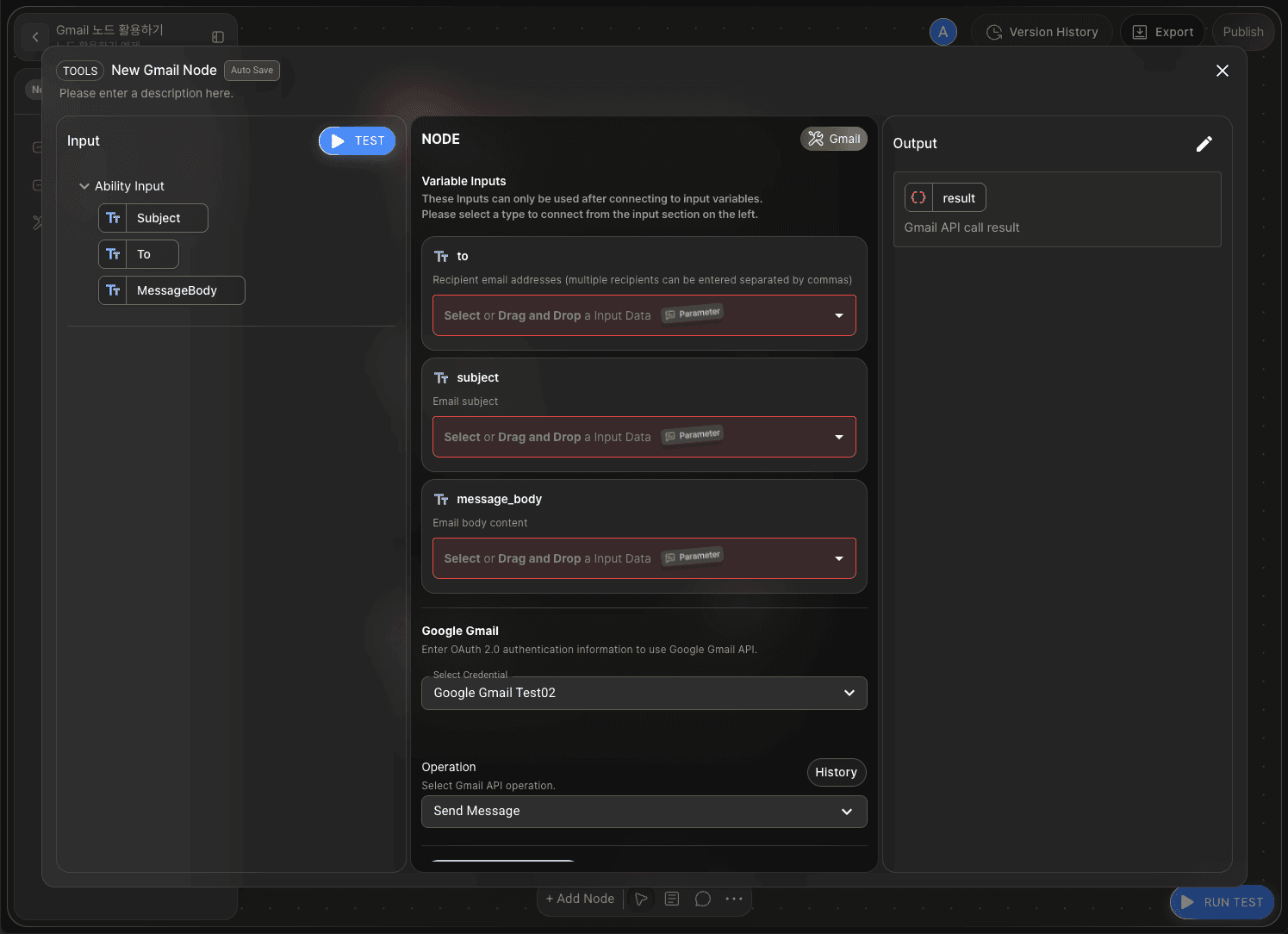
Gmailノードをダブルクリックするとノードエディタが開きます。
事前に登録した Gmail クレデンシャルを選択して読み込みます。
Gmailノードは Operation 設定で、メールをどのように扱うかを選べます。
本チュートリアルはメール送信が目的のため、Send Message を選択します。
メール送信のために、スタートノードで受け取る宛先(To)、件名(Subject)、本文(MessageBody)を変数として宣言します。
入力値を受け取って使うには、アダプター(Adapter)変数を選択する必要があります。
Show Optional Variables ボタンをクリックし、+Add Optional Variables をクリックすると、メールに利用できる各種オプション変数を確認できます。
本チュートリアルで選択する変数は次のとおりです。
tosubjectmessage_body
Gmailノードはデフォルトで JSON 形式の出力を返します。
ステップ7:ドラッグ&ドロップで変数をバインド
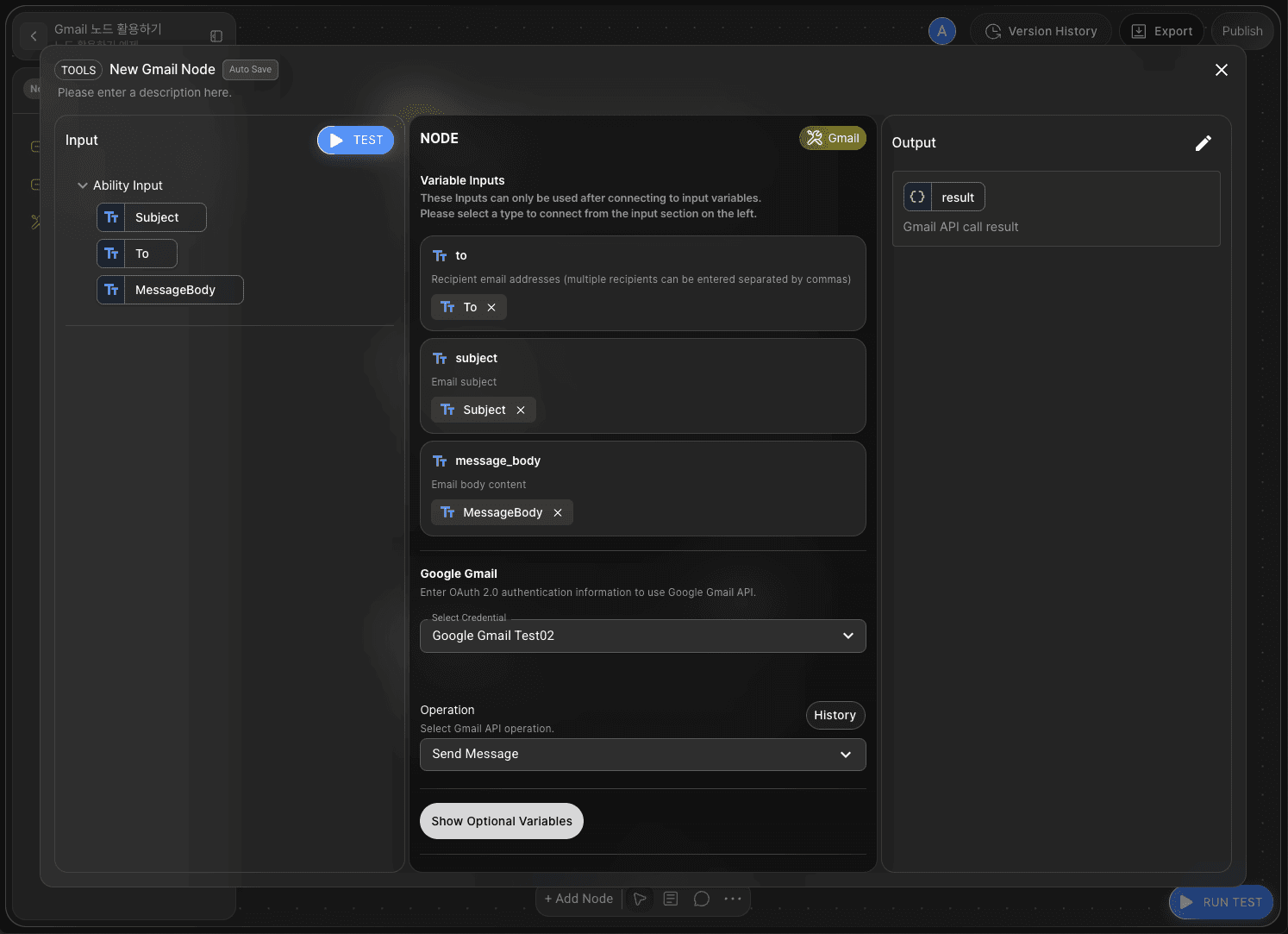
Agentria ではコードを書かずに、ドラッグ&ドロップで変数を簡単に呼び出せます。
入力変数とアダプター変数を名前に合わせて接続します。
to:
Tosubject:
Subjectmessage_body:
MessageBody
ステップ8:ノードテストを実行
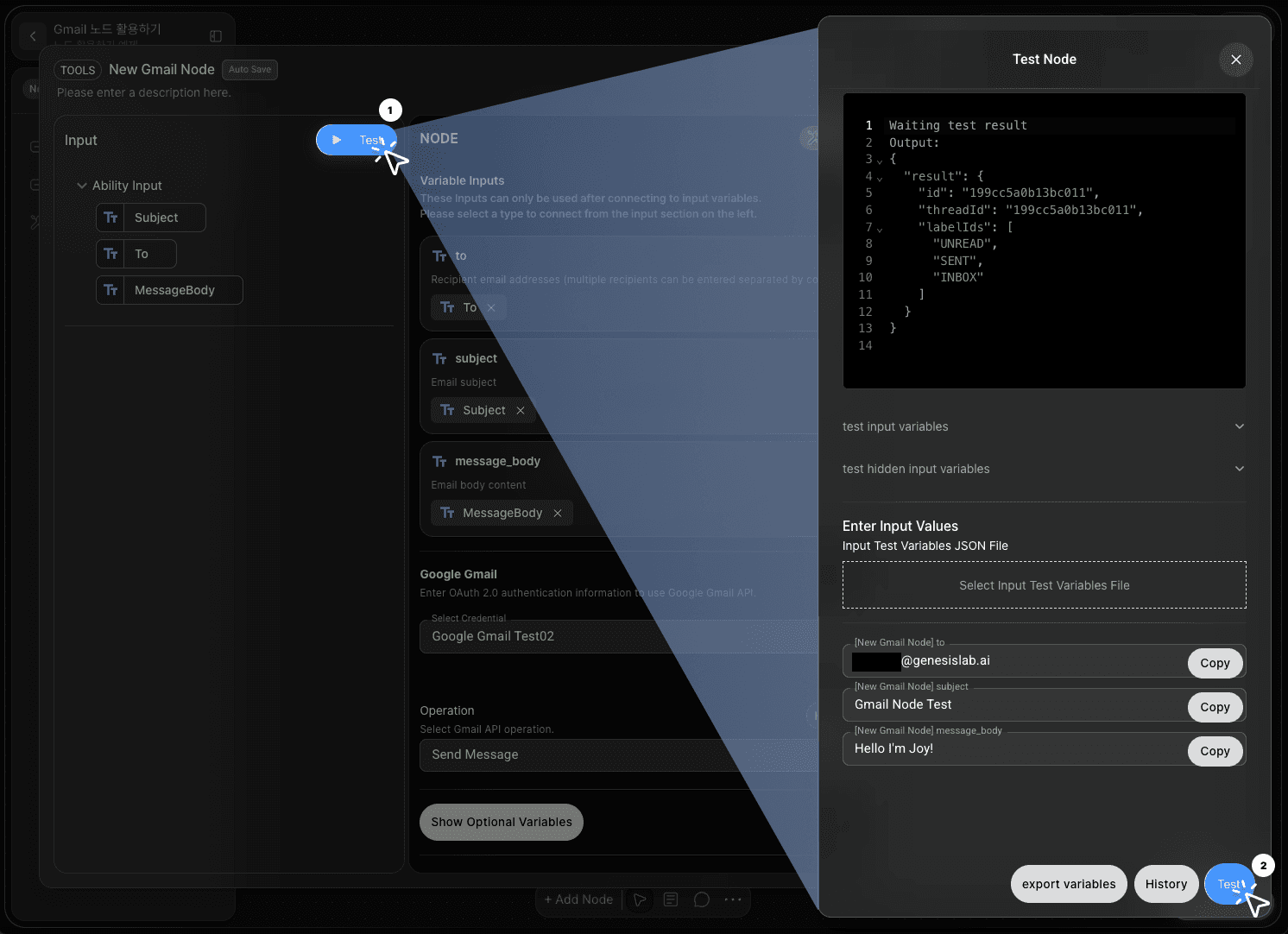
設定が完了したら、エディタ内の入力欄にある テスト(TEST) ボタンをクリックしてノードを点検できます。
ノードテスト(Node Test)とは、ノードエディタで個別に実施できる確認作業です。
これによりノードが正しく構成されていることを確認してから他のノードと接続できるため、エラーを最小化し安定したフローを構築できます。
入力欄に宛先(メールアドレス)、件名、本文を入力して テスト(Test) を実行すると、出力変数 result に送信情報が反映されます。
ブラウザでGmailにアクセスして「送信済み」を確認するか、宛先側の受信トレイを確認すると、メールが正常に送信されたことがわかります。
ステップ9:エンドノードに接続
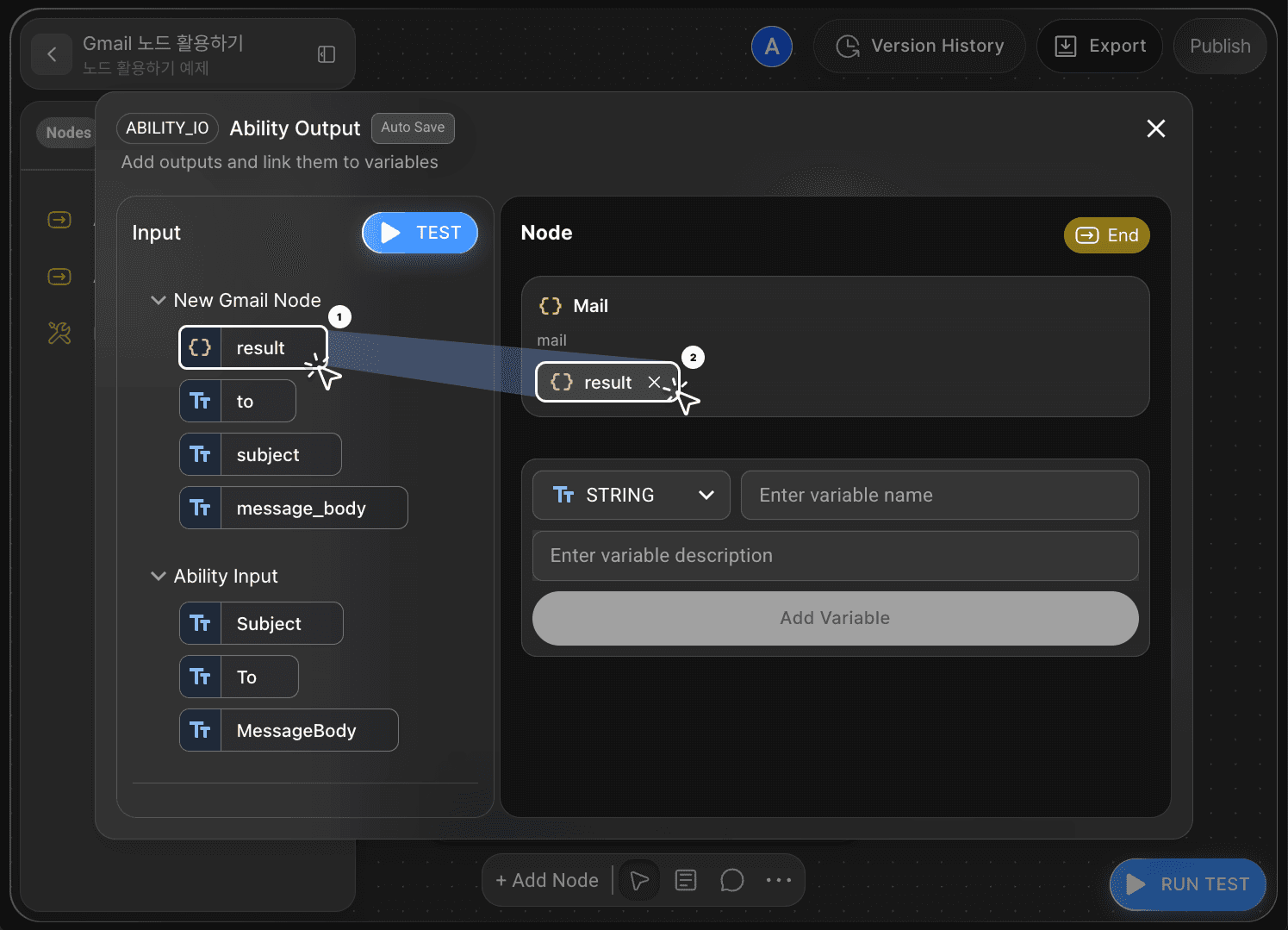
次に、Gmail送信の結果値をエンドノードへ渡します。
キャンバスに戻り、Gmailノードとエンドノードをエッジで接続します。
エンドノードをダブルクリックしてノードエディタを開き、Object型の Mail 変数を追加します。
Gmailノードの出力値が入った result 変数を選択またはドラッグ&ドロップで Mail 変数に接続します。
これで「Gmail送信」ワークフローが完成しました。
ステップ10:アビリティテストでワークフロー全体を実行
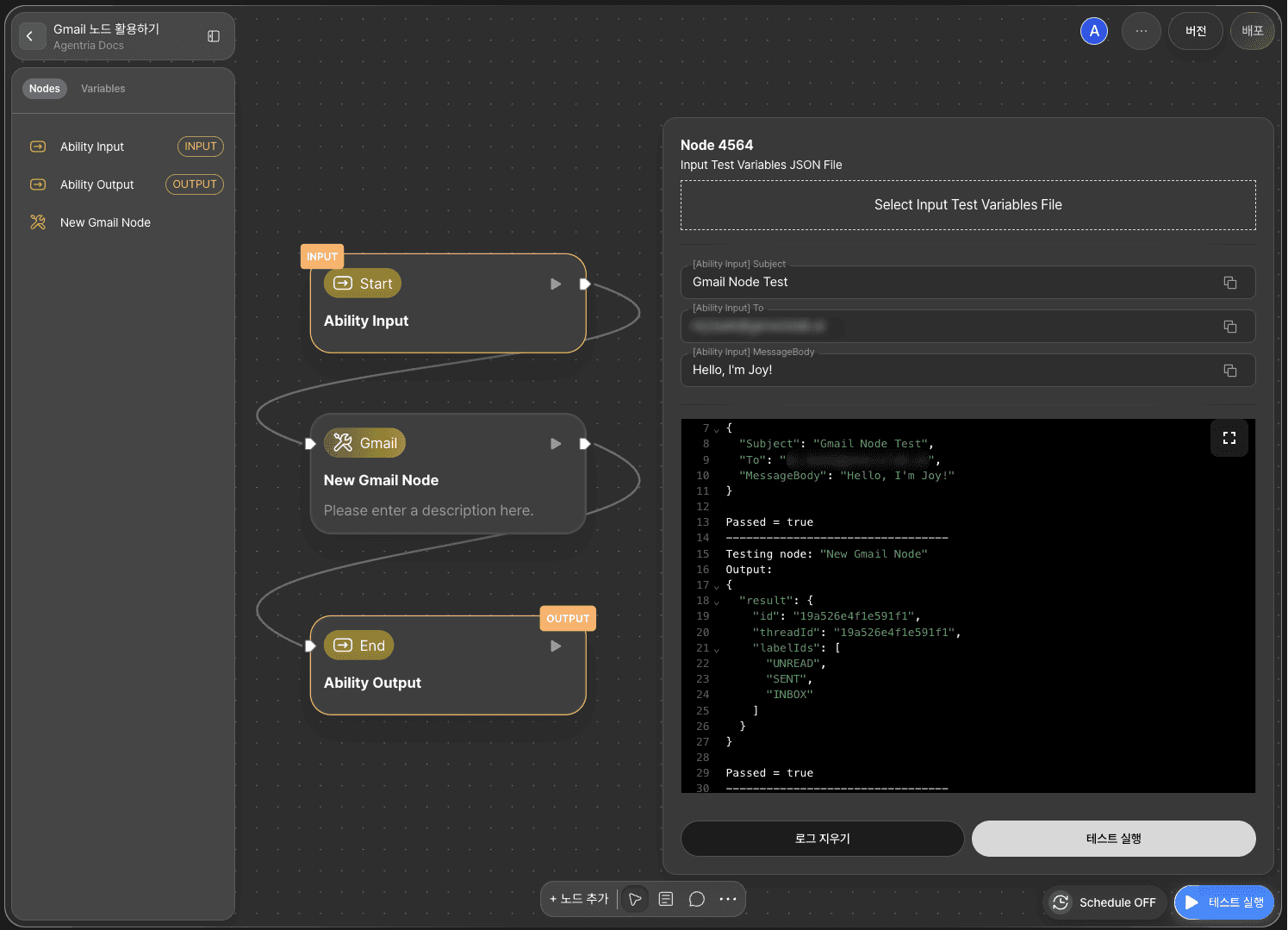
キャンバス右下の テスト実行(RUN TEST) ボタンをクリックすると、完成したワークフロー全体を実行できます。
入力欄に宛先(メールアドレス)、件名、本文を入力し テスト実行(Run Test) を実行すると、Mail 結果に送信情報が表示されます。
ブラウザでGmailにアクセスして「送信済み」を確認するか、宛先側の受信トレイを確認すると、メールが正常に送信されたことがわかります。
次のステップ
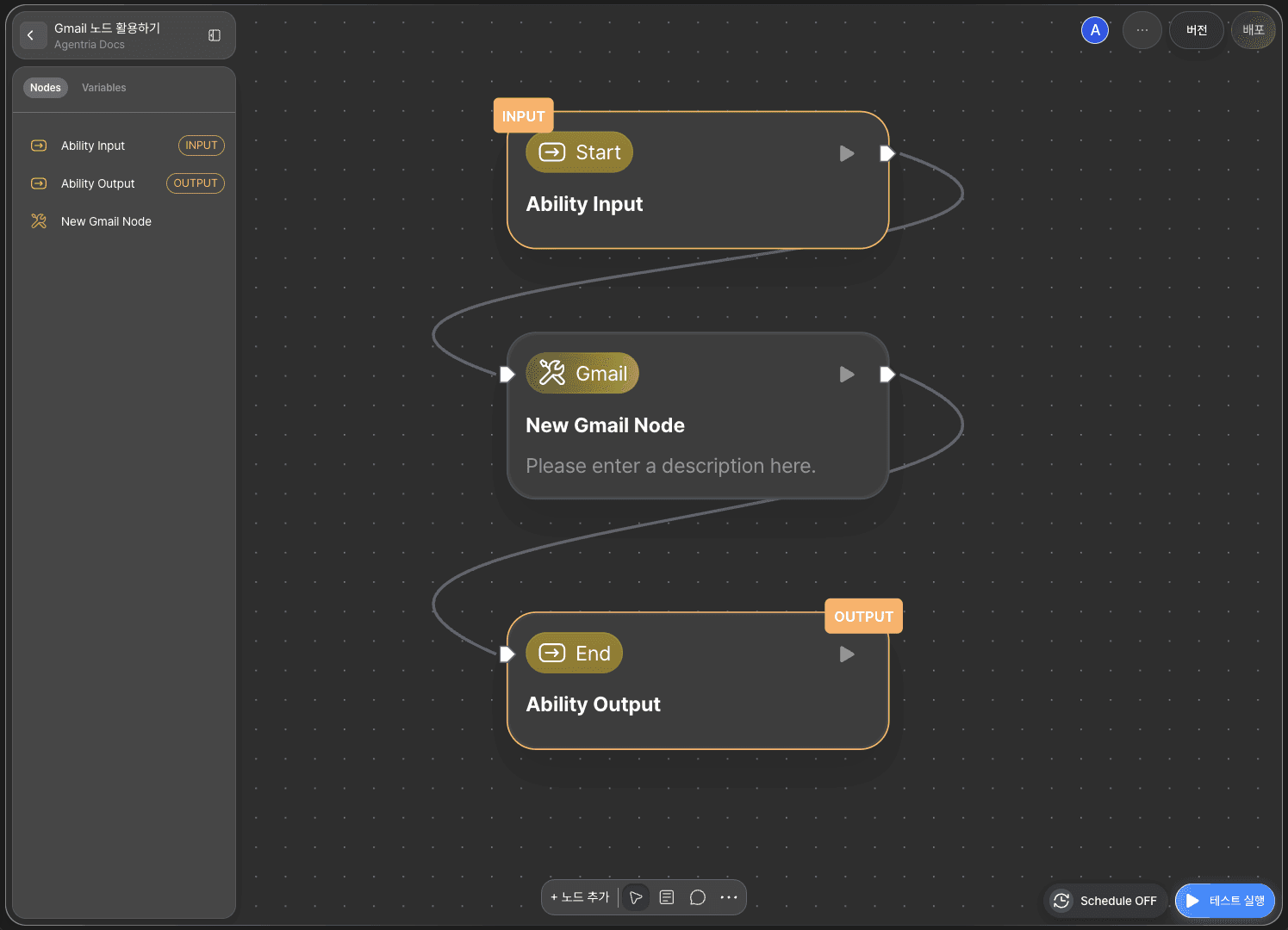
🎉 おめでとうございます! Agentria を使って「Gmail送信」ワークフローを完成させました。
これから様々な運用設定を適用して結果を確認し、変数を追加してワークフローを拡張してみてください。
Agentria は、アイデアを現実に変える可能性の空間です。
あなたのアイデア次第で、ワークフローは無限に広がります。
より多くのアビリティ例が気になる場合は、🔗アビリティ ガイド をご確認ください。
エージェント例が必要な場合は、🔗エージェント ガイド をご確認ください。