Get Started
応用ガイドのチュートリアルでは、Agentria(エージェントリア)で構築できる、より多様なワークフローの構築手順を扱います。
本チュートリアルでは、短期記憶参照(Short-term Memory Reader)ノードと LLM ノードを使ってエージェント(Agent)を構成し、チャットテスト(Chat Test)を実行します。
このチュートリアルを通じて、対話型エージェントのワークフローを作成してみましょう。
事前準備
開始するには、Agentria でプロジェクト(Project)を作成したあと、エージェントキャンバス(Canvas)へ進みます。
キャンバスへの入り方は、🔗3ステップコアガイド のステップ1(プロジェクト作成とコンポーザー選択)を参照してください。
本チュートリアルを完了すると、次の作業ができるようになります。
短期記憶参照ノードを使う
2つ以上のノードを接続する
エージェントワークフローを構成する
チャットテストでワークフローの実行結果を検証する
ステップ1:入力変数を宣言する
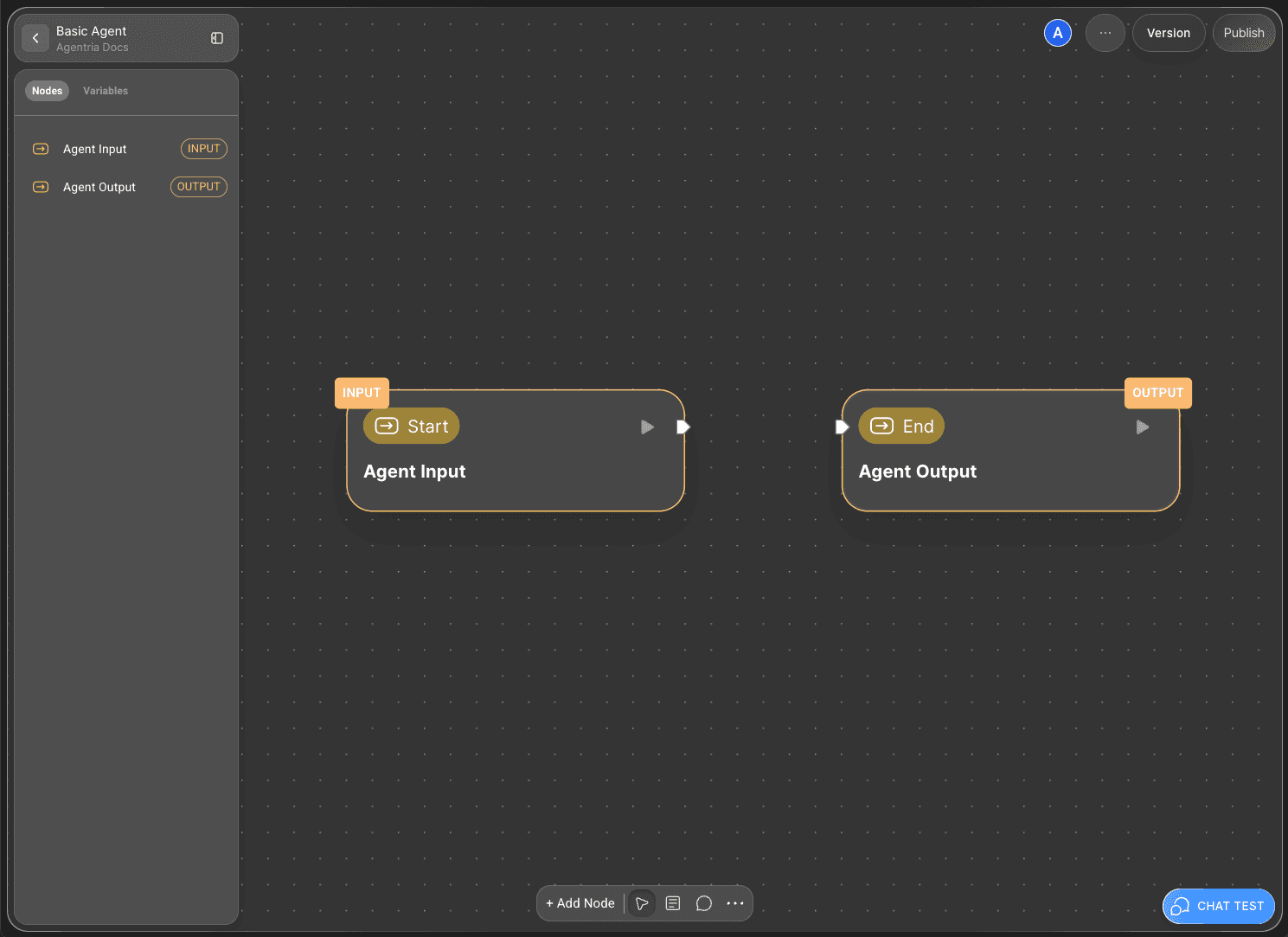
Agentria のキャンバスには、基本的に スタートノード(Start Node) と エンドノード(End Node) がそれぞれ1つずつ配置されています。
スタートノードは全体のフローを開始します。
エンドノードは全体のフローを終了します。
「対話型エージェント」ワークフローを構成するには、まずスタートノードで必要な変数を宣言する必要があります。
スタートノードをダブルクリックするとノードエディターが開き、そこで型・名前・説明を設定して変数を宣言できます。
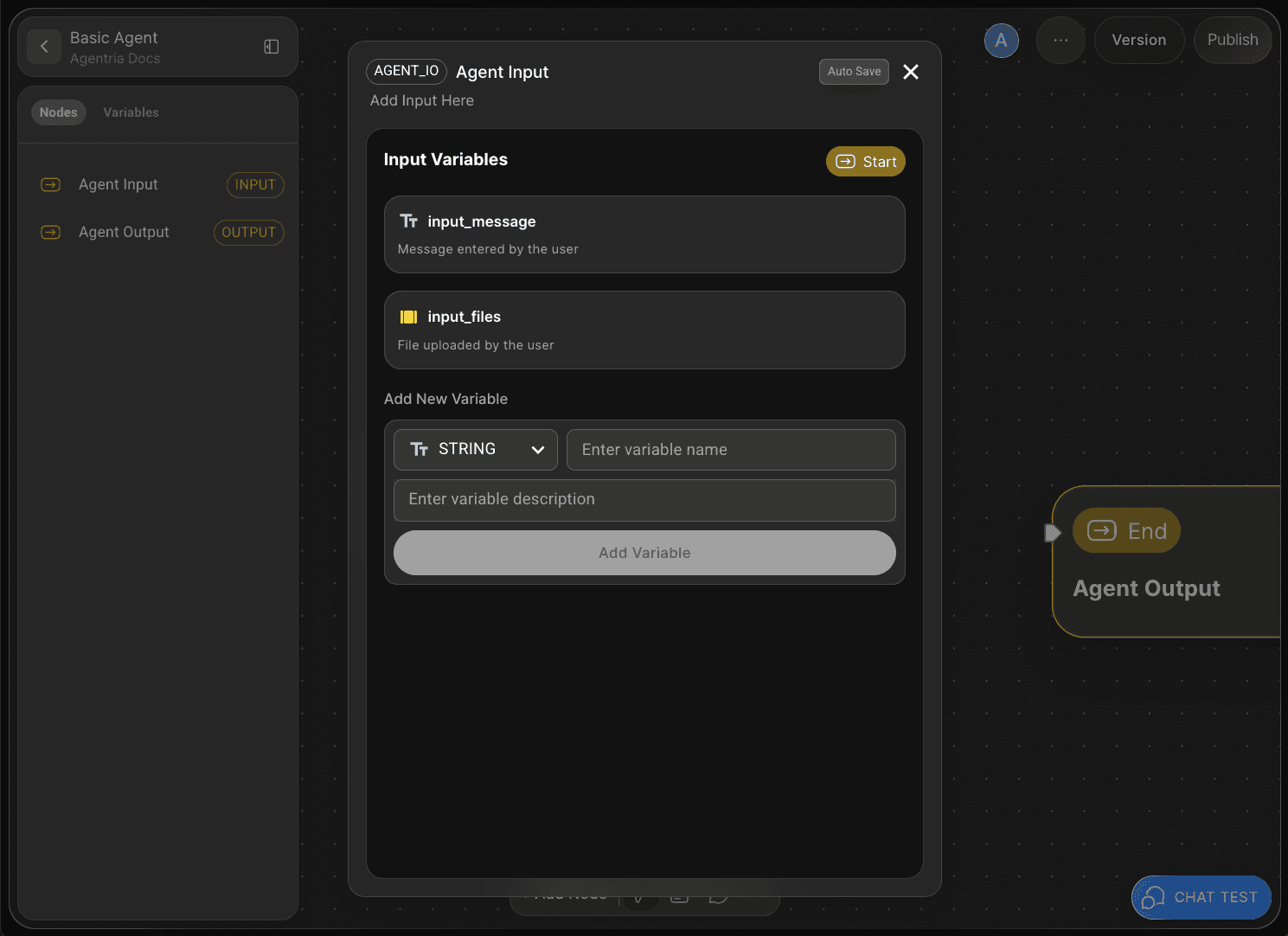
エージェントのスタートノードは、チャットテストのための入力変数がデフォルトで設定されています。
任意で必要な変数を追加できます。
本チュートリアルでは追加の変数設定は行わず、基本変数のみを使用します。
キャンバスに戻ります。
ステップ2:ドラッグ&ドロップでノードを追加する

チャットテストでユーザーの入力情報を記憶させるノードを追加します。
短期記憶参照(Short-term Memory Reader) ノードを使用すると、エージェントがユーザー入力情報を記憶できるようになります。
キャンバス下部の +ノード追加(Add Node) ボタンをクリックし、AI Agent カテゴリーから短期記憶参照ノードをドラッグ&ドロップで配置します。
記憶情報に基づいてエージェントが回答を生成できるように、LLM ノードも追加します。
本チュートリアルでは Azure OpenAI LLM ノードを使用します。
ステップ3:エッジでノードを接続する
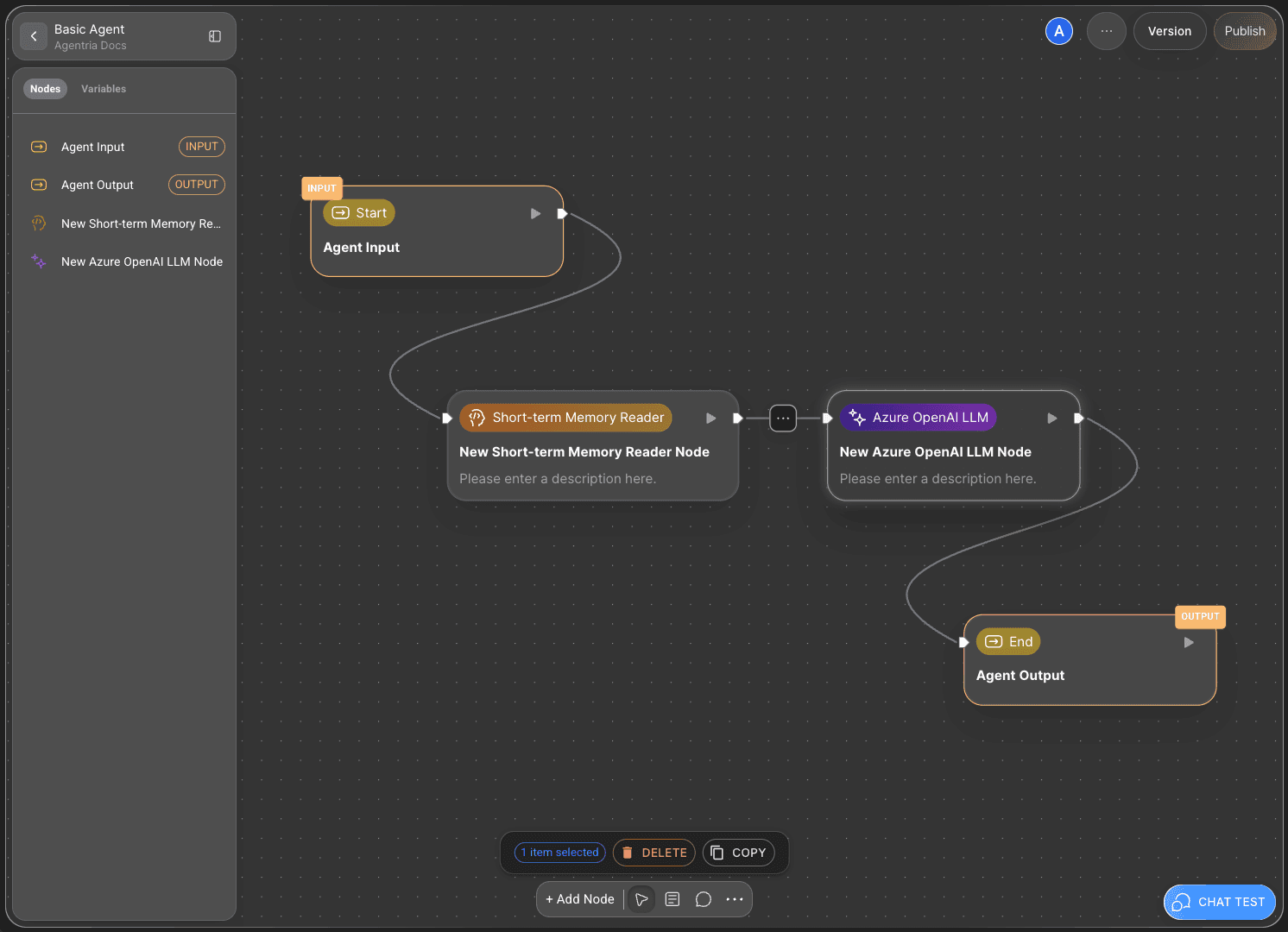
スタートノードで入力された変数を短期記憶参照ノードで使用するには、2つのノードを接続する必要があります。
この接続線をエッジ(Edge)と呼びます。
スタートノード右側のアウトピン(Out-Pin)を、短期記憶参照ノード左側のインピン(In-Pin)にエッジで接続すると、スタートノードの入力値が短期記憶参照ノードへ渡されます。
同じ方法で、短期記憶参照ノードで処理されたデータを LLM ノードへ渡します。
ステップ4:短期記憶参照ノードを設定する
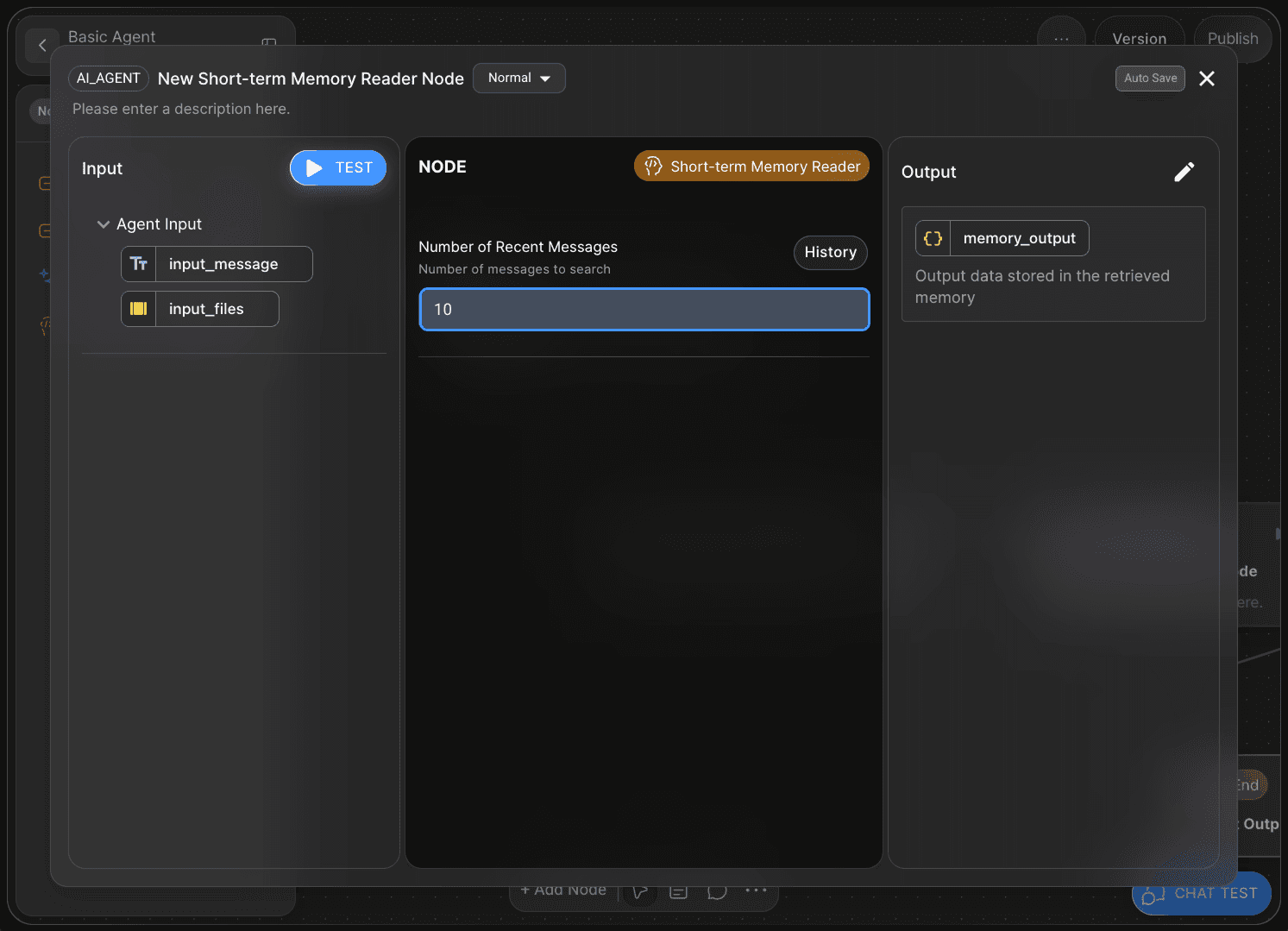
短期記憶参照ノードでは、記憶ストレージとして使用するユーザーメッセージ数を設定できます。
たとえば Number of Recent Messages の入力値を 10 にすると、ユーザーとの会話を最新メッセージから最大10件まで記憶して活用します。
本チュートリアルではデフォルト値のまま進めます。
ステップ5:LLM ノードのプロンプトを書く
LLM ノードのプロンプトを作成し、エージェントが適切な回答を生成できるようにします。
役割や出力ルールを具体的に指示するほど、結果の品質が向上します。
5-1)システムプロンプト
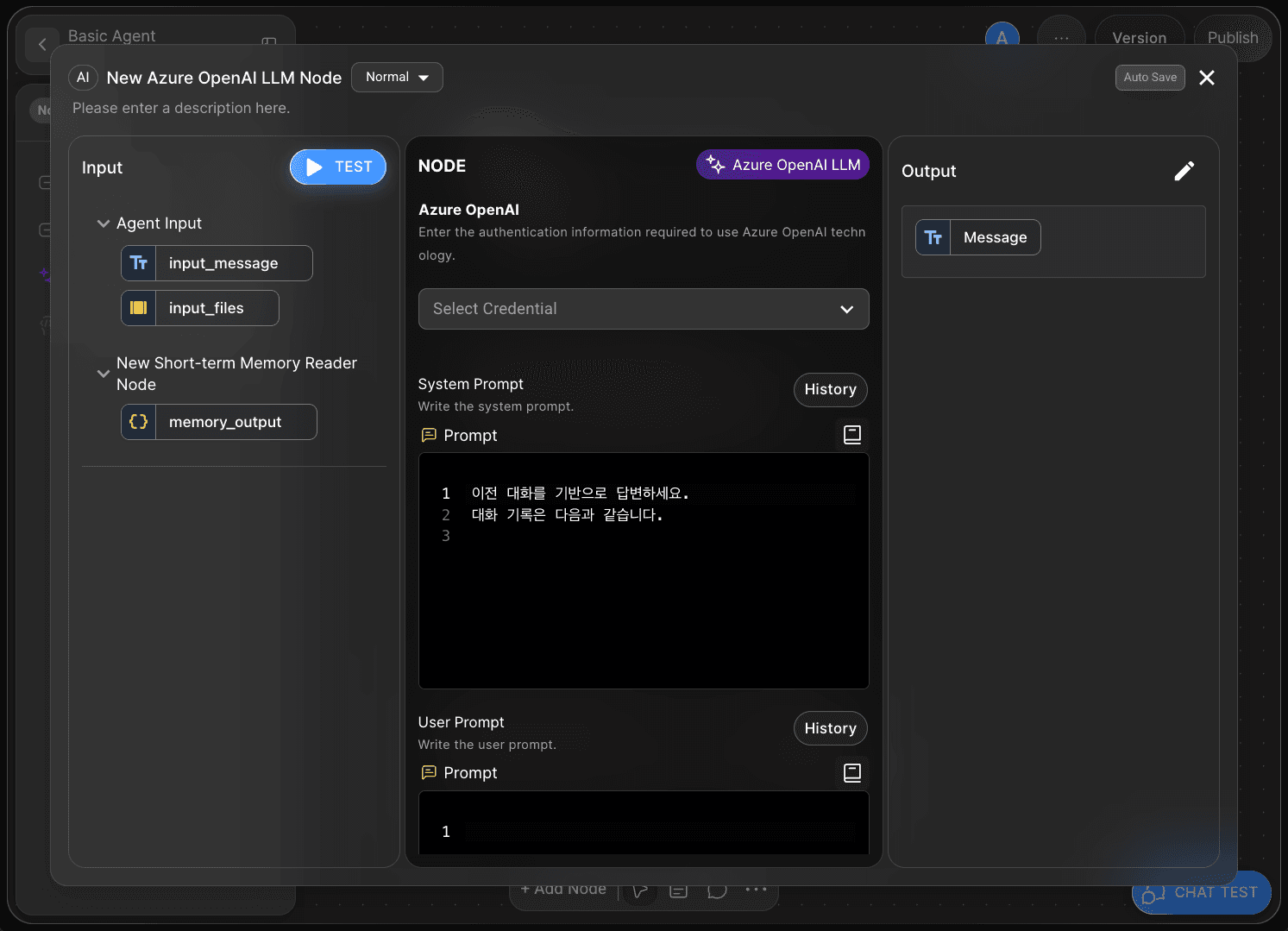
システムプロンプト欄には、AI に実行させる役割と出力形式を指示するガイドラインを記載します。
本チュートリアルでは非常に簡単な会話用エージェントを構成するため、次のように記入します。
これまでの会話をもとに回答してください。 会話履歴は次のとおりです。
5-2)ユーザープロンプト
ユーザープロンプト欄には、入力値を渡すリクエストを記載します。
つまり、短期記憶参照ノードで取得したデータを AI に渡す段階です。
本チュートリアルはとても簡単な会話用エージェントのため、ユーザープロンプトには次のように変数を入力します。
ステップ6 の動画を参照してください。
ステップ6:ドラッグ&ドロップで変数をバインドする

Agentria では別途コードを書かなくても、ドラッグ&ドロップで変数を簡単に呼び出せます。
変数を次のように配置してバインドします。
システムプロンプト:
memory_output
ユーザープロンプト:
input_message
ステップ7:LLM の出力変数を宣言する
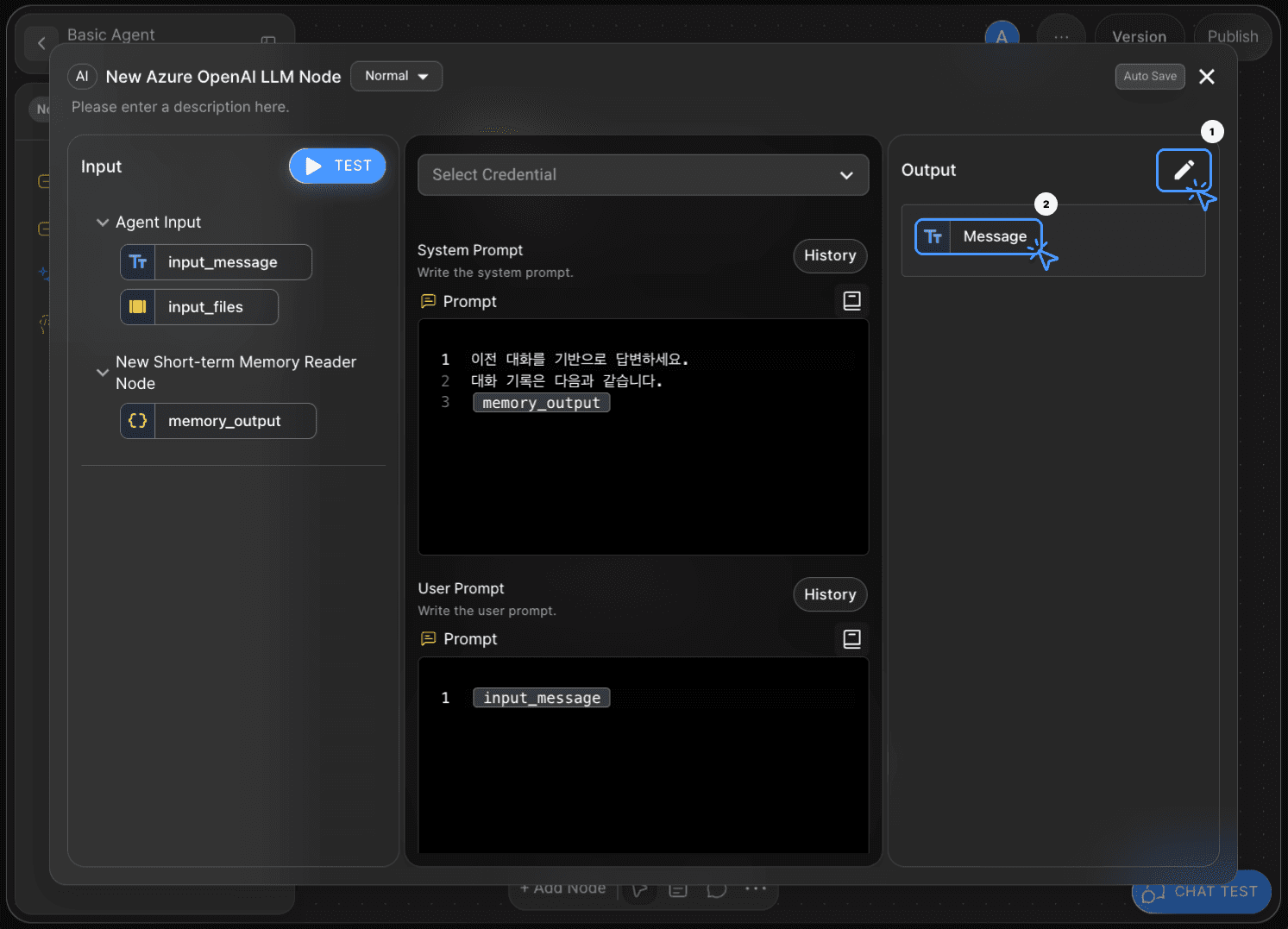
最終出力のためにエンドノードへ接続するには、LLM ノードでアウトプット変数を宣言する必要があります。
型は String を指定し、変数名は Message に設定すると、LLM ノードの設定が完了します。
ステップ8:エンドノードを接続する
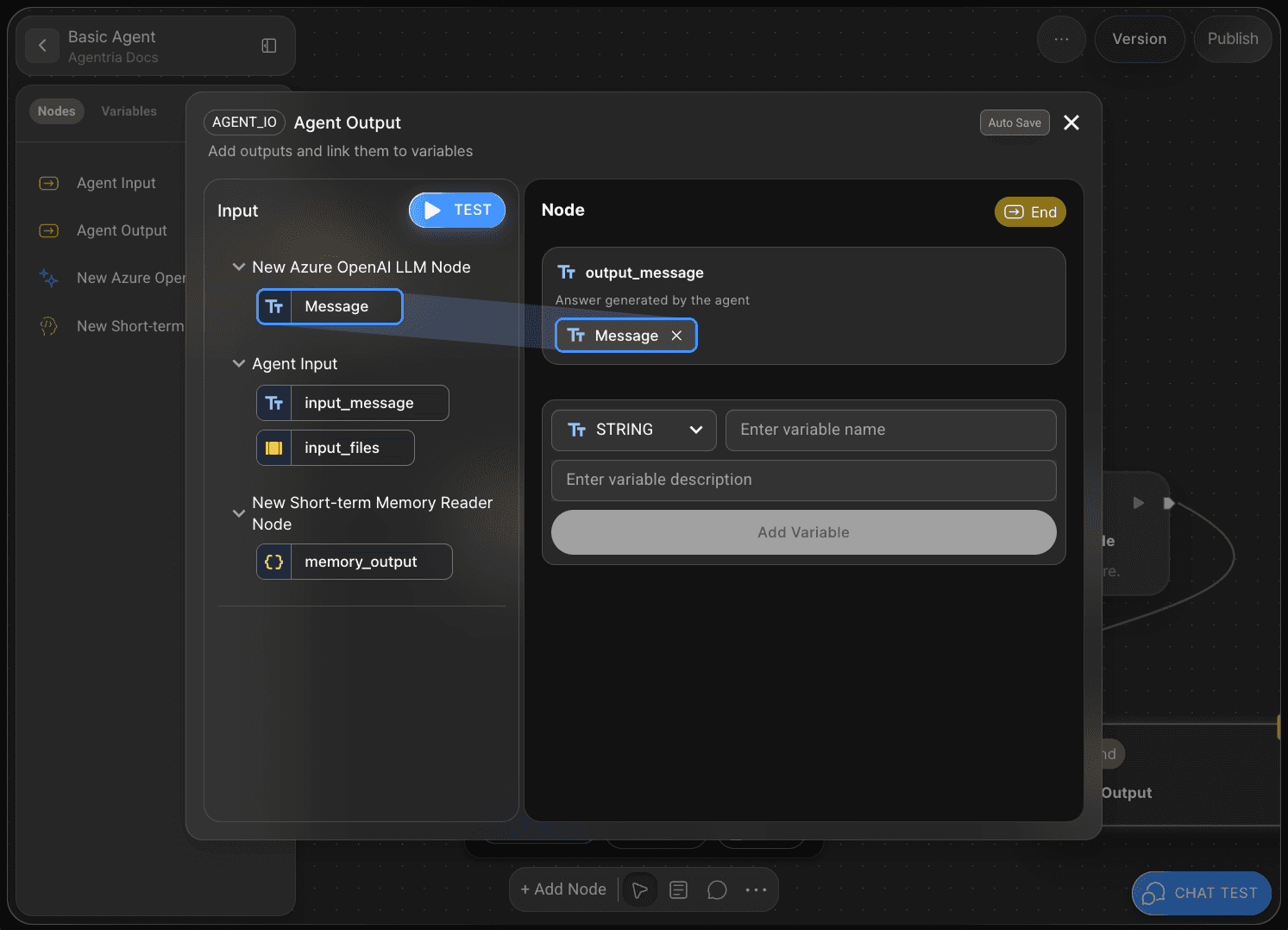
生成された LLM の出力をエンドノードへ渡します。
キャンバスに戻り、LLM ノードとエンドノードをエッジで接続します。
エンドノードをダブルクリックしてノードエディターを開くと、デフォルトで String 型の output_message アダプター変数を確認できます。
ここに LLM ノードで生成した Message 変数を選択、またはドラッグ&ドロップで接続します。
これで「短期記憶参照ノードを活用した対話型エージェント」ワークフローが完成です。
ステップ9:チャットテストでワークフローを確認する
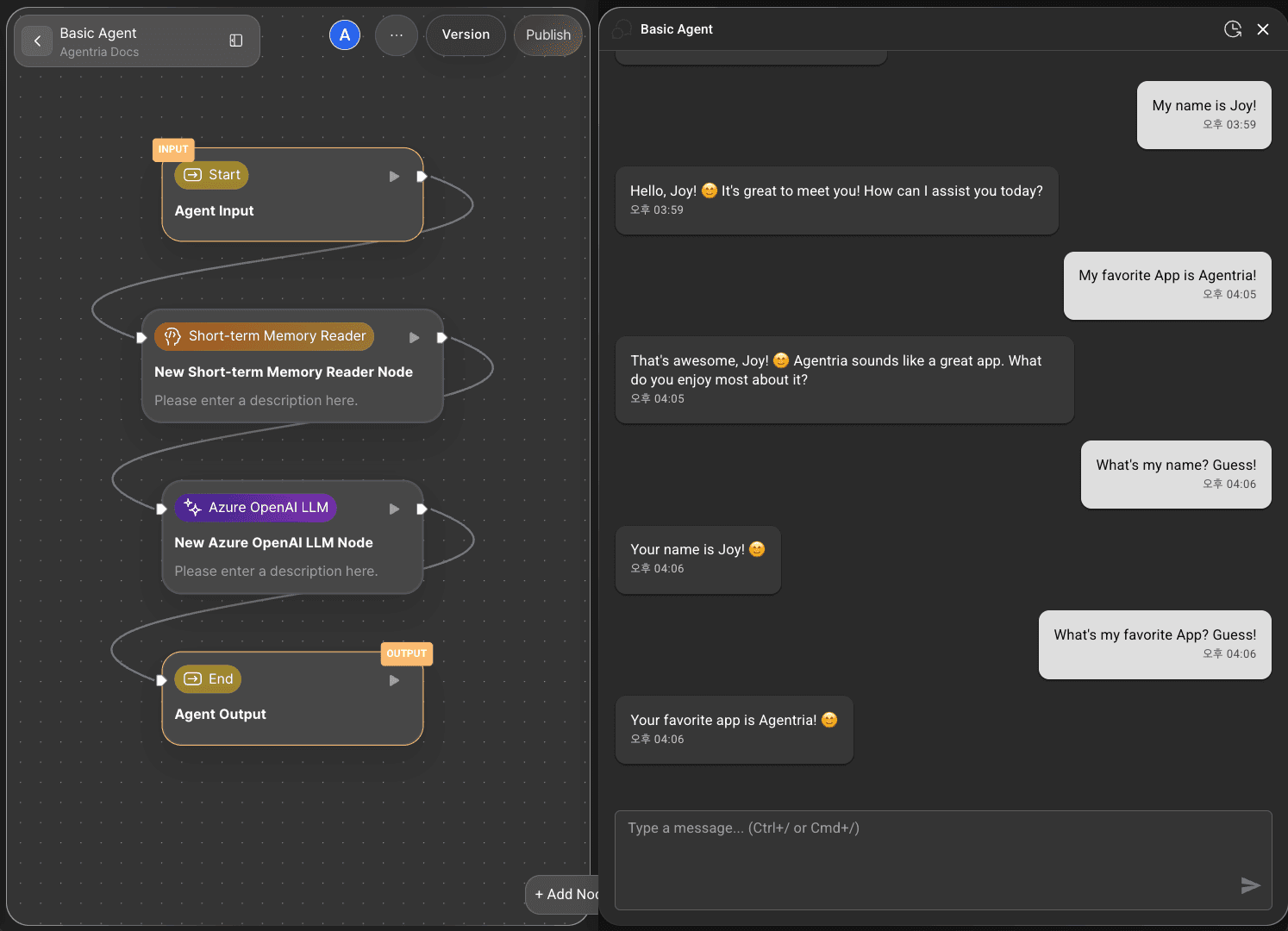
キャンバス右下の CHAT TEST ボタンをクリックすると、完成したワークフロー全体を実行できます。
エージェントテストは会話形式で進行します。
スムーズに相互作用できているかを確認しながらノードを修正し、機能を向上できます。
ステップ10:会話生成プロセスを確認する
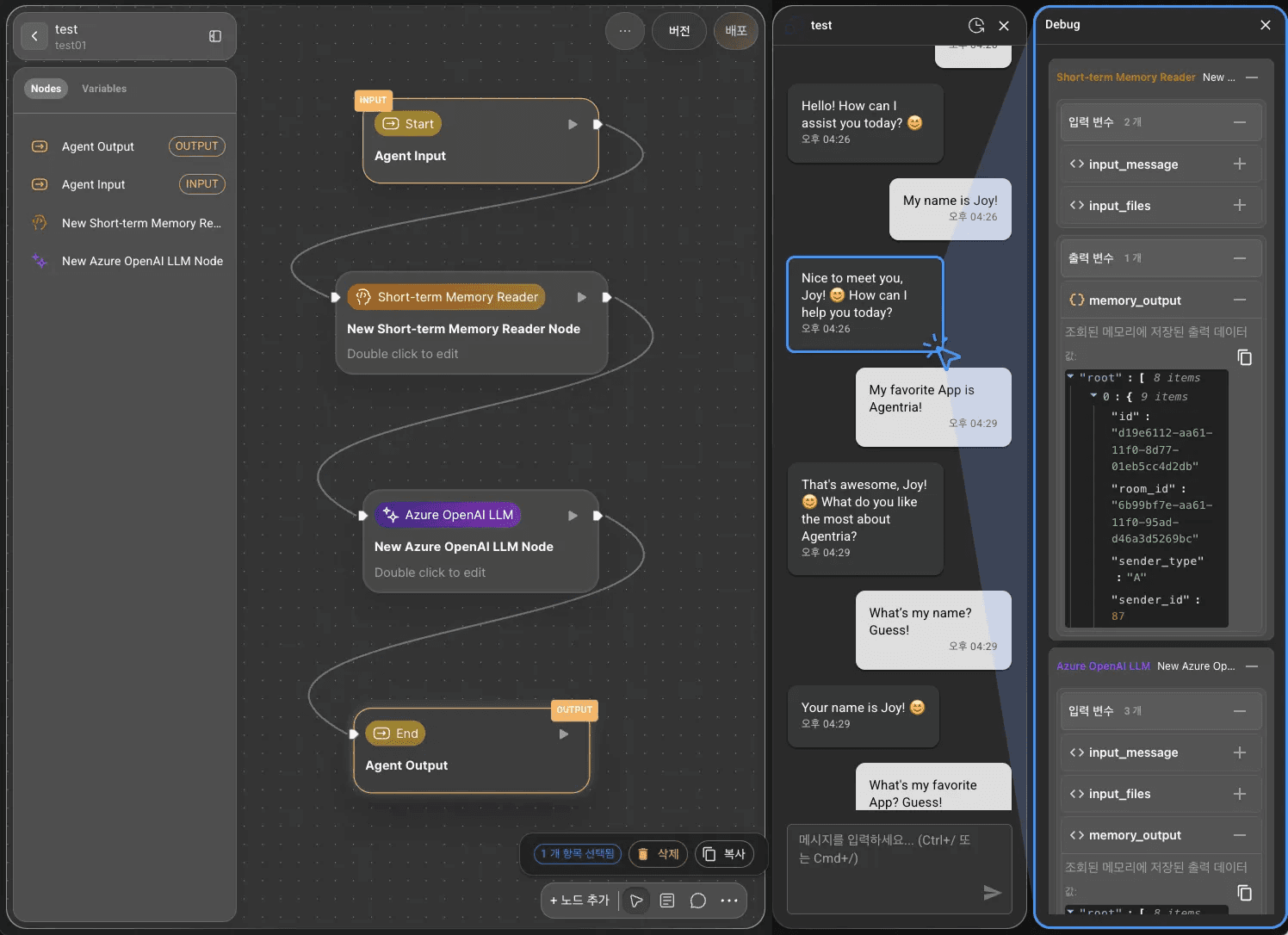
エージェントのチャットテストでは、エージェントの会話生成ロジックを確認できます。
エージェントの回答をクリックすると、右側に回答生成過程が含まれたノード別ロジックが表示されます。
この機能は、エージェントの詳細な性能改善作業に活用できます。
次のステップ
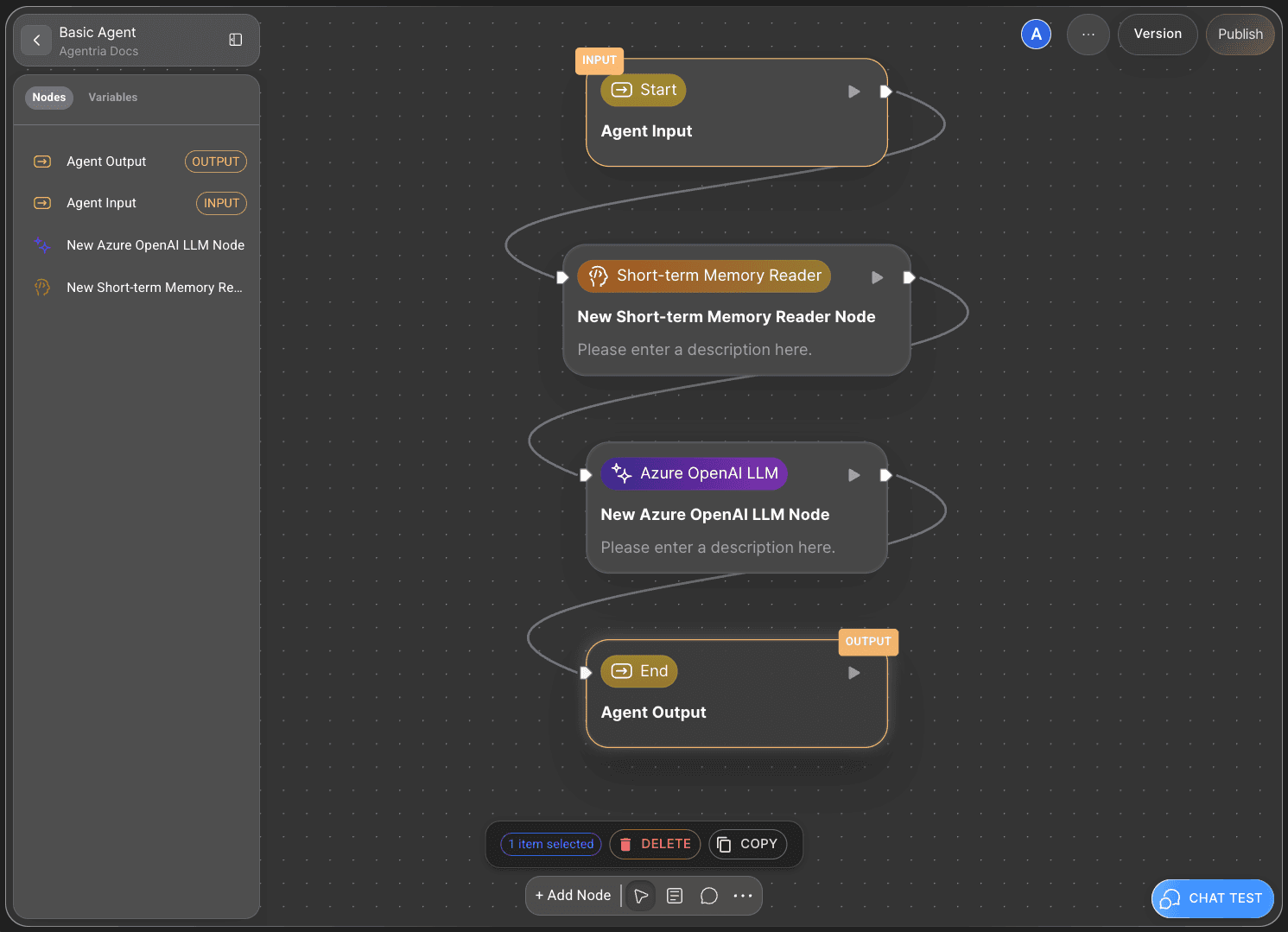
🎉 おめでとうございます! Agentria を使って「対話型エージェント」を完成させました。
チャットテストでさまざまなメッセージを入力して結果を確認し、ノードを修正しながらワークフローの性能を改善してみてください。
Agentria はアイデアを現実に変える可能性の空間です。
あなたのアイデア次第で、ワークフローは無限に広がります。