Key Features
API をデプロイしたら、クライアントツールを使って正しく動作しているか確認できます。
本ガイドは API の利用に慣れていない方向けに、Postman を使って API 呼び出しをテストする方法を手順付きで説明します。
すでに API に慣れている場合は、以下の API 連携ガイドをご参照ください。
ステップ1:Postman をインストールして起動
🔗Postman 公式サイト から Postman をダウンロードし、サインアップして起動します。
Postman で上部の + ボタンをクリックして、新しい HTTP リクエストを作成します。
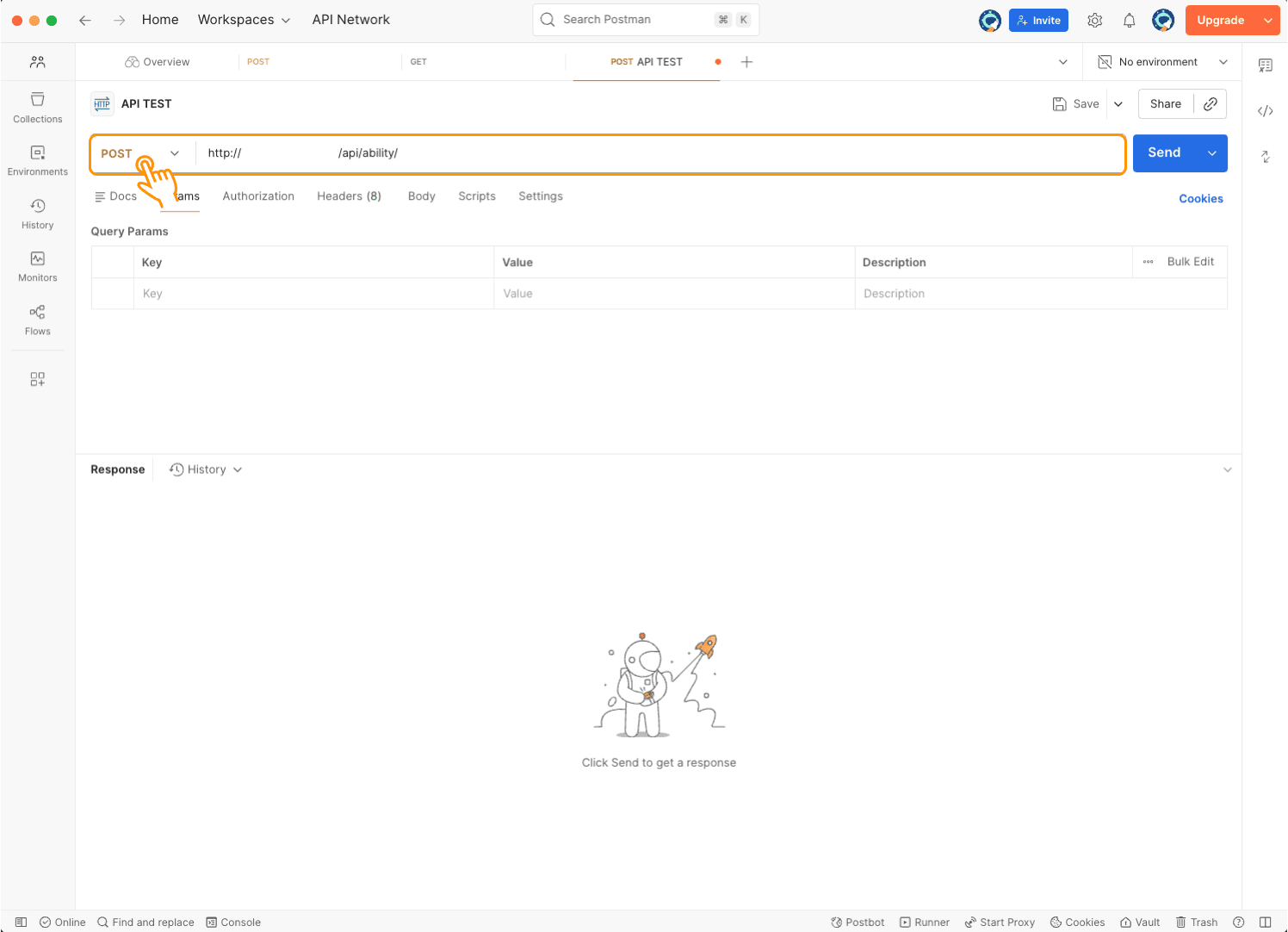
ステップ2:リクエストメソッドを POST に設定
API を呼び出すときは、サーバーにどのような処理をさせたいかに応じてメソッドを選択します。
POST メソッドは、新しいデータを送信したり、サーバー側のアクションを開始したりするときに使用します。
メソッドを POST に設定し、エンドポイント URL を入力してください。
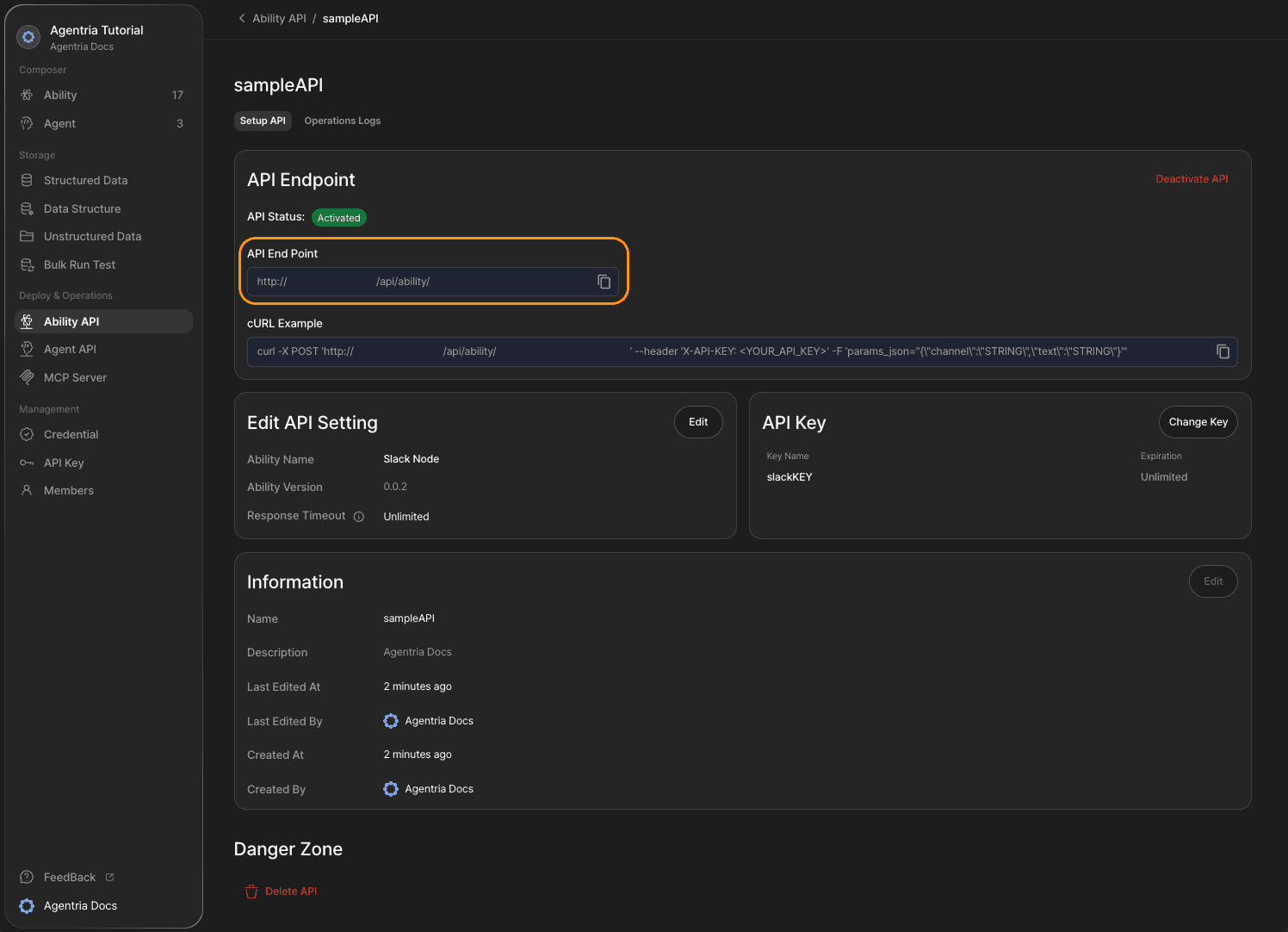
API エンドポイントは、Agentria の Ability/Agent API タブで確認できます。
ステップ3:POST のヘッダーを設定
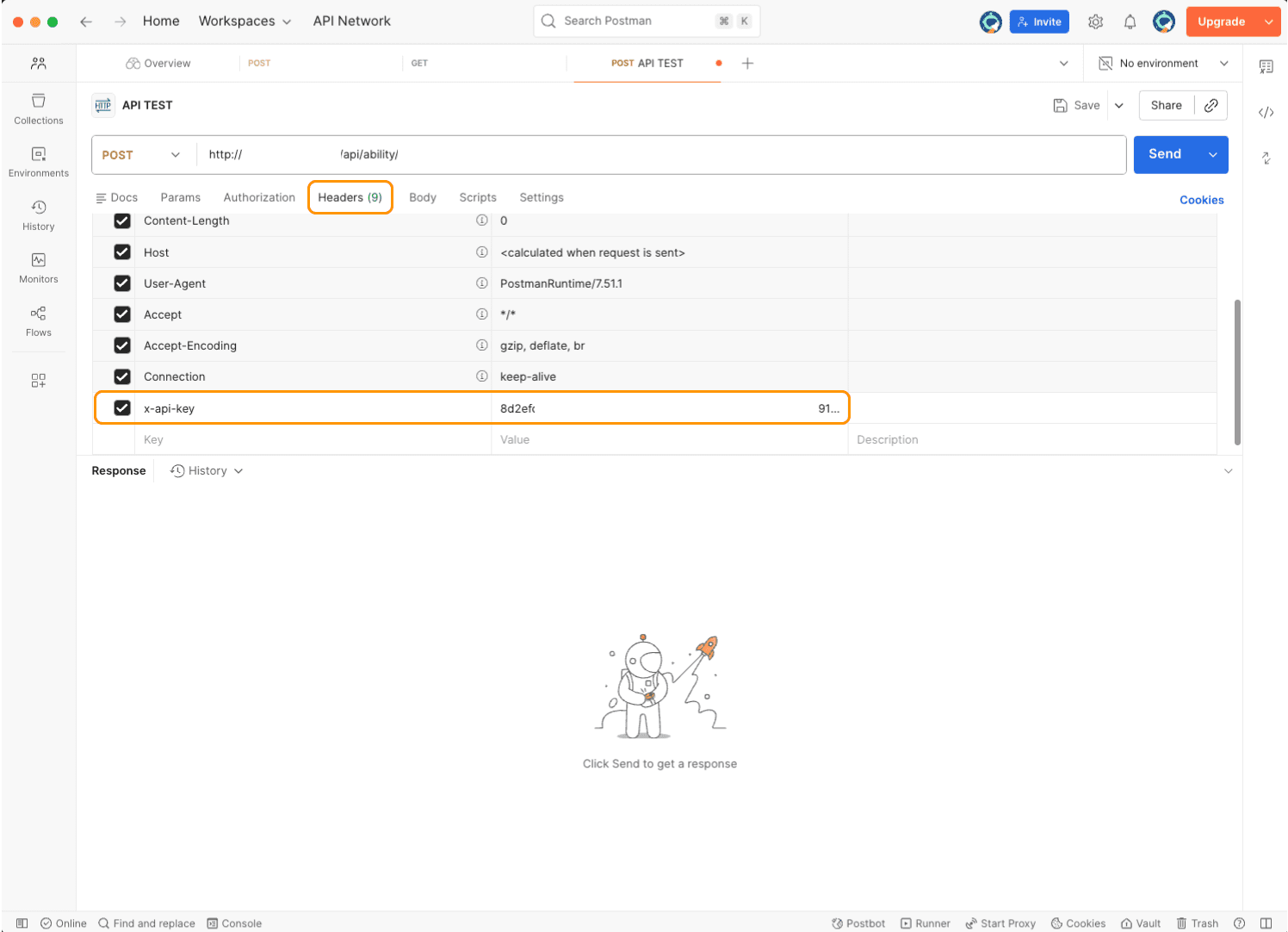
Agentria の API は、すべてのリクエストで X-API-KEY ヘッダーが必要です。
Postman の Headers タブを開き、キーと値を入力します。
キーは x-api-key、値は自分の API キーを設定してください。
API キーを発行したら(🔗API キーを取得)、必ず安全な場所に保管してください。
ステップ4:POST のボディを設定
Body タブへ移動し、form-data を選択してキーと値を入力します。
キーは params_json を使用し、Type は Text に設定します。
値には、実行したいノードの入力データを JSON オブジェクトとして入力します。
例:
{
"Name": "Joy",
"BirthDay": "20010101"
}
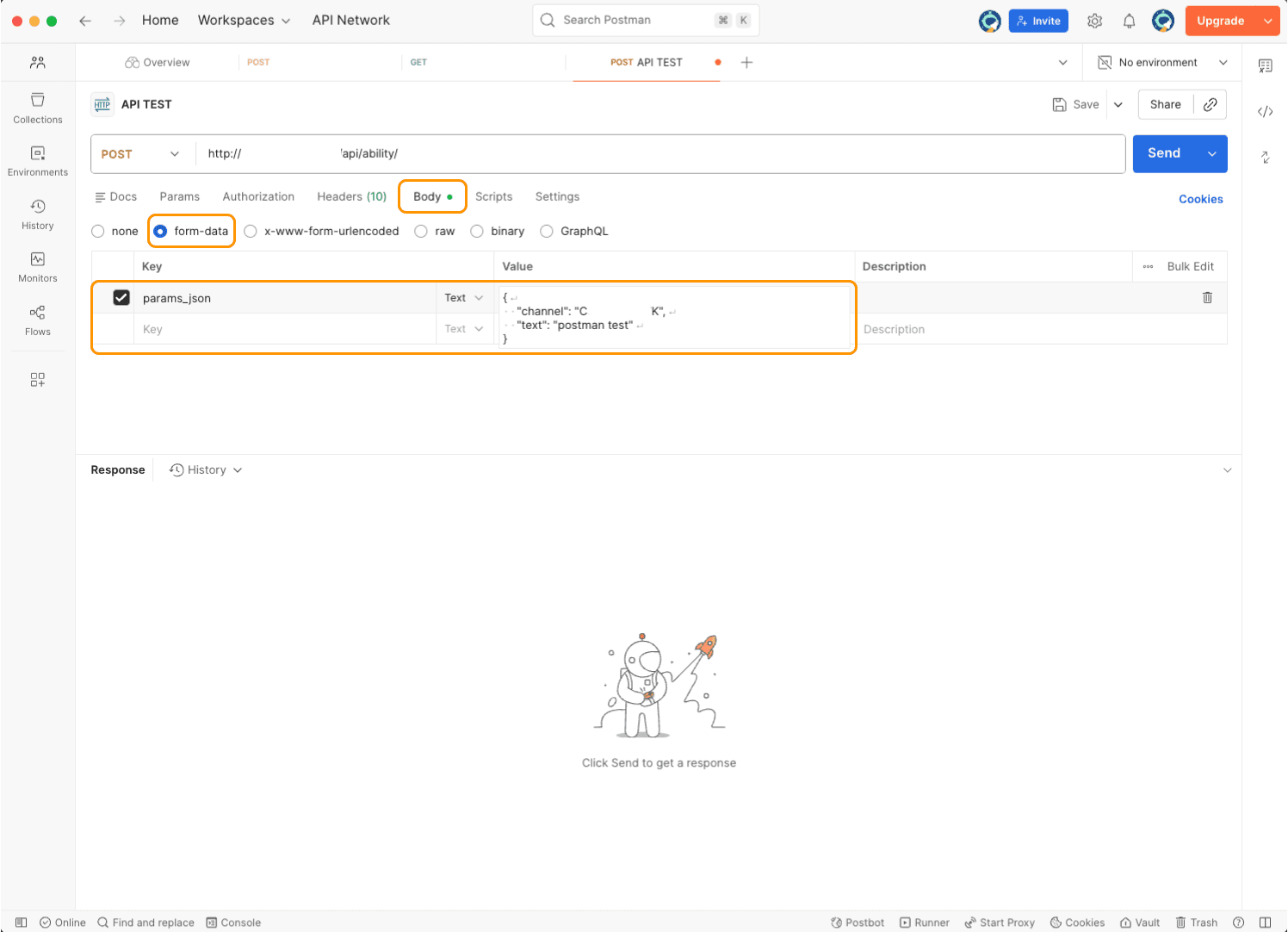
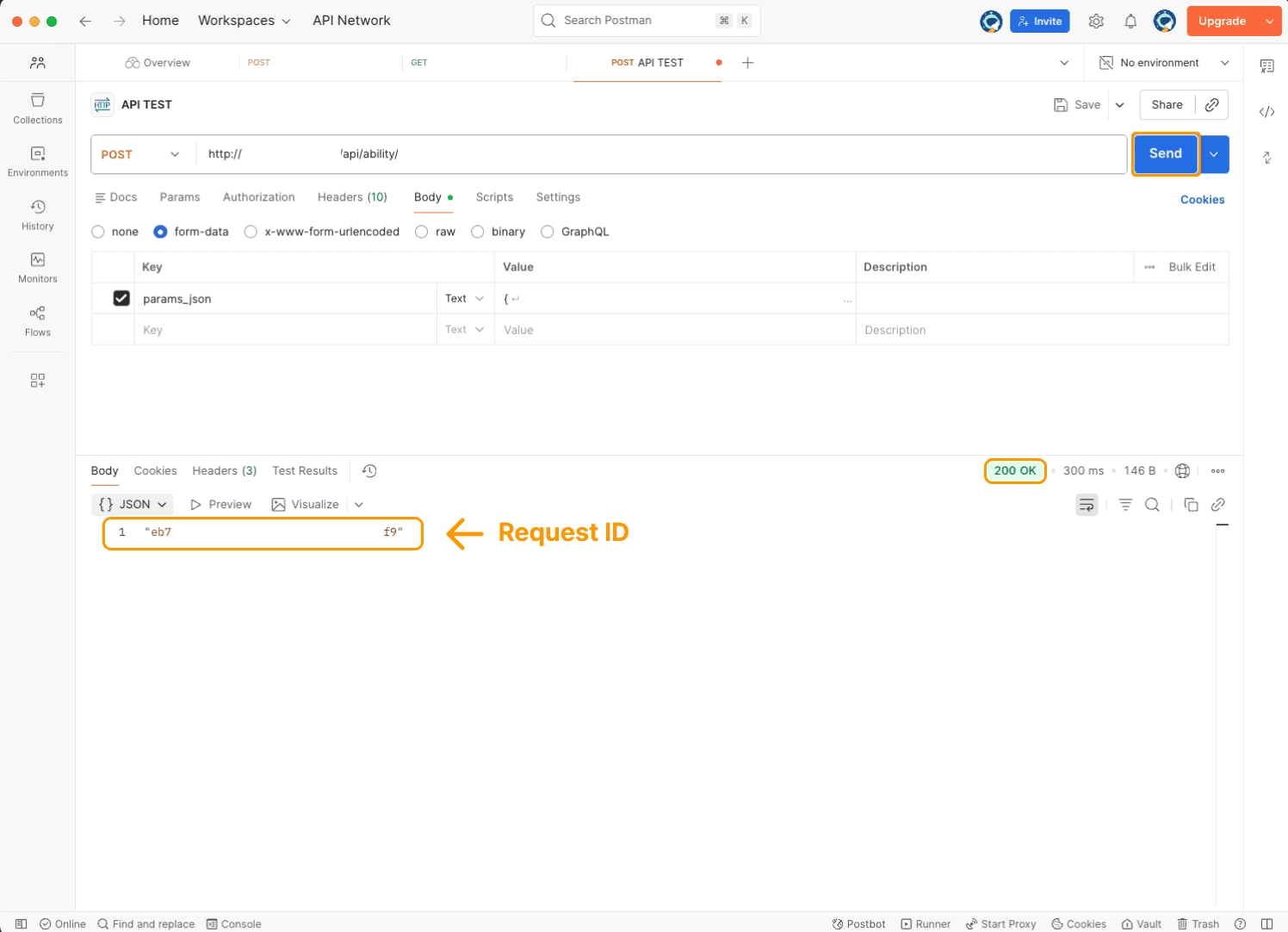
入力が完了したら Send をクリックします。レスポンスに Request ID が表示されます。
200 OK が返れば、API 呼び出しは成功です。
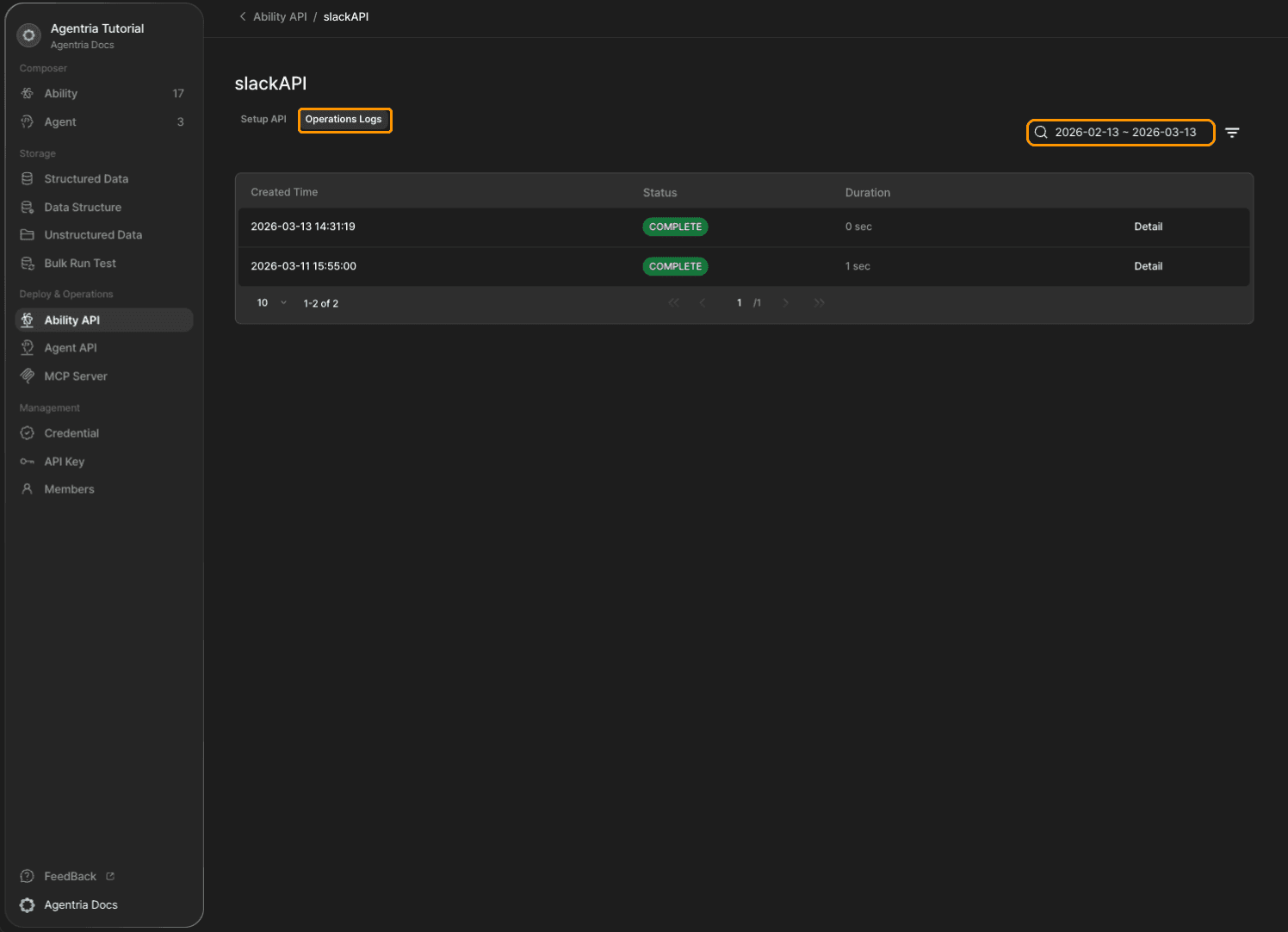
呼び出しの詳細は、Agentria の API タブ内のログで確認できます。
ステップ5:リクエストメソッドを GET に設定
GET メソッドはデータ取得に使用します。
サーバーに保存された情報を取得することで、前のステップでテストした API 呼び出しの結果を確認できます。
リクエスト送信のテストだけが目的の場合は、このステップはスキップしても構いません。
Postman で上部の + ボタンをクリックし、新しい HTTP タブを開きます。
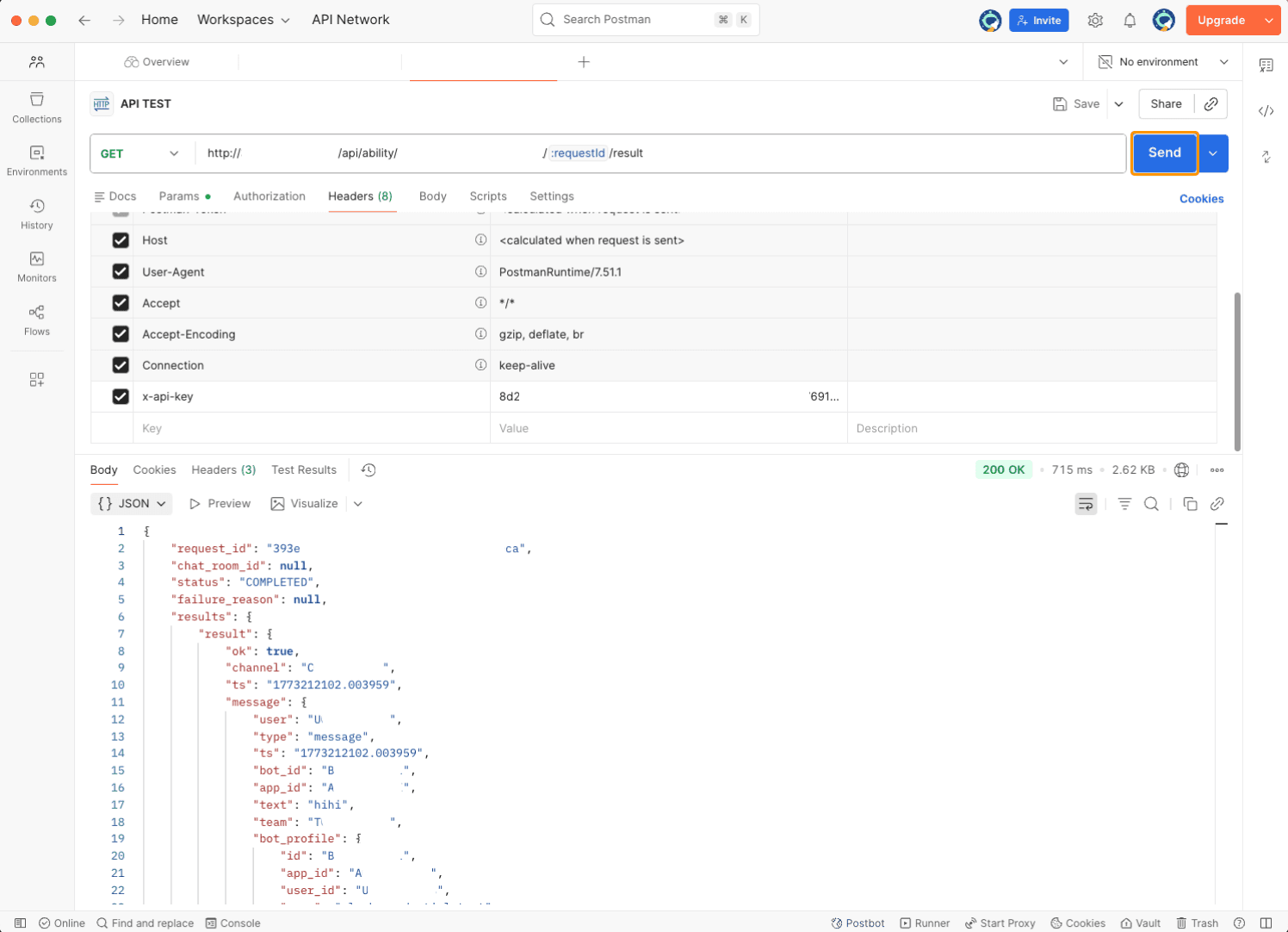
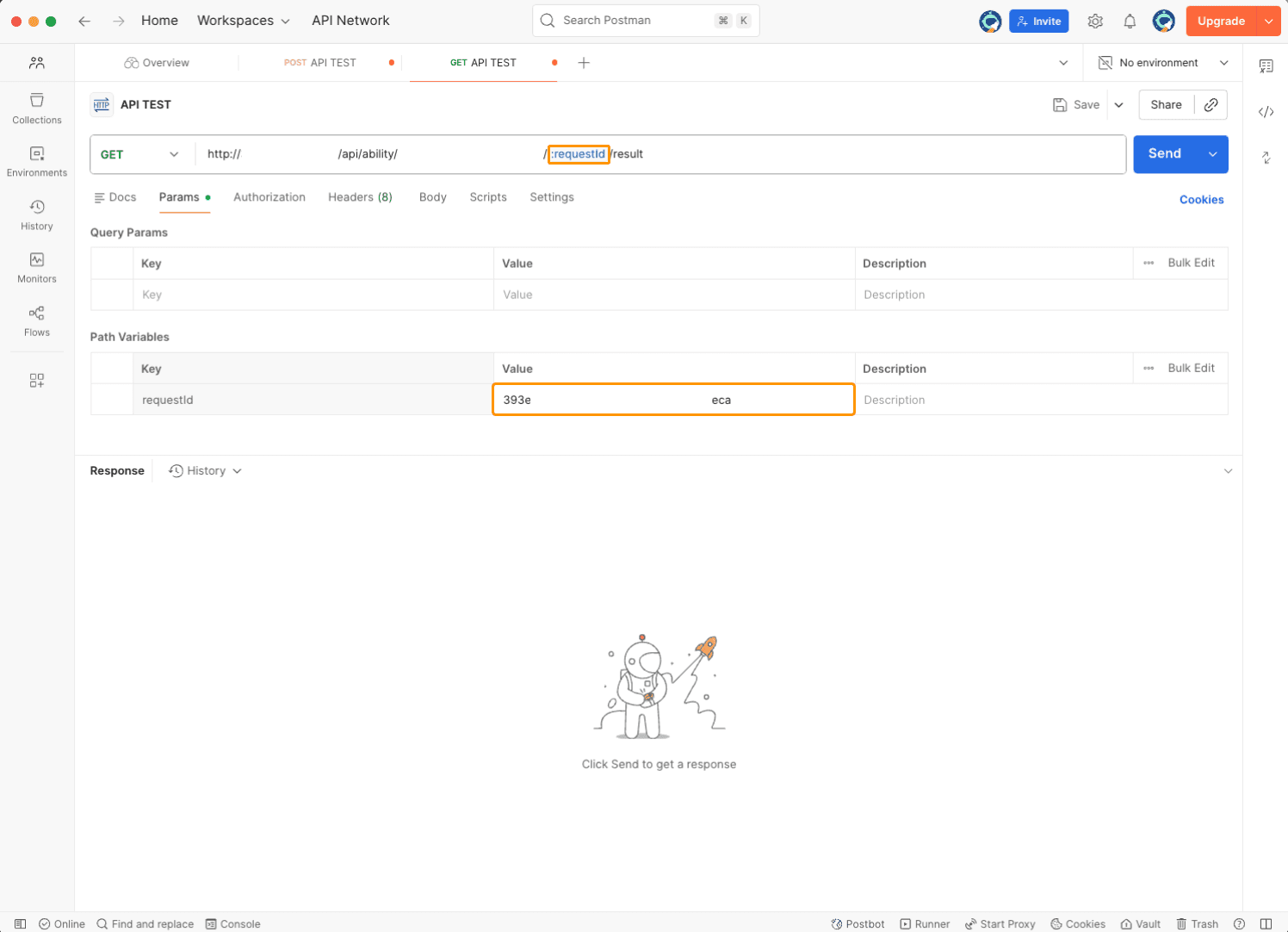
メソッドを GET に設定し、POST リクエストと同じエンドポイント URL を入力します。
その後、POST で取得した Request ID を以下の形式で URL の末尾に追加します:
/{Request ID}/status
/status と /result は同じ結果を返します。
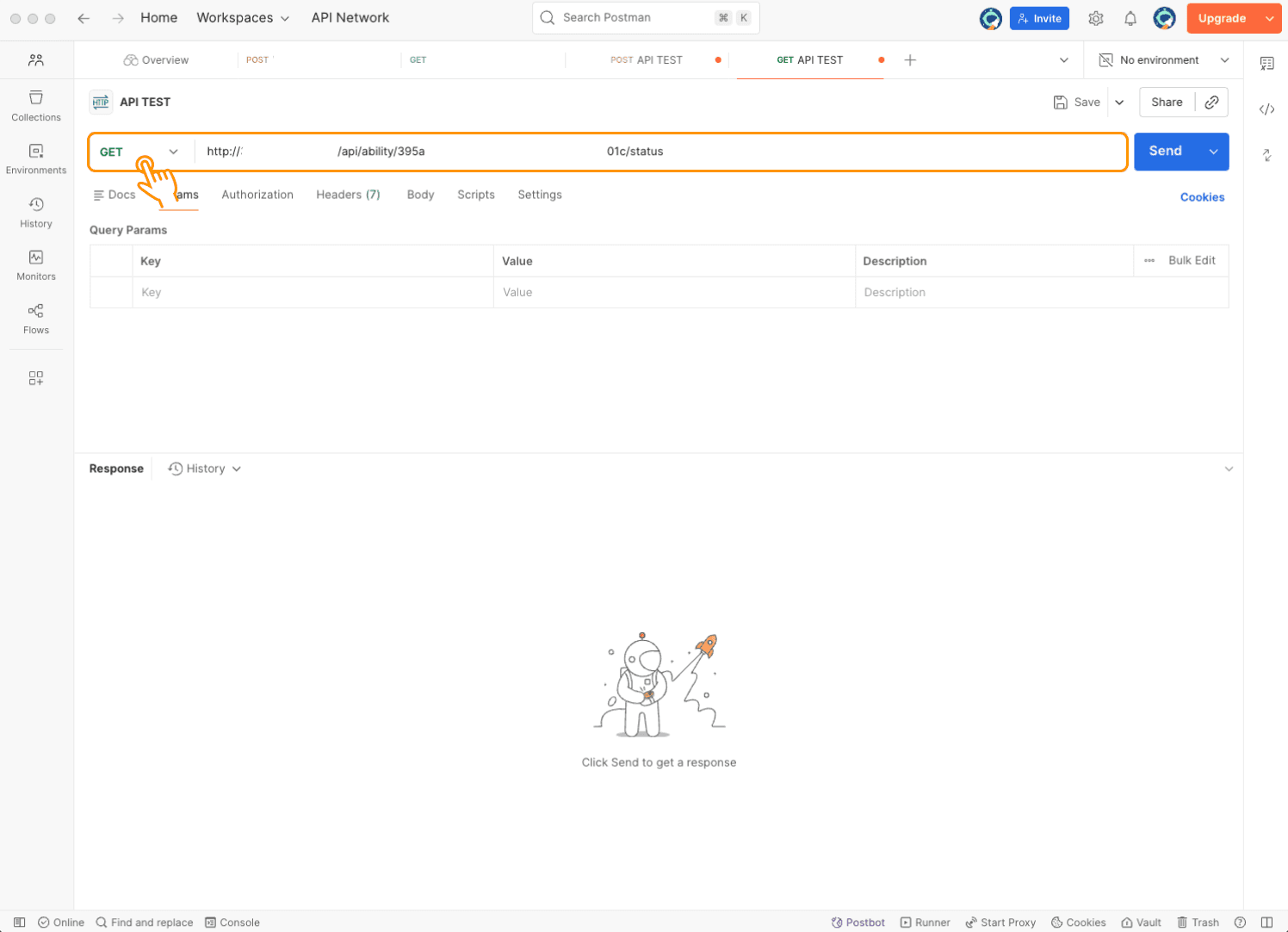
:requestId と入力すると Postman がパス変数として認識し、Params タブで値を設定できます。
/
:requestId/status
ステップ6:GET のヘッダーを設定
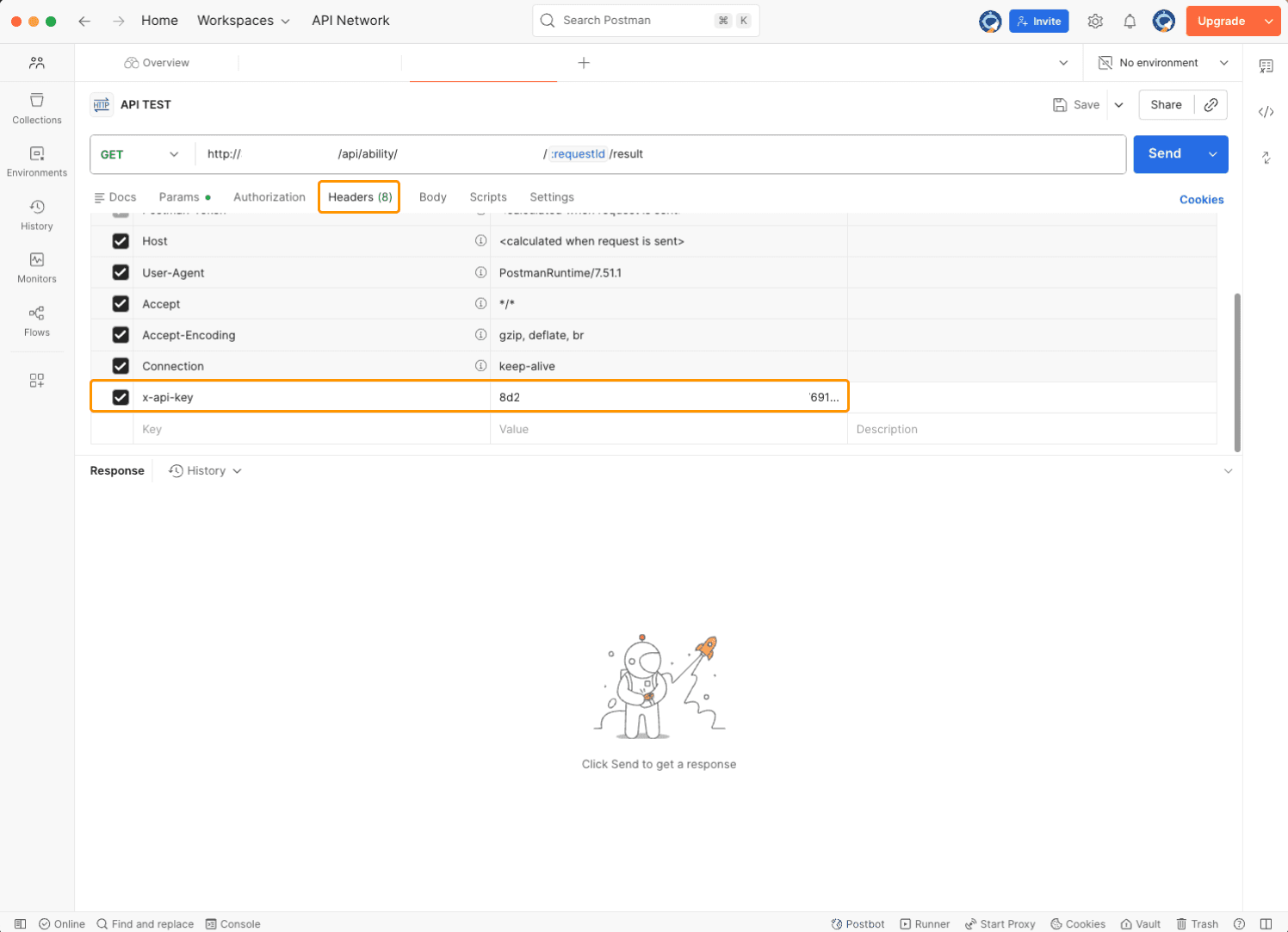
Headers タブを開き、キーと値を入力します。
ステップ3 と同様に x-api-key を設定します。
ステップ7:結果を確認
GET リクエストでは Body は設定しません。
Send をクリックすると、API が返す JSON レスポンスを確認できます。