Key Features
Gmail、Google Sheets、Google Calendar など、Google サービス関連のノードを使用するには、Google クレデンシャル(Credential)を発行したうえで Agentria に登録する必要があります。
そのために、Google アカウントが必要です。
クレデンシャル登録の目標
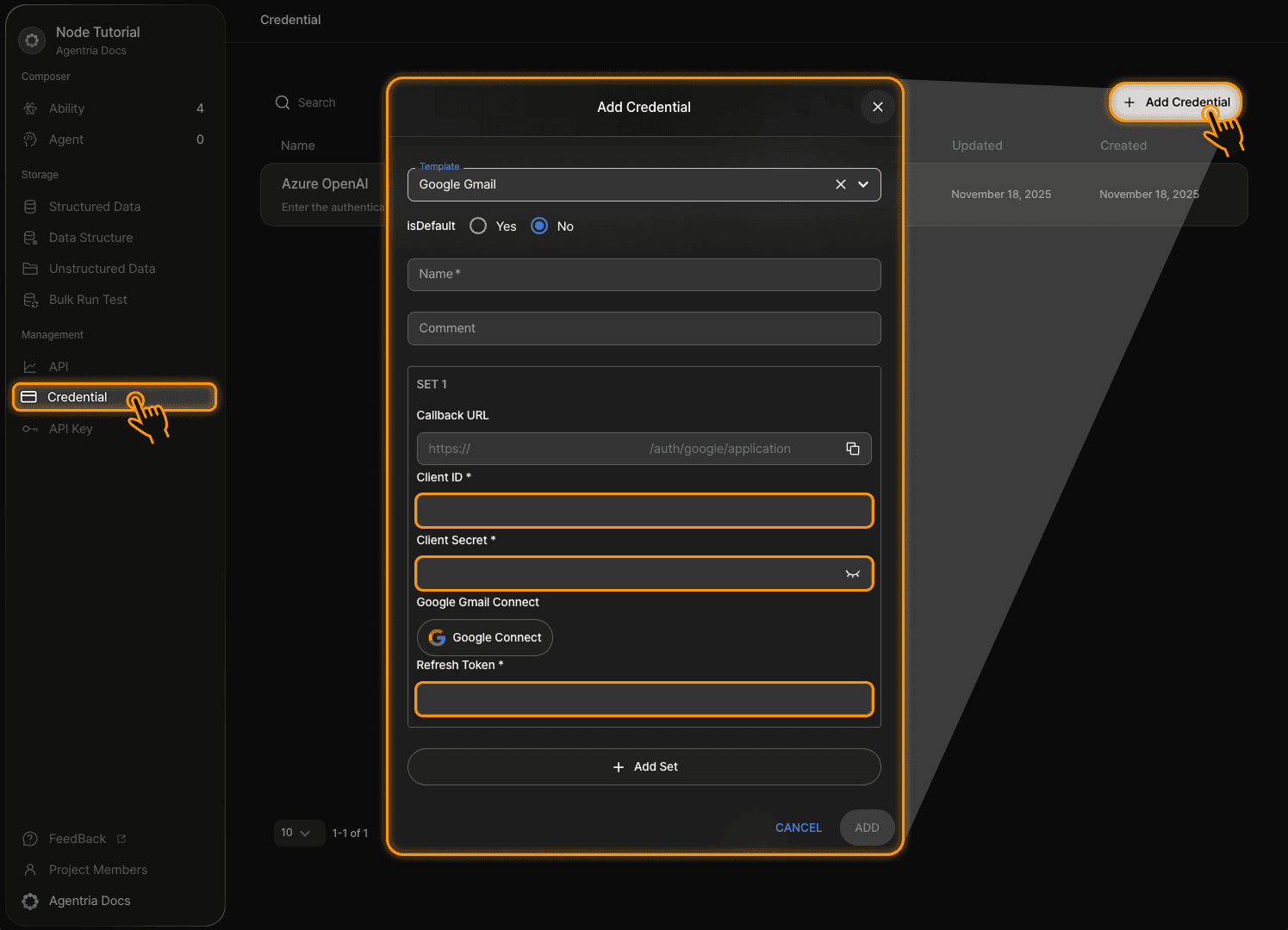
Agentria でクレデンシャルを登録するには、Client ID、Client Secret、Refresh Token の情報が必要です。
本ガイドに沿って進めると、必要な情報を発行して Google クレデンシャルを登録できます。
本ガイドは Gmail ノードのクレデンシャル登録を例に説明しますが、Google の Client ID / Client Secret は一度発行すれば、複数の Google 系ノードで再利用できます。
ステップ1:Google Cloud Console にアクセス
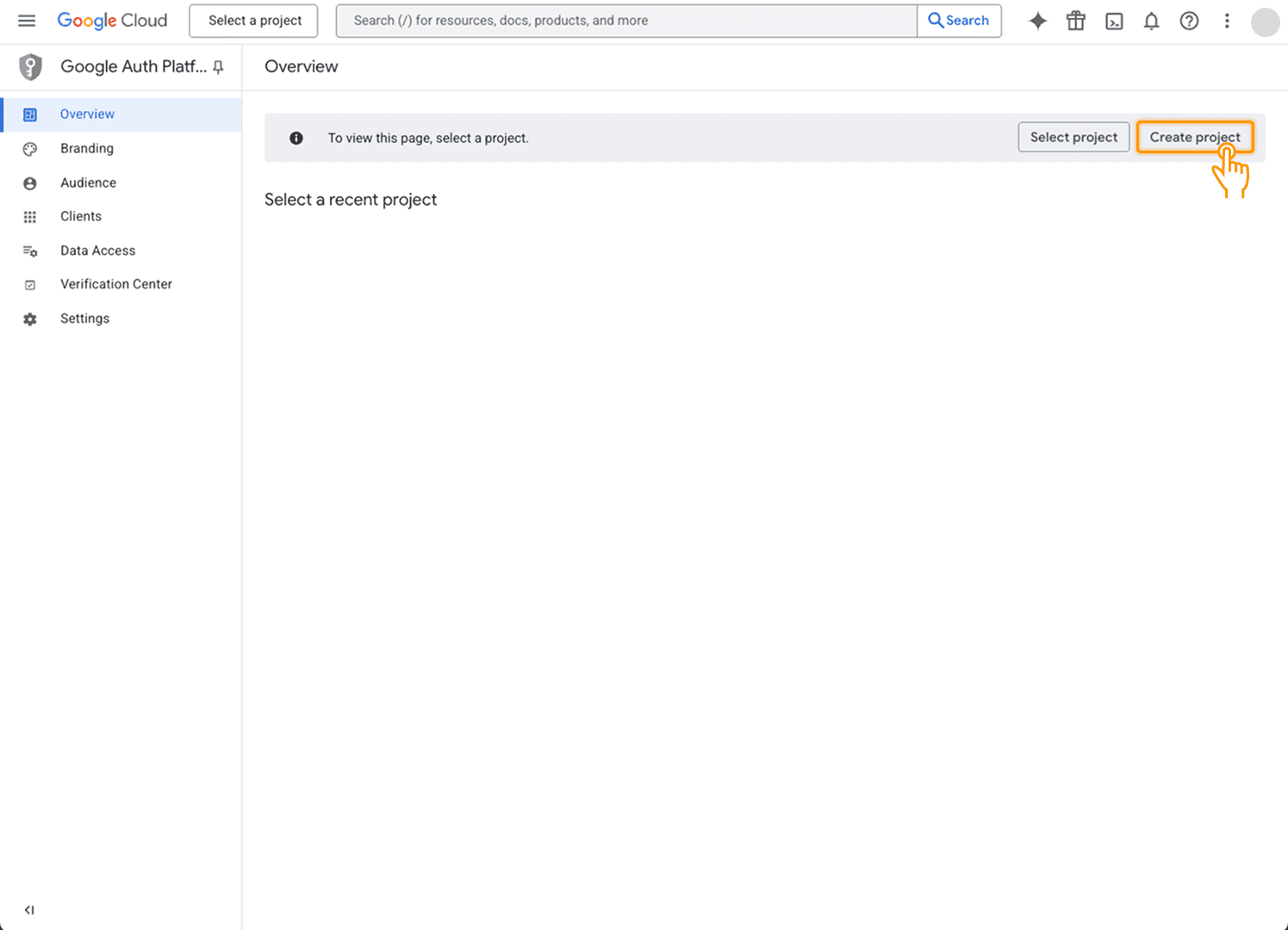
クレデンシャル発行のため、ブラウザで 🔗Google Cloud Console Auth プラットフォーム にアクセスします。
Cloud Console に初めてアクセスする場合は、プロジェクトを作成(Create Project) ボタンをクリックしてプロジェクトを作成します。
ステップ2:OAuth の管理
OAuth は、インターネット上のユーザー認証および権限付与のためのオープン標準プロトコルです。
Google クレデンシャルを発行するには OAuth フローを経る必要があります。
2-1)プロジェクト作成
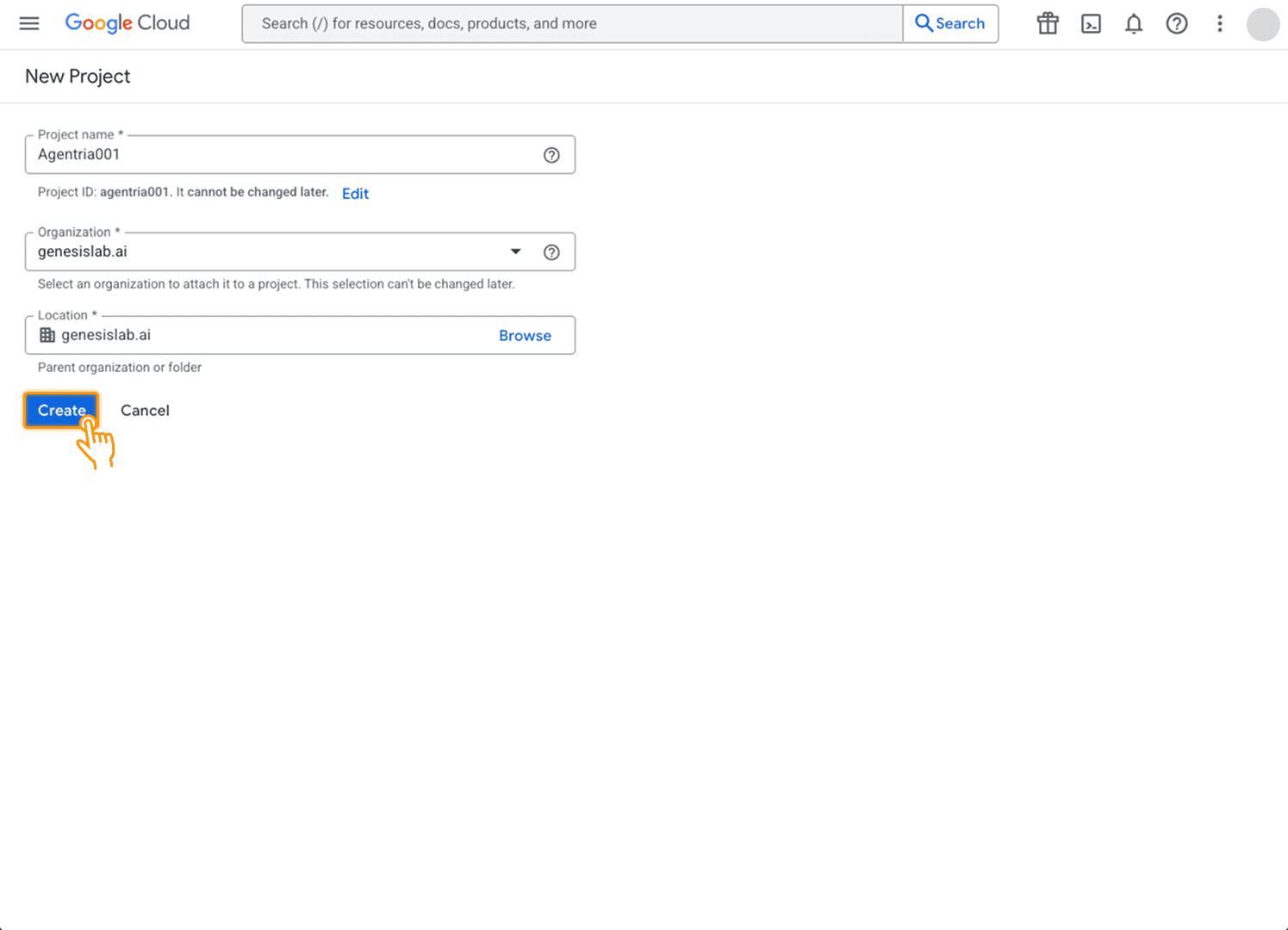
プロジェクト名を設定し、組織(Organization)を選択します。
個人利用の場合は「組織なし(No organization)」のままにして 作成(Create) をクリックします。
2-2)プロジェクト設定
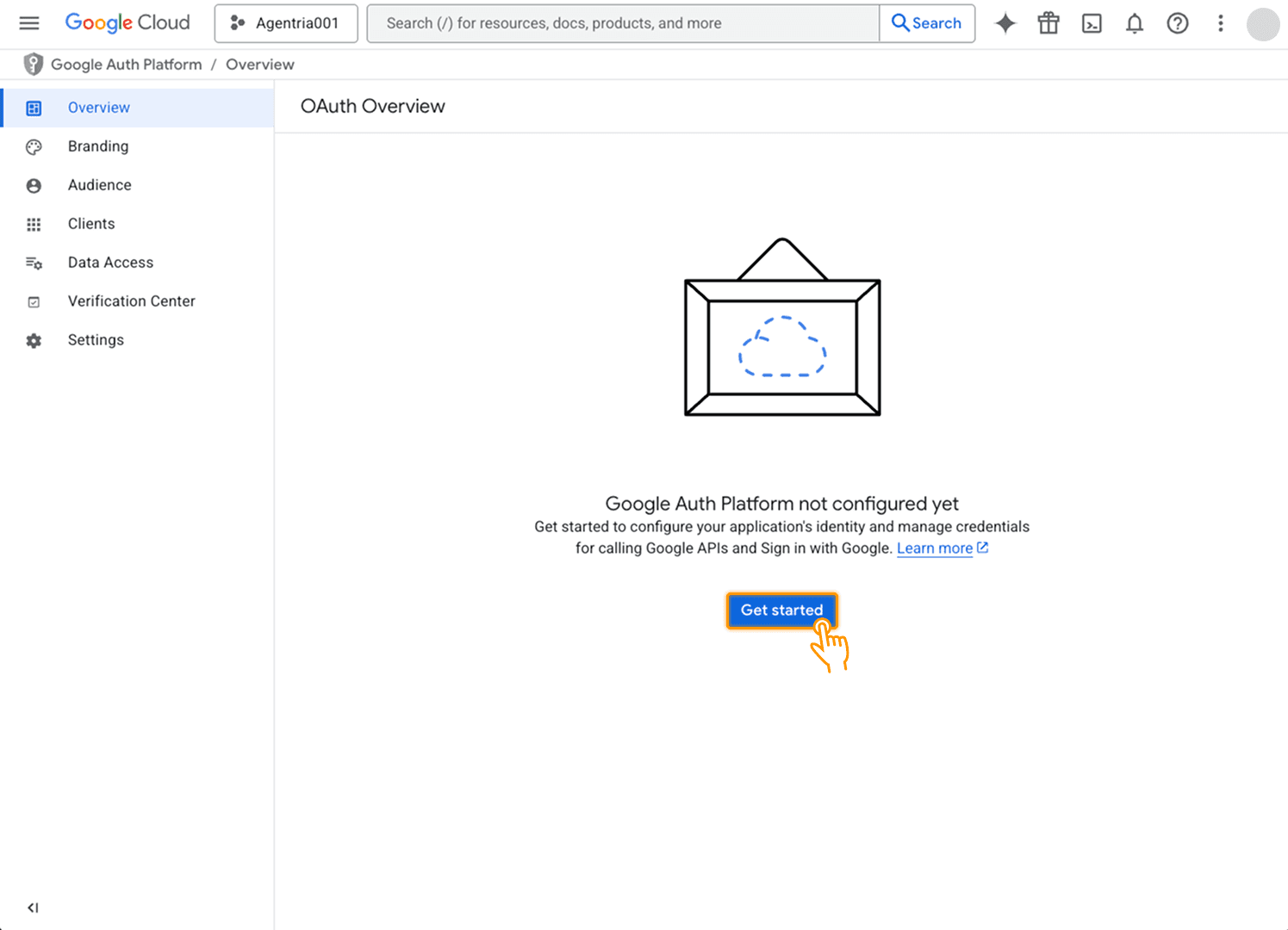
開始(Get Started) ボタンをクリックしてプロジェクトを設定します。
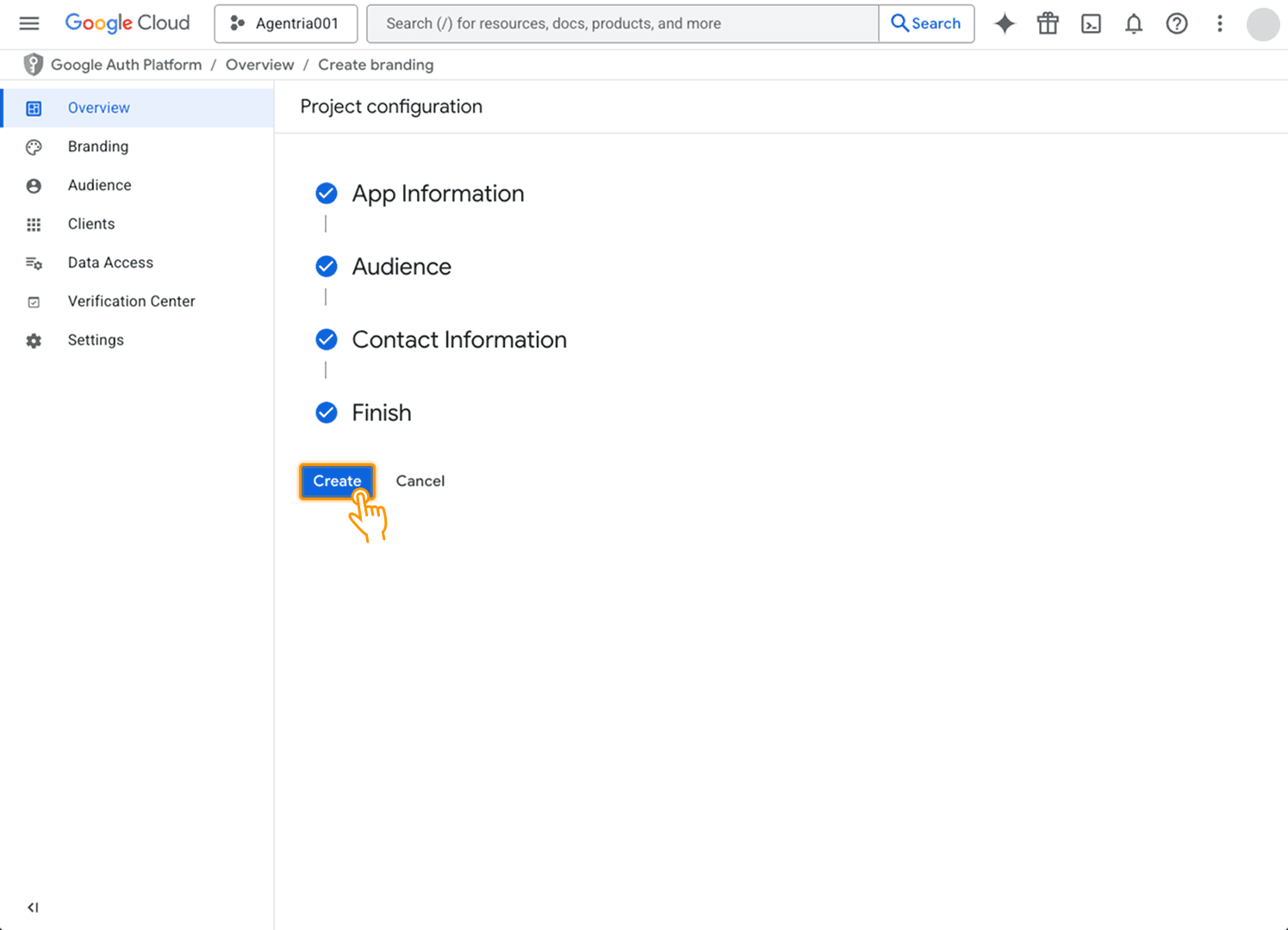
ステップ1:アプリ情報(App Information)
アプリケーション名(App name)の設定
サポート用メール(User support)の設定
ステップ2:対象(Audience)
内部(Internal):所属組織内の Google Workspace ユーザーに限定(社内向けアプリに適切)
外部(External):Google アカウントを持つテストユーザーが対象。テストユーザーに追加した人のみ利用可能(一般向けアプリに適切)
ステップ3:連絡先情報(Contact Information)
プロジェクト変更通知を受け取るメールアドレスを入力(サポート用メールと同じでも可)
ステップ4:完了(Finish)
Google ポリシーに同意し、プロジェクトを作成
作成(Create) をクリックすると OAuth のプロジェクト設定が完了します。
ステップ3:OAuth クライアント ID の作成
ユーザー認証情報を作成するためにクライアント ID を作成する必要があります。
このステップで表示される Client ID と Client Secret は、必ず安全な場所にコピーして保管してください。
3-1)OAuth クライアント作成
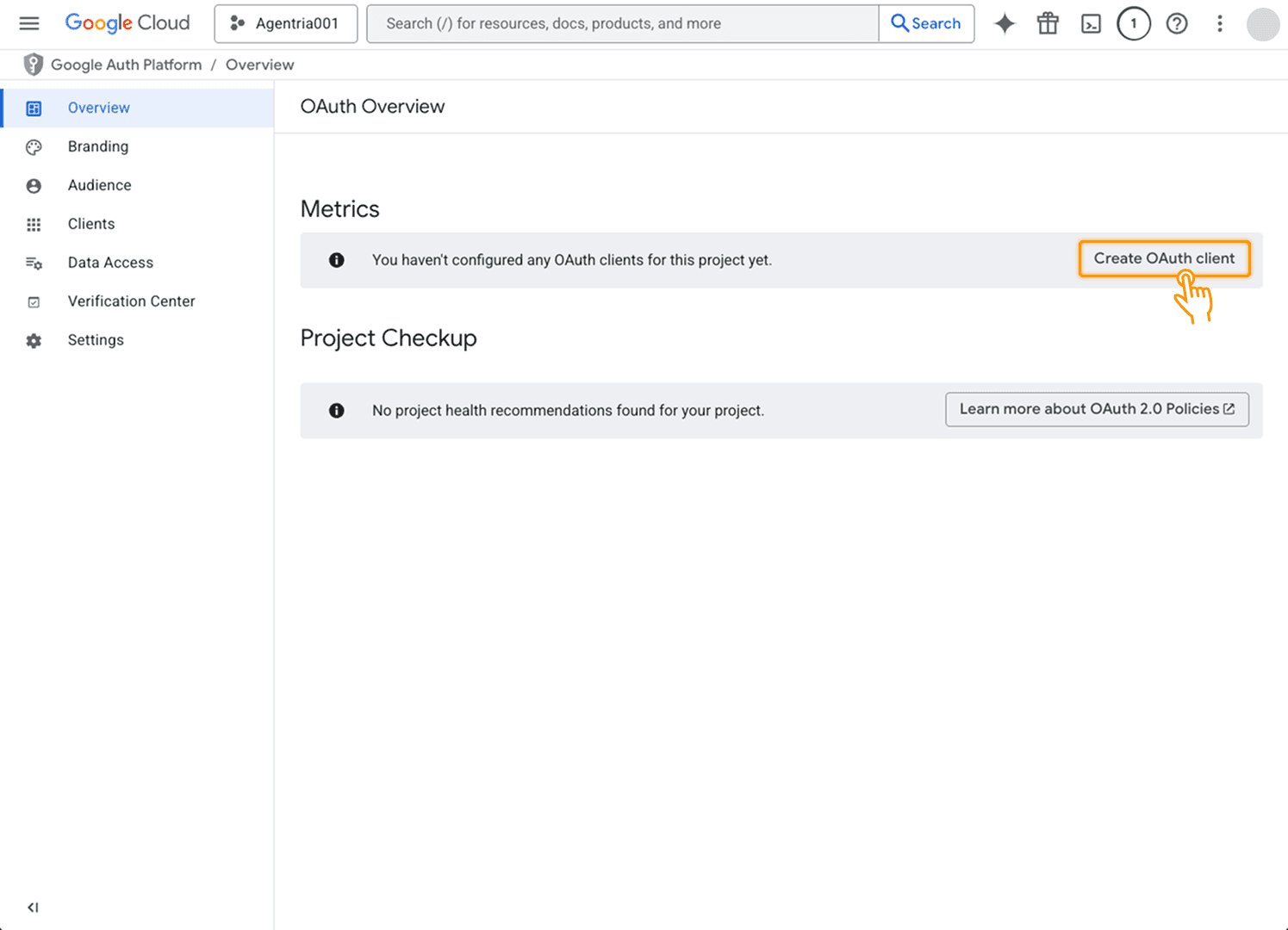
OAuth クライアントを作成(Create OAuth client) をクリックして ID を作成します。
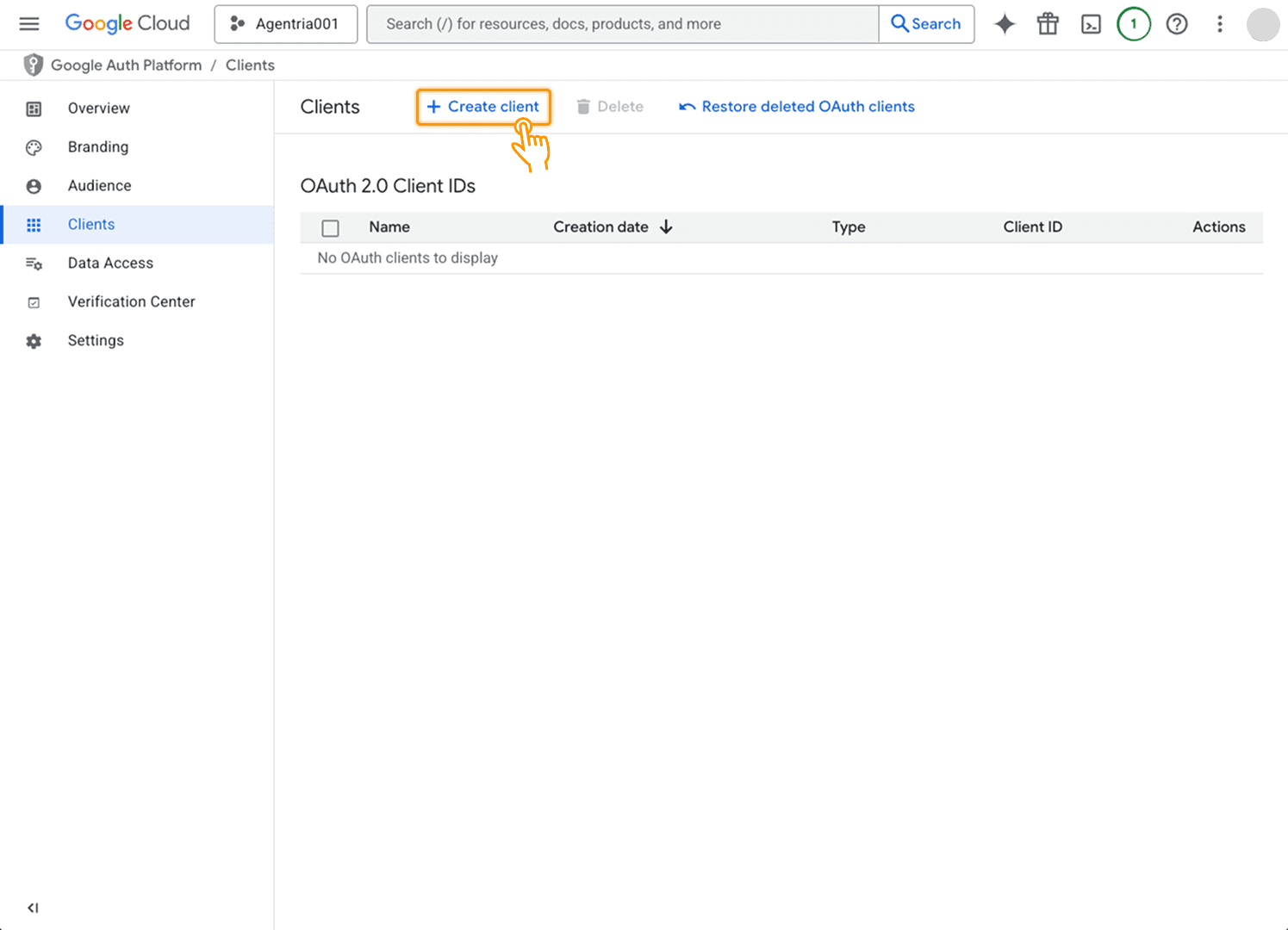
ボタンが見当たらない場合は、サイドバーの クライアント(Clients) タブに移動して + クライアントを作成(Create client) をクリックしても同じ手順で作成できます。
3-2)クライアント ID の作成
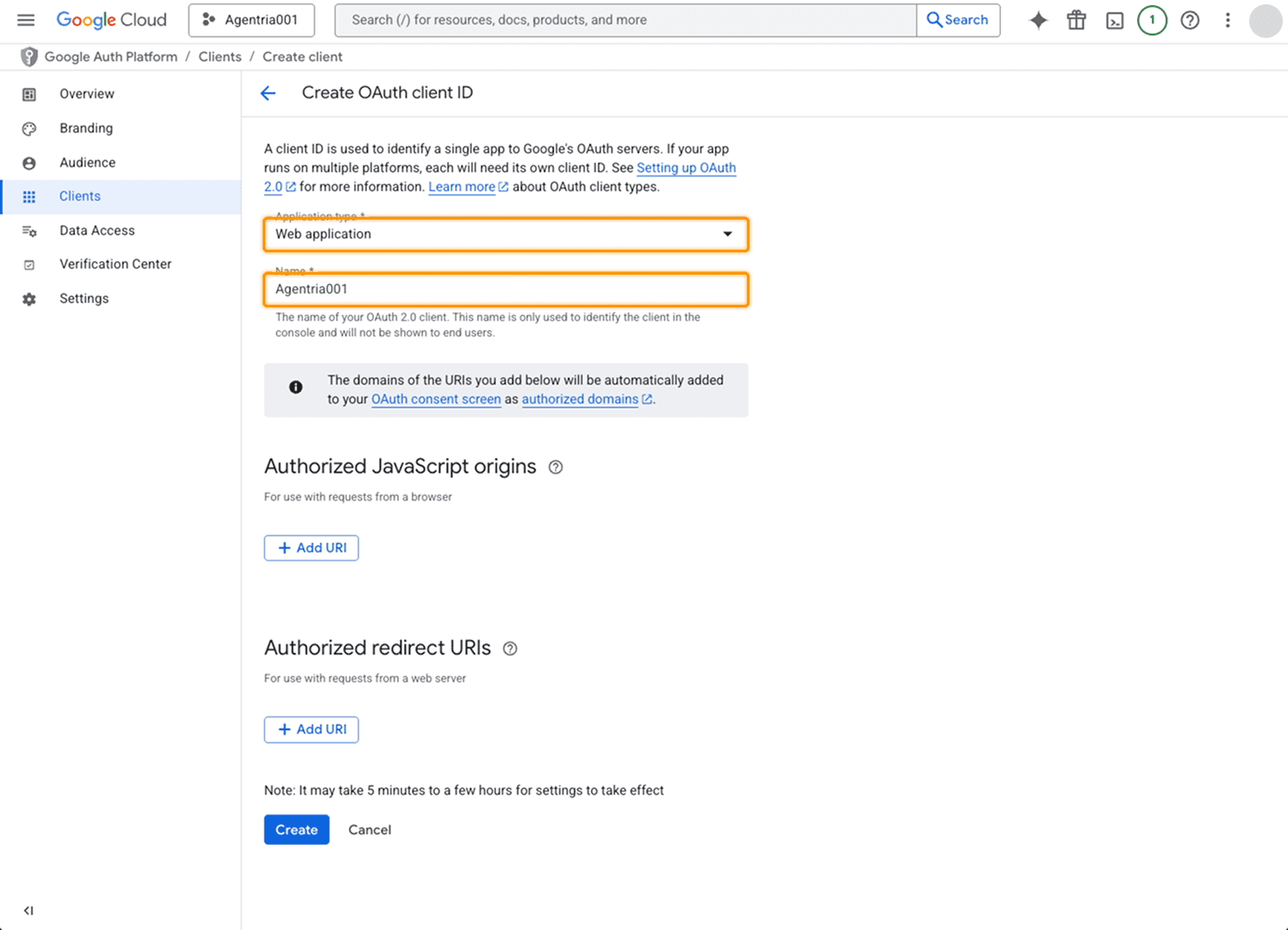
Agentria で利用するため、アプリケーション種別は
ウェブアプリケーション(Web application)を選択します。クライアント ID の名前を入力します。
JavaScript オリジン(origins)は省略しても構いません。
次にリダイレクト URL を入力します。
ユーザー認証の結果(成功・失敗)を返すために、リダイレクト URL(コールバック URL)が必要です。
Google Console ページは一旦そのままにして、承認済みリダイレクト URL を追加するため Agentria のページへ移動します。
ステップ4:Agentria でクレデンシャルを追加
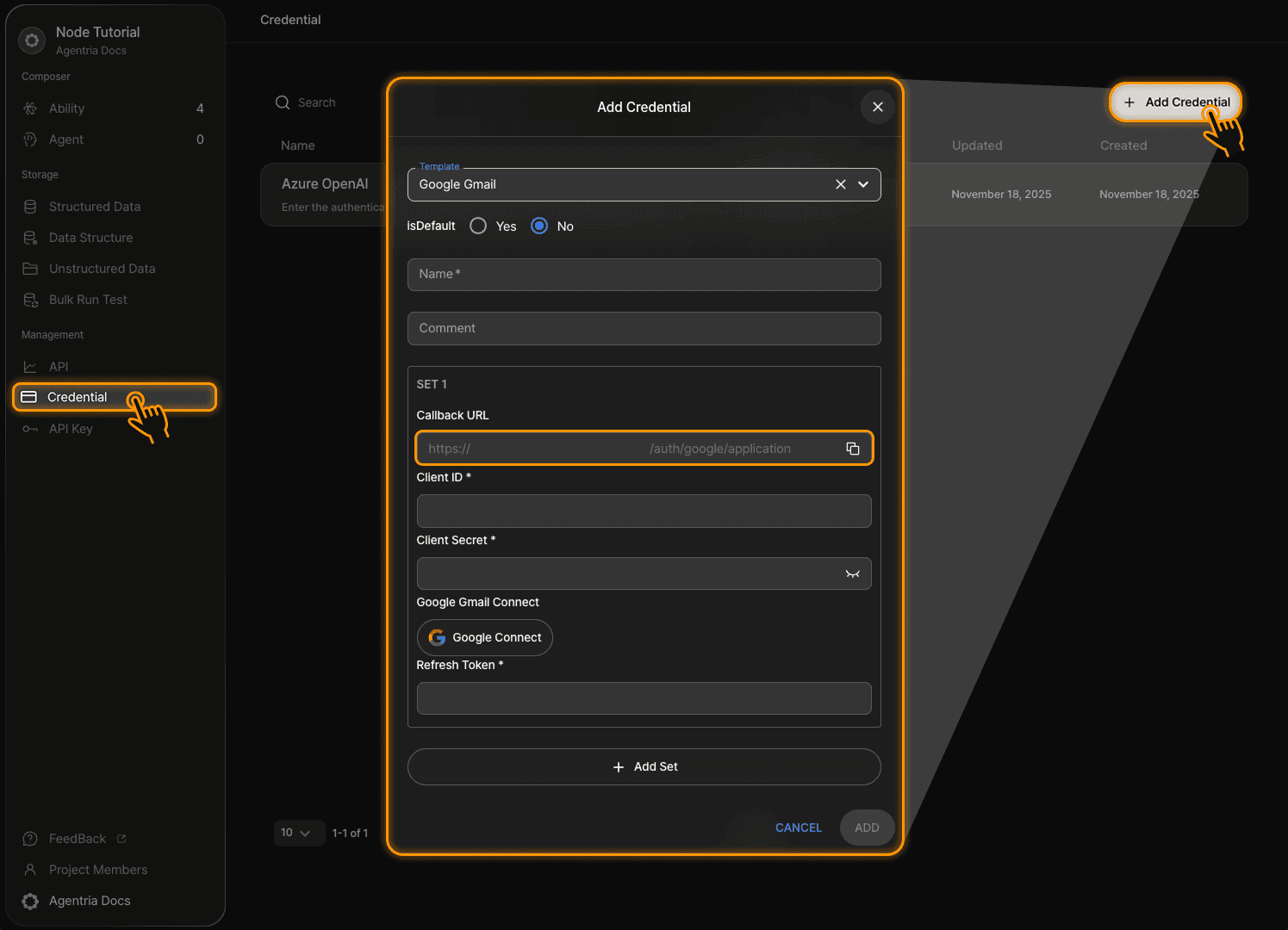
Agentria のプロジェクトページで、サイドバーの「クレデンシャル」タブをクリックします。
右上の + 認証情報を追加(Add Credential) ボタンをクリックして新しいクレデンシャルを作成します。
使用する Google テンプレートを選択します(クレデンシャルはテンプレートごとに別々に作成する必要があります)。
本ガイドでは Google Gmail テンプレートを使用します。
SET 1 領域の Callback URL をコピーして ステップ5 に進みます。
クレデンシャルの設定はまだ完了していないため、Agentria のページはそのままにして Google Console ページへ戻ります。
ステップ5:Callback URL を登録
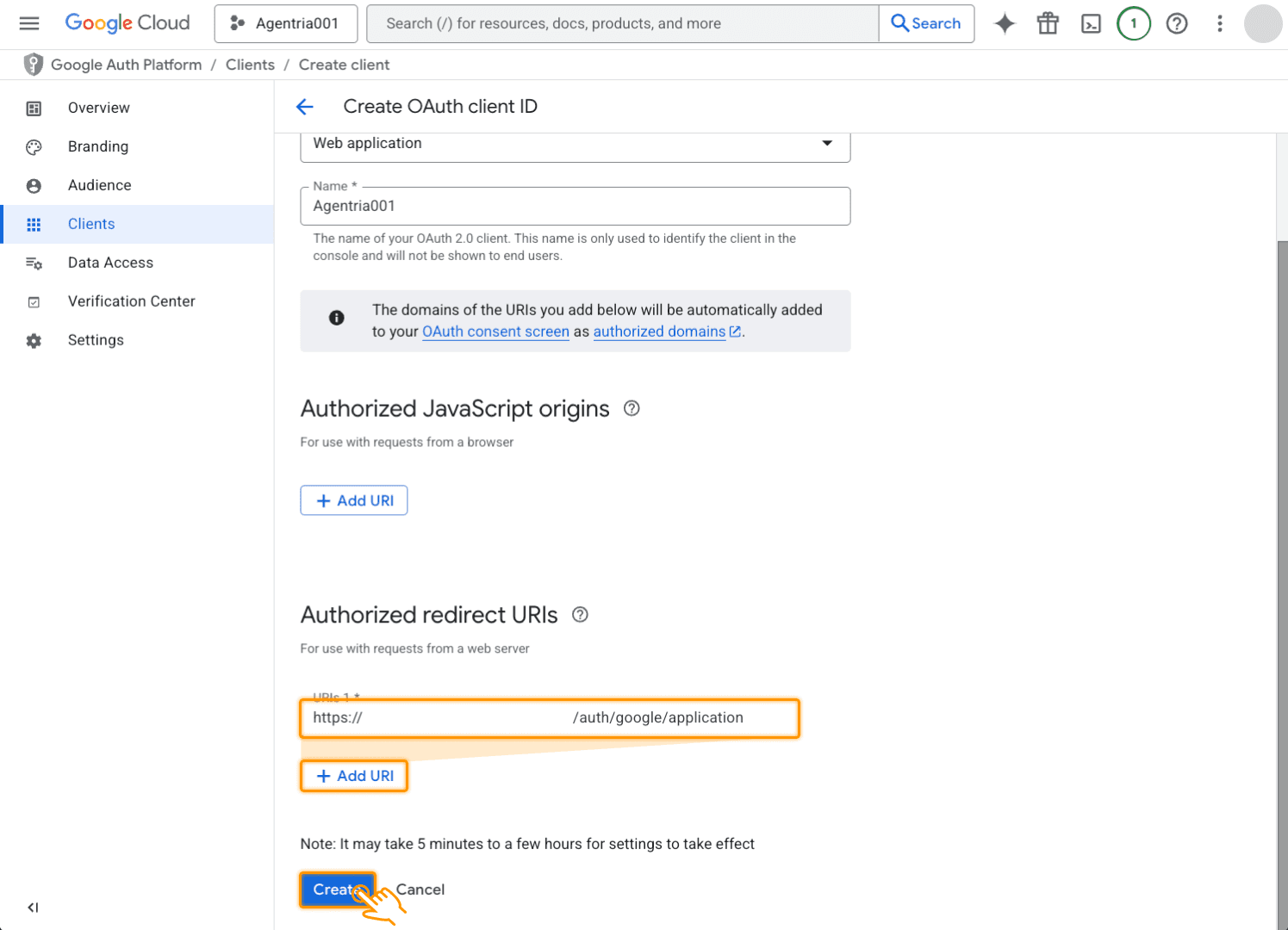
Google Cloud Console でクライアント ID 作成を進めていた画面の「承認済みリダイレクト URI」欄で + URI を追加(Add URI) をクリックすると、リダイレクト URL の入力欄が表示されます。
入力欄に ステップ4 でコピーした Callback URL を貼り付けます。
作成(Create) をクリックして保存すると OAuth クライアントが作成されます。
作成完了ポップアップは閉じて構いません。
ステップ6:Secret の保管(重要)
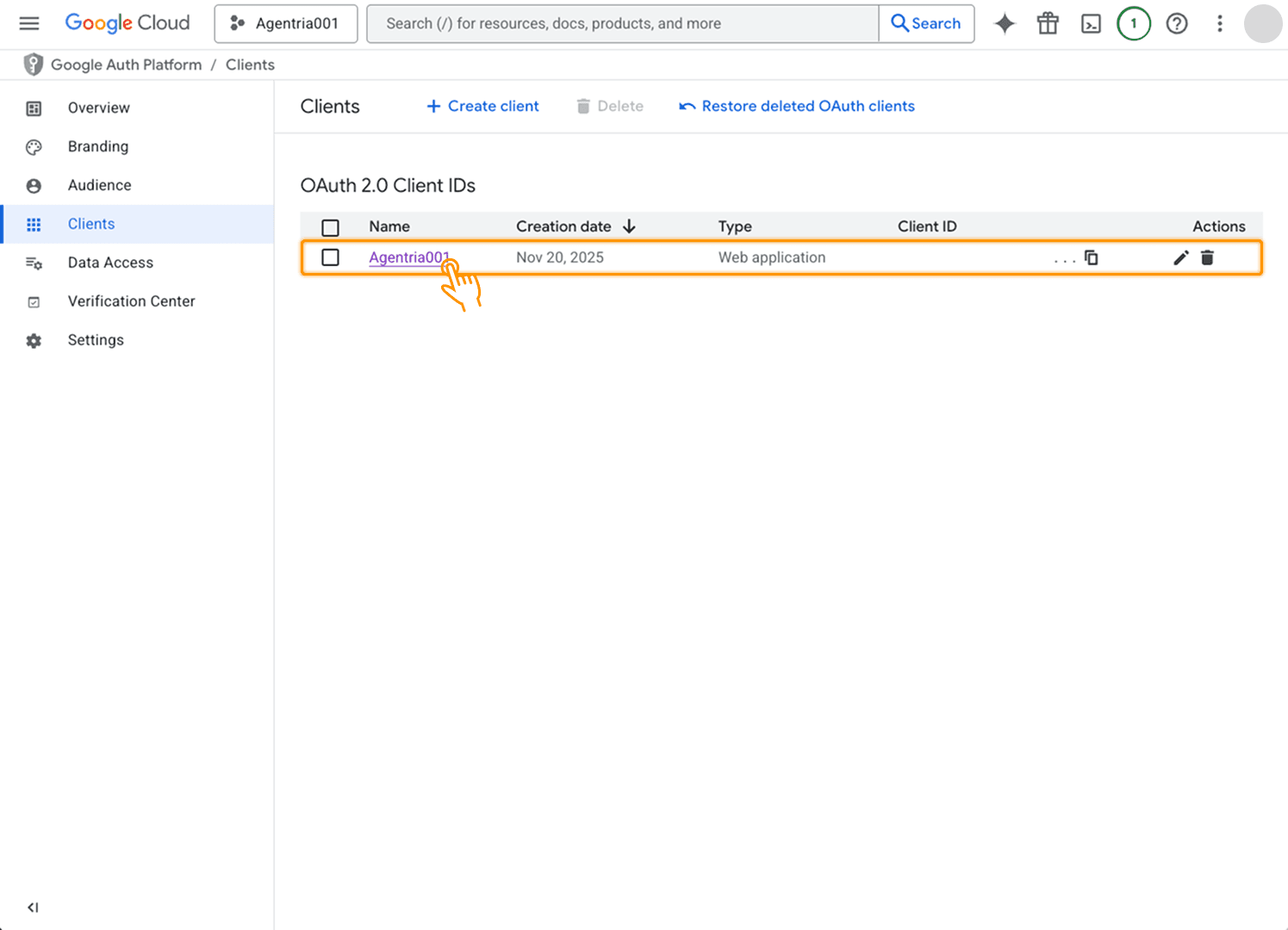
クライアント(Clients) タブで Client ID をクリックすると、先ほど閉じたポップアップ内容を再確認できます。
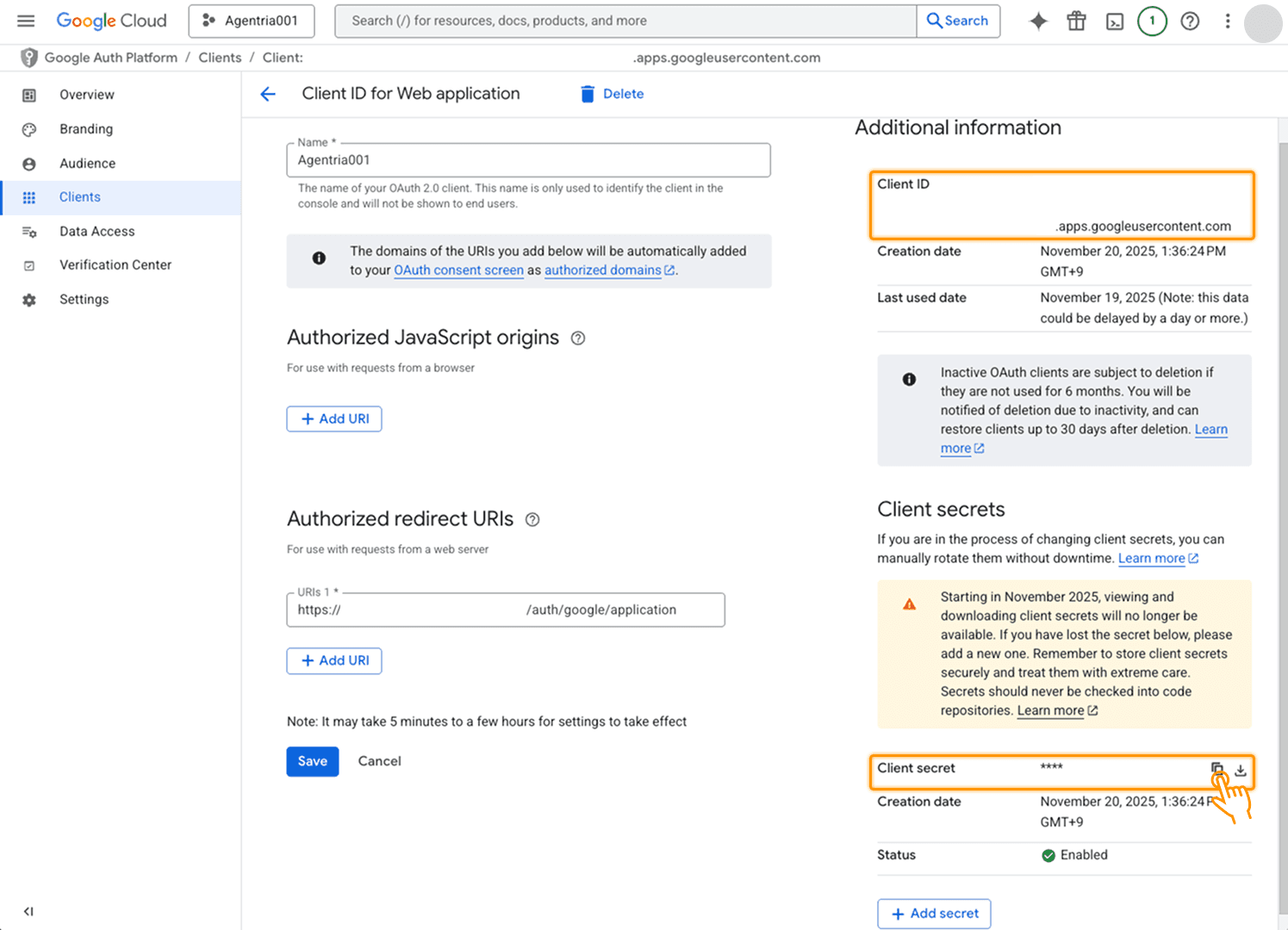
万一に備えて Client ID と Client Secret は必ず安全な場所に保存してください。
JSON ファイル形式でダウンロードして保管することも可能です。
この情報は ステップ8 で使用します。
ステップ7:データアクセスのスコープを追加
7-1)データアクセス
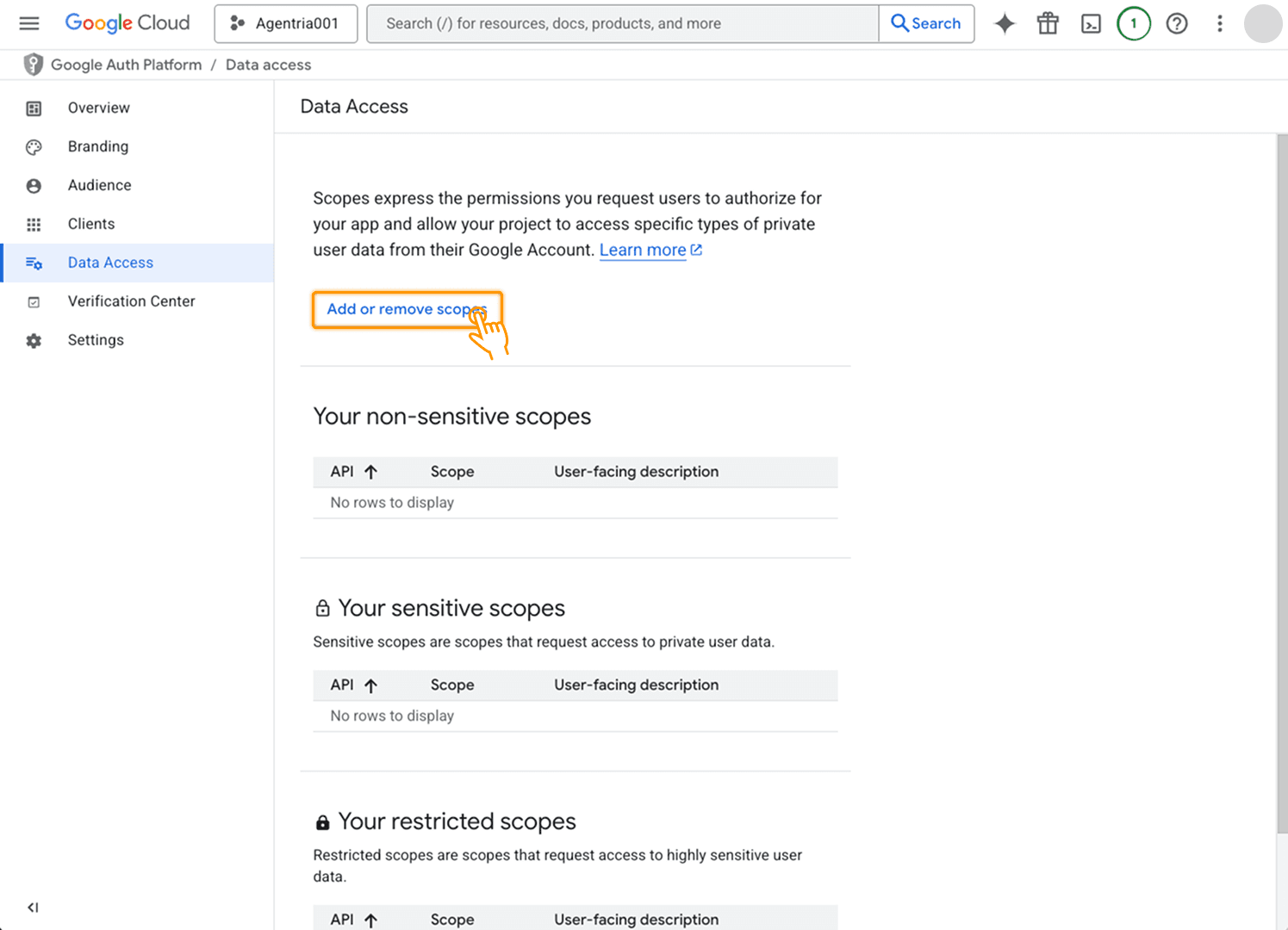
サイドバーの「データアクセス(Data Access)」タブへ移動します。
スコープを追加または削除(Add or remove scopes) ボタンをクリックするとサイドポップアップが開きます。
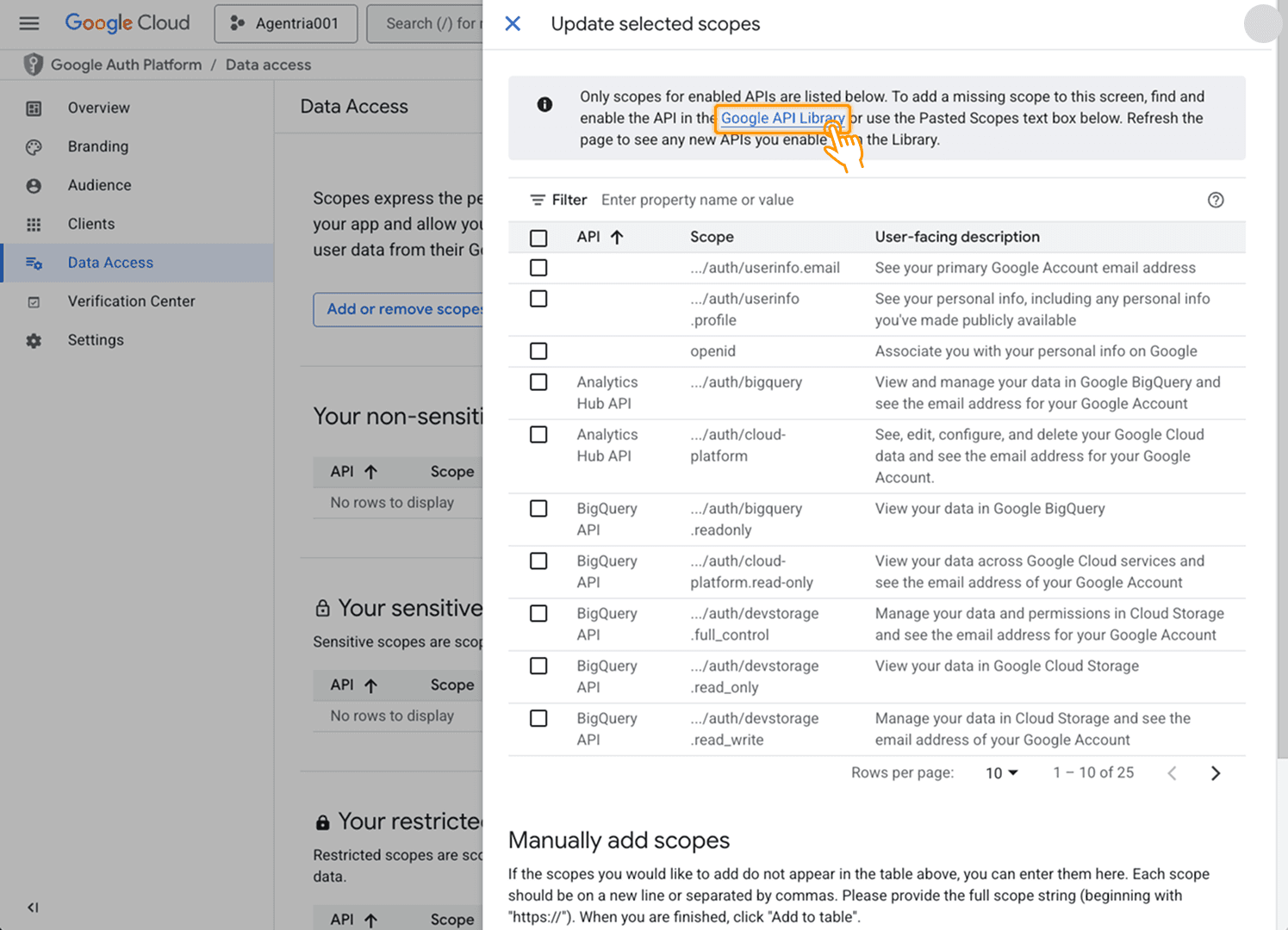
上部メッセージの Google API ライブラリ リンク へアクセスします。
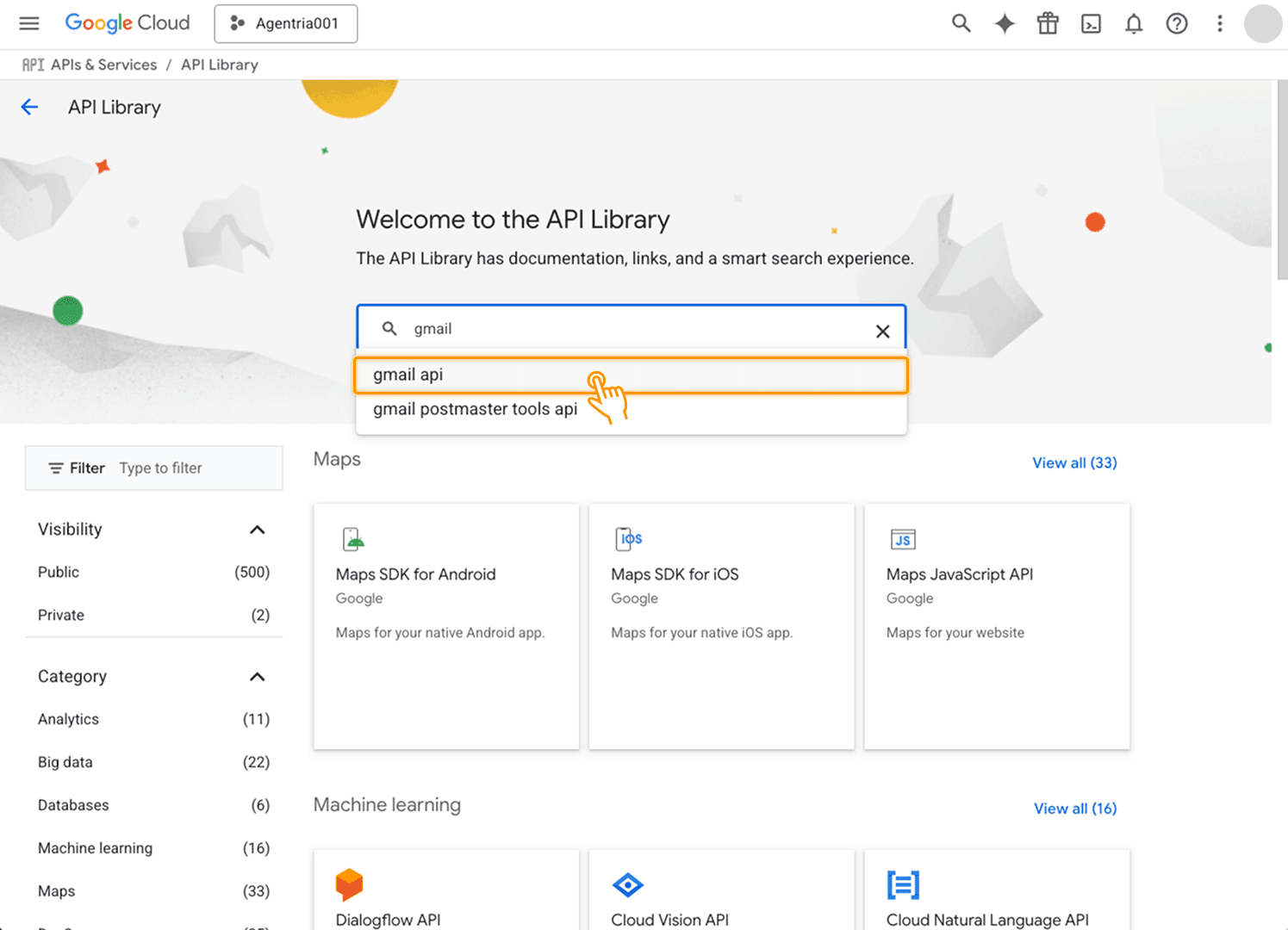
検索欄で必要な API を検索します。(例:Gmail API、Google Sheets API)
本ガイドでは Gmail API を例に説明します。
7-2)API を有効化
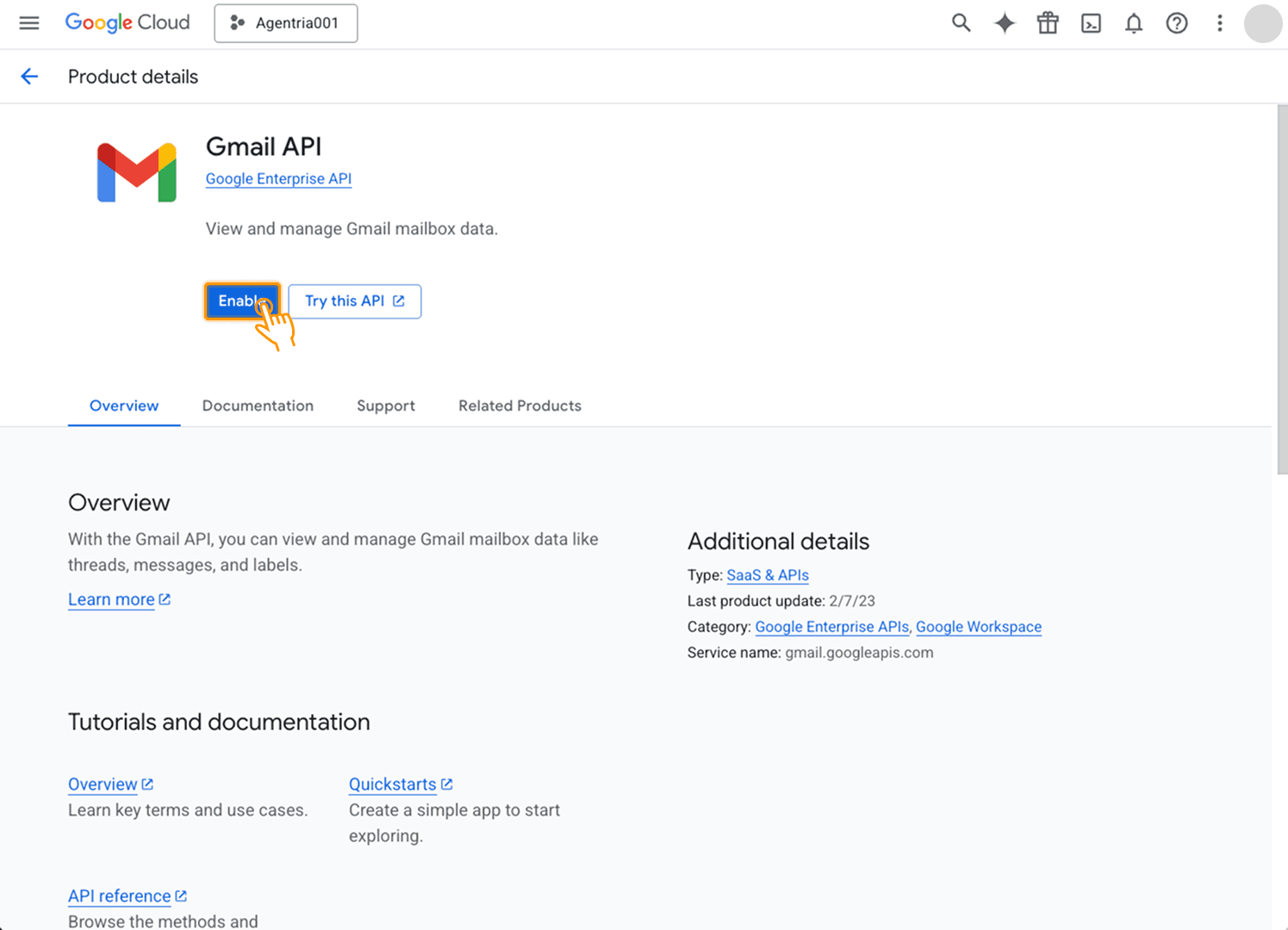
検索結果を選択し、有効にする(Enable) ボタンをクリックして有効化します。
これで Google Cloud Console 側の設定はすべて完了です。
Agentria のページへ戻ります。
ステップ8:クレデンシャル設定を完了
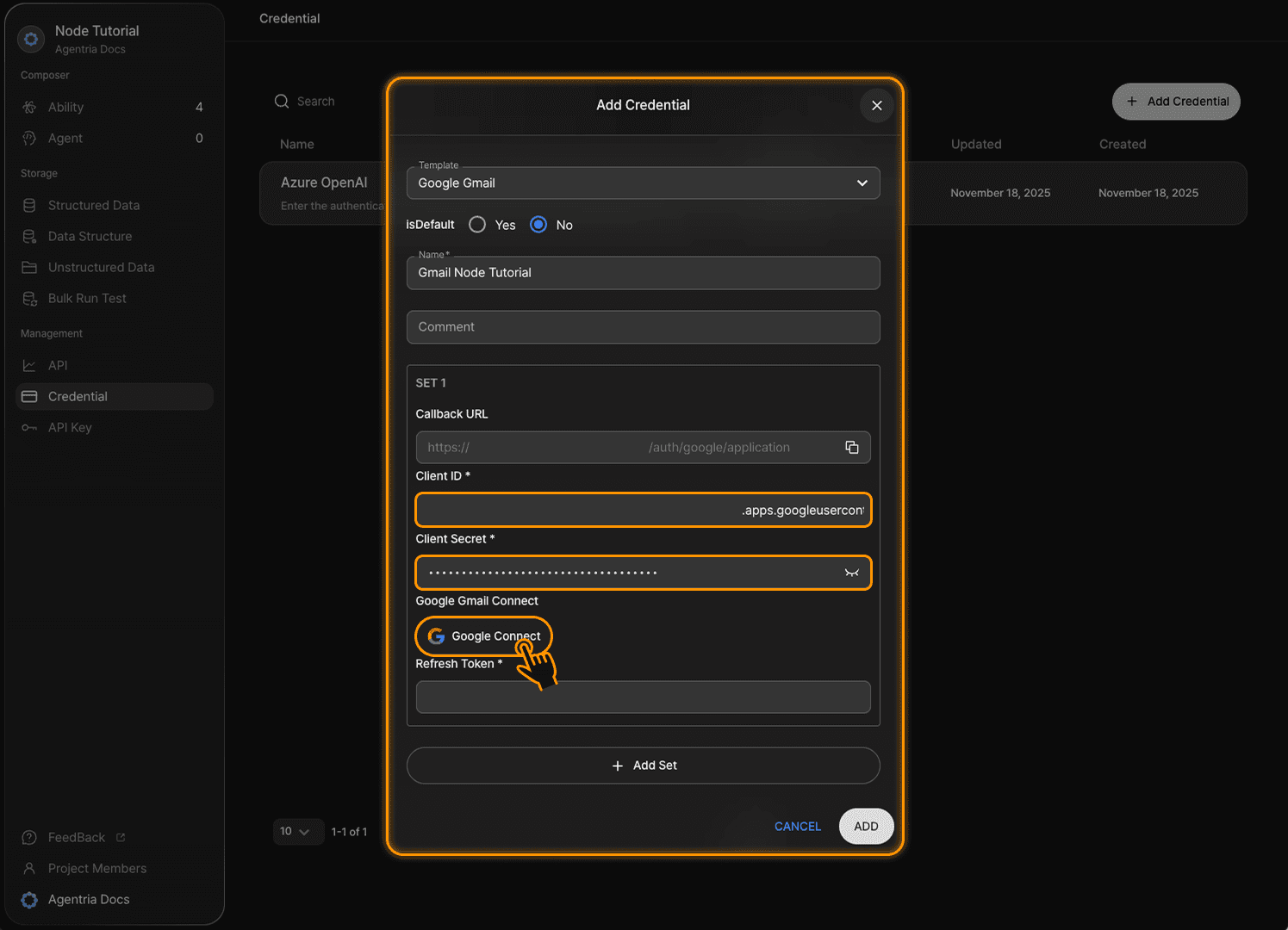
Agentria で設定中のクレデンシャルポップアップに、ステップ6で保存した Client ID と Client Secret を入力します。
もしコピーしていない場合は、Clients タブで Client ID をクリックして再確認できます。
Google Connect ボタンをクリックして Google アカウントを連携します。
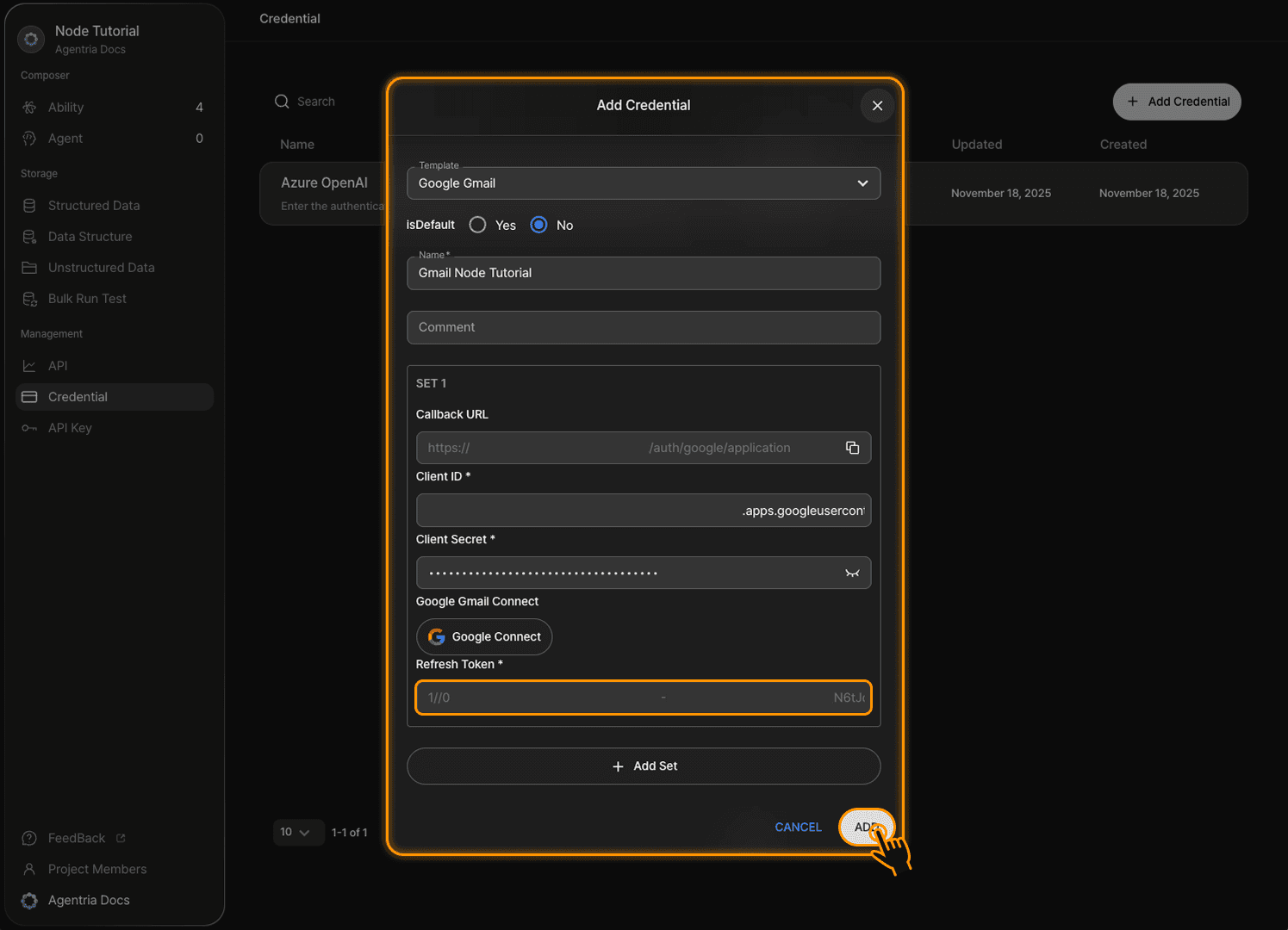
アクセスを許可すると Refresh Token が自動入力されます。
複数の Client を登録する場合は + セットを追加(ADD SET) で追加できます。
右下の 追加(ADD) ボタンをクリックするとクレデンシャル設定が完了します。
ステップ9:Google テンプレートノードを追加
キャンバスに Google テンプレートノードを追加します。
登録したクレデンシャルと同じテンプレートである必要があります。
例えば Gmail テンプレートでクレデンシャルを作成した場合、Gmail ノードで使用できます。
ステップ10:ノードでクレデンシャルを紐づけ
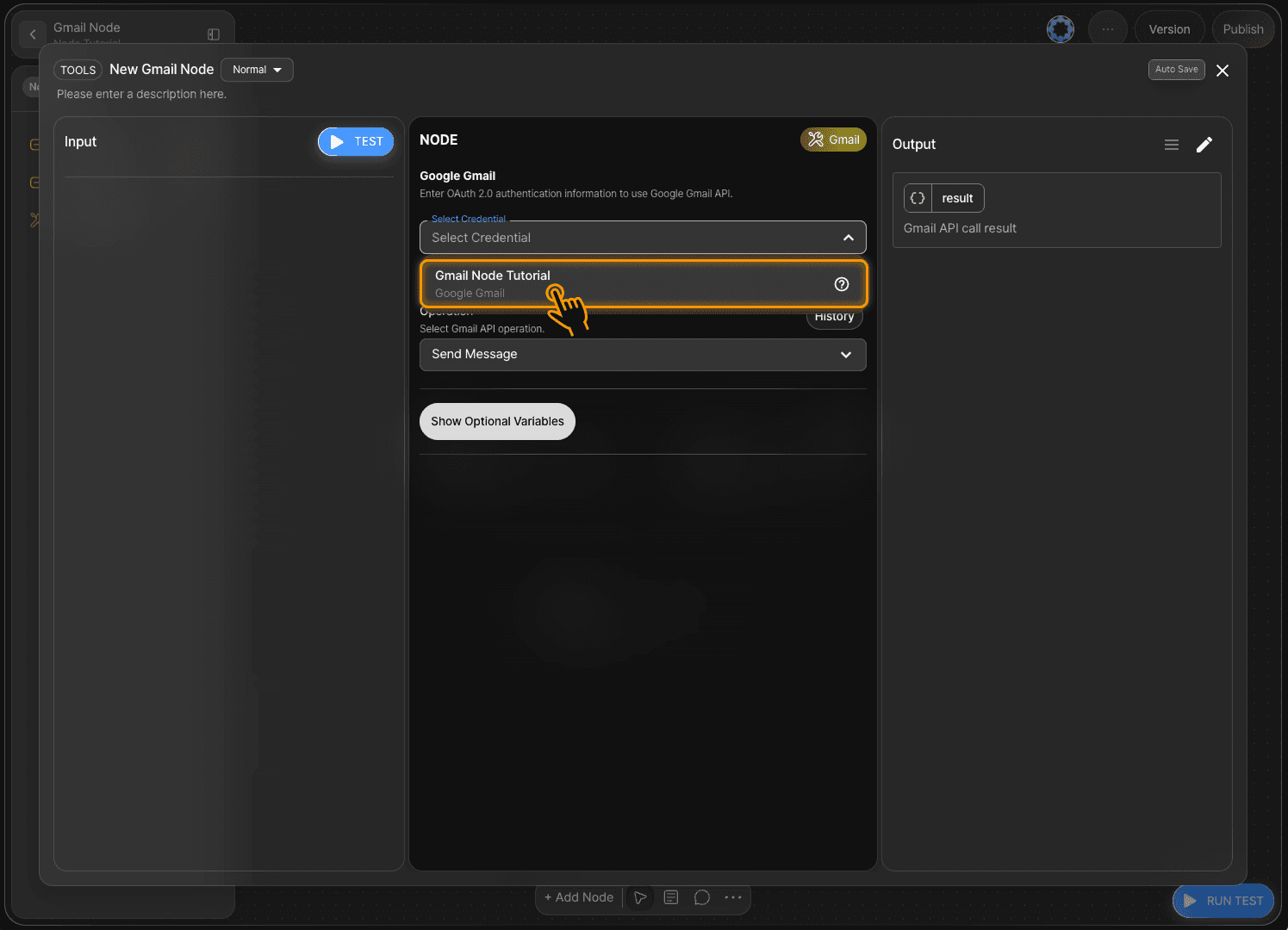
ノードをダブルクリックしてノードエディタを開き、クレデンシャルを選択します。
これで Google ノードを利用できます。
次のステップ
クライアント情報は Google クレデンシャル設定時に再利用できます。
もし 6か月間未使用でトークンの期限が切れた場合でも、再度アクセスを許可することで認証をやり直せます。