API 호출 (포스트맨)
API를 배포했다면 클라이언트 툴을 활용해 API가 잘 동작하는지 확인해볼 수 있습니다.
본 가이드는 API 개념을 처음 접하는 초보자를 위해 포스트맨(Postman)을 사용하여 호출 테스트를 진행합니다.
익숙한 사용자는 API 연동 가이드를 참고하면 됩니다.
1단계: Postman 설치 및 실행
🔗Postman 홈페이지에서 툴을 다운로드하고 가입 및 실행합니다.
포스트맨 화면 상단에서 + 버튼을 통해 새 HTTP 요청을 만듭니다.
2단계: POST 메서드 설정
API를 호출할 때는 서버에게 어떤 작업을 요청하는지에 따라 메서드를 선택합니다.
POST 메서드는 서버에 새로운 데이터나 작업을 전달할 때 사용합니다.
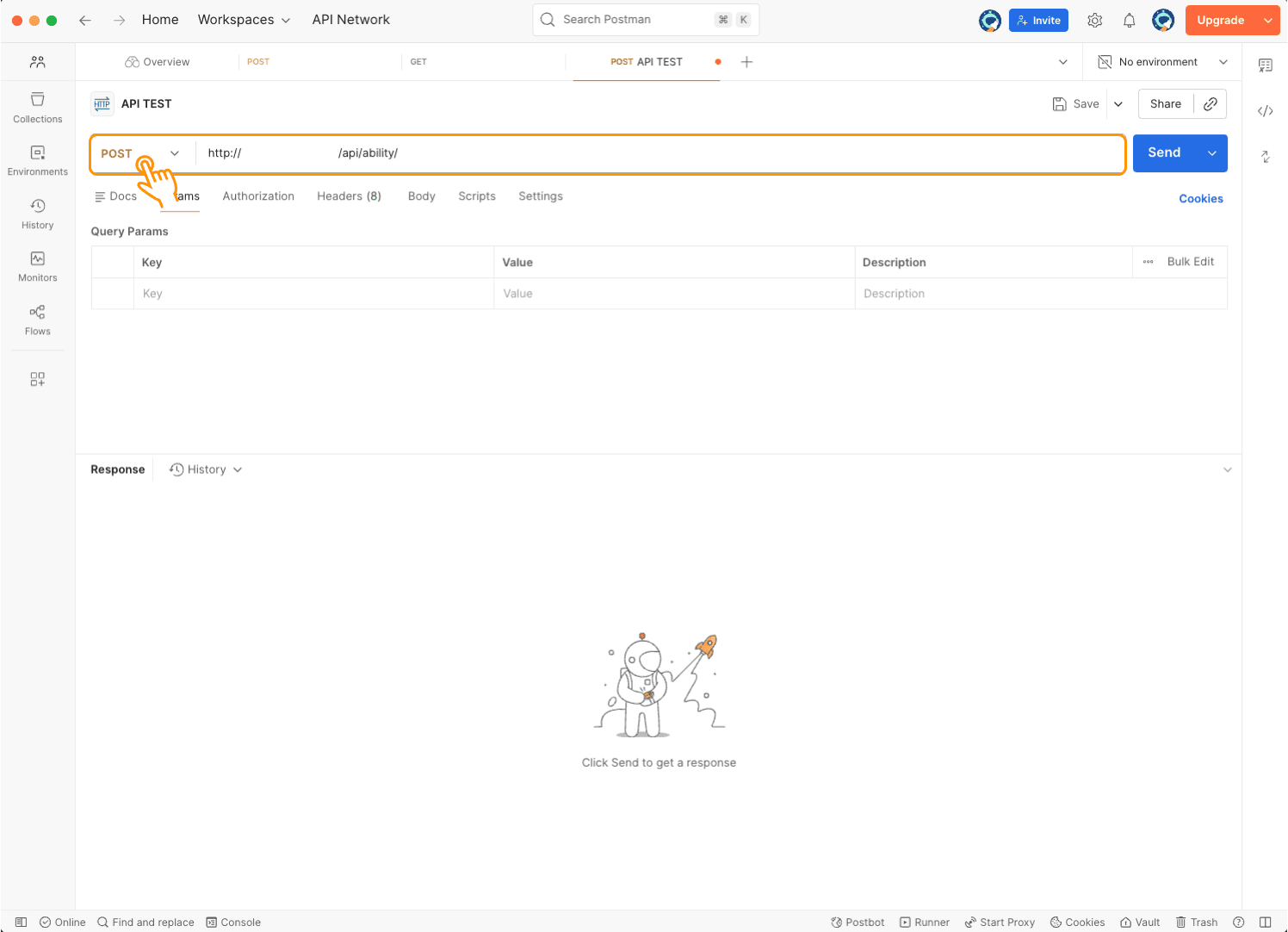
서버에 작업을 요청하기 위해 메서드를 POST로 설정하고 엔드포인트 URL을 입력합니다.
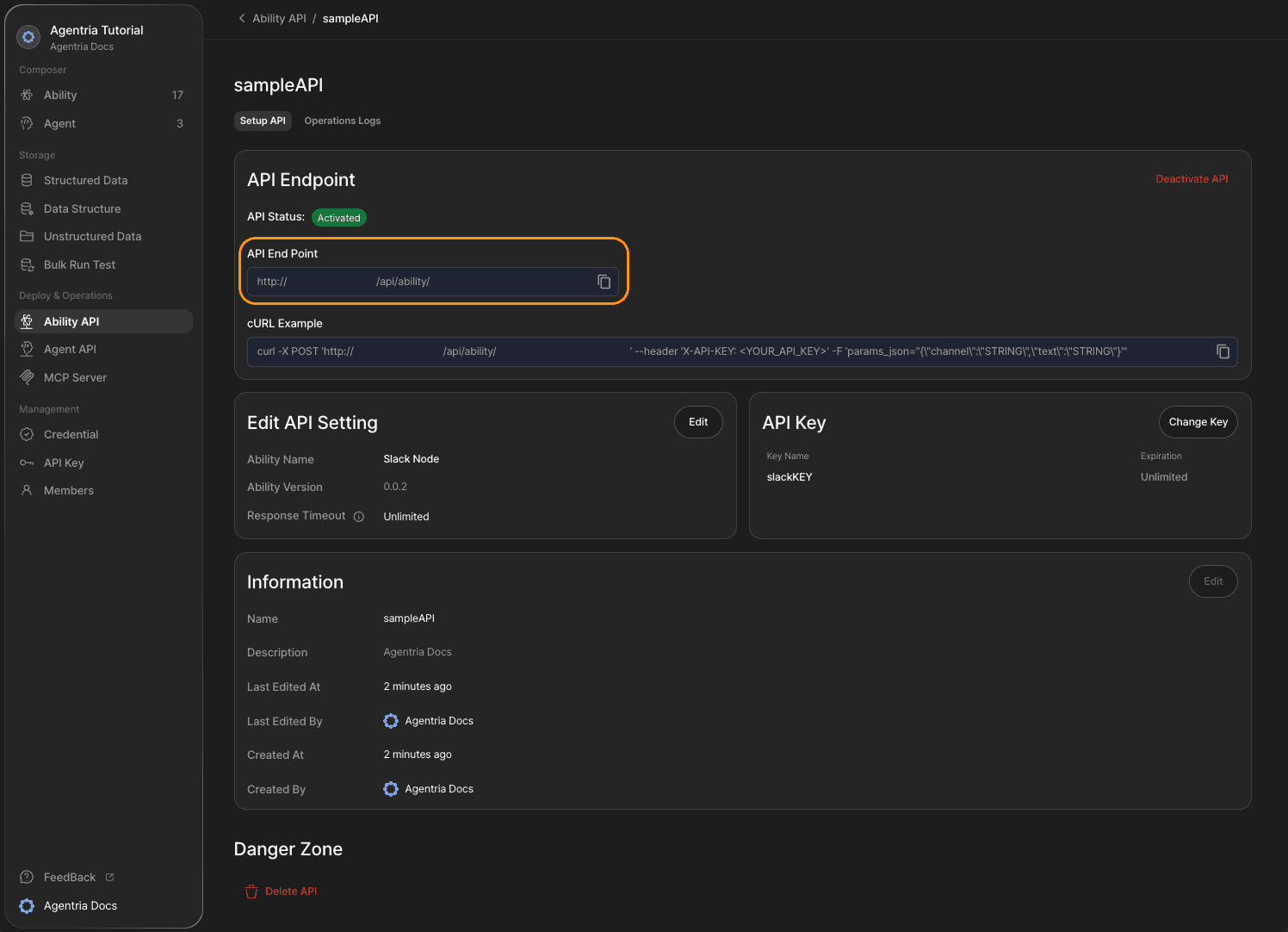
API 엔드포인트는 에이전트리아의 어빌리티/에이전트 API 탭에서 확인할 수 있습니다.
3단계: POST - Headers 설정
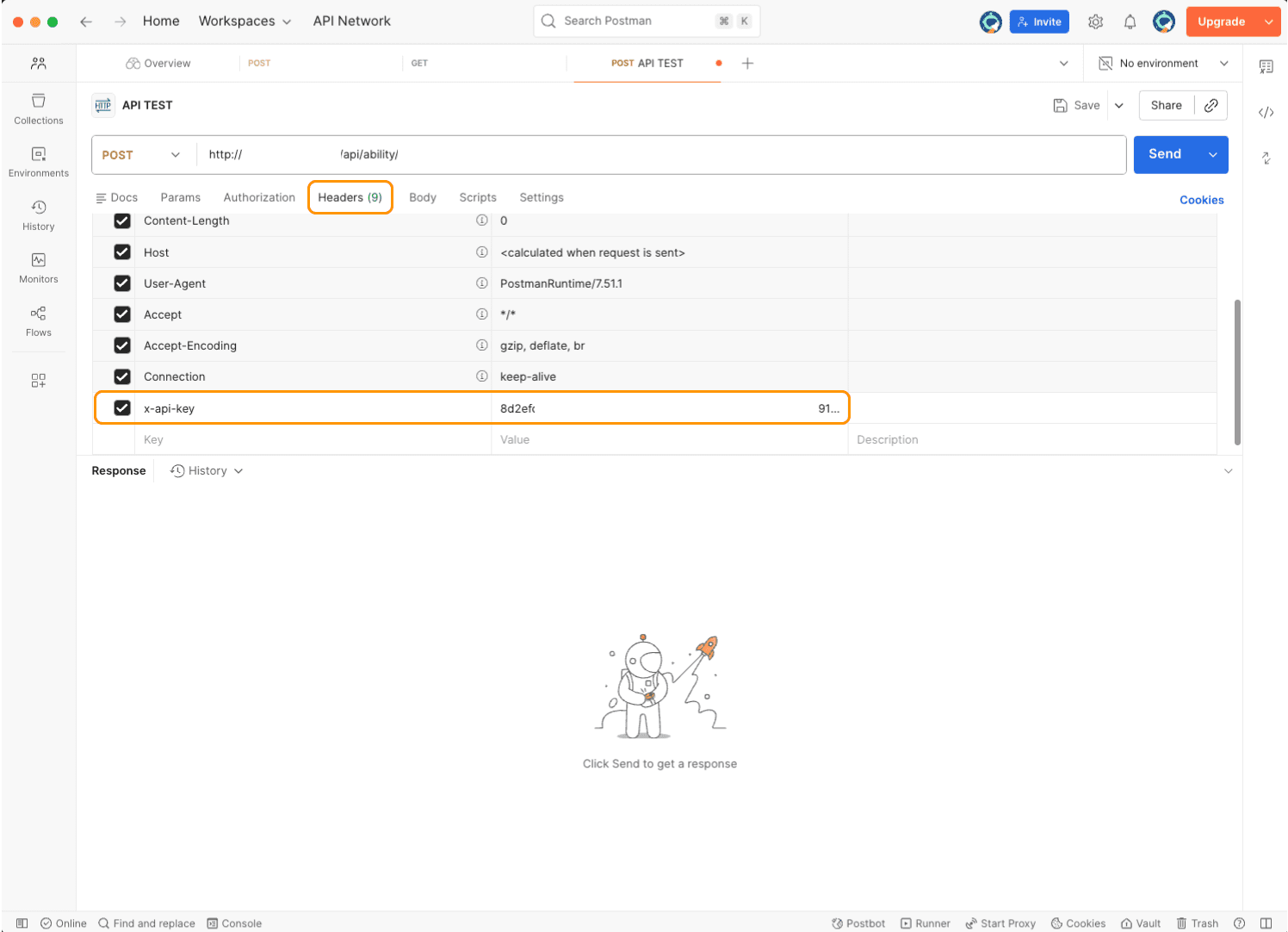
에이전트리아는 모든 요청에 X-API-KEY 헤더가 필요합니다.
포스트맨 메뉴에서 Headers 탭을 클릭하고 Key값과 Value값을 입력합니다.
Key값에 x-api-key를, Value값에 API Key값을 입력합니다.
🔗API Key 발급 시 반드시 안전한 곳에 보관해두고 복사하여 사용합니다.
4단계: POST - Body 설정
Body 탭에 진입하여 form-data를 선택하고 Key값과 Value값을 입력합니다.
Key값에 params_json을 입력하고 Text로 설정합니다.
Value값에는 사용할 노드의 Input 데이터 정보를 JSON 형태로 입력합니다.
예시:
{
"Name": "Joy",
"BirthDay": "20010101"
}
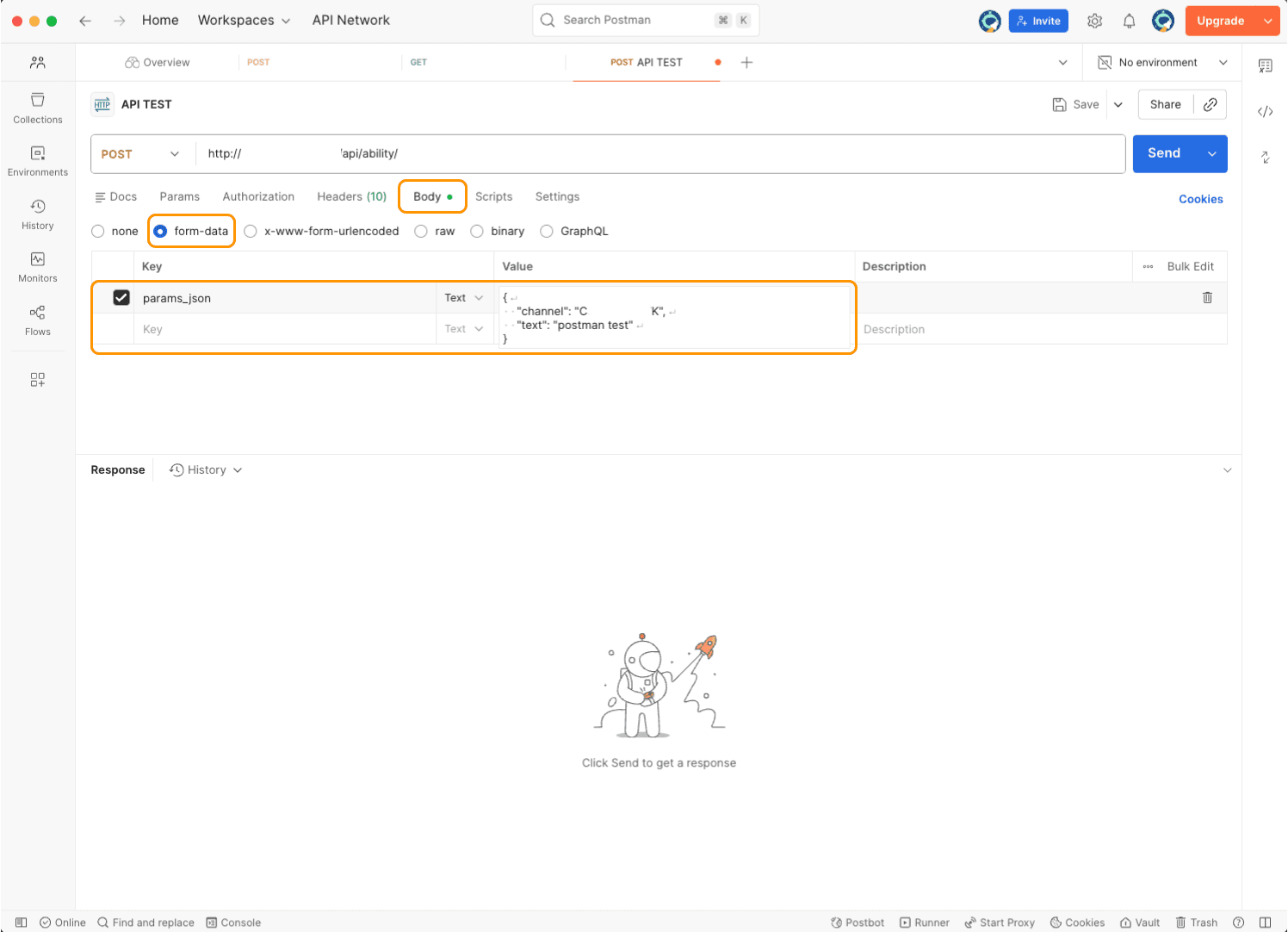
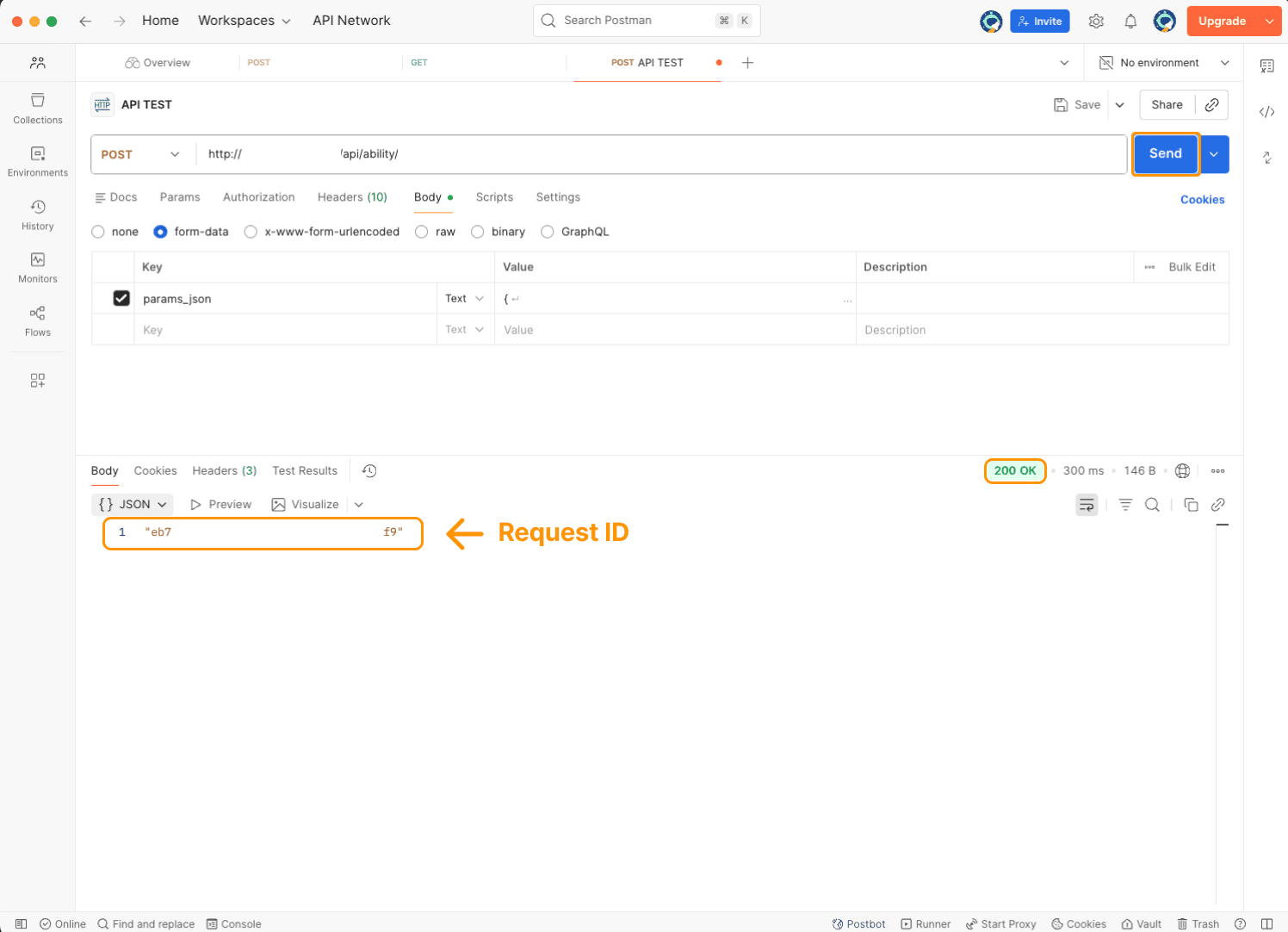
그 다음 Send 버튼을 클릭하면 요청 ID(Request ID)가 출력됩니다.
200 OK 결과가 나왔다면 API 호출이 잘 된 것입니다.
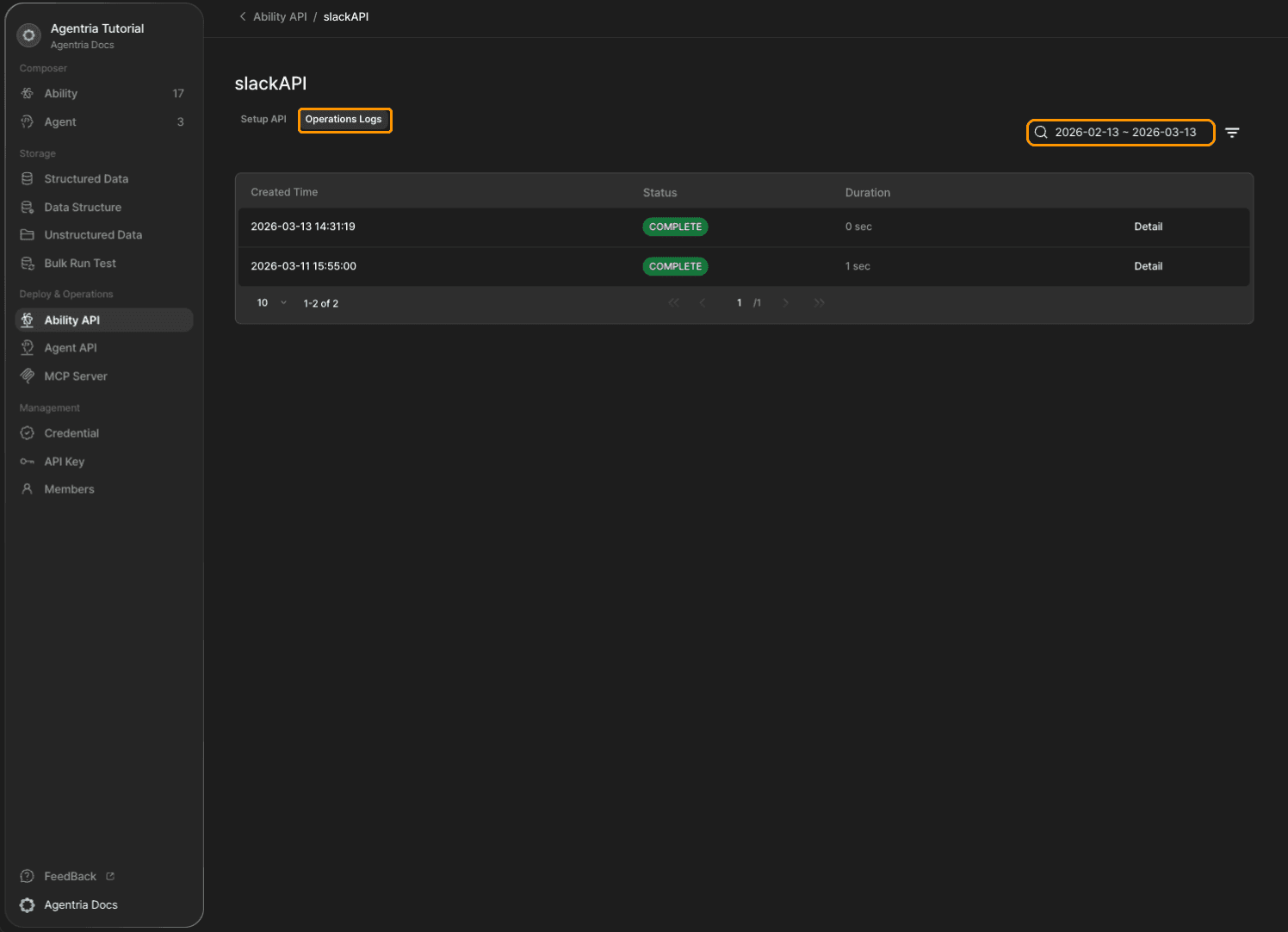
호출 정보는 에이전트리아 API 탭의 로그를 확인할 수 있습니다.
5단계: GET 메서드 설정
GET 메서드는 데이터를 조회하기 위한 메서드입니다.
서버에 저장된 정보를 가져옴으로써 테스트한 API 호출의 결과값을 확인할 수 있습니다.
이 단계는 API 호출 테스트만 필요한 경우 생략해도 됩니다.
포스트맨에서 상단 + 버튼을 클릭해 HTTP 탭을 새로 엽니다.
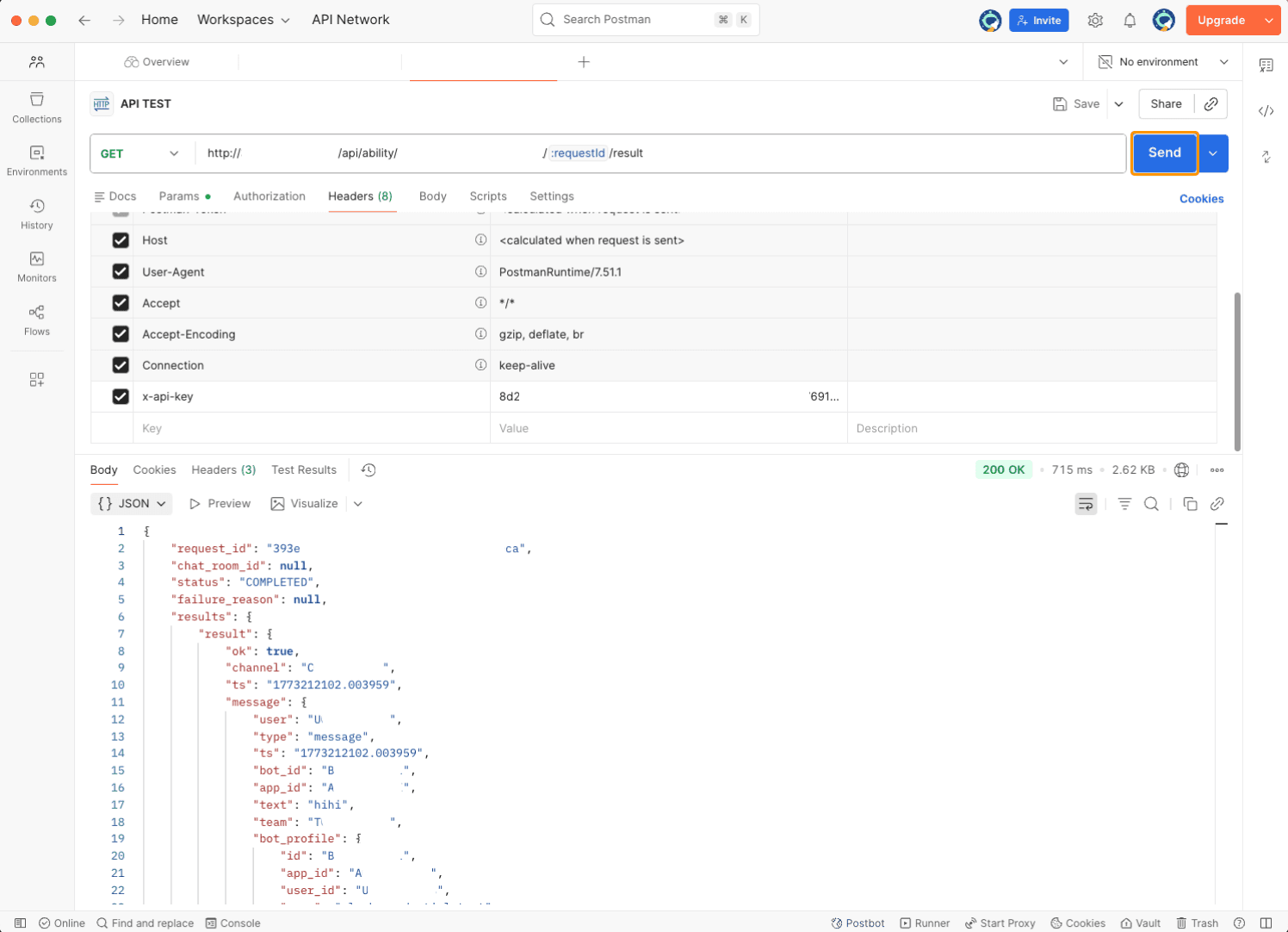
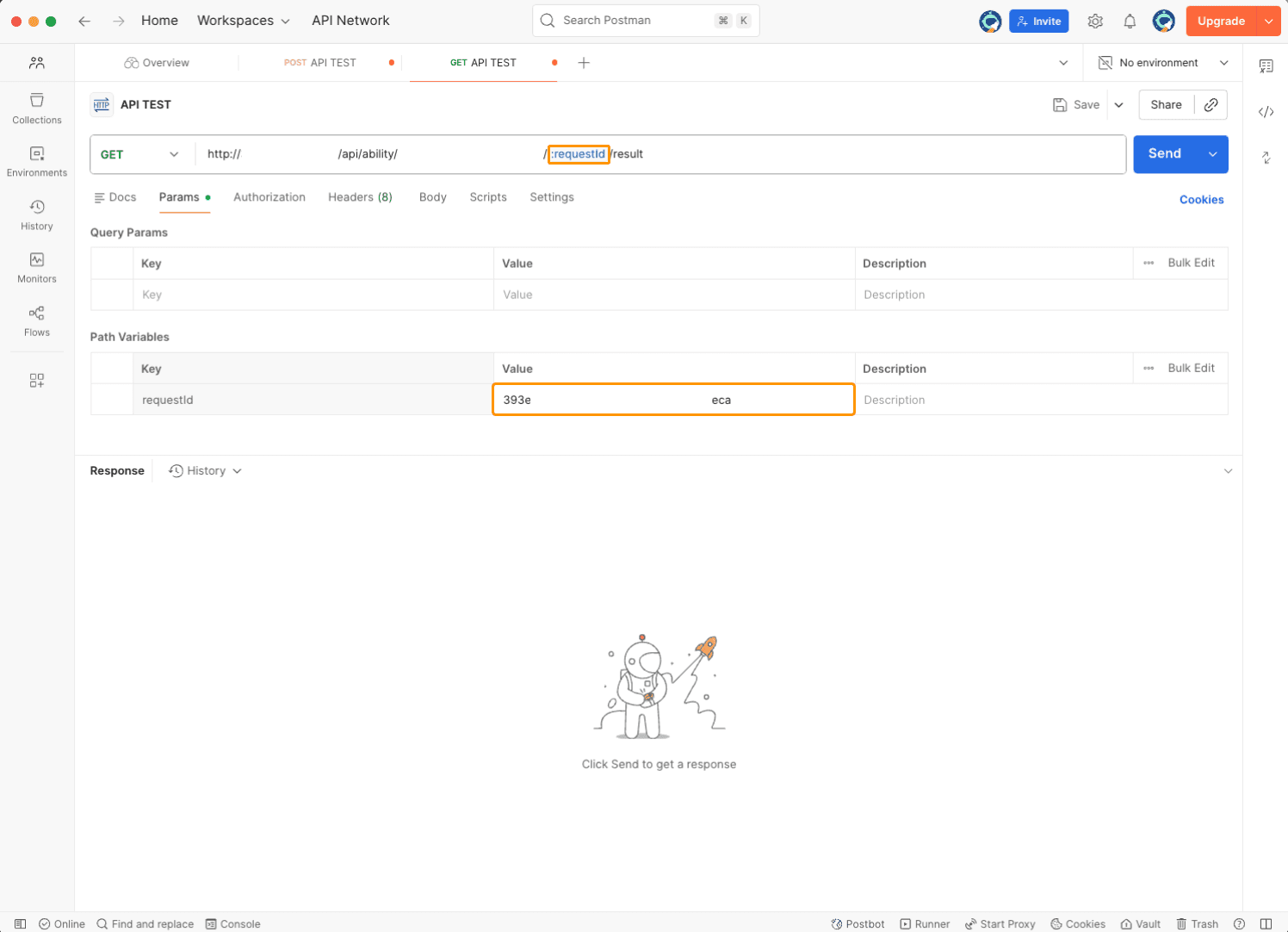
메서드를 GET으로 설정하고 POST와 똑같이 엔드포인트 URL을 입력합니다.
이때, URL 뒤에 POST 요청으로 얻은 요청 ID(Request ID)를 다음과 같은 형식으로 붙여넣습니다.
/{Request ID}/status
/status 와 /result는 같은 결과를 반환합니다.
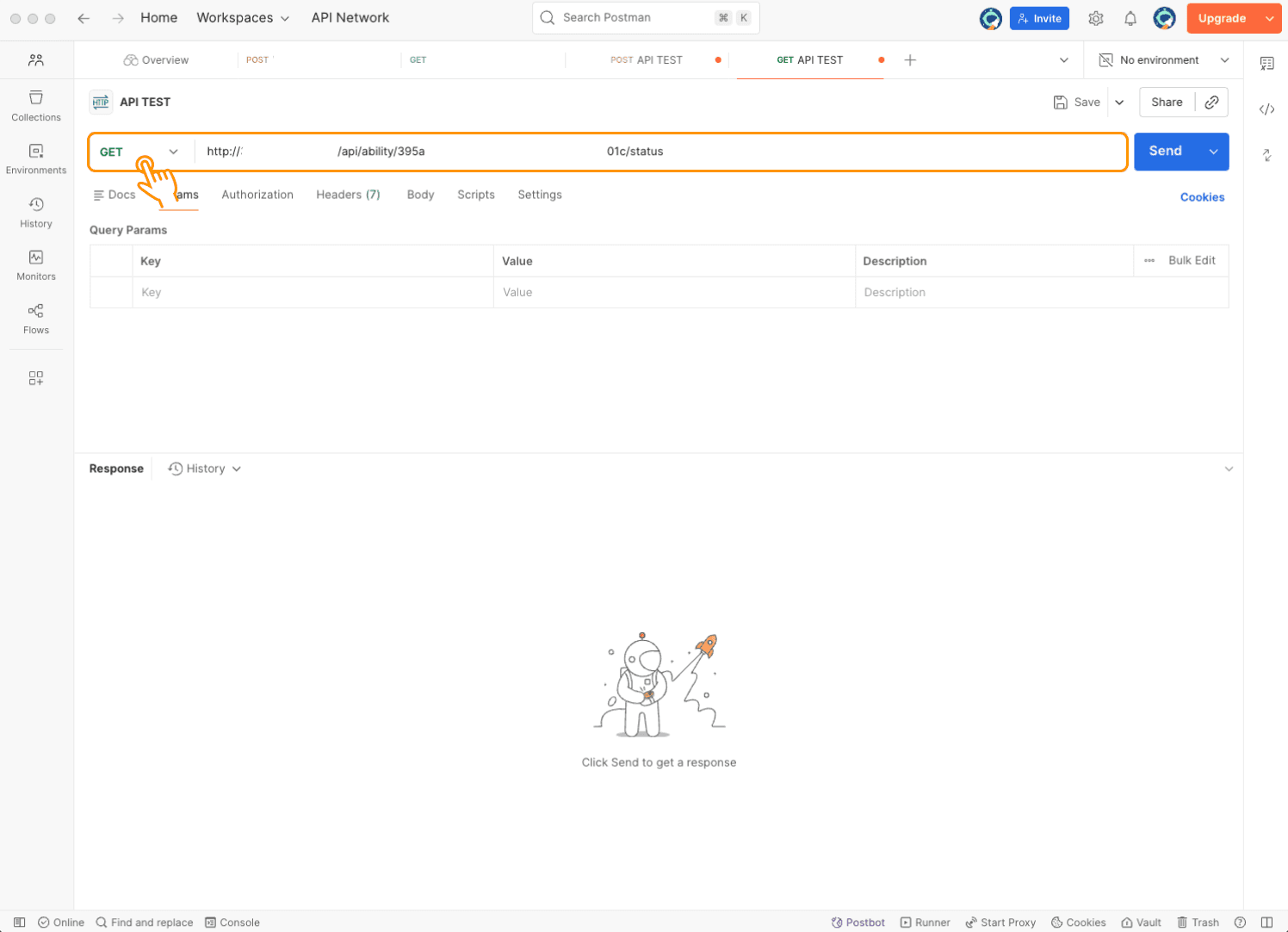
:requestId 라고 작성하면 블럭 인용 방식으로 Params에 별도 입력할 수 있는 형태가 되어 편리합니다.
/
:requestId/status
6단계: GET - Headers 설정
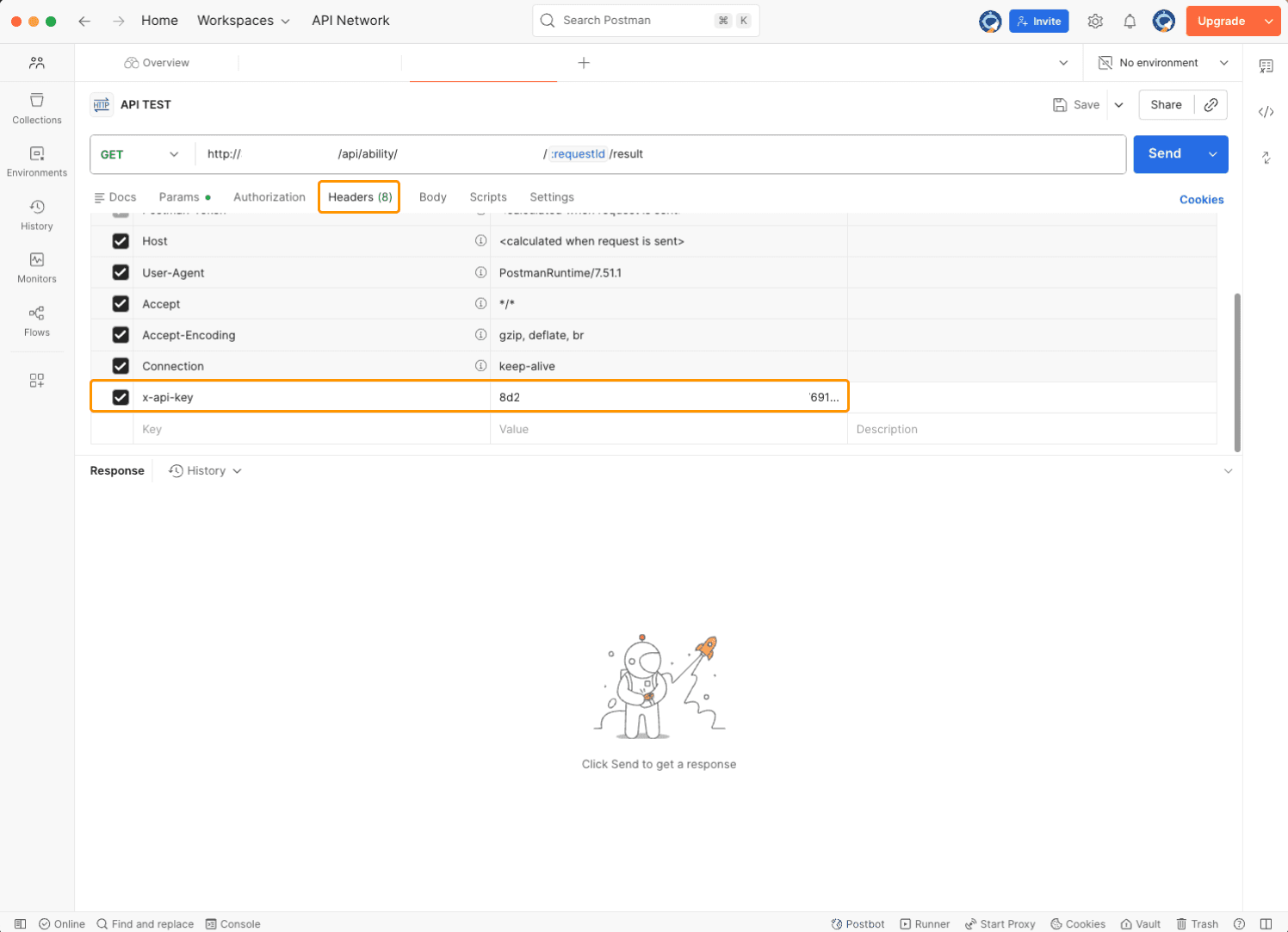
메뉴에서 Headers 탭을 클릭하여 Key값과 Value값을 입력합니다.
3단계와 같이 x-api-key를 입력합니다.
7단계: 결과 확인
GET 메서드는 Body값을 설정하지 않습니다.
Send 버튼을 클릭하면 API를 호출해 반환된 json 값을 확인할 수 있습니다.