값 설정(Set Value) 노드
노드 사용법 익히기 - 값 설정(Set Value) 노드
이 튜토리얼에서는 에이전트리아(Agentria) 의 값 설정(Set Value) 노드 사용법을 안내합니다. 값 설정 노드는 전역변수 값을 설정하는 노드입니다. 전역 변수 항목에서 업데이트할 전역변수를 선택하고 설정 값 항목에 값 또는 식을 입력하면, 결과가 전역변수에 반영됩니다.
이 튜토리얼에서는 전역변수 num을 0에서 시작하여 값 설정 노드에서 1씩 증가시키고, num이 10에 도달하면 최종값을 반환하는 '+1 카운터' 워크플로를 완성합니다. 반복(Loop) 노드는 값 설정 노드가 전역변수를 경신하는 것을 확인하기 위한 용도로 함께 사용합니다.
사전 준비
에이전트리아 캔버스 진입 방법은 🔗3단계 핵심 가이드를 참고하시기 바랍니다.
이 튜토리얼을 완료하면 다음을 수행할 수 있습니다.
값 설정 노드의
전역 변수와설정 값항목을 설정할 수 있습니다.표현식으로 전역변수 값을 업데이트하는 워크플로를 구성할 수 있습니다.
+항목 추가로 여러 전역변수를 한 번에 설정할 수 있습니다.
워크플로 개요
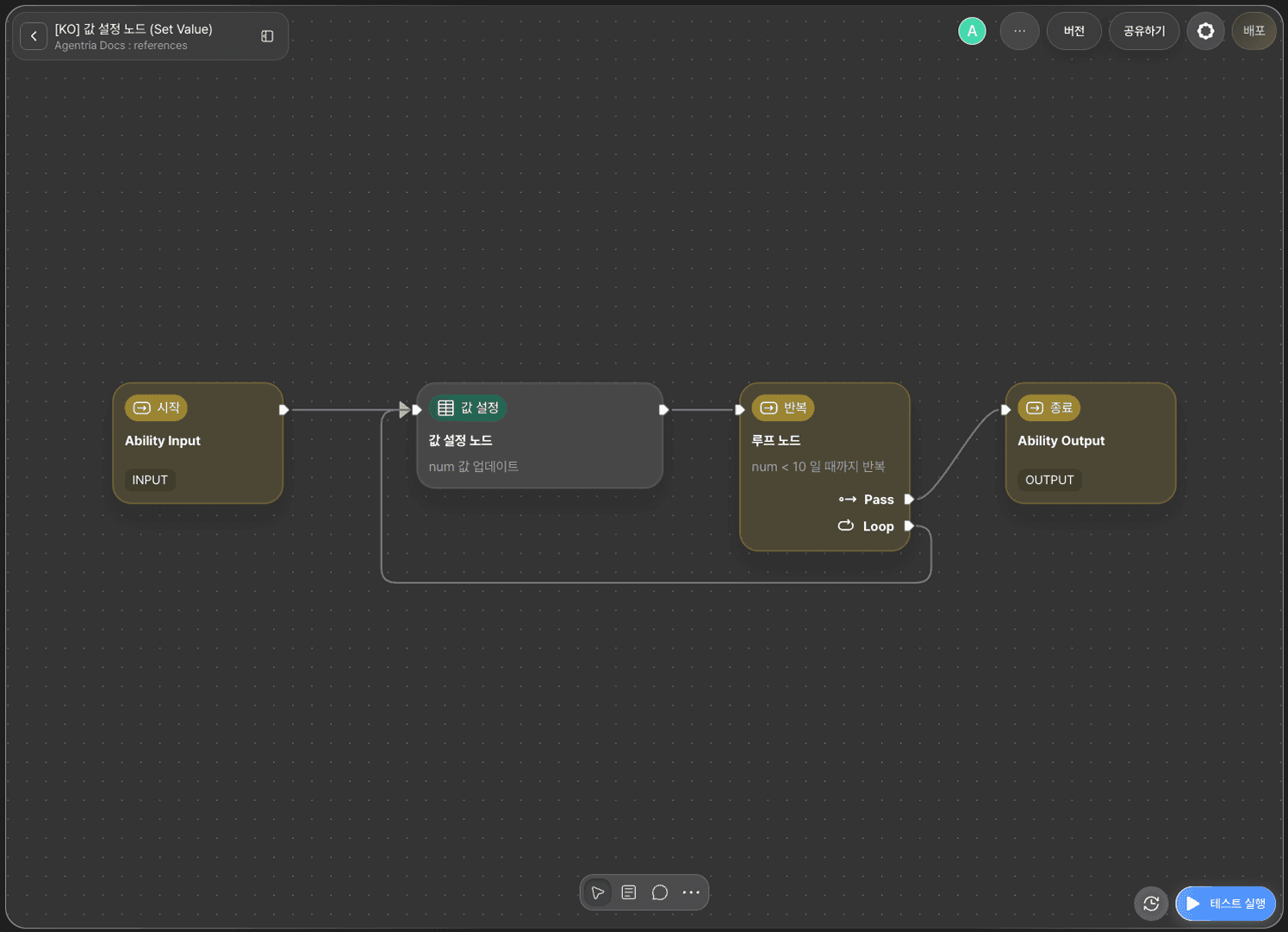
이 튜토리얼의 핵심은 값 설정 노드입니다.
값 설정 노드는 매 반복마다 num + 1 표현식을 평가하여 전역변수 num에 결과를 저장합니다. 값 설정 노드가 전역변수를 경신하지 않으면 반복 노드는 항상 초기값을 기준으로 조건을 평가하여 루프가 종료되지 않습니다. 값 설정 노드가 num을 갱신함으로써 반복 노드는 매 반복마다 최신 값을 기준으로 조건을 확인합니다.
이 튜토리얼에 함께 등장하는 반복(Loop) 노드의 자세한 사용법은 🔗반복 노드 가이드를 참고하시기 바랍니다.
1단계: 어빌리티 생성
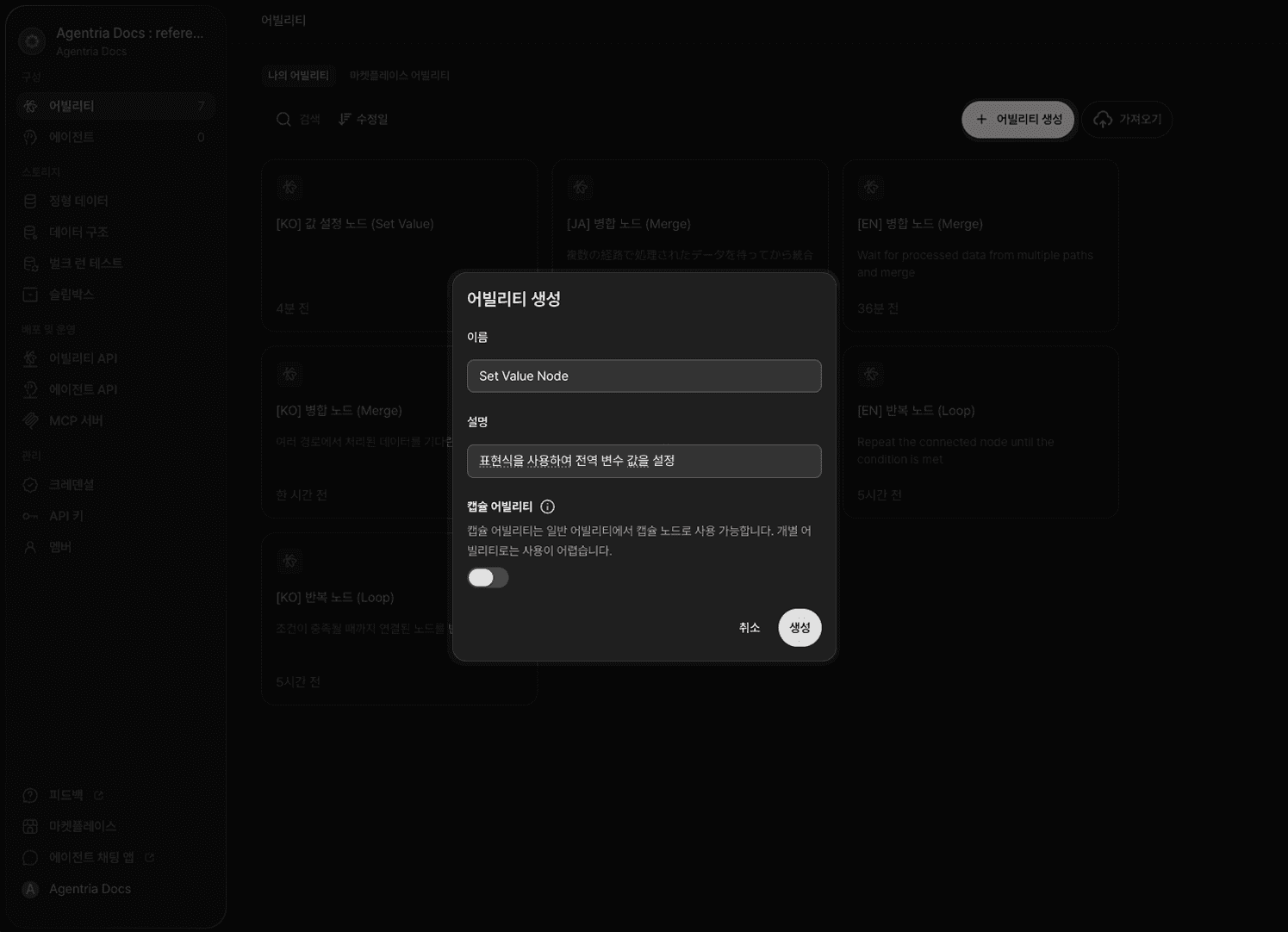
에이전트리아 캔버스에서 새 어빌리티(Ability)를 생성합니다.
2단계: 워크플로 배치 및 연결
캔버스에 아래 노드를 추가하고 이미지와 같이 배치합니다.
값 설정(Set Value) 노드:+노드 추가(Add Node)→데이터 노드카테고리에서 추가합니다.반복(Loop) 노드:+노드 추가(Add Node)→흐름 제어 노드카테고리에서 추가합니다.
배치가 완료되면 아래 순서로 엣지(Edge)를 연결합니다.
시작 노드의 아웃핀(Out-Pin) →값 설정 노드의 인핀(In-Pin)값 설정 노드의 아웃핀 →반복 노드의 인핀반복 노드의 pass 핀 →종료 노드의 인핀반복 노드의 loop 핀 →값 설정 노드의 인핀
3단계: 전역변수 탭 열기
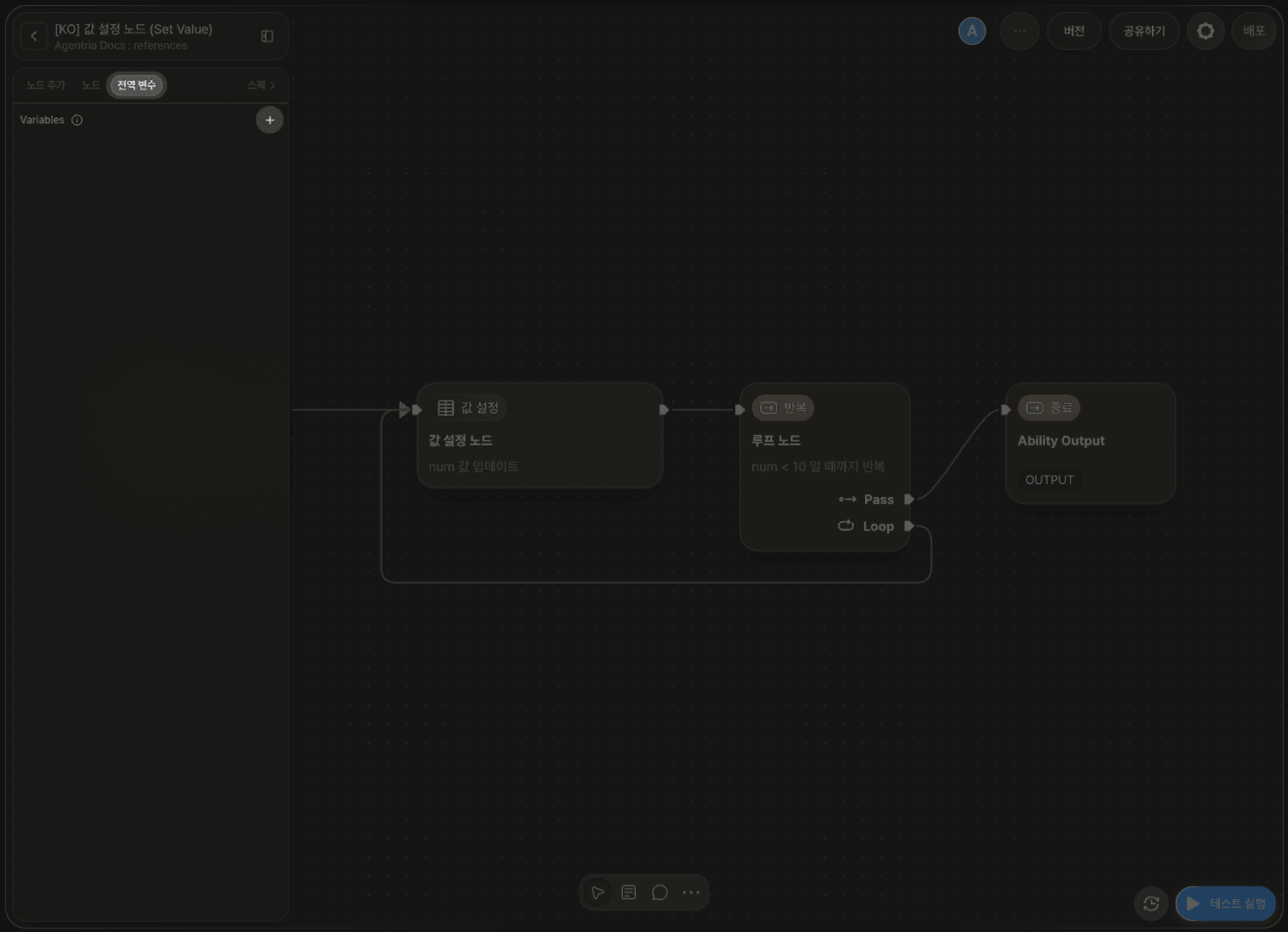
캔버스 왼쪽 사이드 패널을 열고 전역변수 탭으로 진입합니다. +를 클릭하여 전역변수 추가를 시작합니다.
4단계: 전역변수 선언
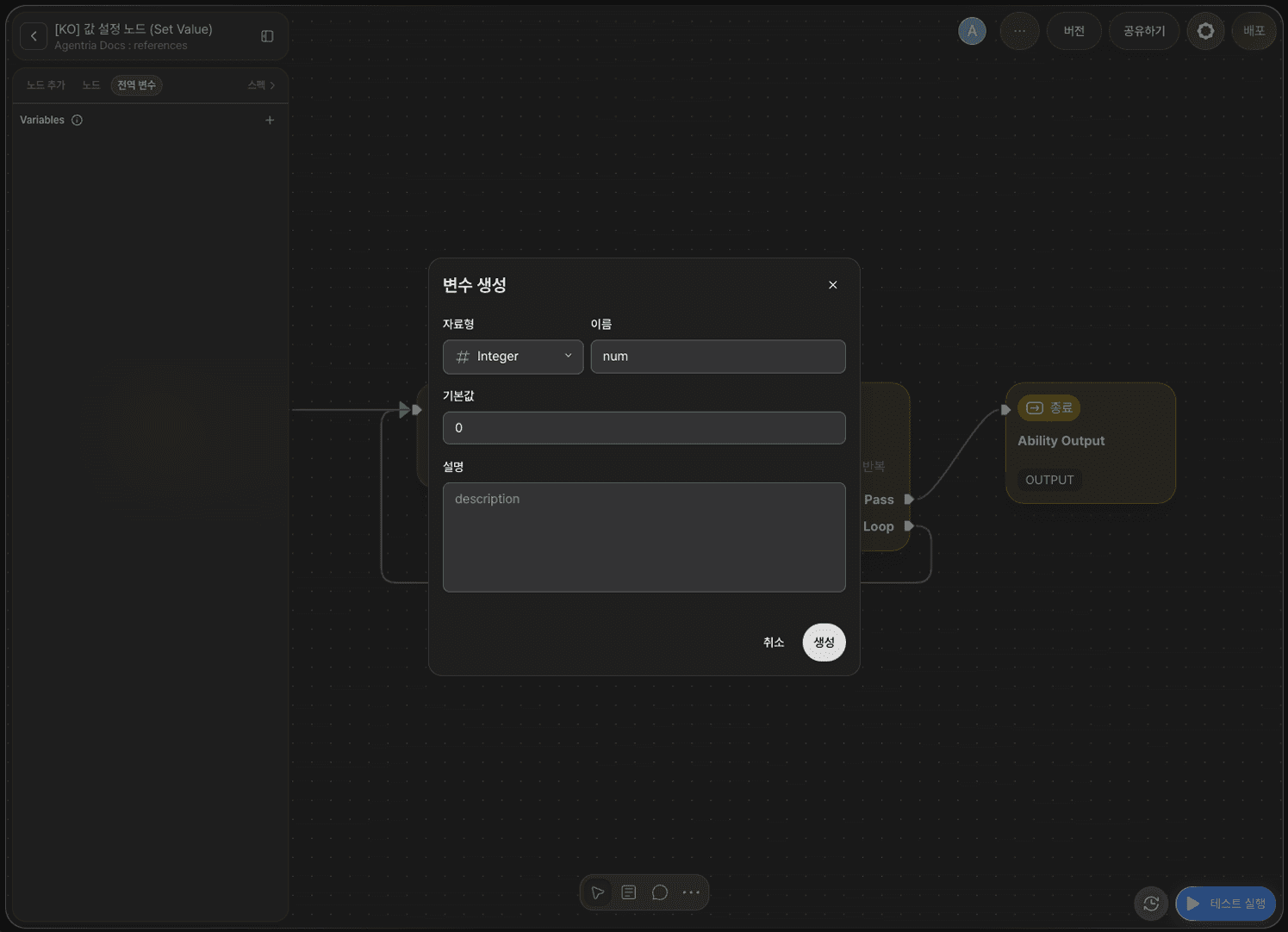
아래와 같이 전역변수를 설정합니다.
항목 | 값 |
|---|---|
자료형 | Integer (정수) |
이름 |
|
기본값 |
|
num은 카운터의 시작값입니다. 이 튜토리얼에서는 전역변수 기본값(0)을 카운터 초기값으로 사용합니다.
5단계: 값 설정 노드 설정
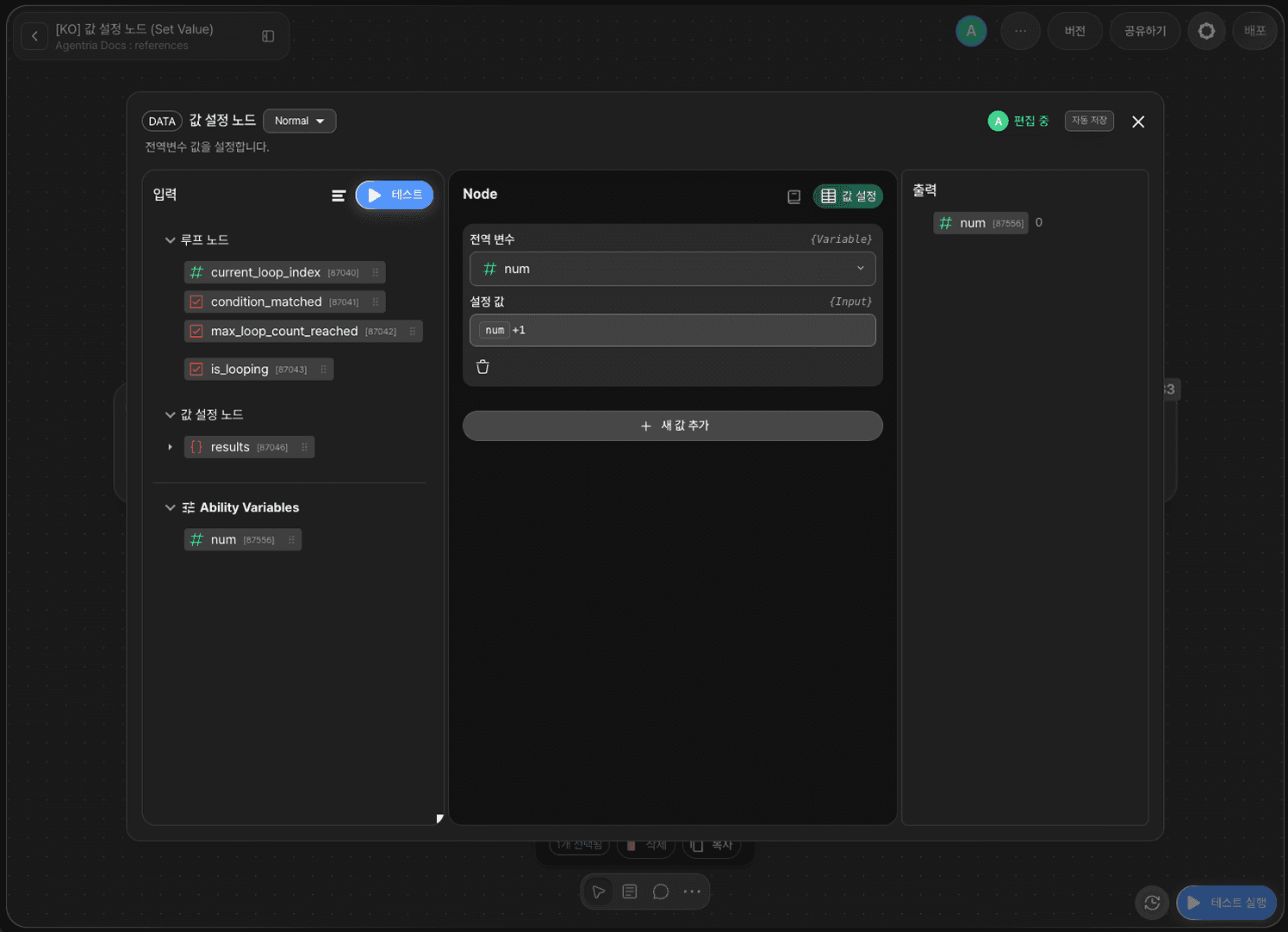
값 설정 노드를 더블 클릭하여 노드 편집기(Node Editor)를 엽니다.
값 설정 노드는 아래 항목을 제공합니다.
항목 | 필수 여부 | 설명 |
|---|---|---|
| 필수 | 업데이트할 전역변수 선택 |
| 필수 | 전역변수에 설정할 값 또는 식을 입력. 왼쪽 |
전역 변수 설정
전역 변수 항목에서 전역변수 num을 선택합니다.
설정 값 입력
설정 값 입력란에 다음 표현식을 입력합니다. 왼쪽 Ability Variables에 있는 num을 드래그 앤 드롭으로 가져와 식을 완성할 수 있습니다.
num + 1은 현재 전역변수 num 값에 1을 더하는 표현식입니다. 이 설정으로 num + 1 표현식의 결과가 매 반복마다 전역변수 num에 저장됩니다.
여러 전역변수 동시 설정
노드 편집기에서 +항목 추가를 클릭하면 새 전역 변수 / 설정 값 행이 추가됩니다. 이 방식으로 여러 전역변수를 한 번에 설정할 수 있습니다.
설정 값에서 사용할 수 있는 함수와 표현식
값 설정 노드의 설정 값에서는 사칙연산뿐 아니라 아래의 내장 함수와 상수를 표현식으로 사용할 수 있습니다. 변수와 함께 조합하면 평균, 반올림, 정렬, 길이 계산 등 다양한 처리를 노드 하나로 수행할 수 있습니다.
사용 가능한 함수와 상수
분류 | 함수/상수 | 설명 | 사용 예시 |
|---|---|---|---|
타입 변환 |
| 문자열로 변환 |
|
| 정수로 변환 |
| |
| 실수로 변환 |
| |
| 불리언으로 변환 |
| |
| 리스트로 변환 |
| |
| 딕셔너리로 변환 |
| |
| 튜플로 변환 |
| |
| 집합으로 변환 |
| |
수학/집계 |
| 길이 |
|
| 절댓값 |
| |
| 최솟값 |
| |
| 최댓값 |
| |
| 합계 |
| |
| 반올림 |
| |
시퀀스 조작 |
| 정렬 |
|
| 역순 |
| |
| 인덱스+값 |
| |
| 묶기 |
| |
| 숫자 범위 |
| |
상수 |
| 참 |
|
| 거짓 |
| |
| 널 값 |
|
활용 예시
여러 함수를 조합하여 자주 쓰는 처리를 별도의 코드 노드 없이 표현식 한 줄로 작성할 수 있습니다.
목적 | 표현식 |
|---|---|
평균 계산 |
|
부가세 포함 가격 |
|
중복 제거 후 개수 |
|
내림차순 정렬 |
|
최댓값-최솟값 차이 |
|
문자열을 숫자로 +1 |
|
위 목록에 없는 함수는 사용할 수 없습니다. 복잡한 로직이 필요한 경우 🔗코드 노드(Python)를 사용하시기 바랍니다.
6단계: 반복 노드 설정
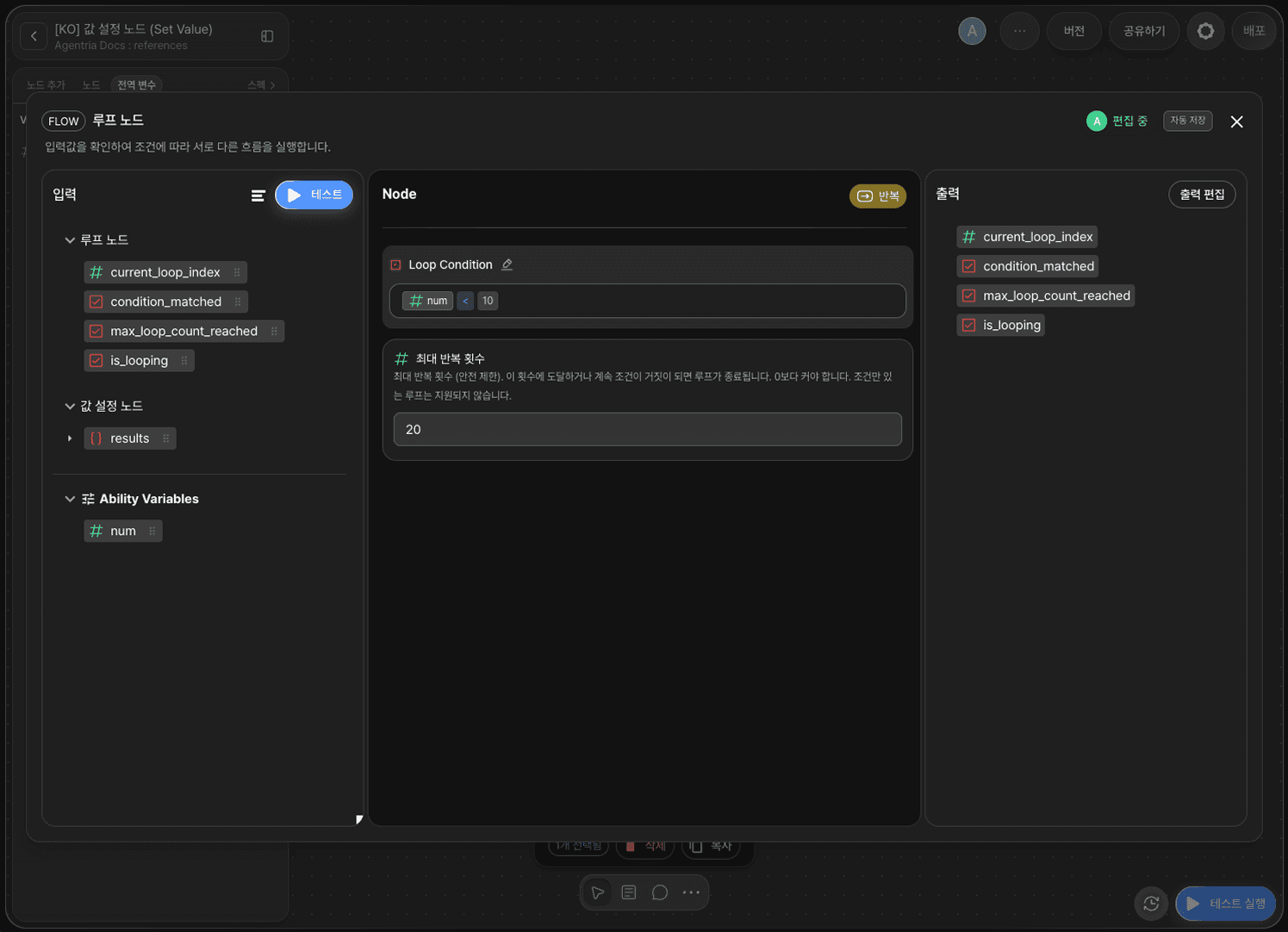
반복 노드를 더블 클릭하여 노드 편집기를 엽니다.
반복 노드는 값 설정 노드가 경신한 전역변수 num을 기준으로 조건을 확인합니다.
옵션 | 값 |
|---|---|
|
|
|
|
Loop Condition 입력란에 다음 조건식을 입력합니다. Ability Variables의 num을 드래그 앤 드롭으로 가져와 조건식을 완성할 수 있습니다.
num < 10이 참인 동안 loop 핀을 통해 값 설정 노드로 되돌아가 반복합니다. num이 10에 도달하면 조건이 거짓이 되어 pass 핀을 통해 종료 노드로 진행합니다.
7단계: 시작 노드 확인
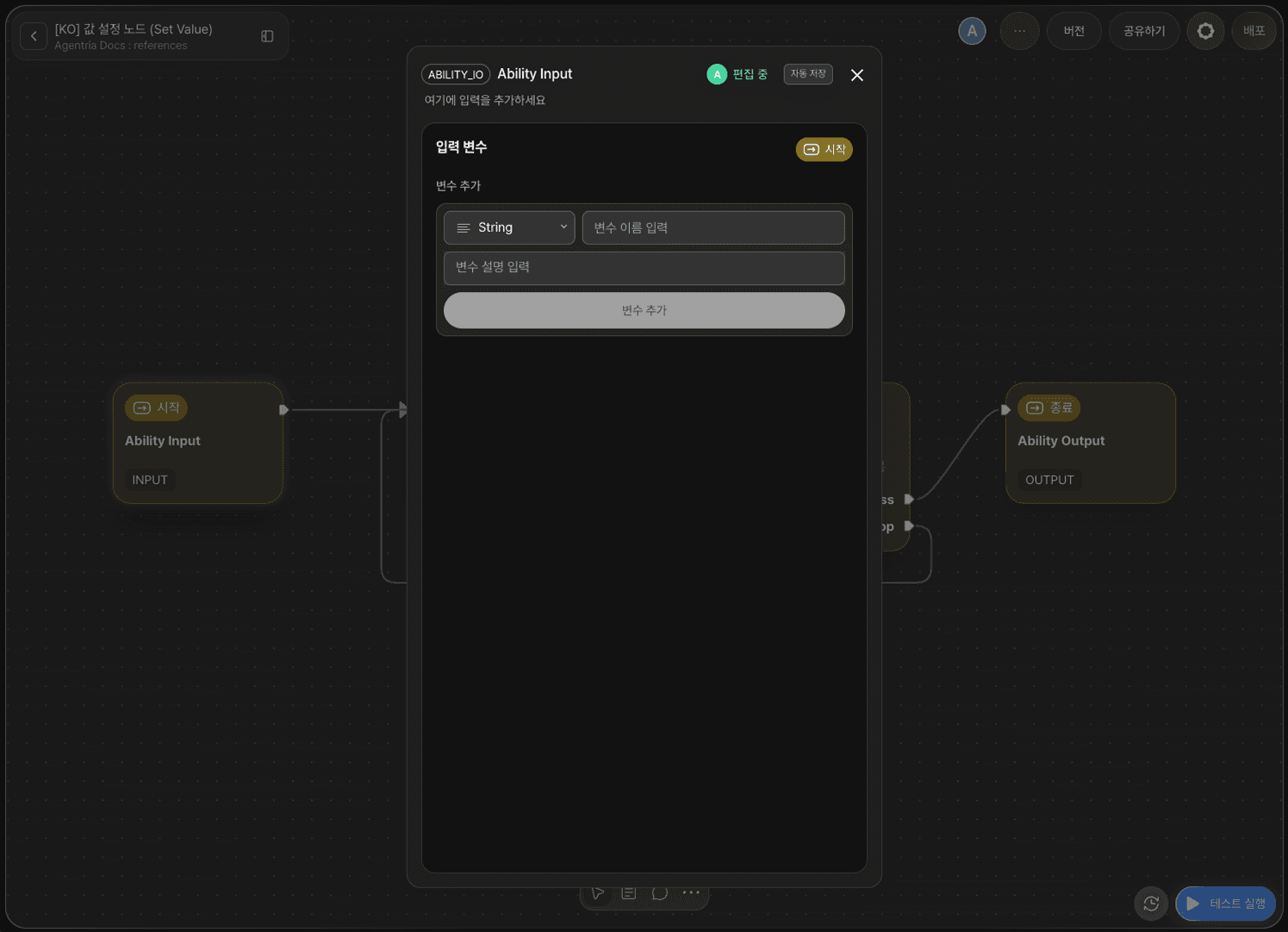
이 튜토리얼에서는 전역변수 기본값(0)을 카운터 초기값으로 사용하므로 시작 노드에 별도의 인풋(Input) 변수를 선언하지 않습니다. 시작 노드는 기본 상태 그대로 유지합니다.
8단계: 종료 노드 설정
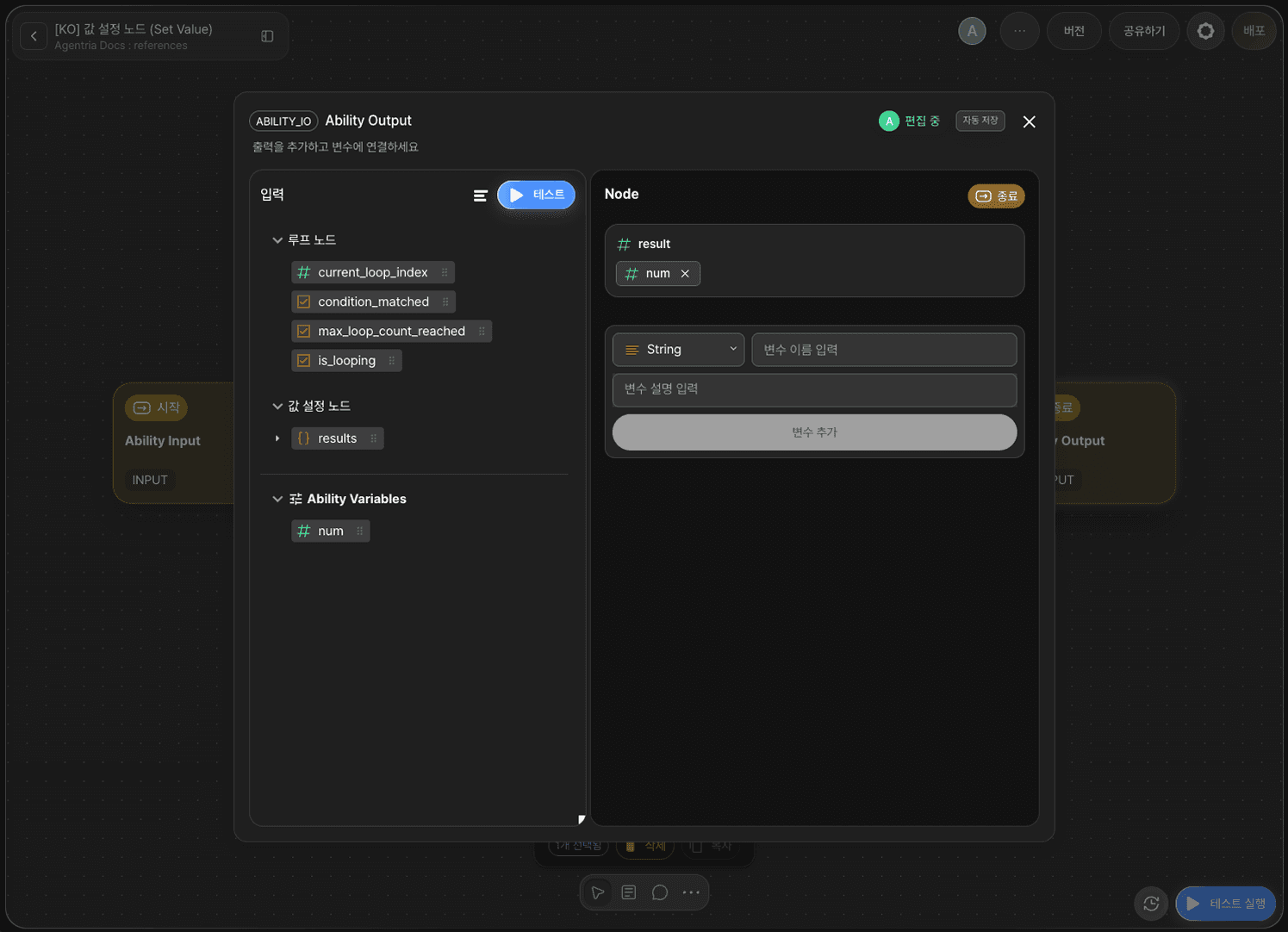
종료 노드를 더블 클릭하여 노드 편집기를 엽니다.
아웃풋 영역(Output Section)에 아래 변수를 추가합니다.
변수명 | 타입 |
|---|---|
| Integer (정수) |
Ability Variables의 num을 드래그 앤 드롭으로 result에 바인딩합니다.
9단계: 어빌리티 테스트 실행
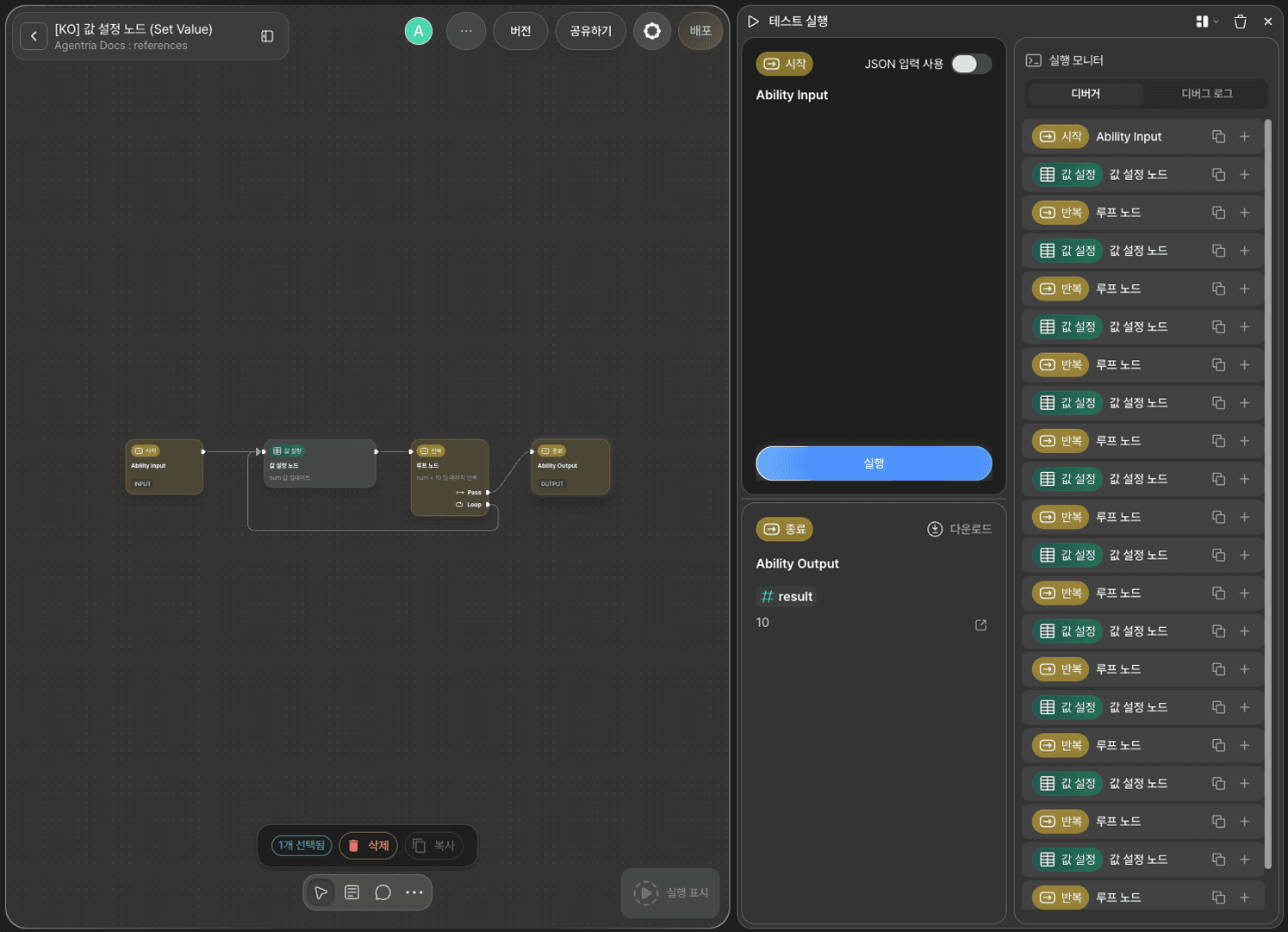
캔버스 오른쪽 하단의 테스트 실행 버튼을 클릭합니다. 테스트 실행 → 테스트 실행 → 실행 순서로 진행하면 전체 런테스트가 실행됩니다.
전역변수 num은 0부터 시작하여 값 설정 노드가 num + 1을 계산해 num을 경신하고, 반복 노드가 num < 10 조건을 확인합니다. num이 10에 도달하면 조건이 거짓이 되어 pass 핀을 통해 종료 노드로 진행됩니다.
반복 | num (조건 확인 전) | 값 설정 (num + 1) | num (경신 후) | 조건 (num < 10) |
|---|---|---|---|---|
1회 | 0 | +1 | 1 | 참 (loop) |
2회 | 1 | +1 | 2 | 참 (loop) |
3회 | 2 | +1 | 3 | 참 (loop) |
4회 | 3 | +1 | 4 | 참 (loop) |
5회 | 4 | +1 | 5 | 참 (loop) |
6회 | 5 | +1 | 6 | 참 (loop) |
7회 | 6 | +1 | 7 | 참 (loop) |
8회 | 7 | +1 | 8 | 참 (loop) |
9회 | 8 | +1 | 9 | 참 (loop) |
10회 | 9 | +1 | 10 | 참 (loop) |
11회 | 10 | — | — | 거짓 (pass) |
최종 결과로 result: 10이 반환되는 것을 확인합니다.
10단계: 실행 결과 확인
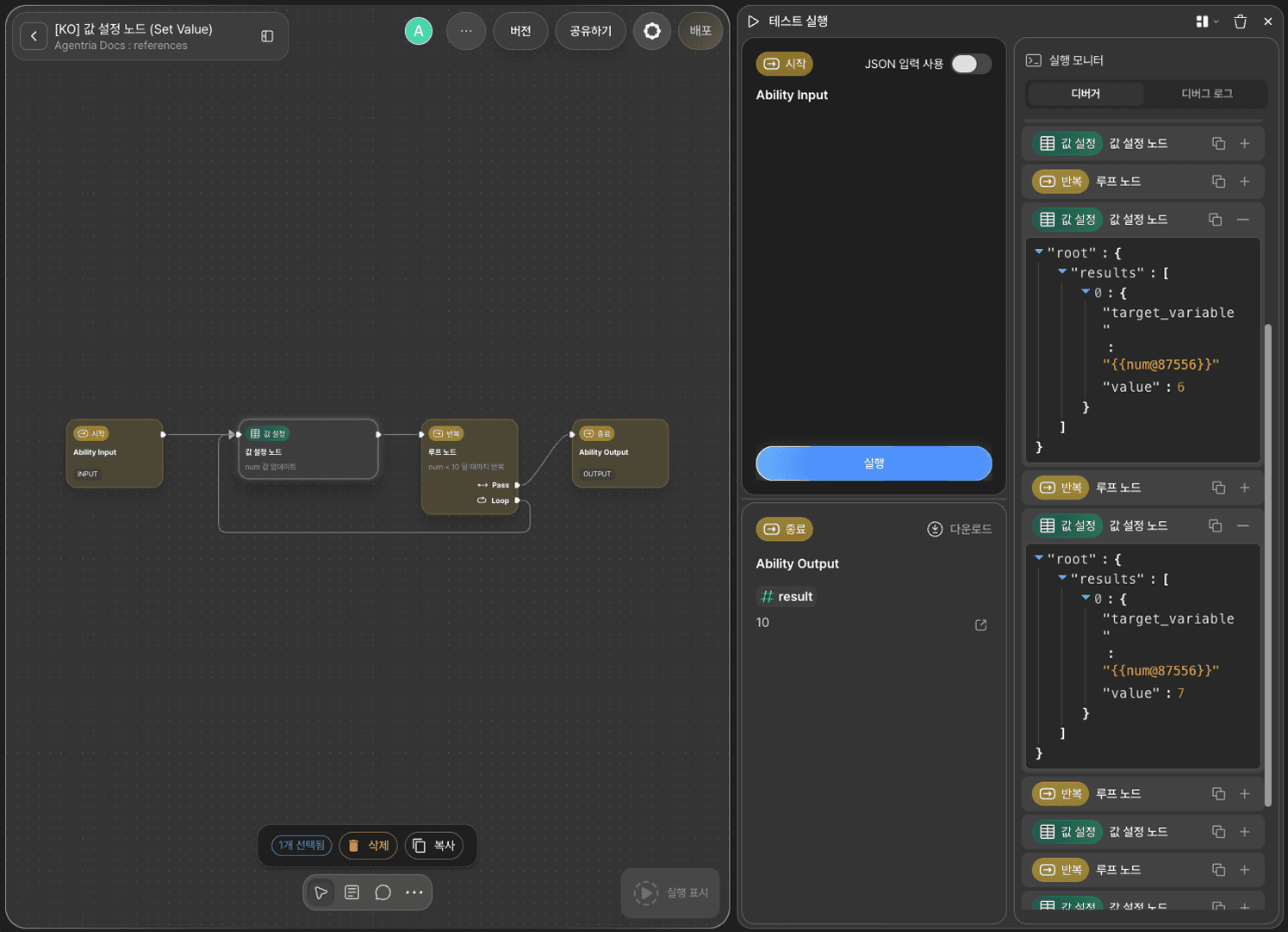
테스트 실행창의 실행 모니터에서 각 노드의 실행 결과를 단계별로 확인할 수 있습니다.
다음 단계
🎉 축하합니다! 에이전트리아를 사용해 '+1 카운터' 워크플로를 완성했습니다.
+항목 추가로 여러 전역변수를 한 번에 경신하거나, 표현식을 변경하면 다양한 상태 관리 워크플로를 구성할 수 있습니다.
에이전트리아는 아이디어를 현실로 바꾸는 가능성의 공간입니다.
당신의 상상력으로 워크플로는 무한히 확장될 수 있습니다.