구글 크리덴셜
지메일(Gmail), 구글 시트(Google Sheets), 구글 캘린더(Google Calendar) 등 구글 서비스와 관련된 노드를 사용하려면 구글 크리덴셜(Credential)을 발급한 후에 에이전트리아(Agentria)에 등록해야 합니다.
이를 위해 구글 계정이 필요합니다.
크리덴셜 등록 목표
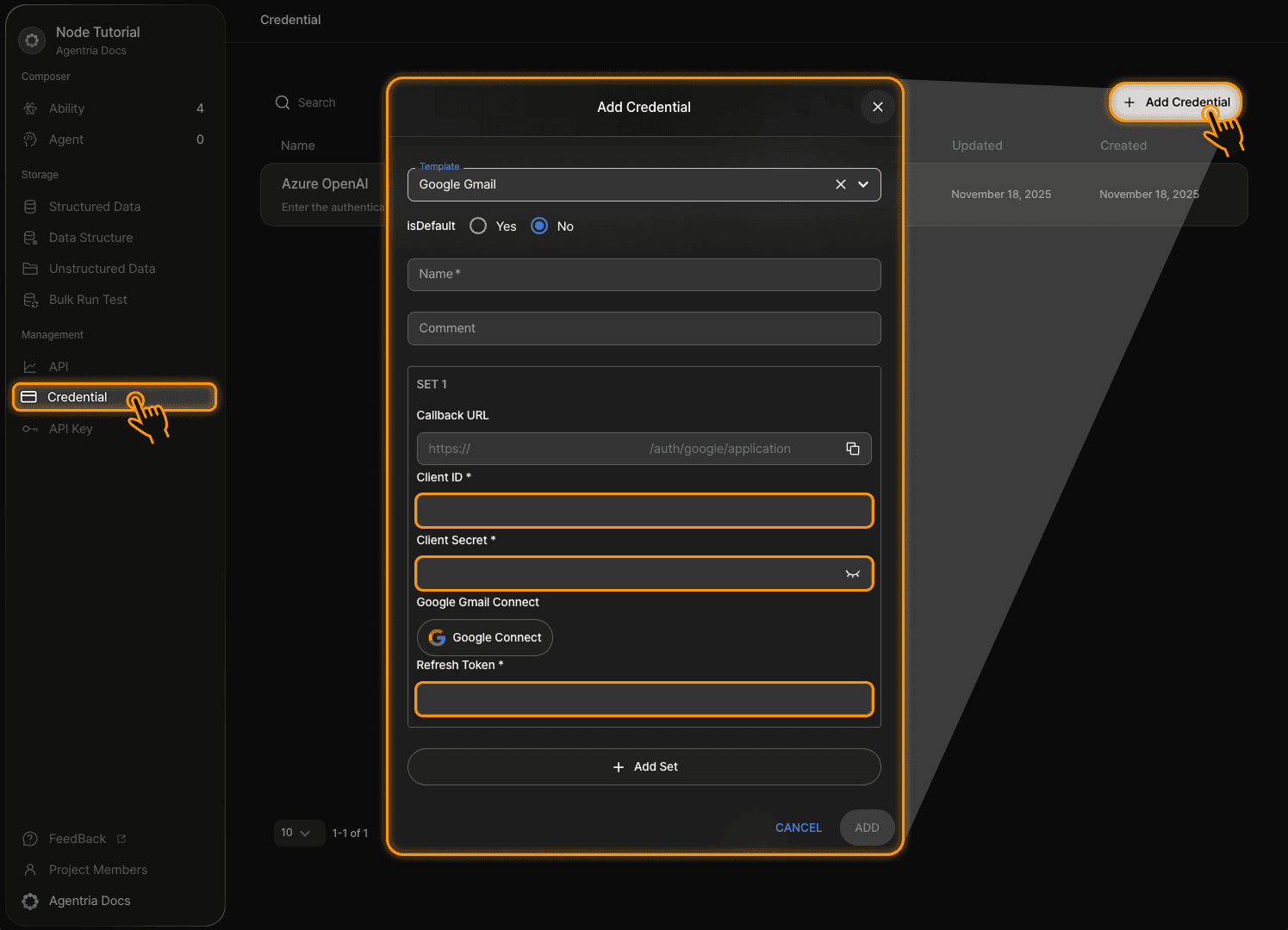
에이전트리아에서 크리덴셜을 등록하려면 Client ID와 Client Secret, Refresh Token 정보가 필요합니다.
본 가이드를 따라 진행하면 필요한 정보를 발급하여 구글 크리덴셜을 등록할 수 있습니다.
본 가이드는 지메일 노드 사용을 위한 크리덴셜 등록을 기준으로 진행하며, 구글 Client ID와 Client Secret 정보는 한 번 발급하여 여러 구글 기반 노드에 사용할 수 있습니다.
1단계: 구글 클라우드 콘솔 접속
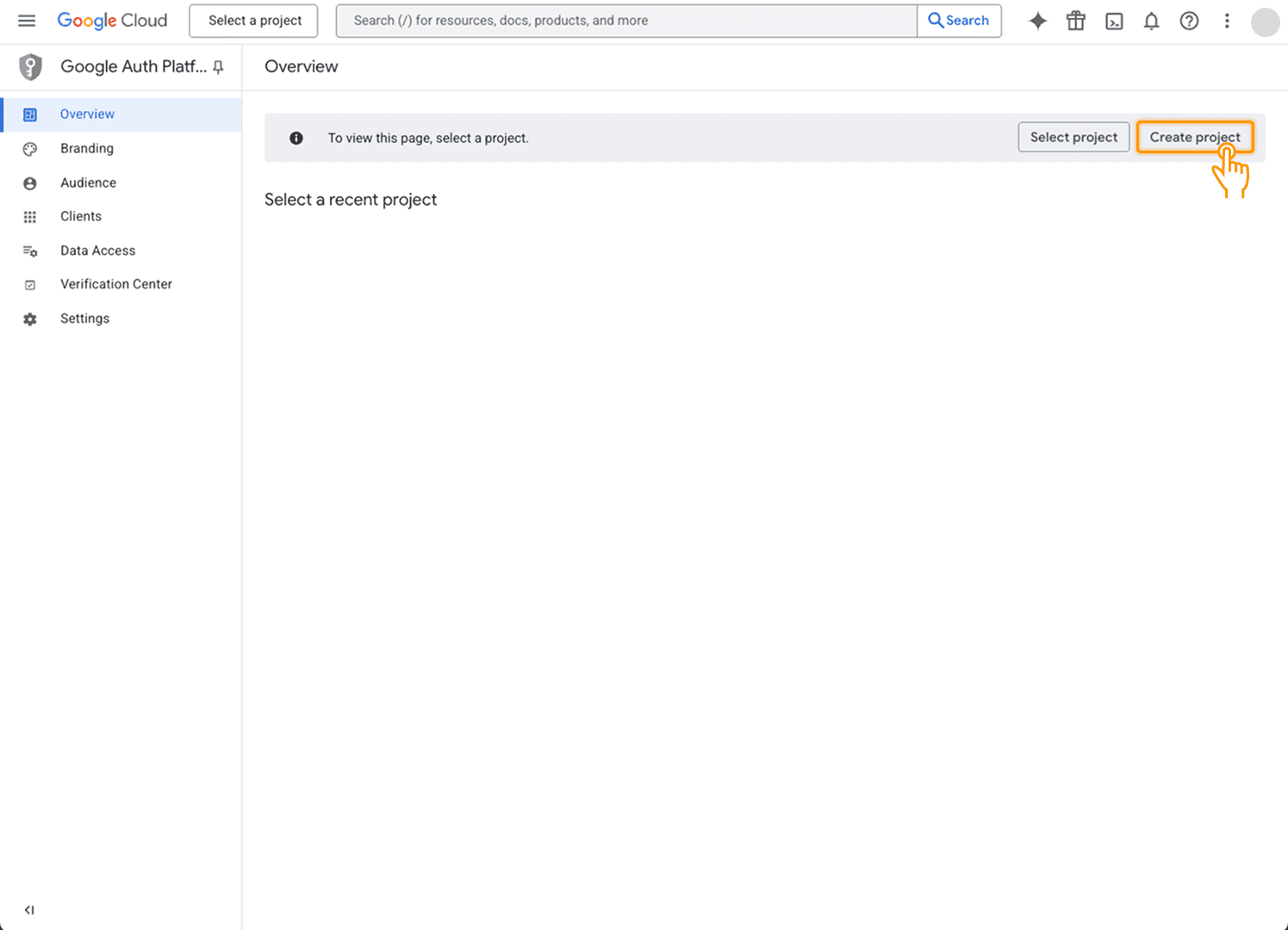
크리덴셜 발급을 위해 브라우저에서 🔗구글 클라우드 콘솔 Auth 플랫폼 페이지로 접속합니다.
클라우드 콘솔에 처음 접속했다면 프로젝트 생성(Create Project) 버튼을 클릭하여 프로젝트를 생성합니다.
2단계: OAuth 관리
OAuth는 인터넷 사용자 인증 및 권한 부여를 위한 개방형 표준 프로토콜입니다.
구글 크리덴셜을 발급하기 위해서는 OAuth 플로우를 거쳐야 합니다.
2-1 ) 프로젝트 생성
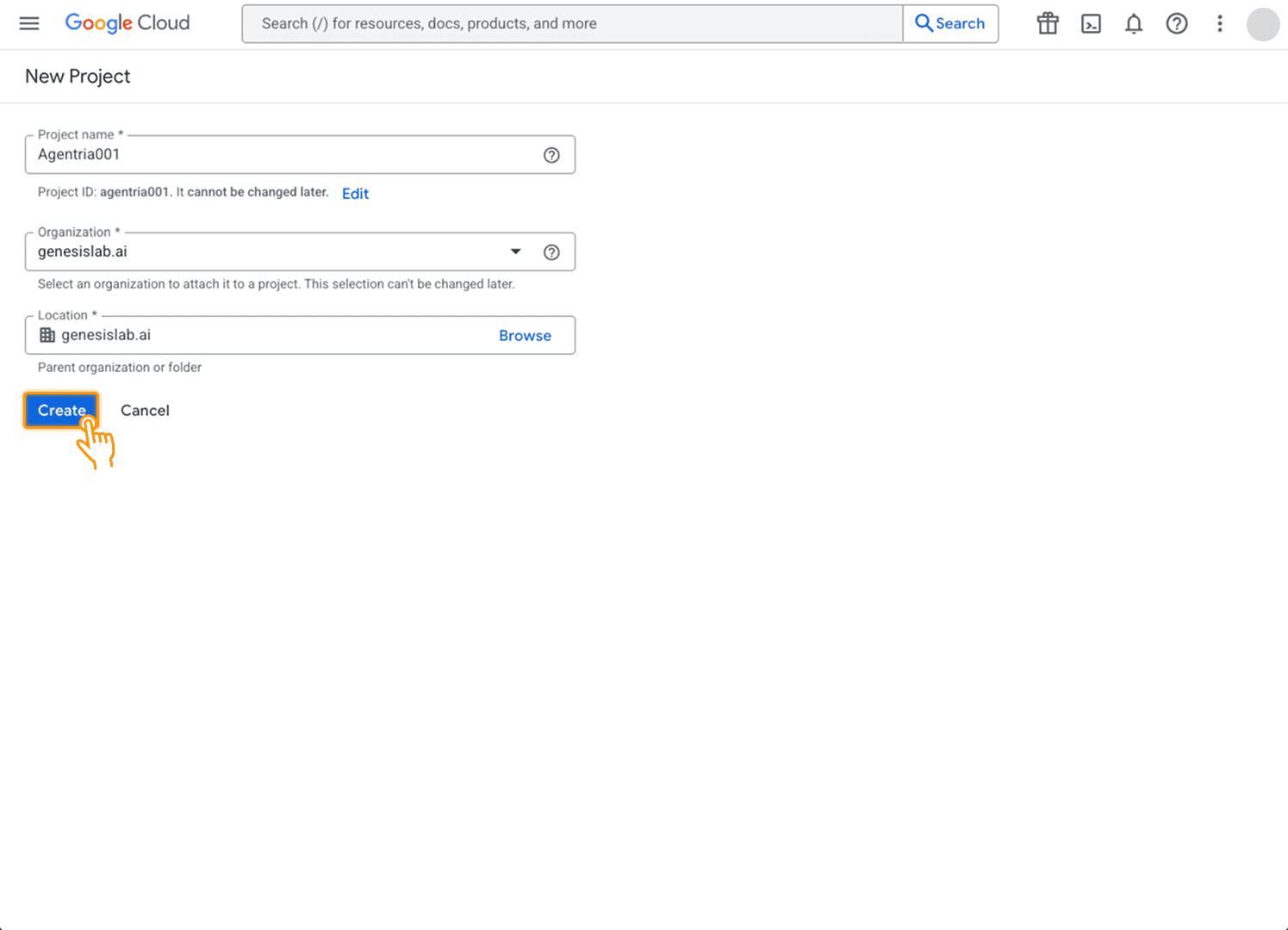
프로젝트 명을 설정하고 조직(Organization)을 선택합니다.
개인 사용자라면 ‘조직 없음(No organization)’ 상태로 두고 만들기(Create)를 클릭합니다.
2-2 ) 프로젝트 구성
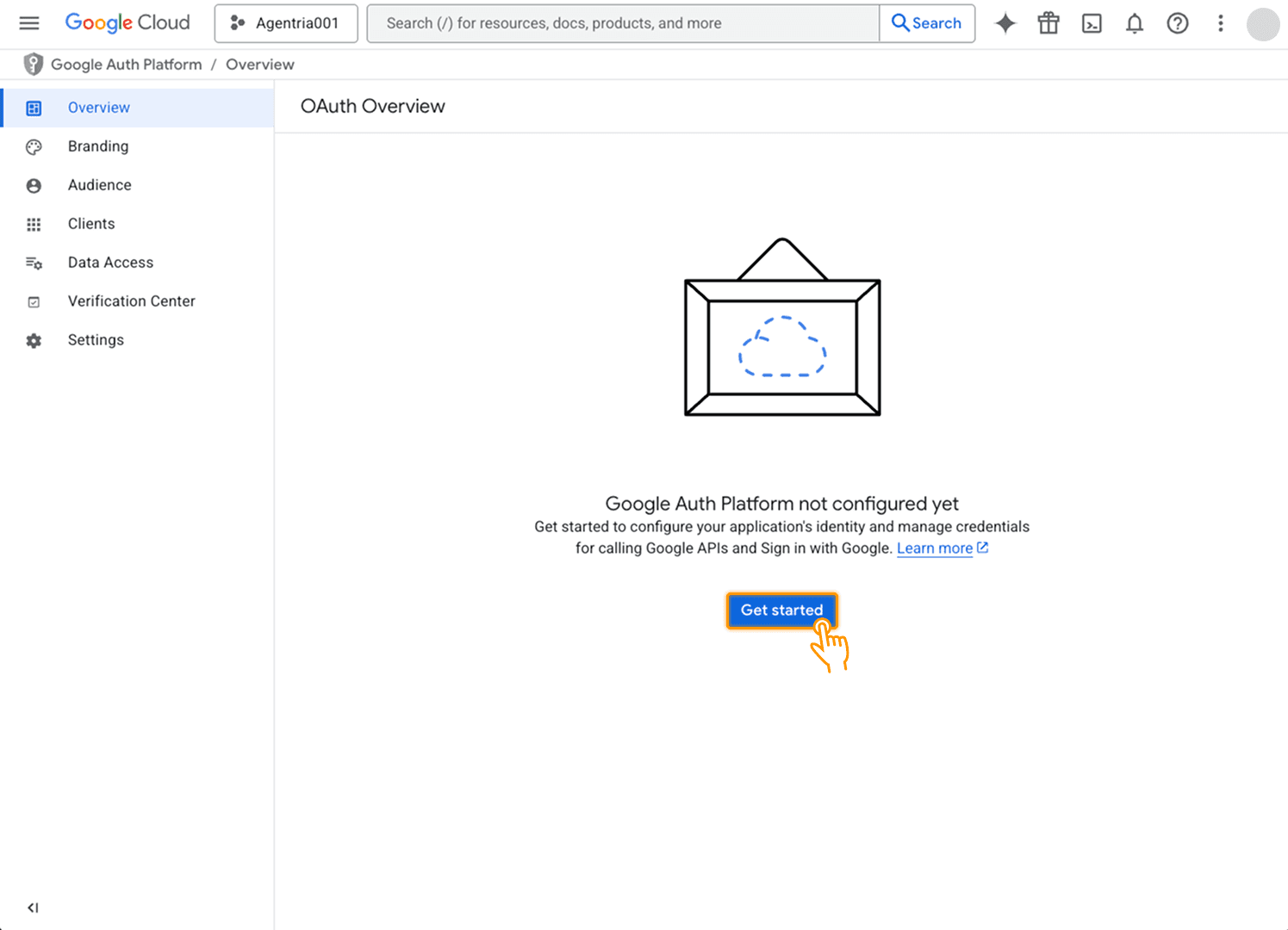
시작하기(Get Started) 버튼을 클릭하여 프로젝트를 구성합니다.
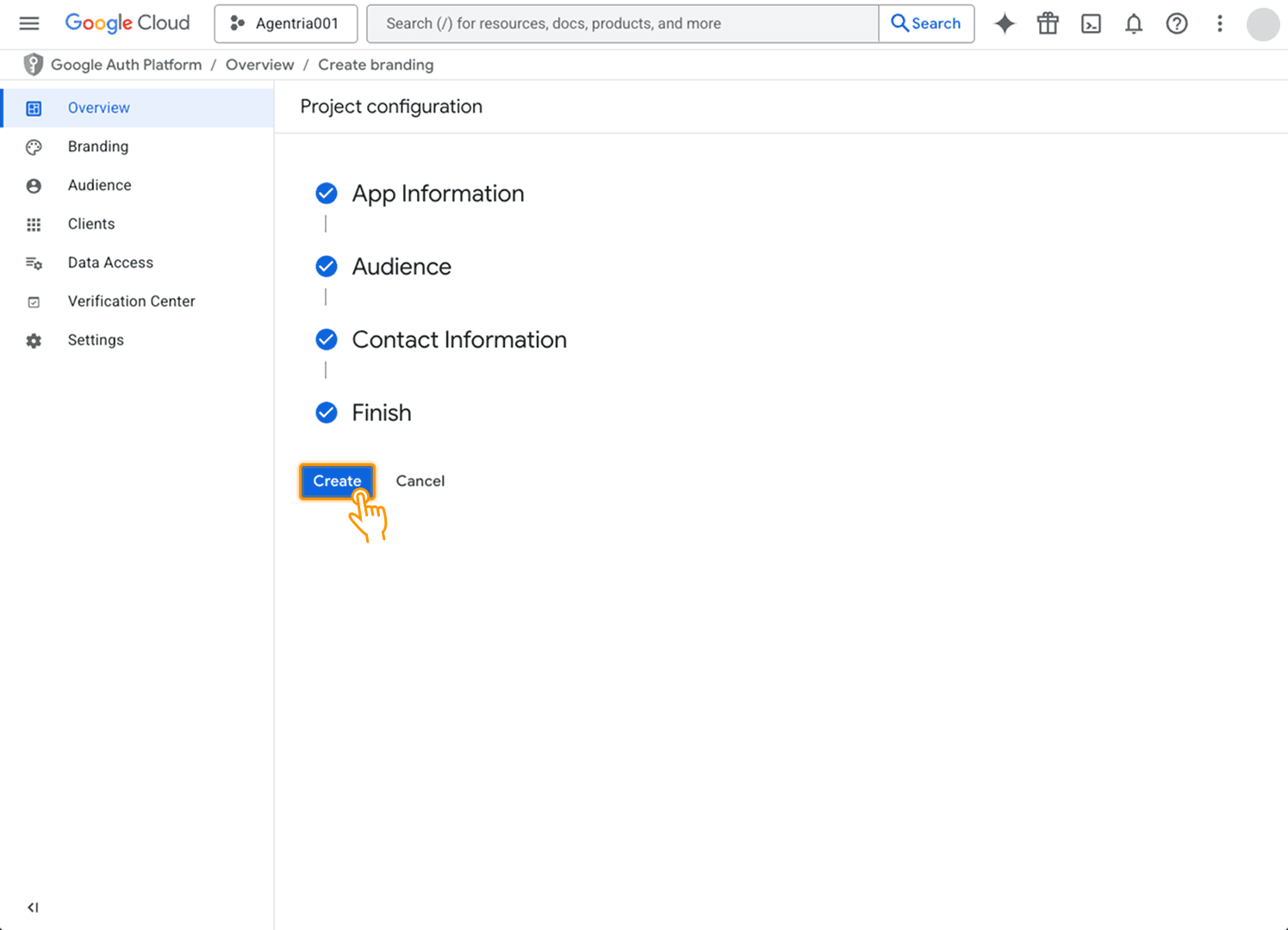
1단계 : 앱 정보(App Information)
애플리케이션 이름(App name) 설정
사용자 이메일(User support) 설정
2단계 : 사용 대상(Audience)
내부(Internal) : 소속된 조직 내 Google Workspace 사용자를 대상으로 제한 (조직 내부 앱을 만들 때 적합)
외부(External) : Google 계정이 있는 모든 테스트 사용자를 대상으로 하며, 테스트 사용자 목록에 추가한 사용자들만 이용 가능 (대중적으로 서비스할 앱을 만들 때 적합)
3단계 : 연락처 정보(Contact Information)
연락처 정보에 프로젝트 변경 사항을 보고받을 이메일 주소 입력 (사용자 이메일과 동일해도 됨)
4단계 : 완료(Finish)
Google 정책에 동의하고 프로젝트 생성
만들기(Create) 를 클릭하면 OAuth 프로젝트 구성이 완료됩니다.
3단계: OAuth 클라이언트 ID 생성
사용자 인증 정보를 생성하기 위해 클라이언트 ID를 생성해야 합니다.
이 단계를 진행하는 과정에서 Client ID와 Client Secret이 표시된다면, 반드시 안전한 곳에 복사해두어야 합니다.
3-1 ) OAuth 클라이언트 생성
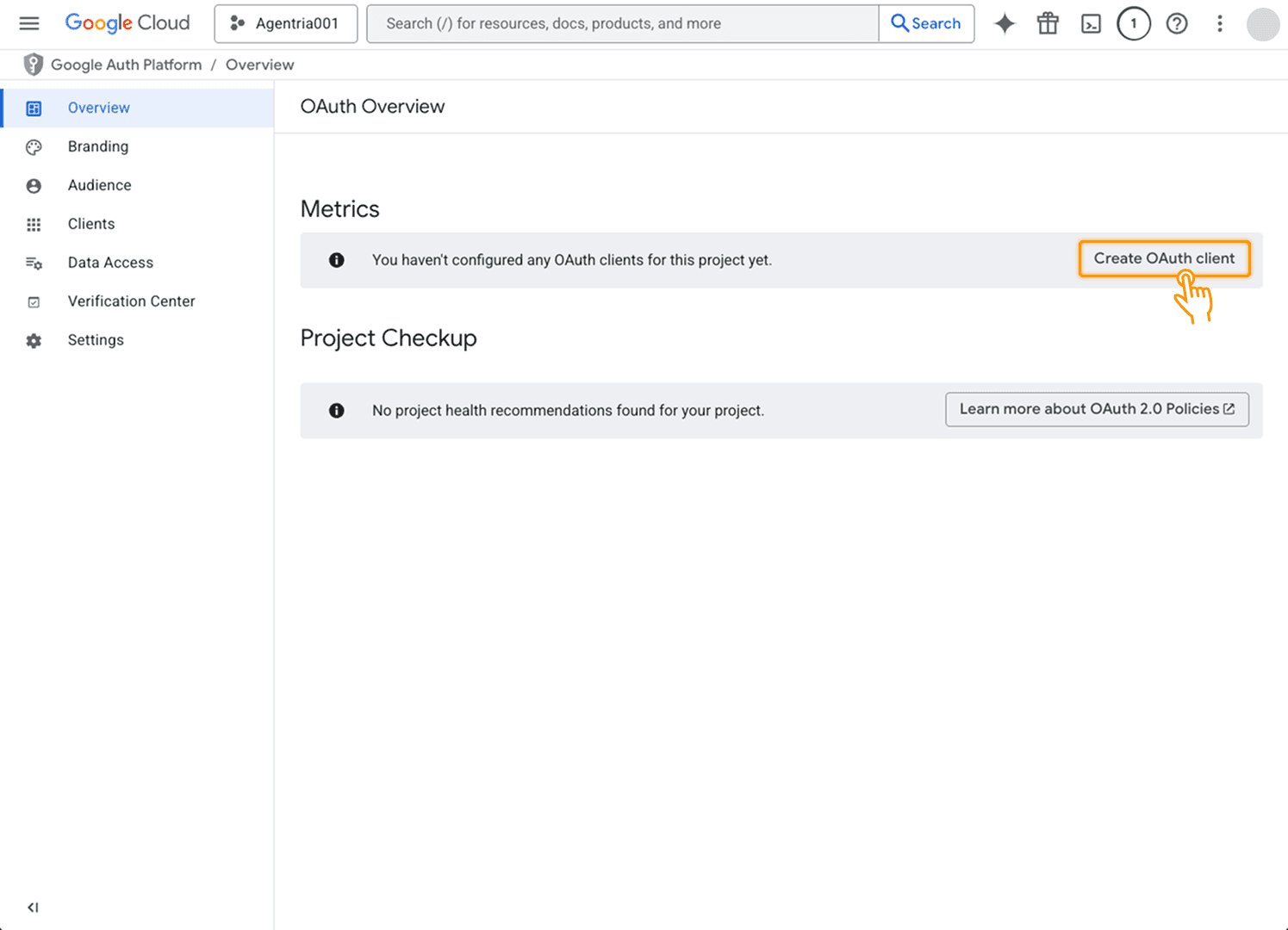
OAuth 클라이언트 생성(Create OAuth client)을 클릭하여 ID를 생성합니다.
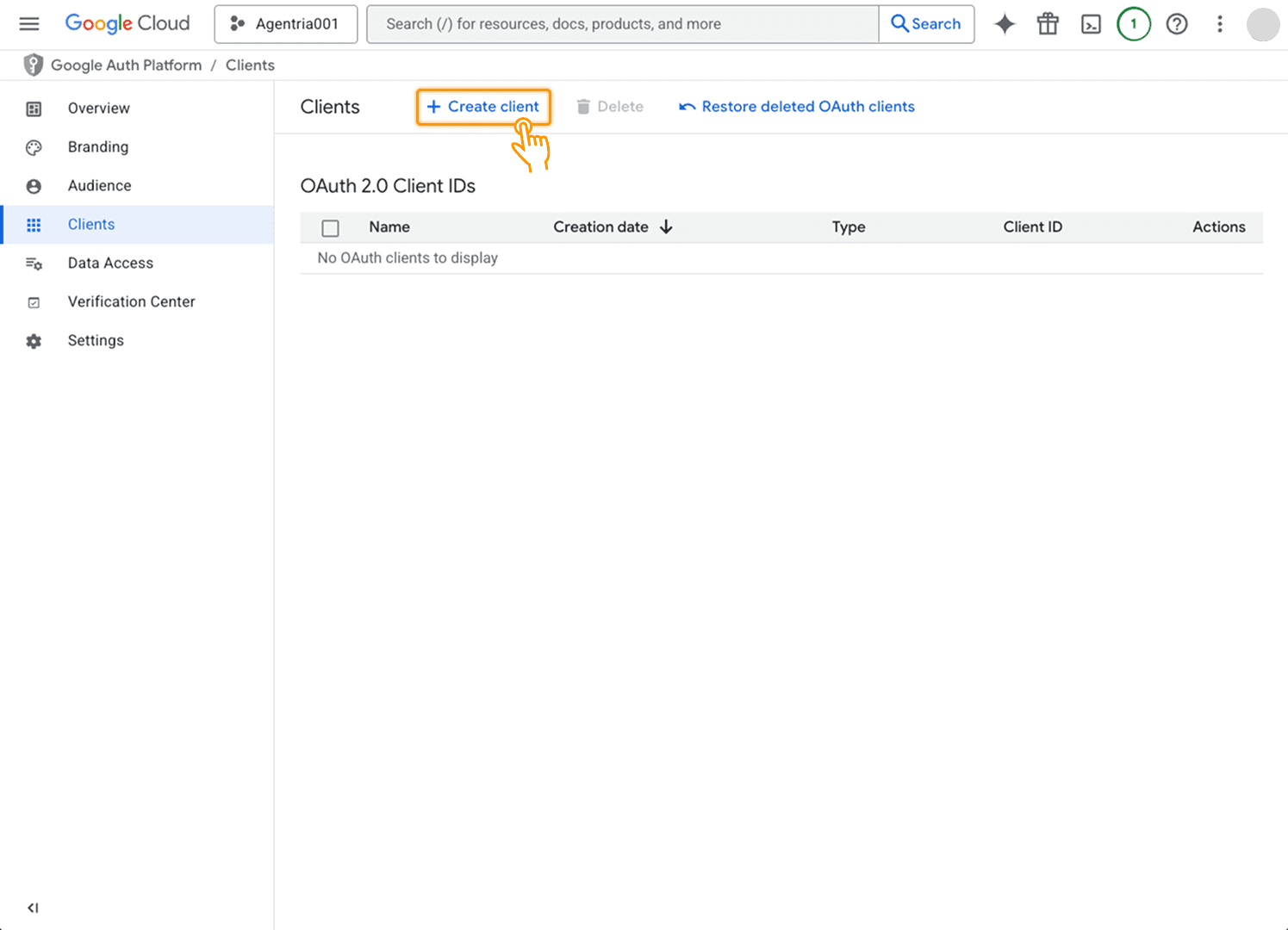
만약 버튼을 찾기 어렵다면, 사이드바에서 고객(Clients)탭으로 진입하여 +클라이언트 생성(Create client)를 클릭해면 같은 ID 생성 과정을 진행할 수 있습니다.
3-2 ) 클라이언트 ID 생성
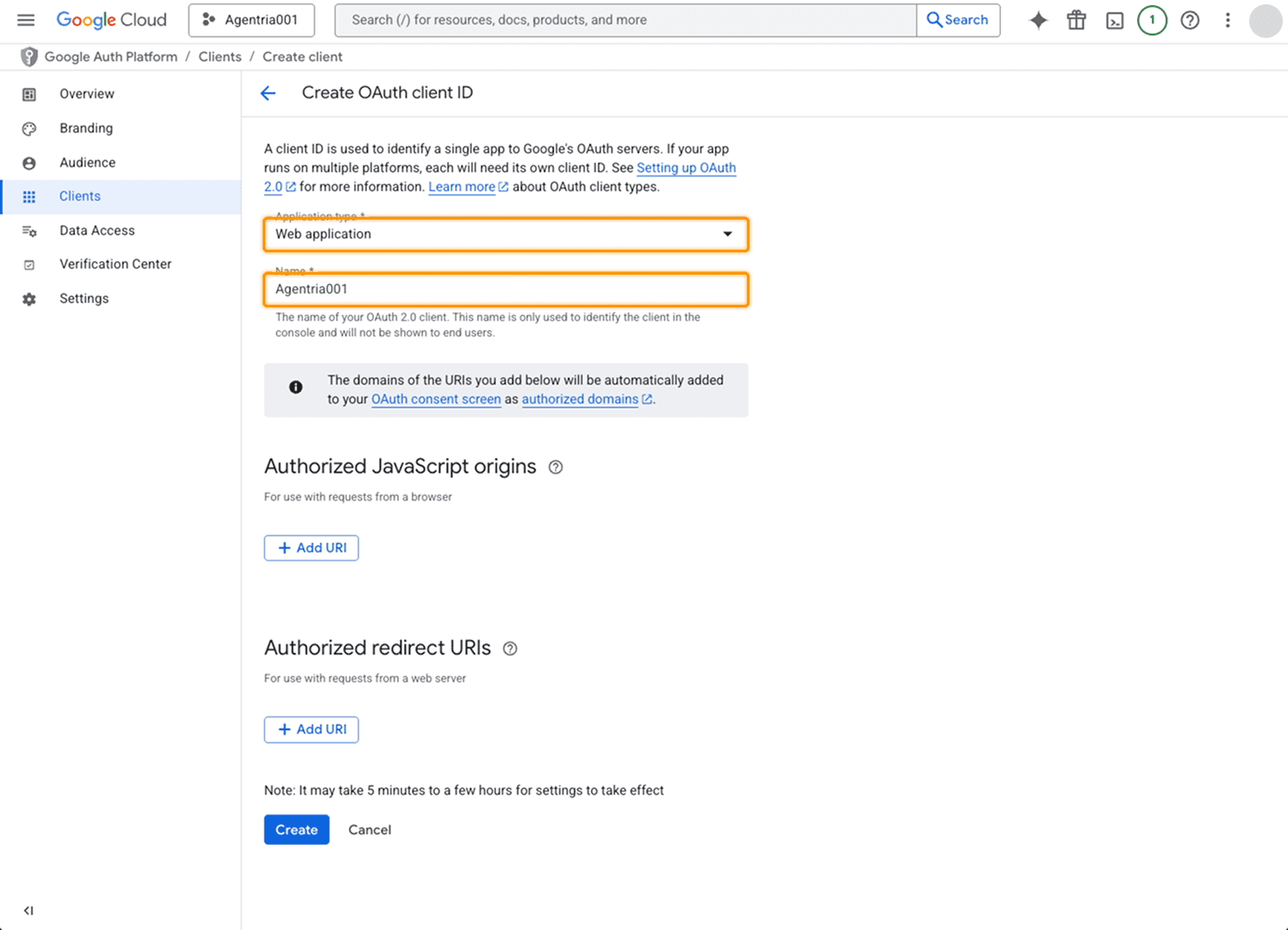
에이전트리아에서 사용하기 위해 애플리케이션 유형은
웹 애플리케이션(Web application)으로 합니다.클라이언트 ID 이름을 입력합니다.
JavaScript 출처(origins)는 생략해도 됩니다.
이제 리디렉션 URL을 입력할 차례입니다.
사용자 인증을 진행 할 때 성공 또는 실패 결과를 돌려주기 위해 리디렉션 URL(콜백 URL)이 필요합니다.
구글 콘솔 페이지를 잠시 그대로 두고, 승인된 리디렉션 URL을 추가하기 위해 에이전트리아 페이지로 이동합니다.
4단계: 에이전트리아에서 크리덴셜 추가
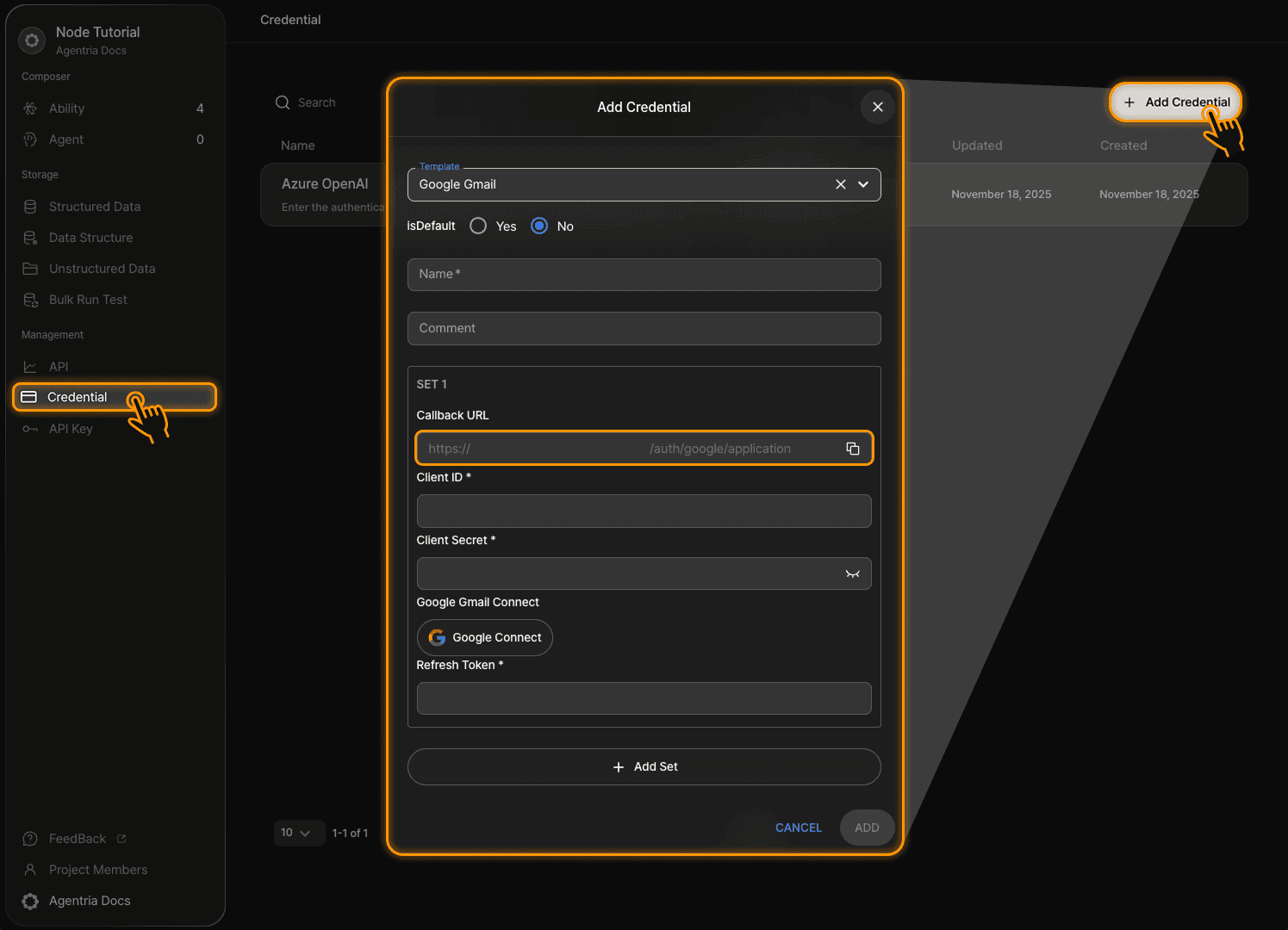
에이전트리아 프로젝트 페이지에서 사이드바의 크리덴셜 탭을 클릭합니다.
우측 상단의 +자격 증명 추가(Add Credential) 버튼을 클릭하여 새로운 크리덴셜을 생성합니다.
사용할 구글 템플릿을 선택합니다.
크리덴셜은 템플릿에 따라 별개로 생성해야 합니다.
본 가이드에서는 Google Gmail 템플릿을 사용합니다.
SET 1 영역의 Callback URL을 복사하여 5단계를 진행합니다.
크리덴셜 팝업창은 아직 저장할 수 없는 상태이므로, 에이전트리아 페이지를 그대로 두고 다시 구글 콘솔 페이지로 이동합니다.
5단계: Callback URL 등록
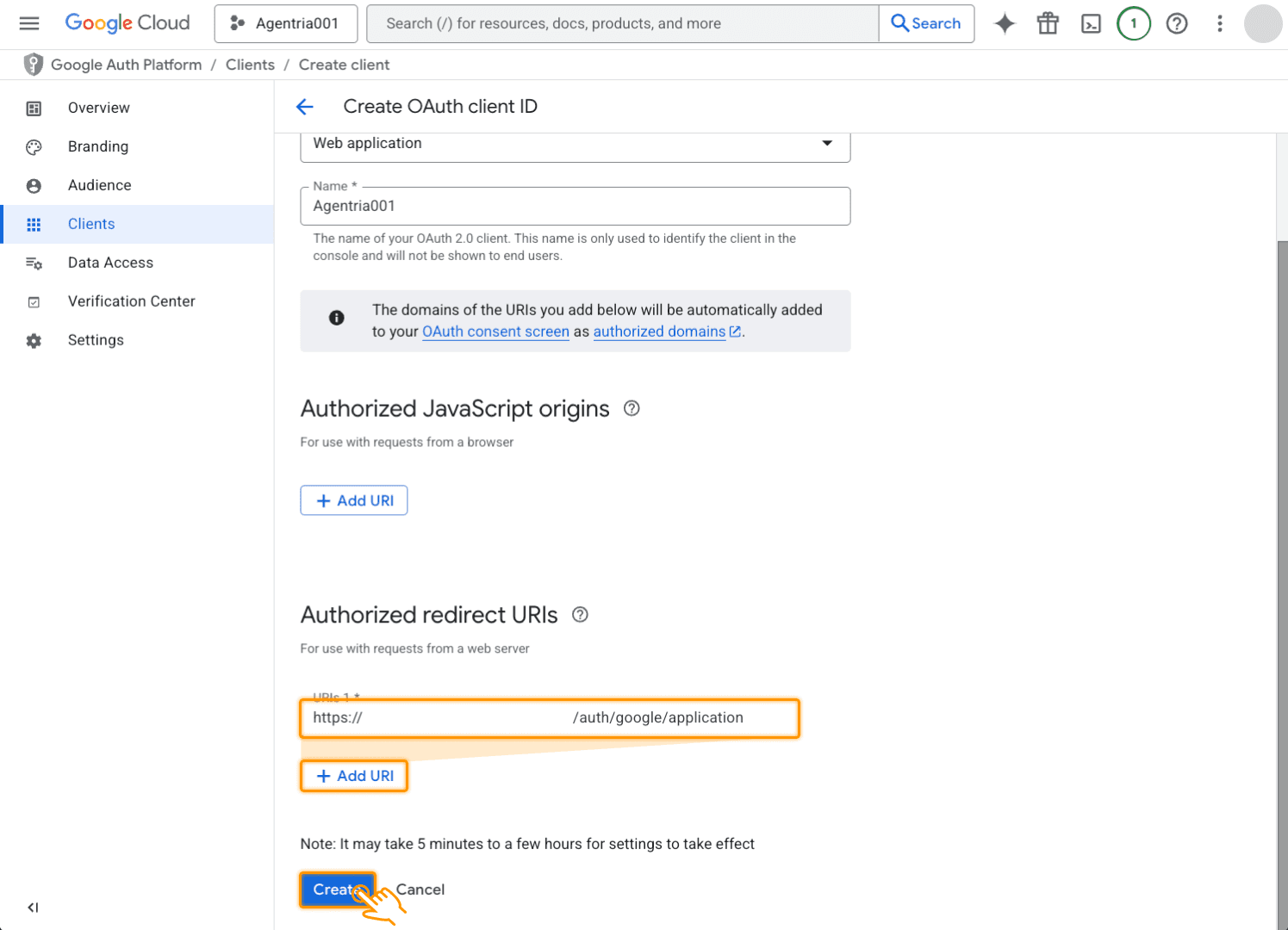
클라이언트 ID 만들기를 진행 중이던 구글 클라우드 콘솔에서 승인된 리디렉션 URL 부분의 +URI 추가(Add URI) 버튼을 클릭하면 리디렉션 URL 입력창이 나옵니다.
입력창에 4단계에서 복사해둔 Callback URL을 붙여넣습니다.
Create(만들기)를 클릭하여 저장하면 OAuth 클라이언트가 생성됩니다.
생성 완료 팝업은 닫아도 됩니다.
6단계: Secret 보관 (중요)
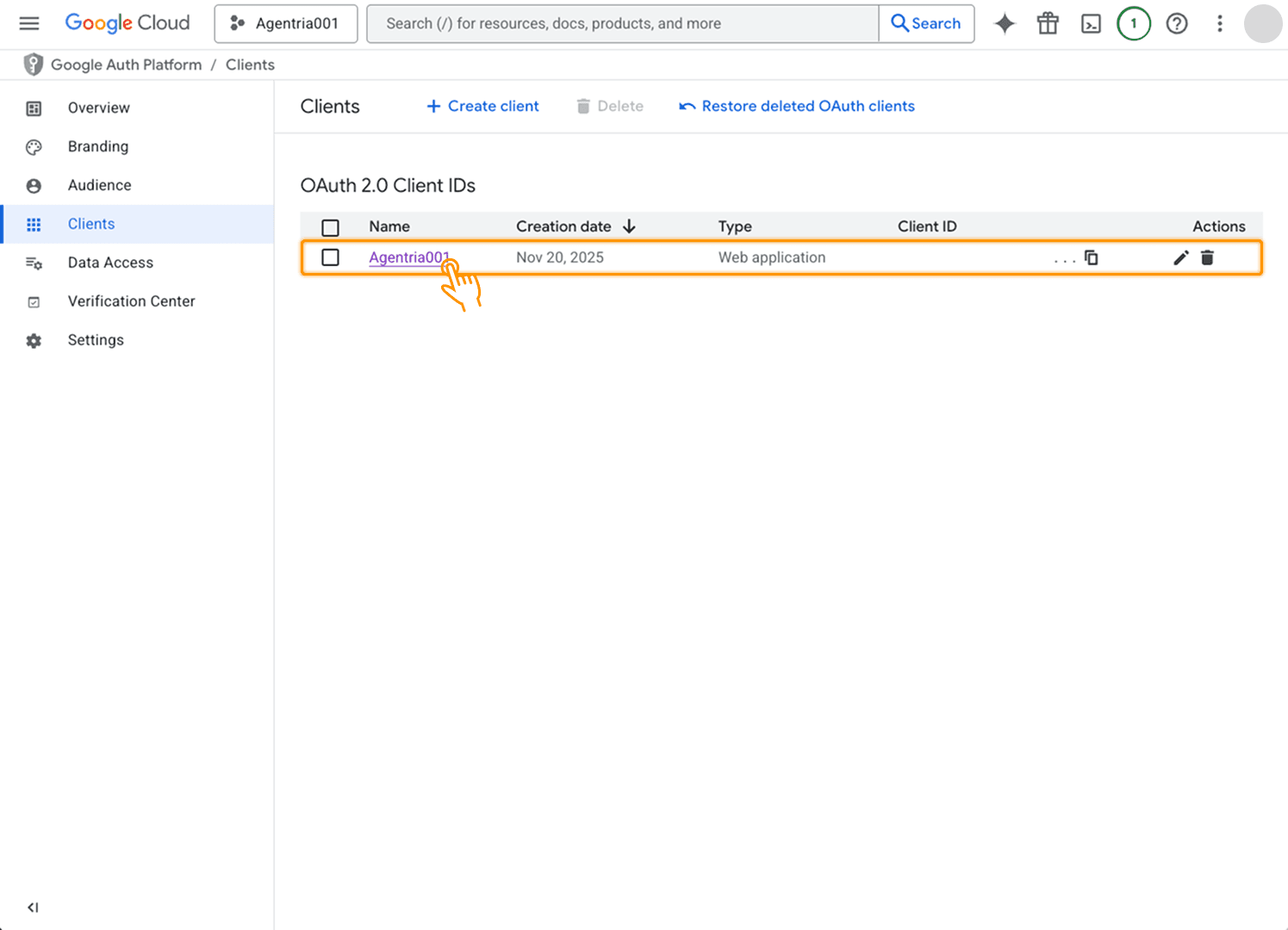
고객(Clients) 탭에서 Client ID를 클릭하면 위에서 닫았던 팝업의 내용을 다시 확인할 수 있습니다.
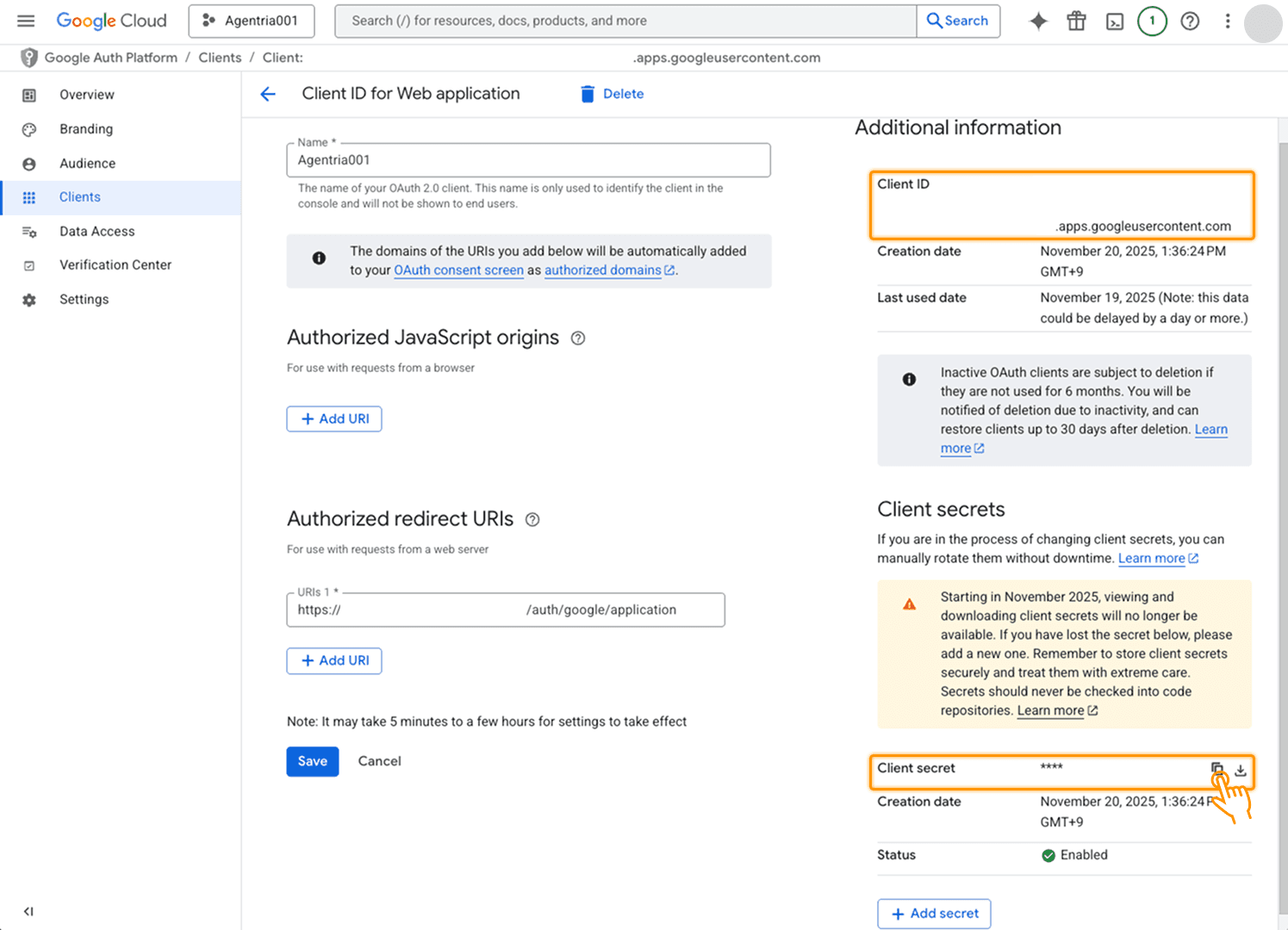
만일을 대비해 클라이언트 ID(Client ID)와 클라이언트 암호(Client Secret) 는 반드시 안전한 곳에 저장합니다.
JSON 파일 형태로 다운받아 보관할 수도 있습니다.
이 정보는 8단계에서 사용합니다.
7단계: 데이터 액세스 범위 추가
7-1 ) 데이터 액세스
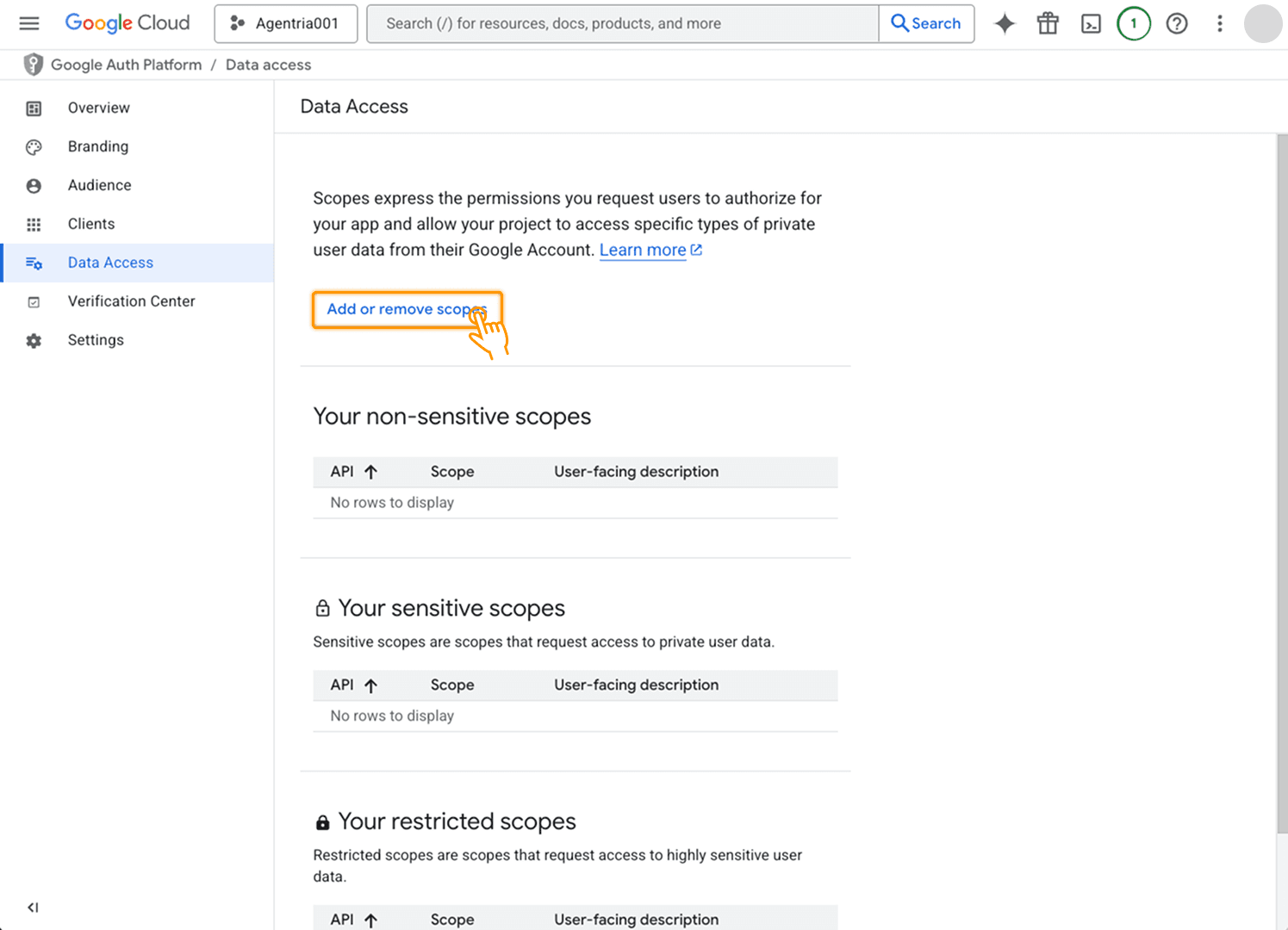
사이드바에서 데이터 액세스(Data Access) 탭으로 진입합니다.
범위 추가 또는 삭제(Add or remove scopes) 버튼을 클릭하면 사이드 팝업이 열립니다.
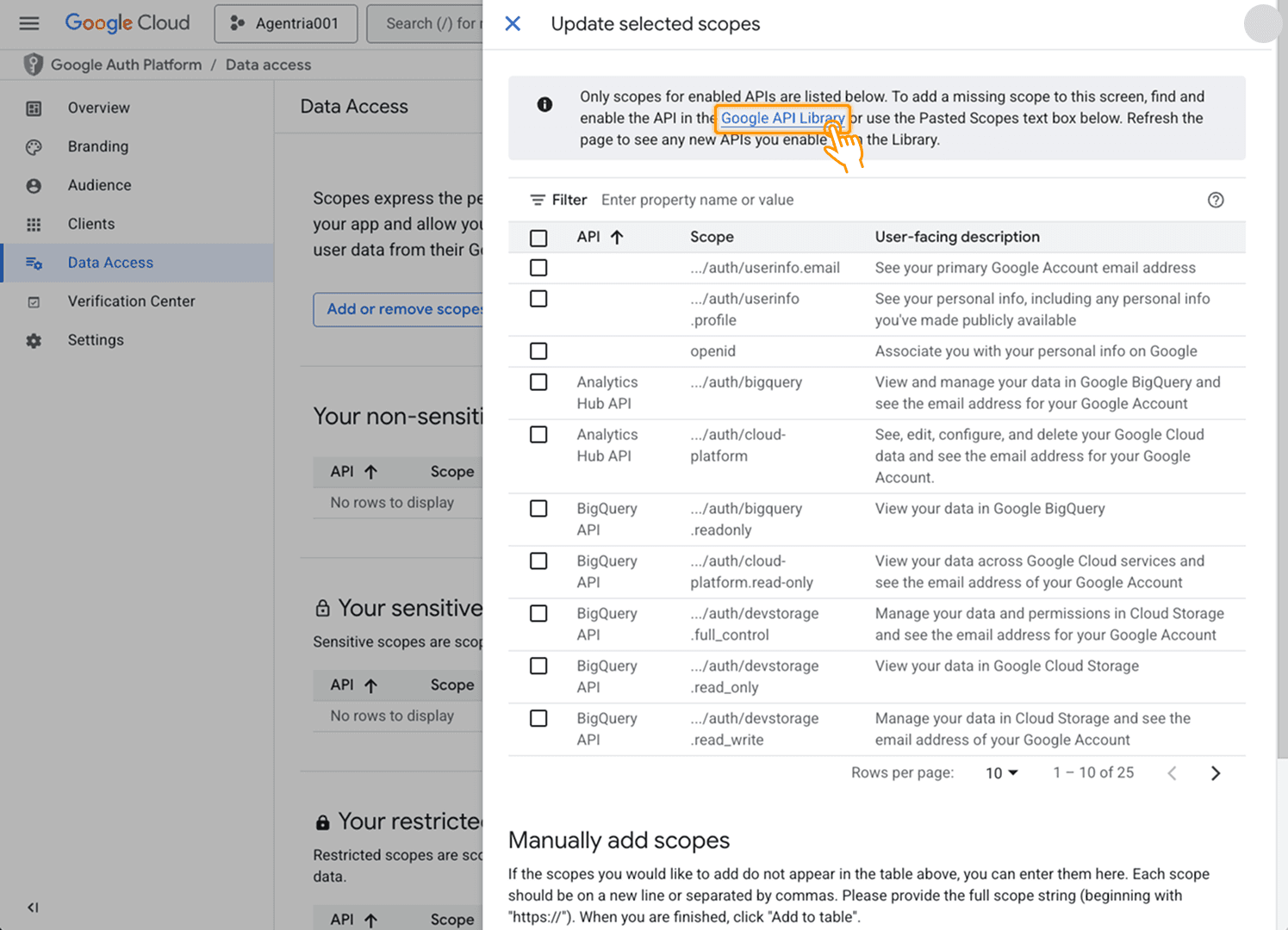
상단 메시지의 Google API 라이브러리 링크로 접속합니다.
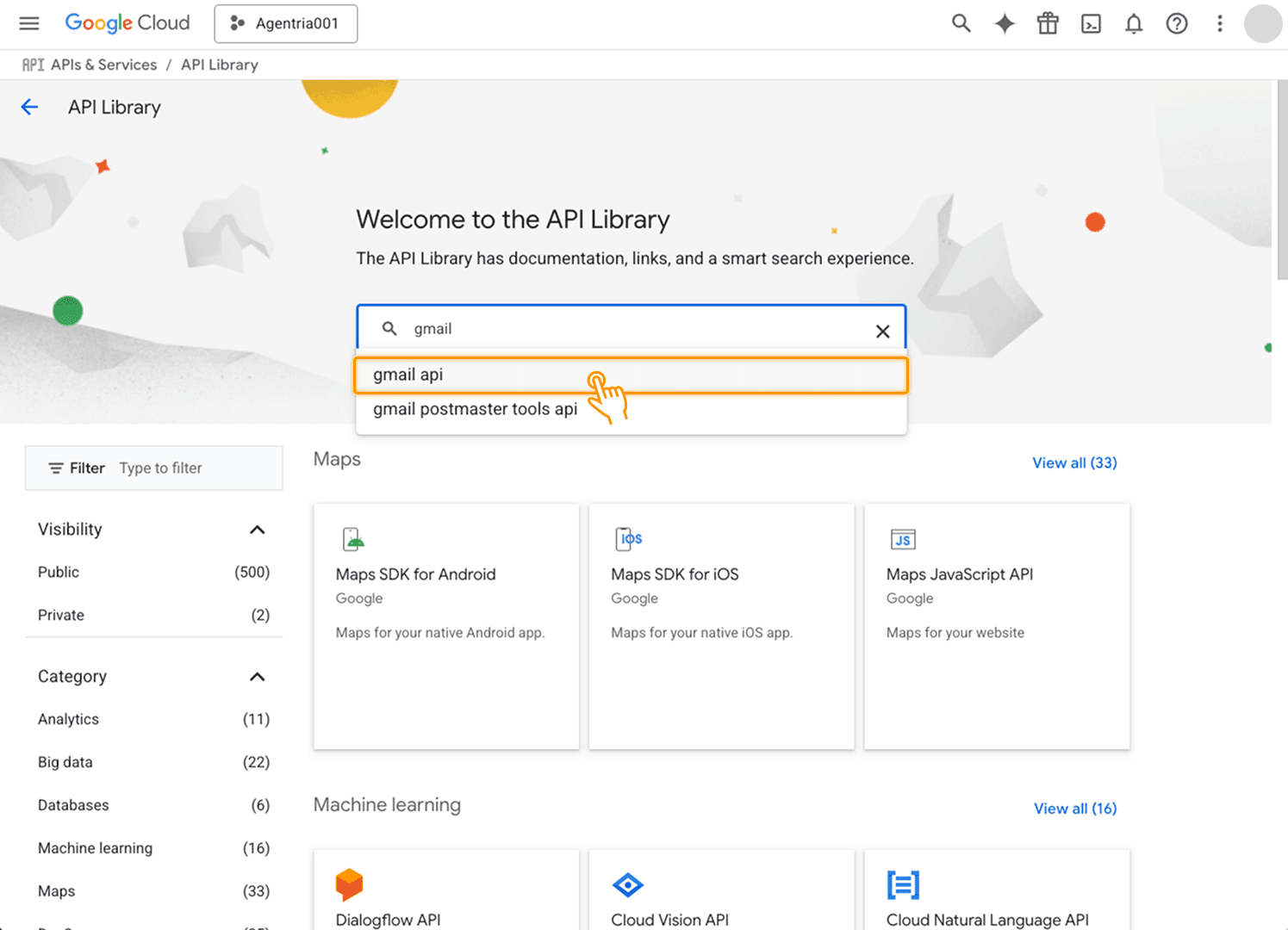
검색창에 필요한 API를 검색합니다.
(예시: Gmail API , Google Sheets API )
본 가이드는 Gmail API 기준으로 설명합니다.
7-2 ) API 사용
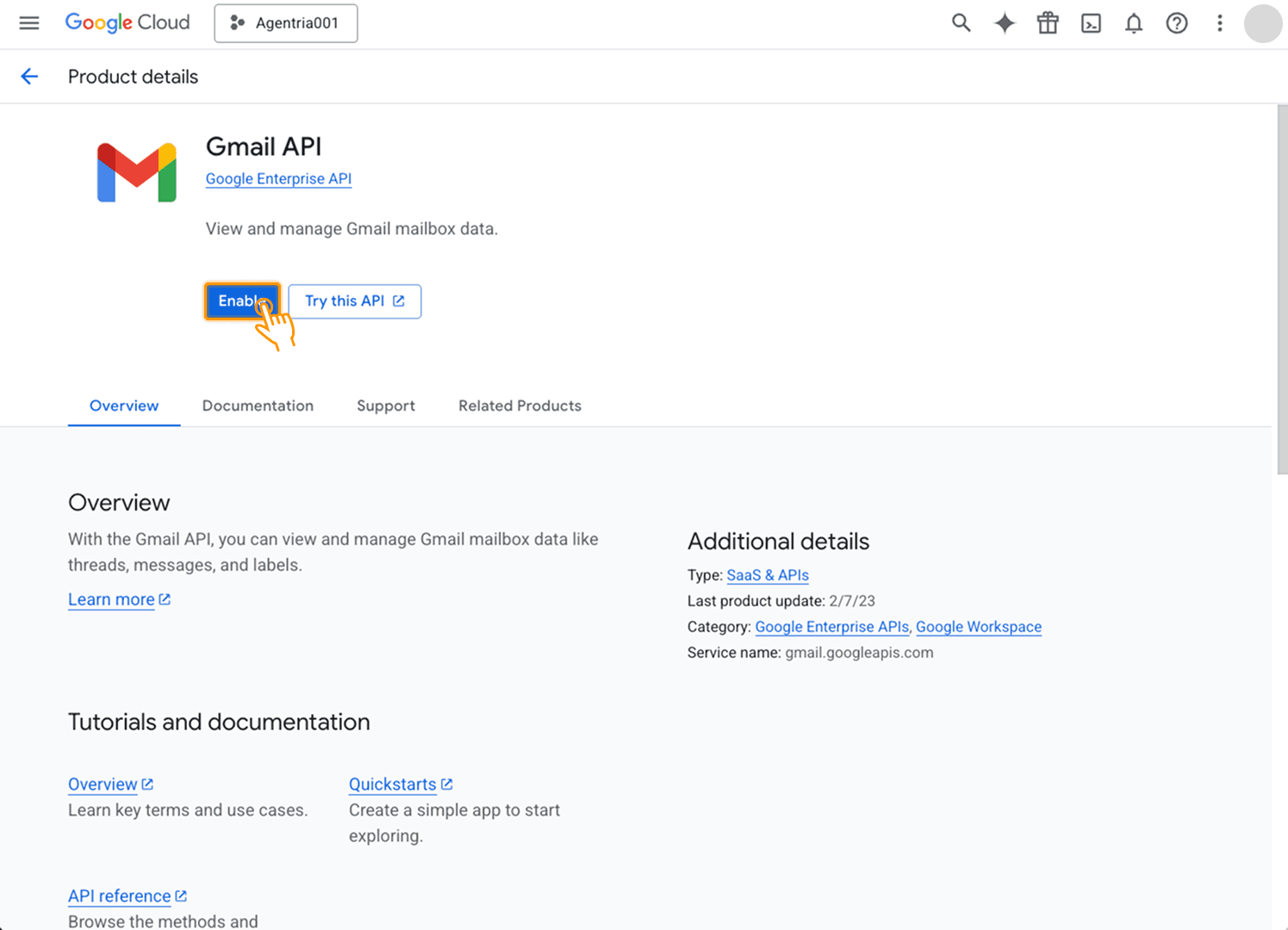
검색 결과를 선택하고 사용(Enable) 버튼을 클릭해 활성화합니다.
이제 구글 클라우드 콘솔에서의 모든 설정이 끝났습니다.
에이전트리아 페이지로 돌아갑니다.
8단계: 크리덴셜 세팅 완성
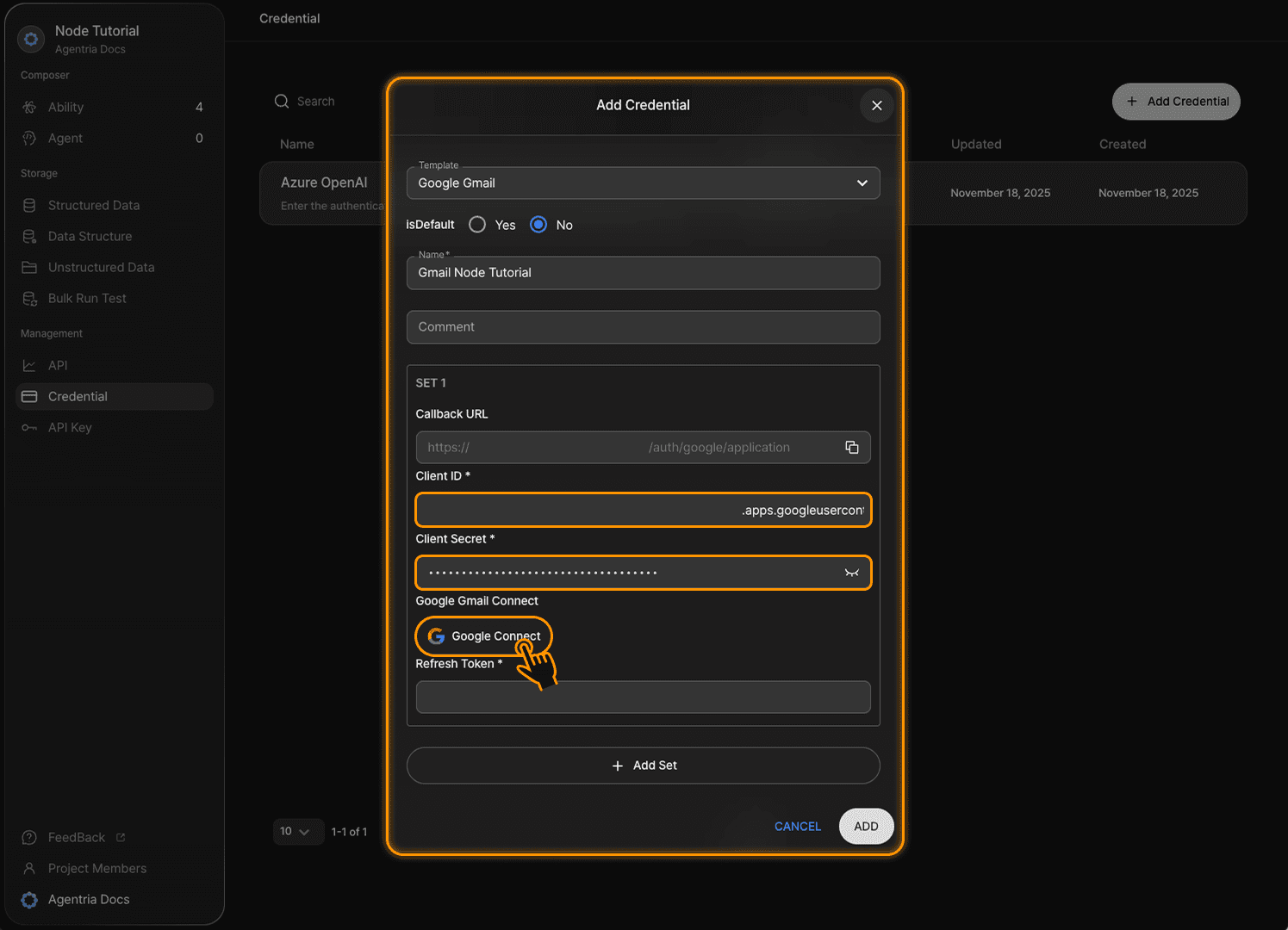
에이전트리아에서 설정 중이던 크리덴셜 팝업창에 6단계에서 기록해두었던 Client ID와 Client Secret 정보를 입력합니다.
만약 정보를 복사해두지 않았다면 Clients 탭으로 접속해 Client ID를 클릭하여 다시 확인할 수 있습니다.
Google Connect 버튼을 클릭하여 구글 계정을 연동합니다.
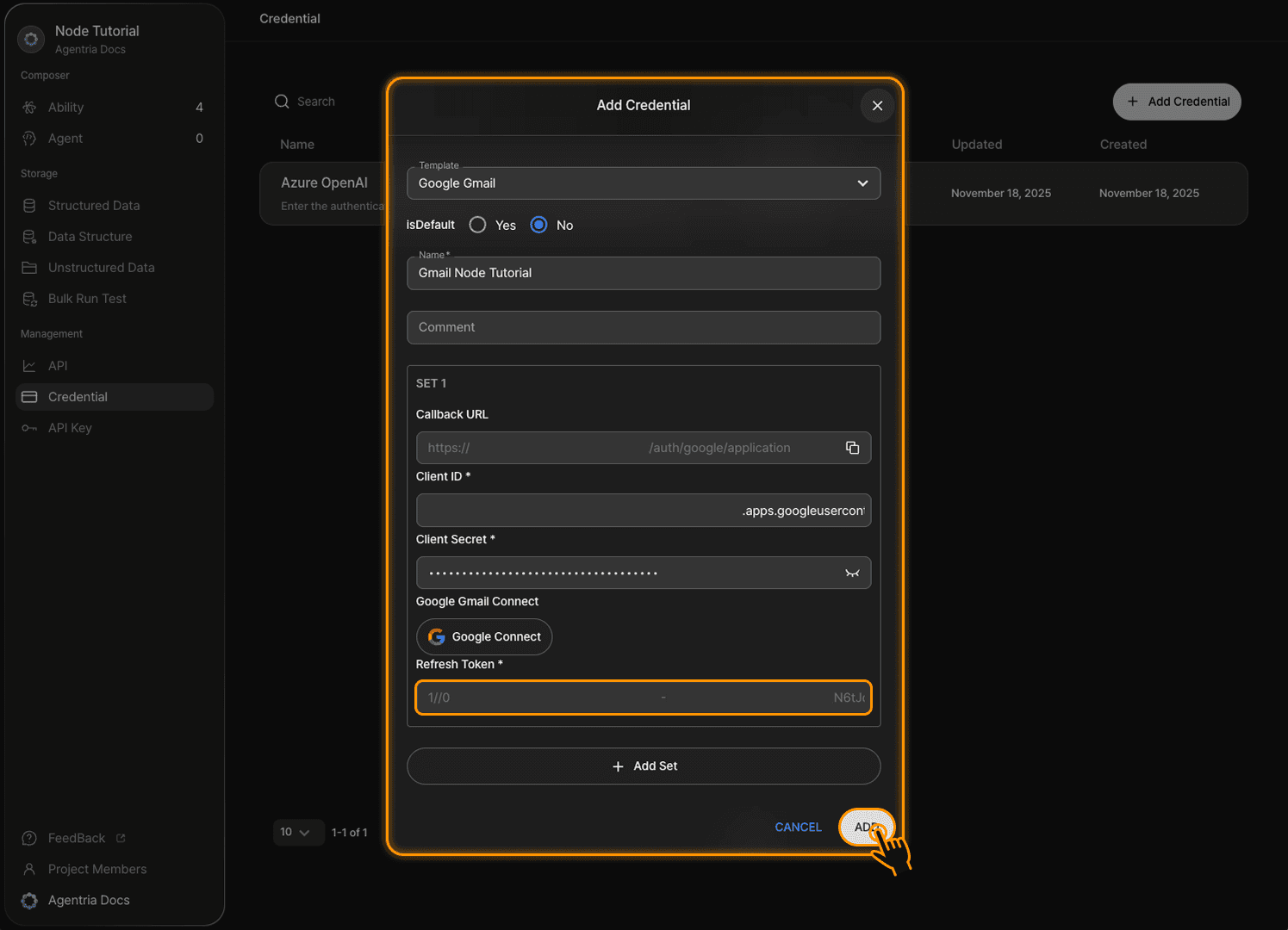
엑세스를 허용하면 Refresh Token이 자동으로 입력됩니다.
여러 Client를 등록하려면 +세트 추가(ADD SET)으로 추가할 수 있습니다.
우측 하단의 추가(ADD) 버튼을 클릭하면 크리덴셜 세팅이 완료됩니다.
9단계: 구글 템플릿 노드 추가
캔버스에 구글 템플릿 노드를 추가합니다.
등록한 크리덴셜과 동일한 템플릿이어야 합니다.
예를 들어, Gmail 템플릿으로 크리덴셜을 생성했다면 Gmail 노드에서 사용할 수 있습니다.
10단계: 노드에서 크리덴셜 등록
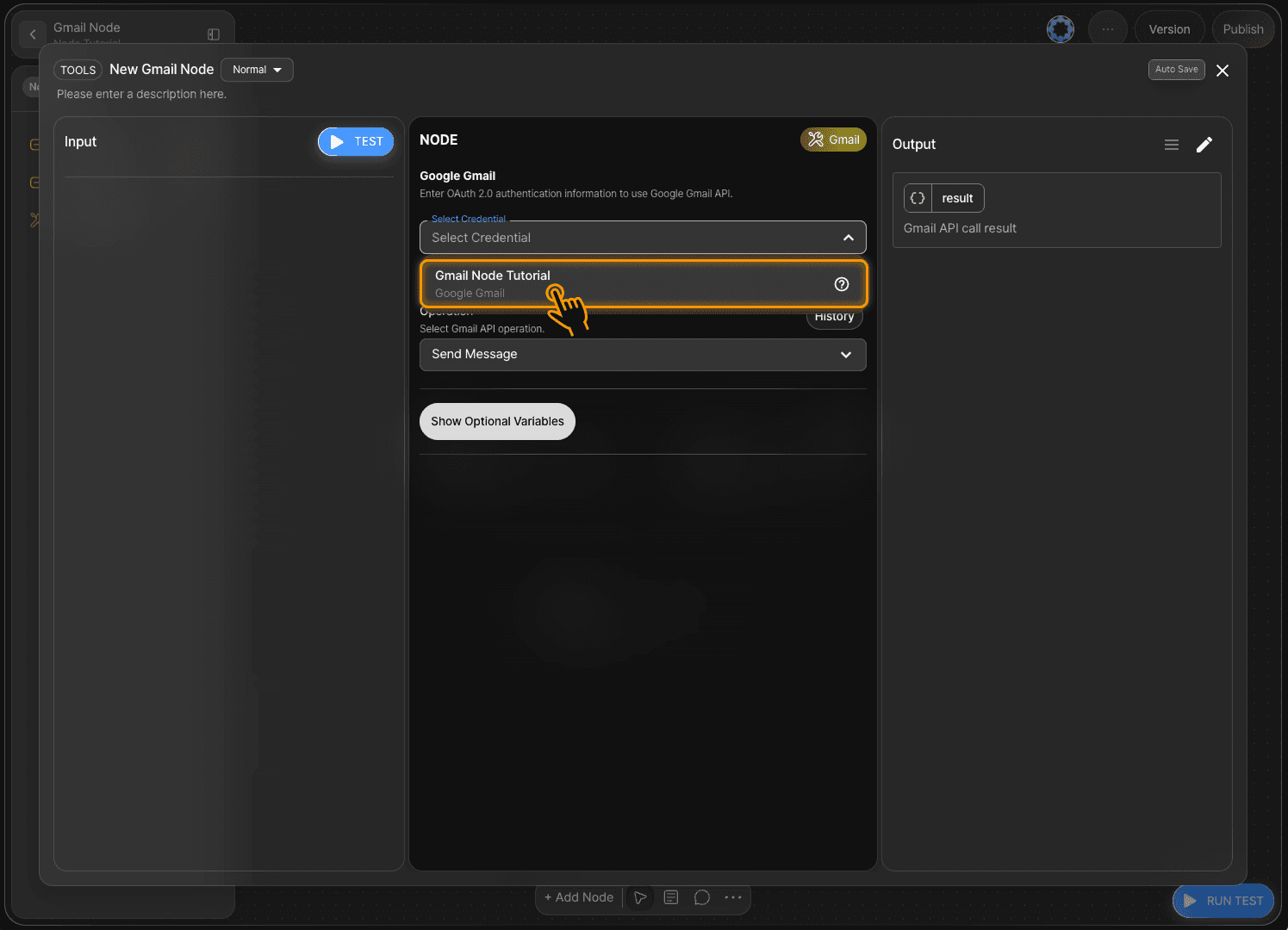
노드를 더블클릭하여 노드 편집기를 열고, 크리덴셜을 선택합니다.
이제 구글 노드를 사용할 수 있습니다.
+) 액세스 차단된 경우 해결 방법
만약 크리덴셜 설정 과정에서 액세스 차단됨: agentria.ai은(는) Google 인증 절차를 완료하지 않았습니다. 라는 문구가 뜨며 원활하지 않다면 다음 과정을 따라 임시조치 합니다.
1. 승인된 리디렉션 URI 확인
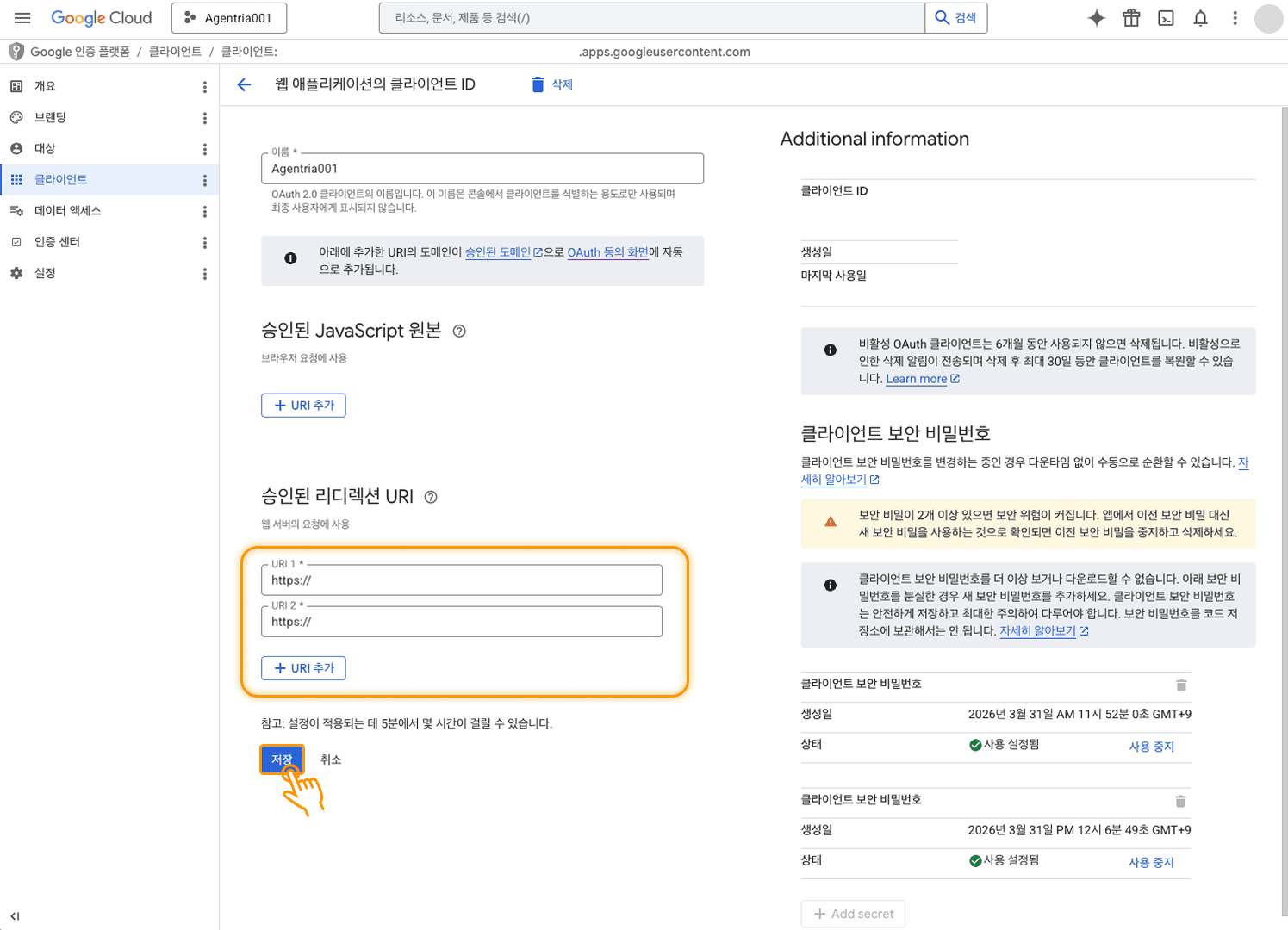
클라이언트 탭에서 웹 애플리케이션의 클라이언트 ID로 진입하여 승인된 리디렉션 URI가 제대로 설정되어 있는지 확인합니다.
이때, 반드시 저장 버튼을 클릭합니다.
보통의 경우, 이 과정을 통해 액세스 차단 문제를 해결할 수 있습니다.
2. 잠재고객으로 추가하기
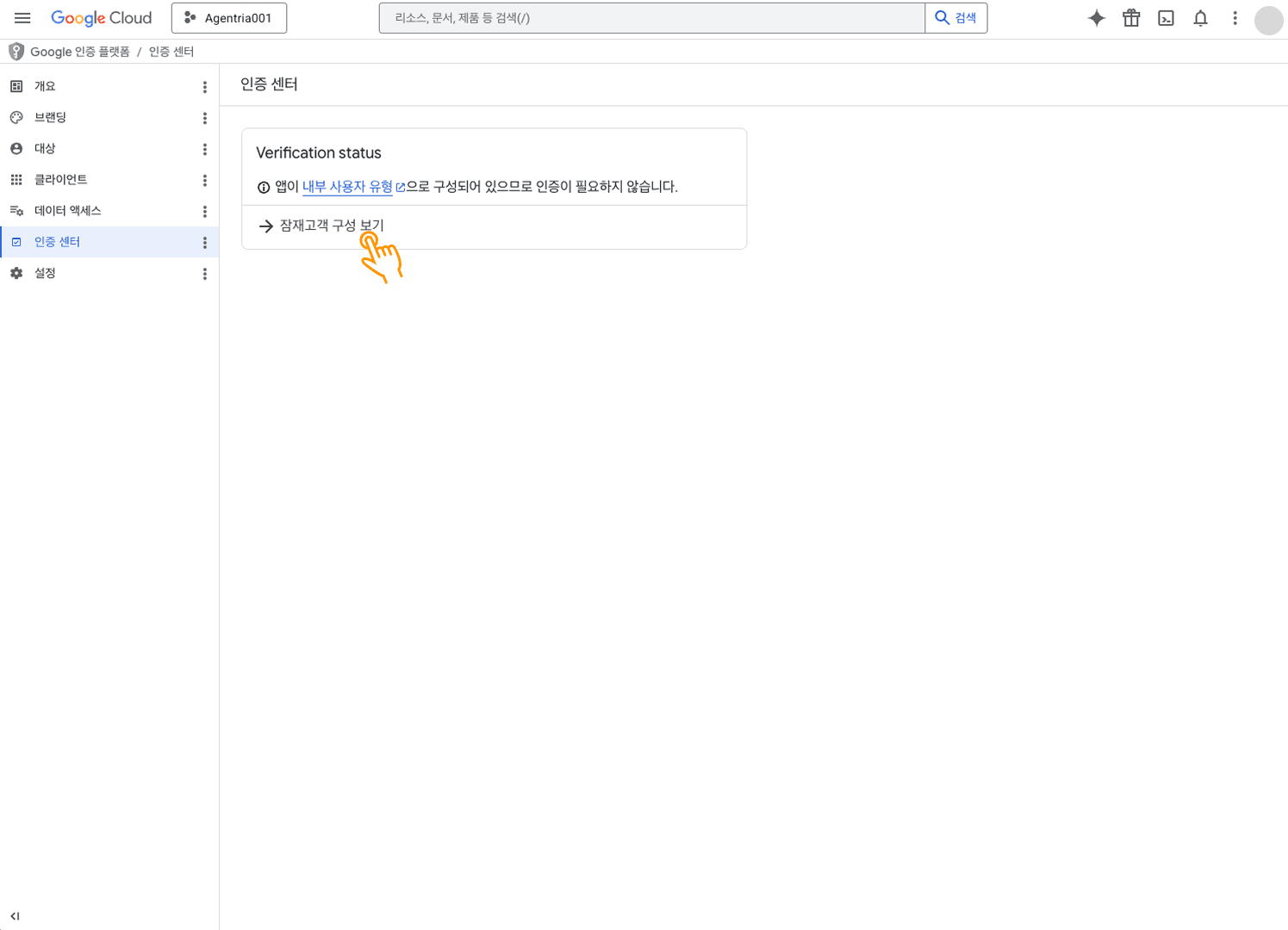
리디렉션 URI 확인으로 해결되지 않을 경우, 인증센터 탭으로 진입하여 잠재고객 구성 보기를 클릭합니다.
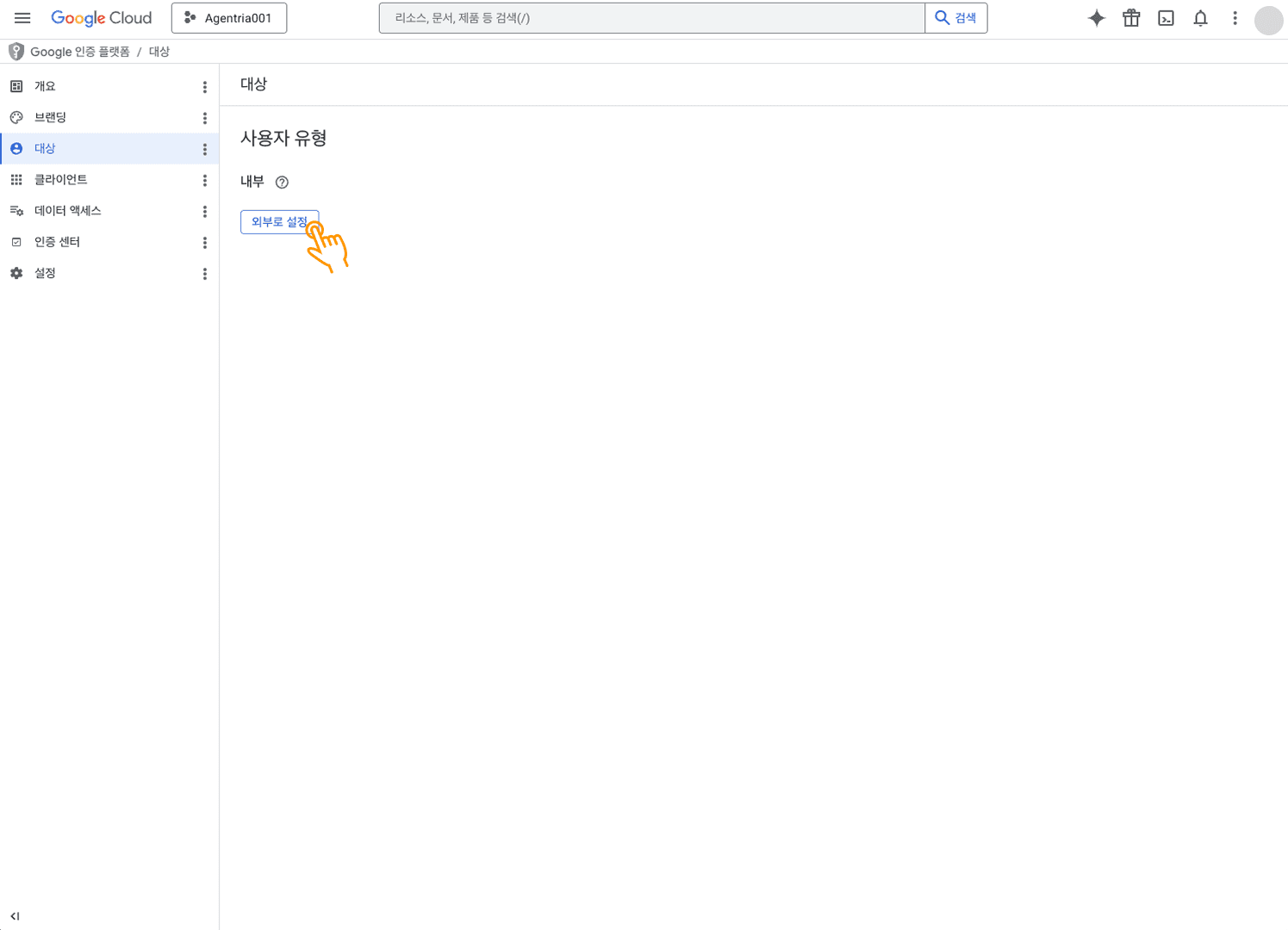
사용자 유형이 내부로 되어있다면 외부로 설정을 클릭합니다.
사용자 유형이 외부일 때 액세스 문제가 발생하곤 합니다.
외부로 되어있다면 다음으로 넘어갑니다.
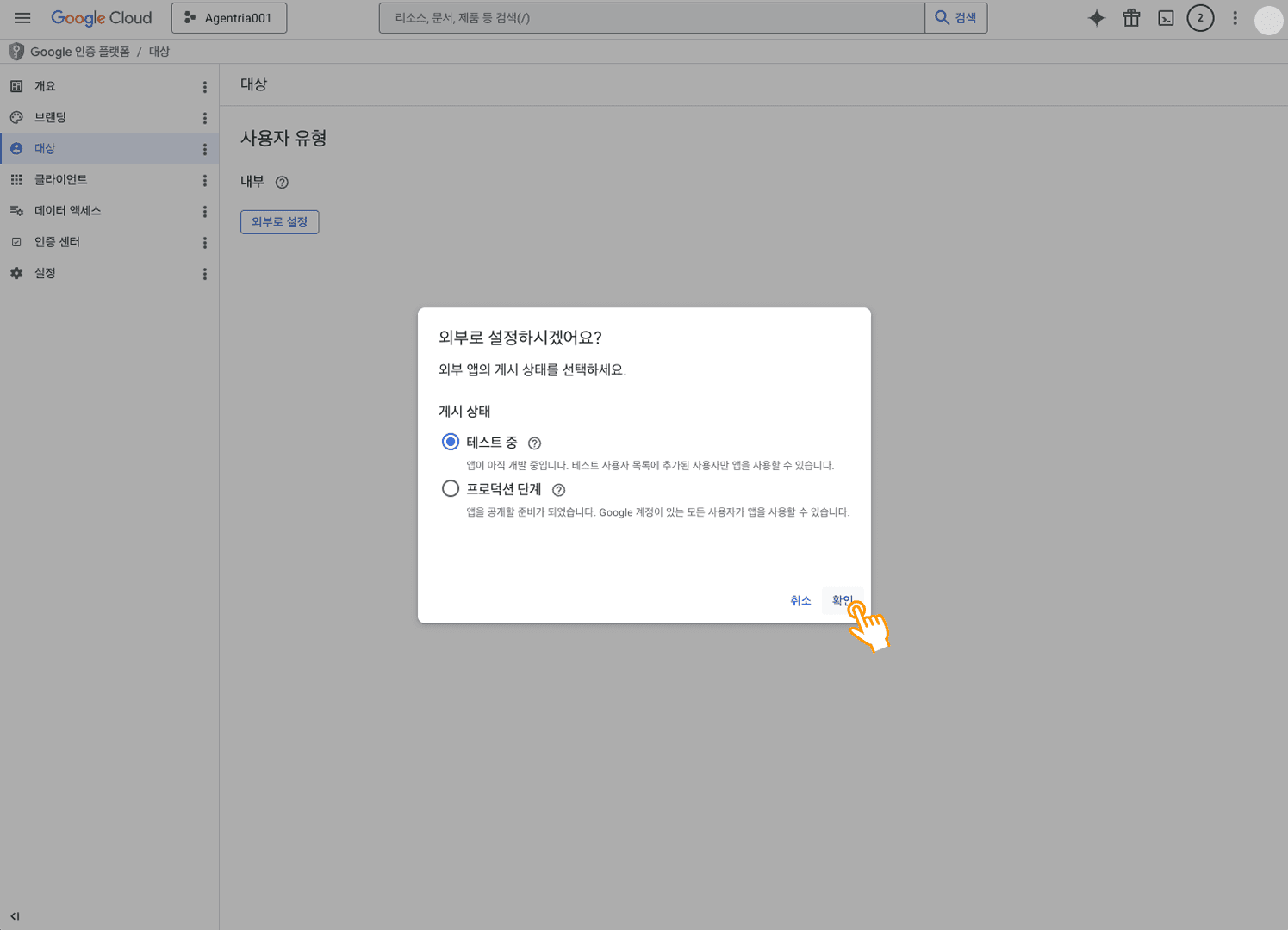
테스트 중 상태 그대로 두고 확인 버튼을 클릭하여 외부로 설정합니다.
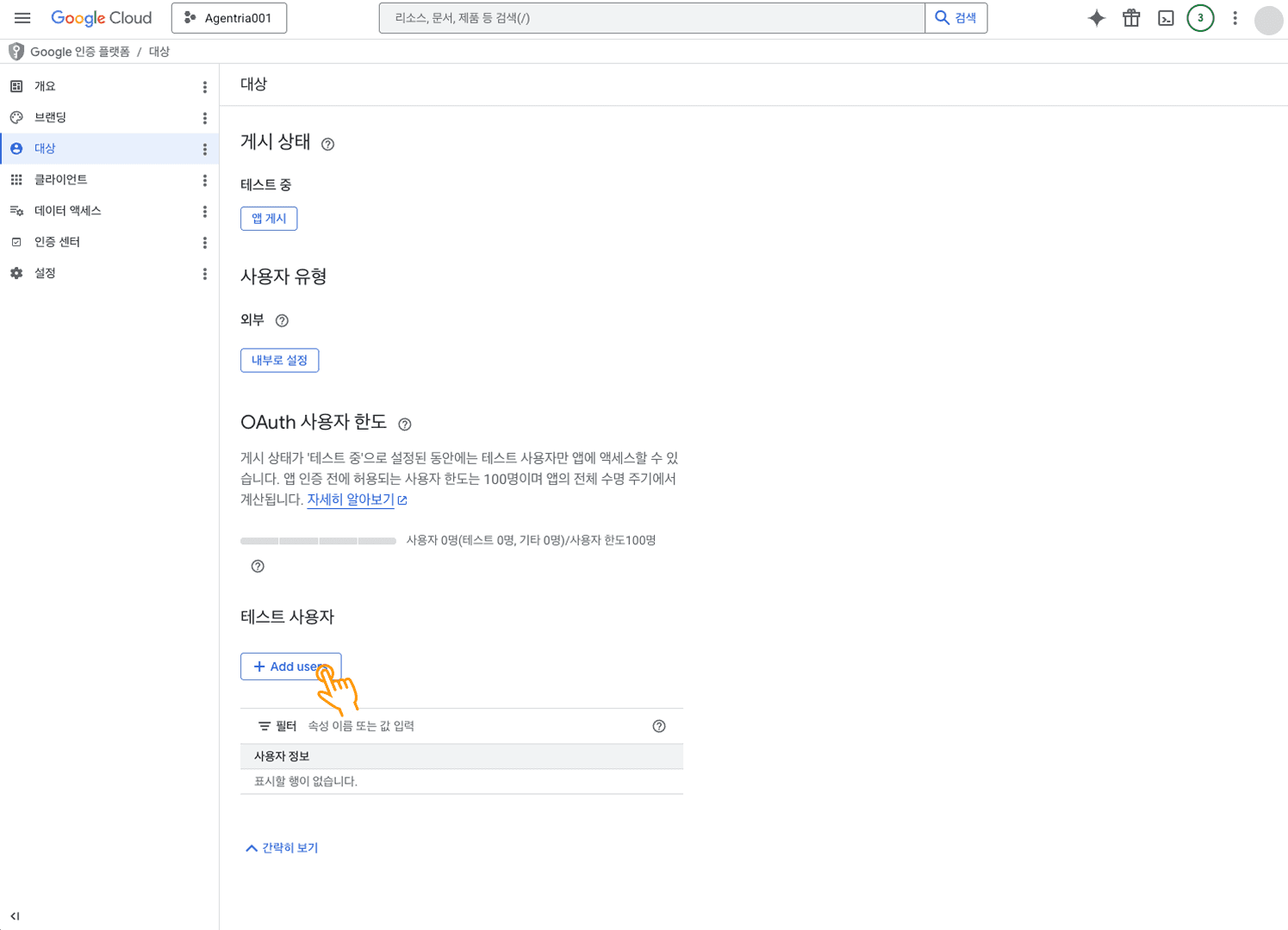
테스트 사용자 섹션의 + Add users 버튼을 클릭합니다.
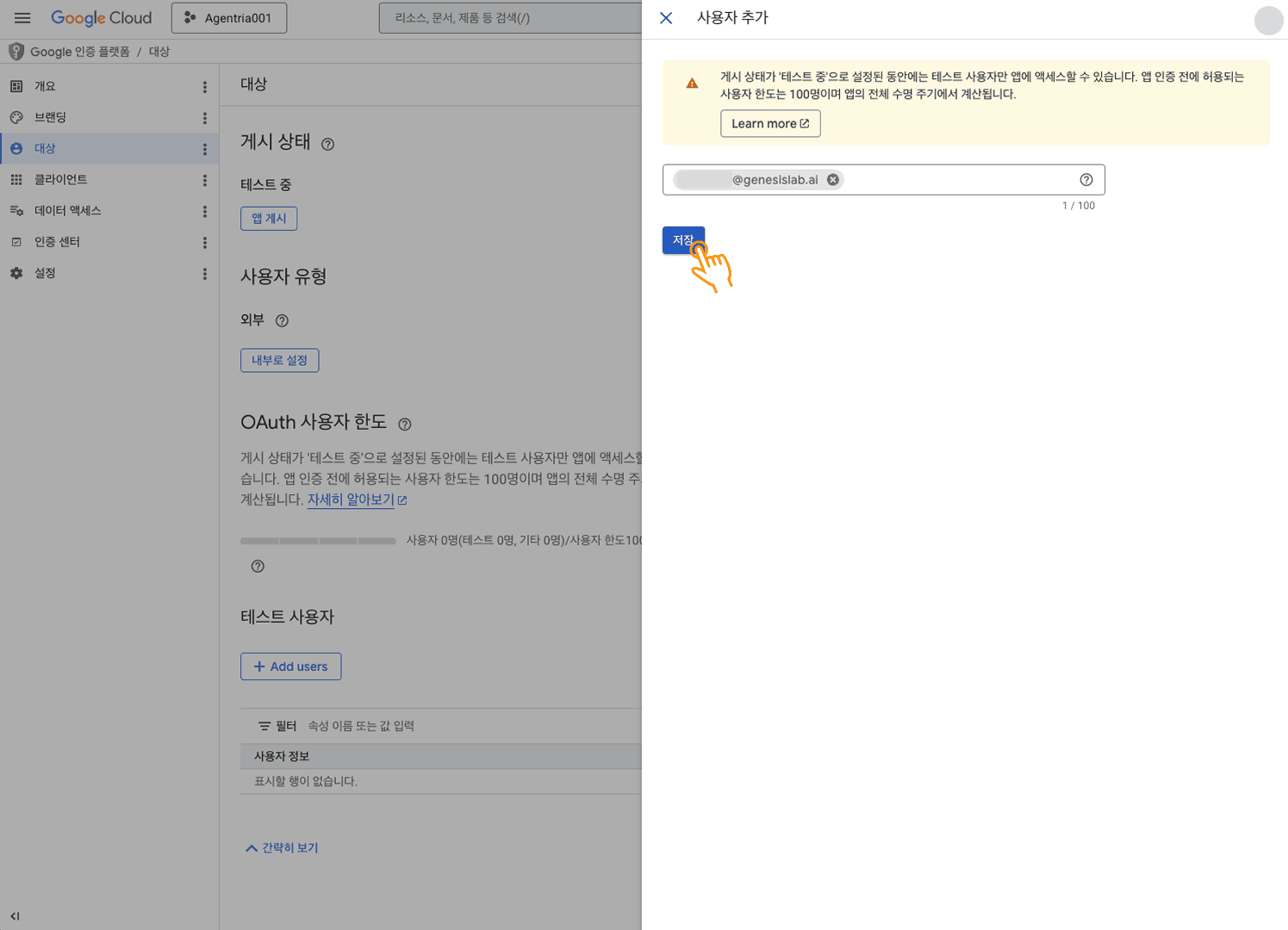
에이전트리아를 사용할 계정 정보를 입력하고 저장합니다.
다시 에이전트리아로 돌아가서 액세스를 시도합니다.
다음 단계
클라이언트 정보는 구글 크리덴셜 설정 시 재사용할 수 있습니다.
만약 6개월동안 사용하지 않아 기한이 만료되었다면 다시 사용을 허용한 후 인증을 진행할 수 있습니다.