슬랙 크리덴셜
Slack 노드를 사용하려면 슬랙 크리덴셜을 발급한 후에 Agentria에 등록해야 합니다.
작업을 위해 워크스페이스와 연결된 슬랙 계정으로 로그인이 필요합니다.
크리덴셜 등록 목표
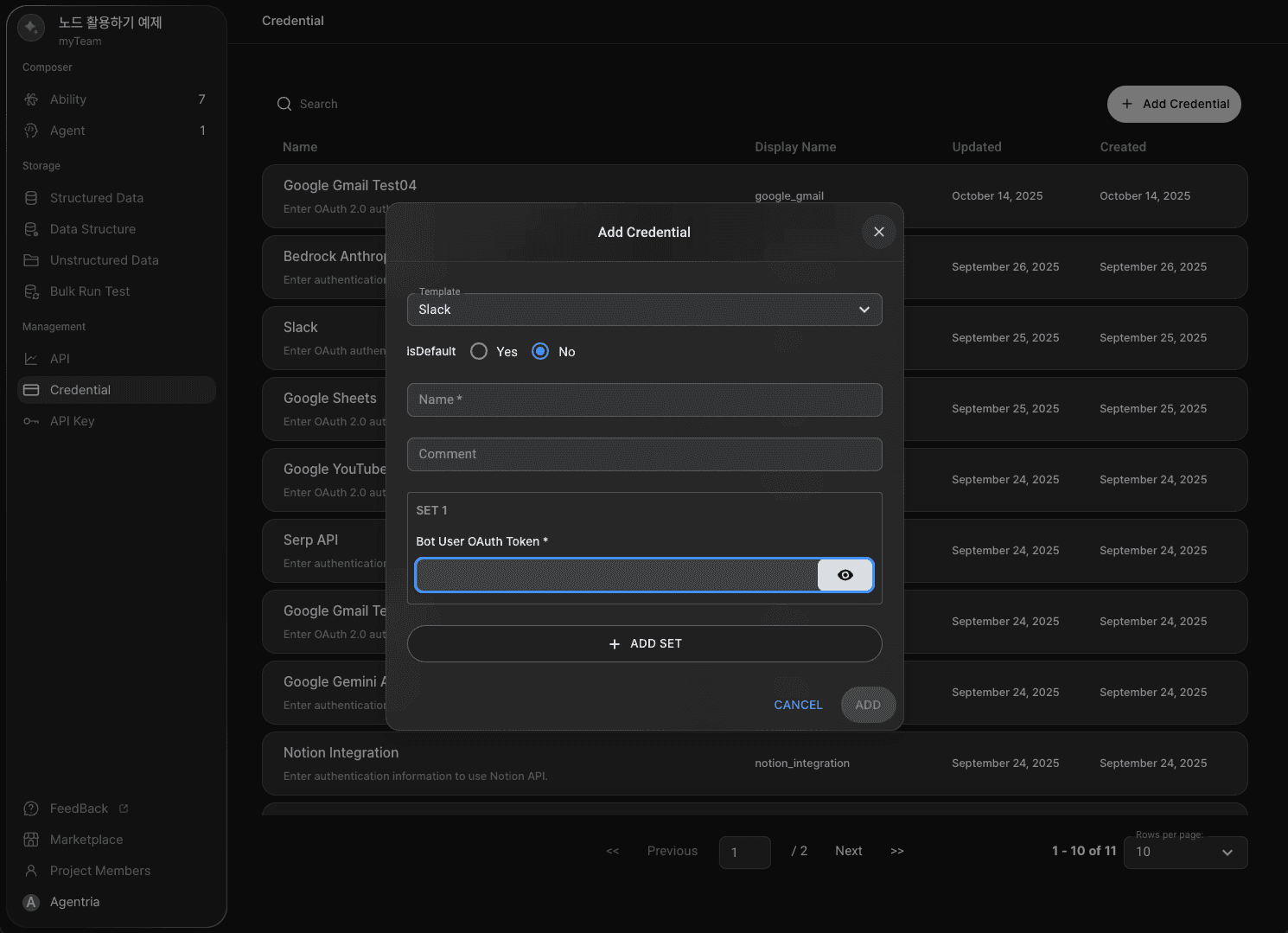
Agentria에서 크리덴셜을 등록하려면 Bot User OAuth Token 정보가 필요합니다.
본 가이드를 따라 진행하면 필요한 정보를 발급하여 슬랙 크리덴셜을 등록할 수 있습니다.
본 가이드는 메시지 전송 Slack 노드 사용을 위한 크리덴셜 등록을 기준으로 진행하며, 슬랙 토큰 정보는 한 번 발급하여 여러 용도(업데이트, 삭제 등)의 슬랙 노드에 사용할 수 있습니다.
1단계: 슬랙 API 사이트 접속
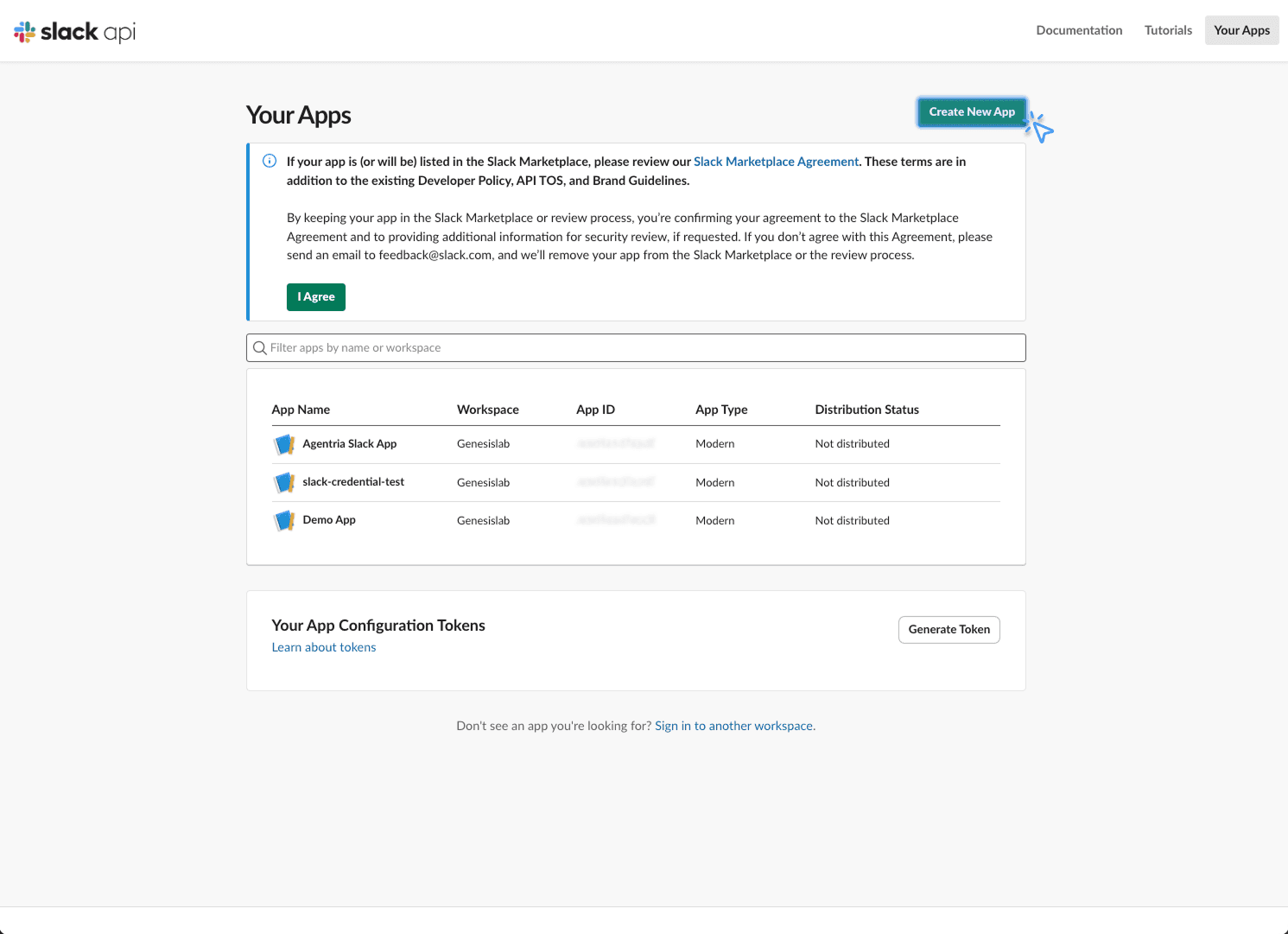
크리덴셜 발급을 위해 브라우저에서 🔗슬랙 API 사이트로 접속합니다.
새로운 앱 만들기(Create New App) 버튼을 클릭하여 앱을 생성합니다.
만약 API 사이트에 처음 접속했다면 버튼이 화면 중앙에 위치해 있습니다.
2단계: 앱 생성
2-1 ) 앱 설정
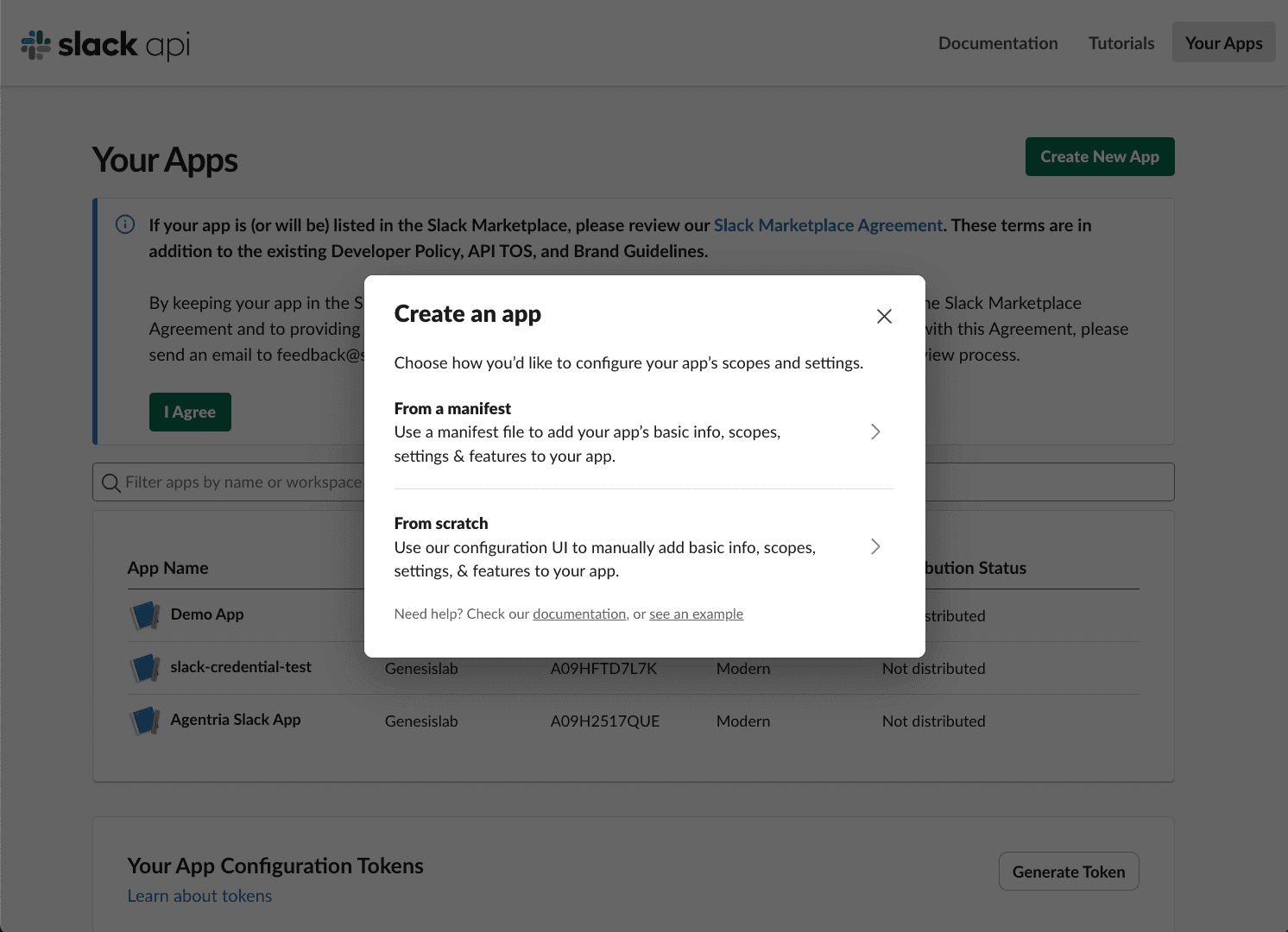
앱을 만들기 위해서는 앱의 범위와 설정을 선택해야 합니다.
From a manifest : 앱의 기본 정보나 범위, 설정 등을 별도의 자동으로 추가합니다.
From scratch : 앱의 기본 정보나 범위, 설정을 수동으로 추가합니다.
본 가이드는 매니페스트를 선택합니다.
이렇게 하면 보다 쉽고 간편하게 슬랙 앱을 구성할 수 있습니다.
앱의 세부 옵션을 수동으로 설정하고 싶은 경우에는 스크래치를 선택합니다.
2-2 ) 워크 스페이스 선택
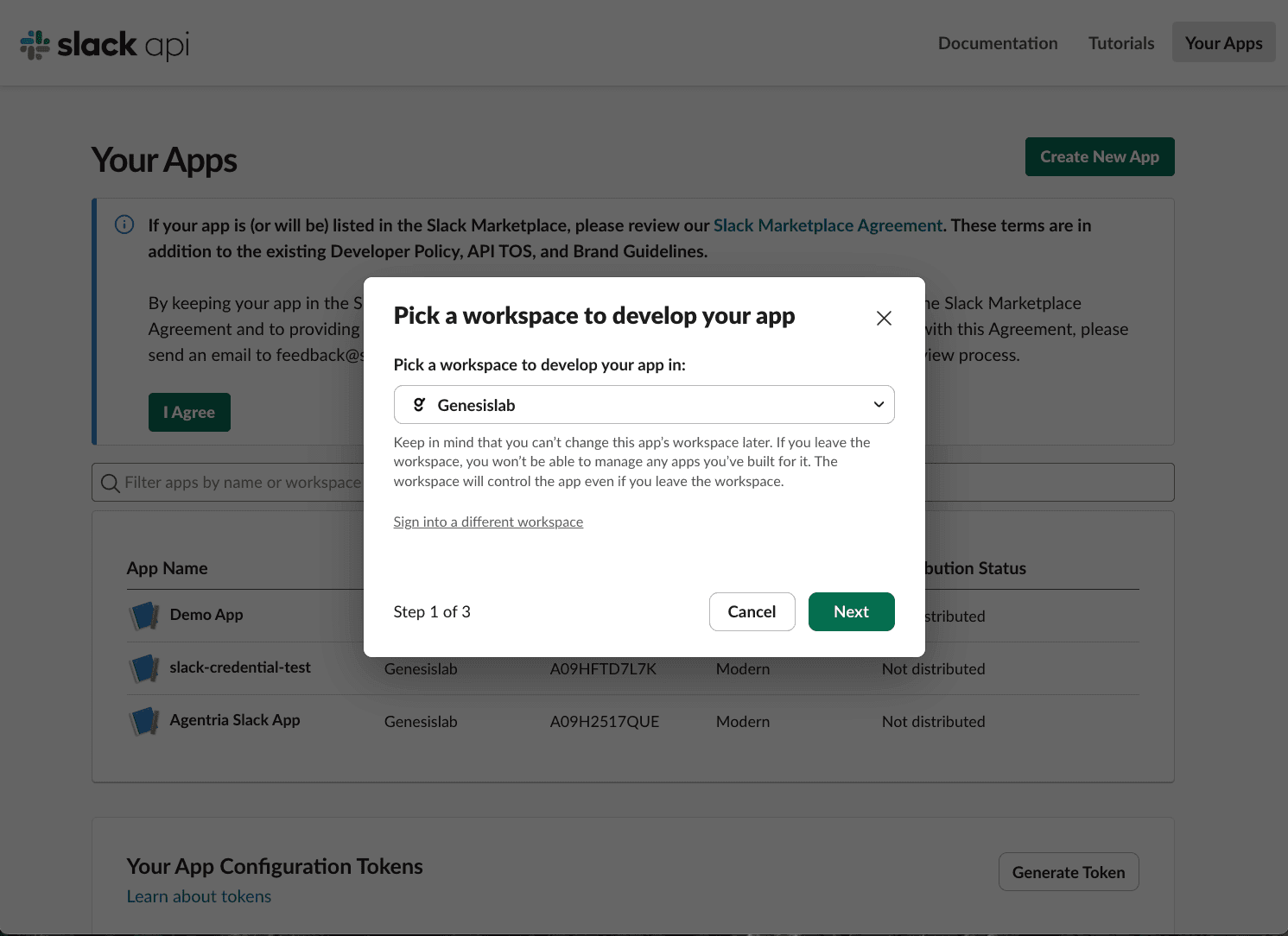
앱을 생성할 슬랙 워크스페이스를 선택합니다.
Next 버튼을 클릭해 다음 단계로 넘어갑니다.
2-3 ) JSON 파일 생성
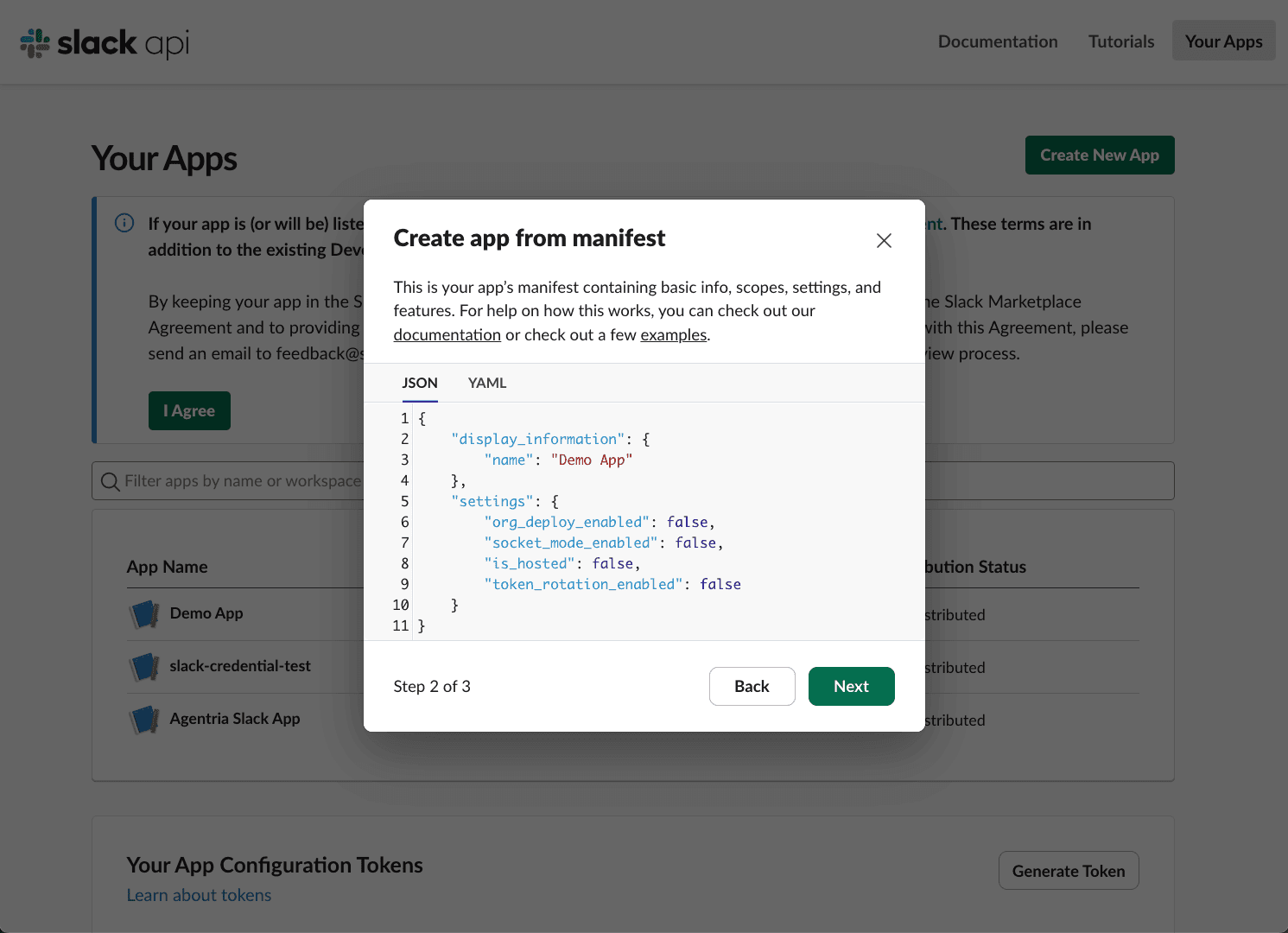
매니페스트 옵션을 선택했기 때문에 자동으로 JSON 파일이 생성됩니다.
Next 버튼을 클릭해 다음 단계로 넘어갑니다.
2-4 ) 데모 앱 생성
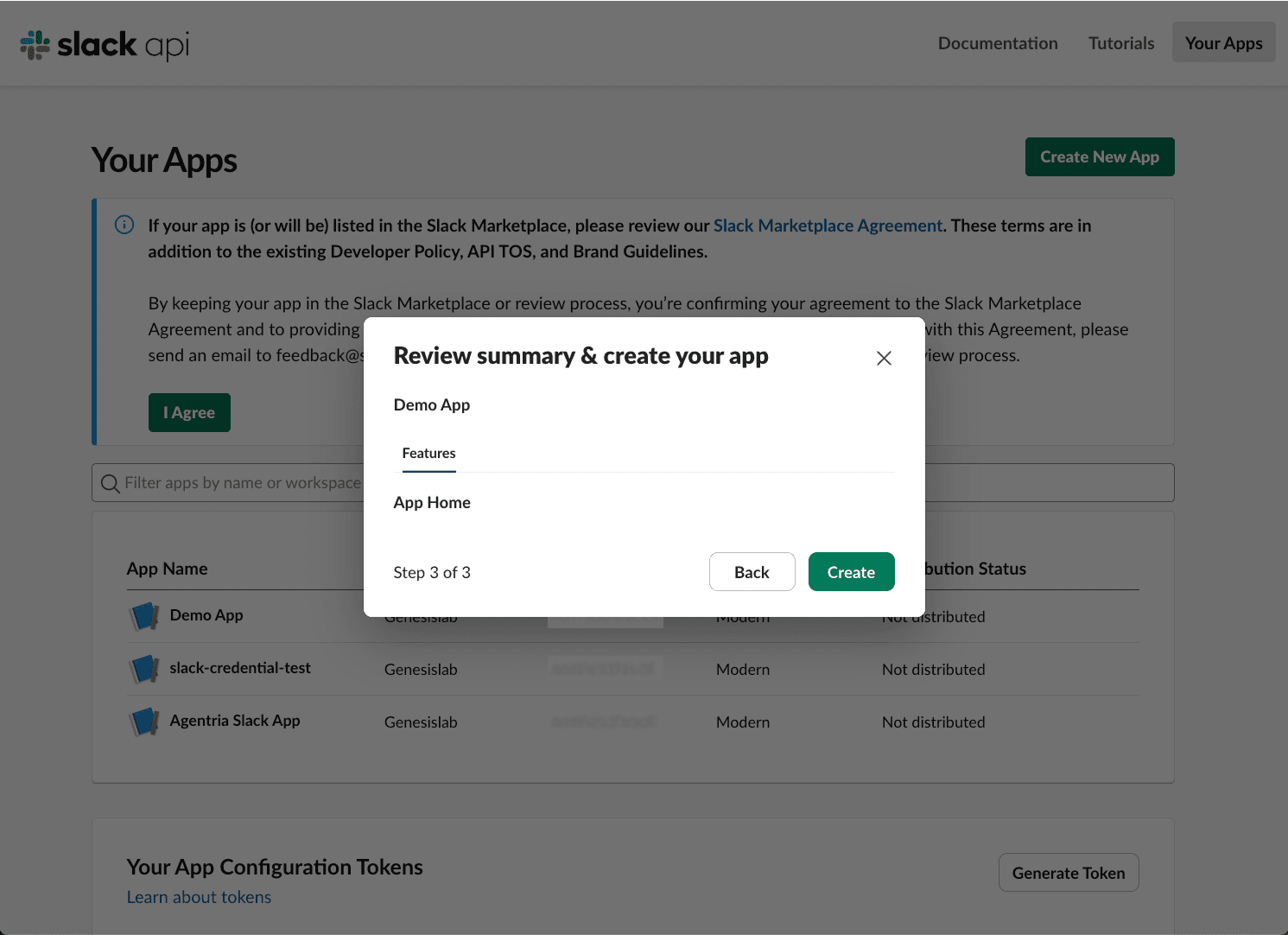
만들기(Create) 버튼을 클릭해 앱을 생성합니다.
만약 앱을 처음 만든다면 앱 만들기(Create App) 버튼이 표시될 수 있습니다.
3단계: 크리덴셜 정보 보관 (중요)
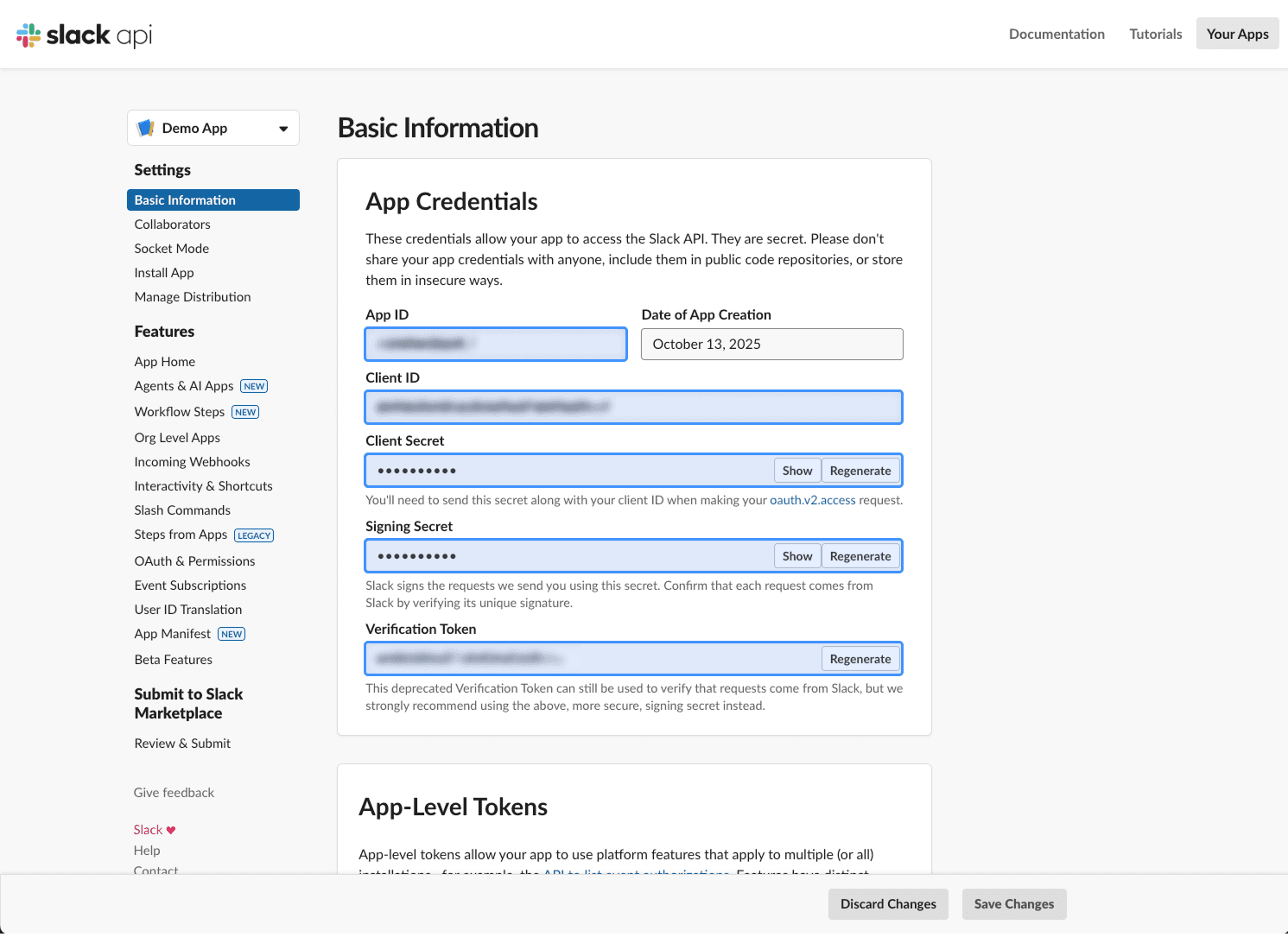
앱을 생성하면 크리덴셜 정보를 확인할 수 있습니다.
이 화면에서 보여주는 정보들은 반드시 안전한 곳에 보관해두는 것을 권장합니다.
사이드바의 기본정보(Basic Information) 탭에서 확인할 수 있습니다.
4단계: OAuth 및 권한
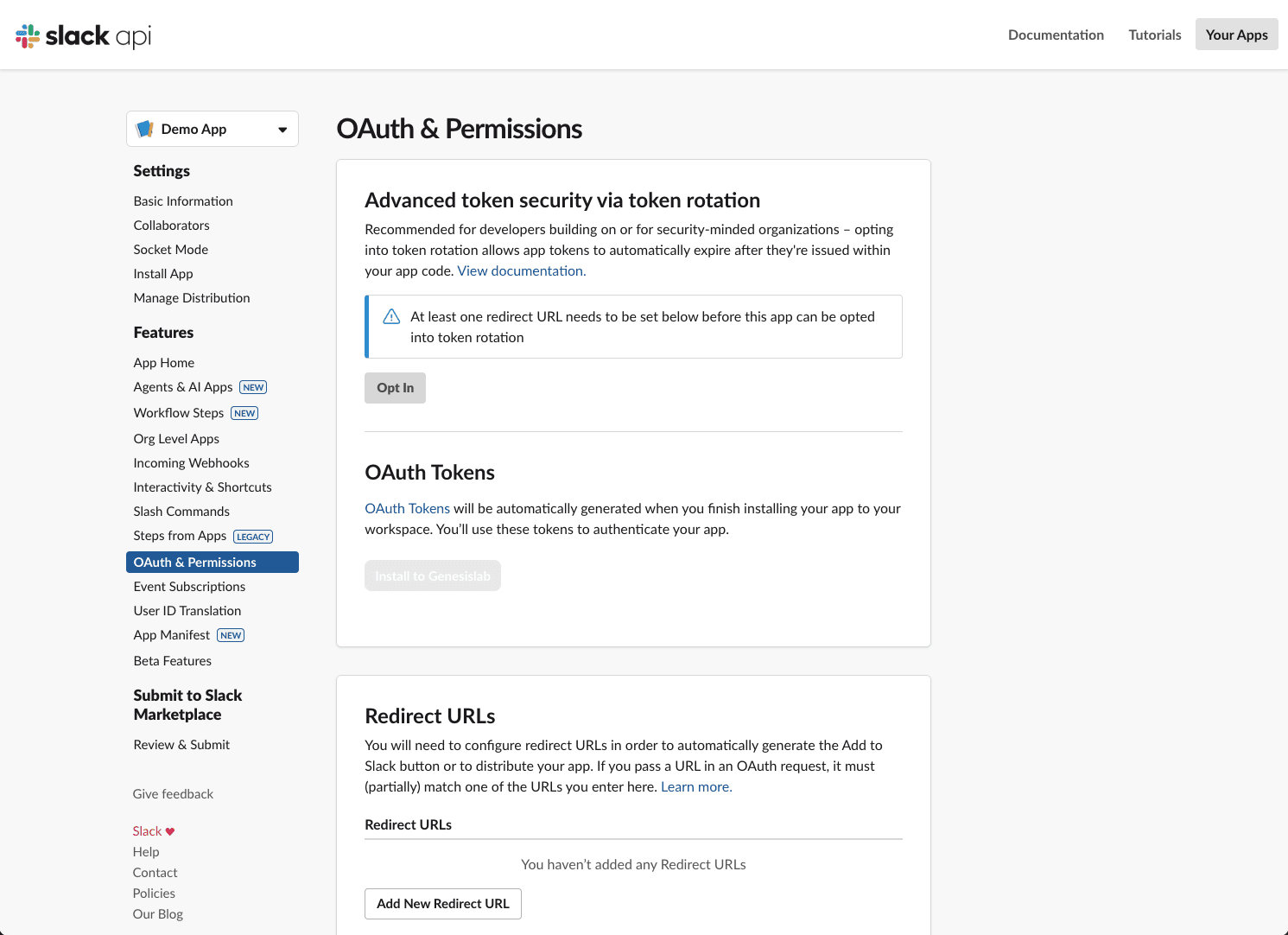
사이드바에서 OAuth 및 권한(OAuth & Permissions) 탭을 클릭합니다.
다음 과정을 진행하여 워크스페이스에 OAuth 토큰 설치 버튼을 활성화할 수 있습니다.
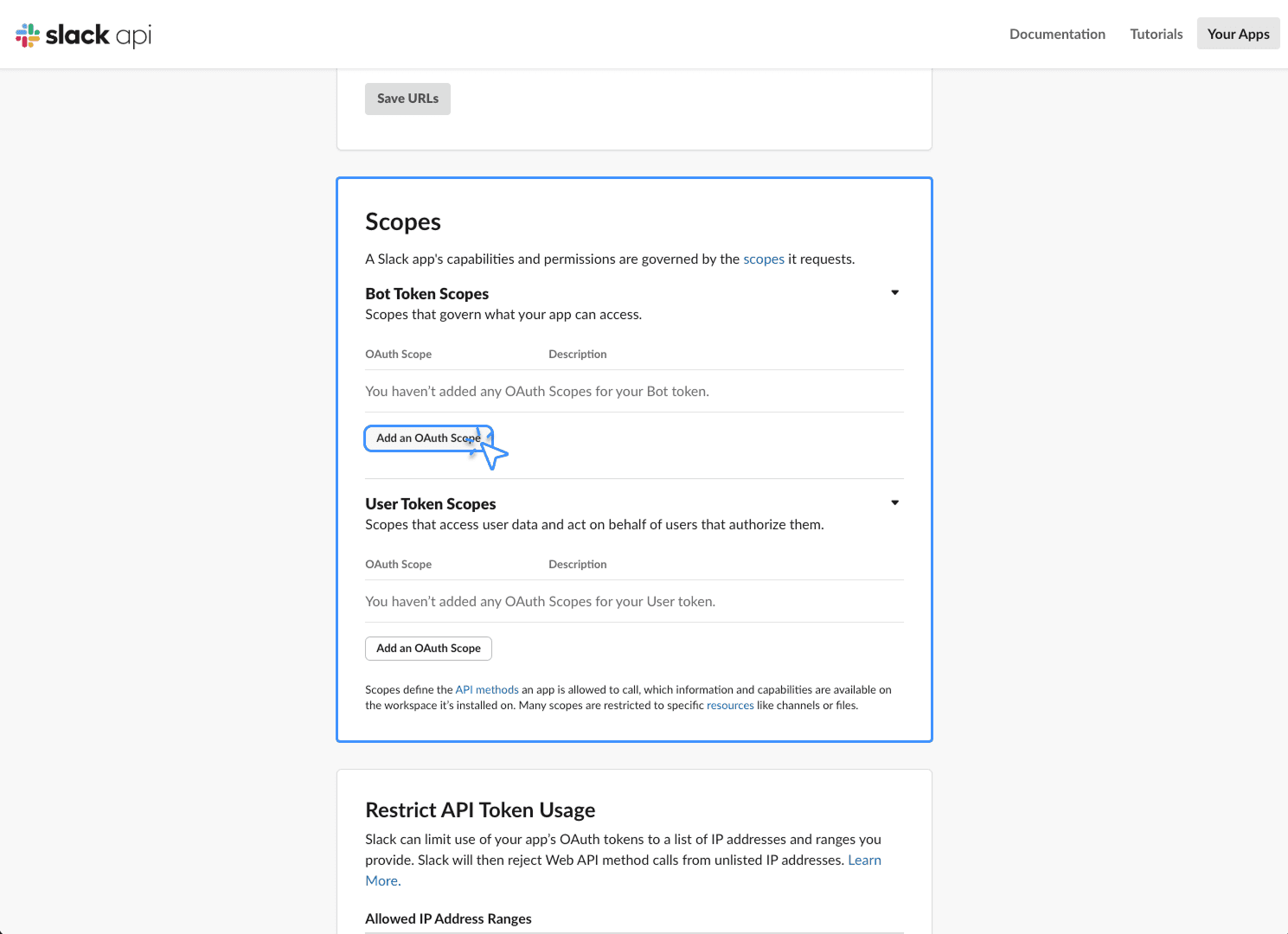
스크롤하여 내려가면 범위(Scopes) 설정 영역이 나옵니다.
봇 토큰 범위(Bot Token Scopes)에서 OAuth 범위 추가(Add an OAuth Scope) 버튼을 클릭합니다.
5단계: API 설정
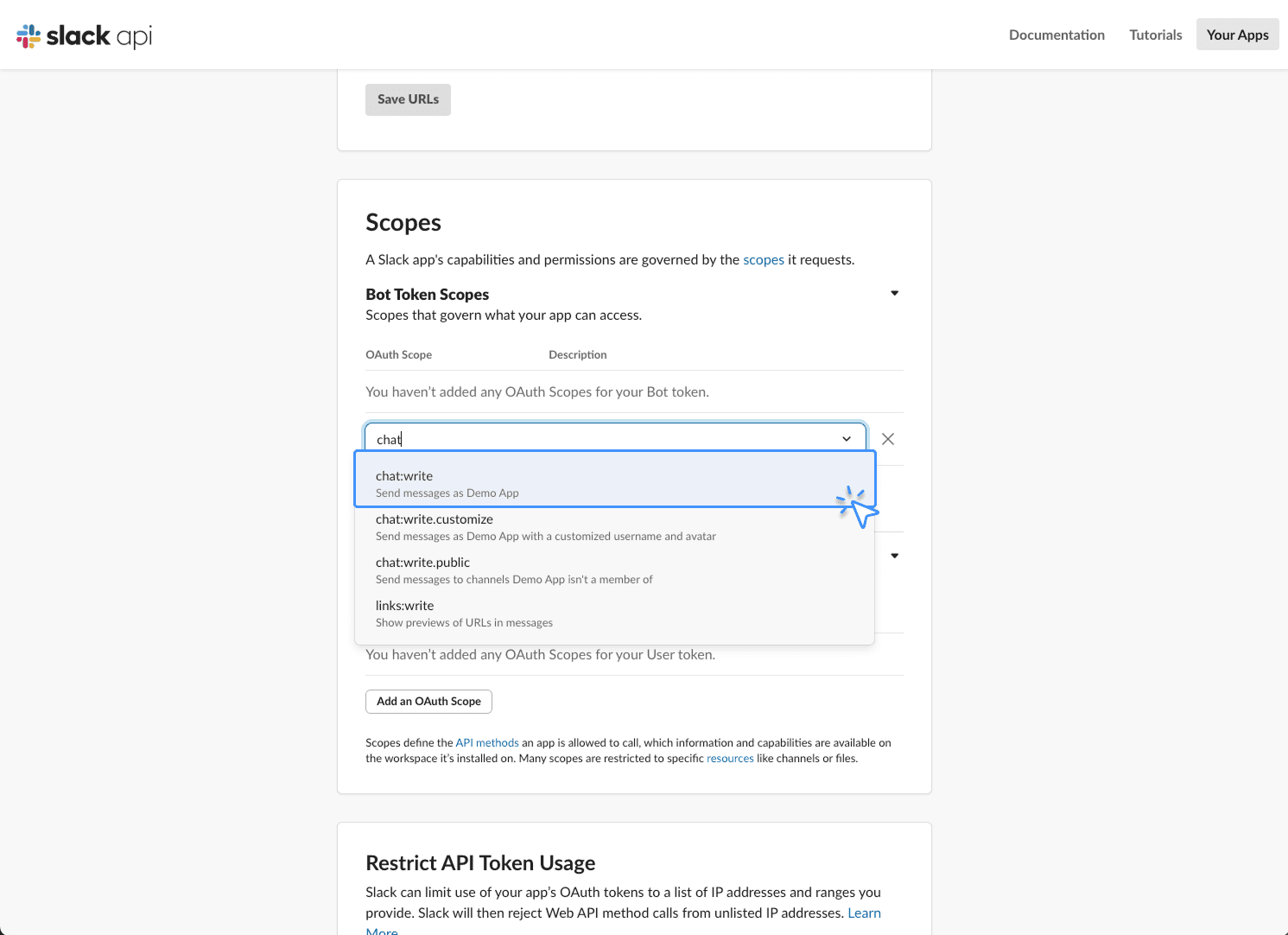
입력창에 chat이라고 작성한 후 chat:write와 chat:write.public을 선택합니다.
본 가이드는 메시지 전송 Slack 봇 만들기를 기준으로 합니다.
Slack 노드 설정 및 용도에 맞게 해당 범위를 선택해 설정합니다.
Send / Update / List 등 작업 내용을 입력하면 선택 가능한 옵션을 확인할 수 있습니다.
6단계: 워크스페이스에 설치
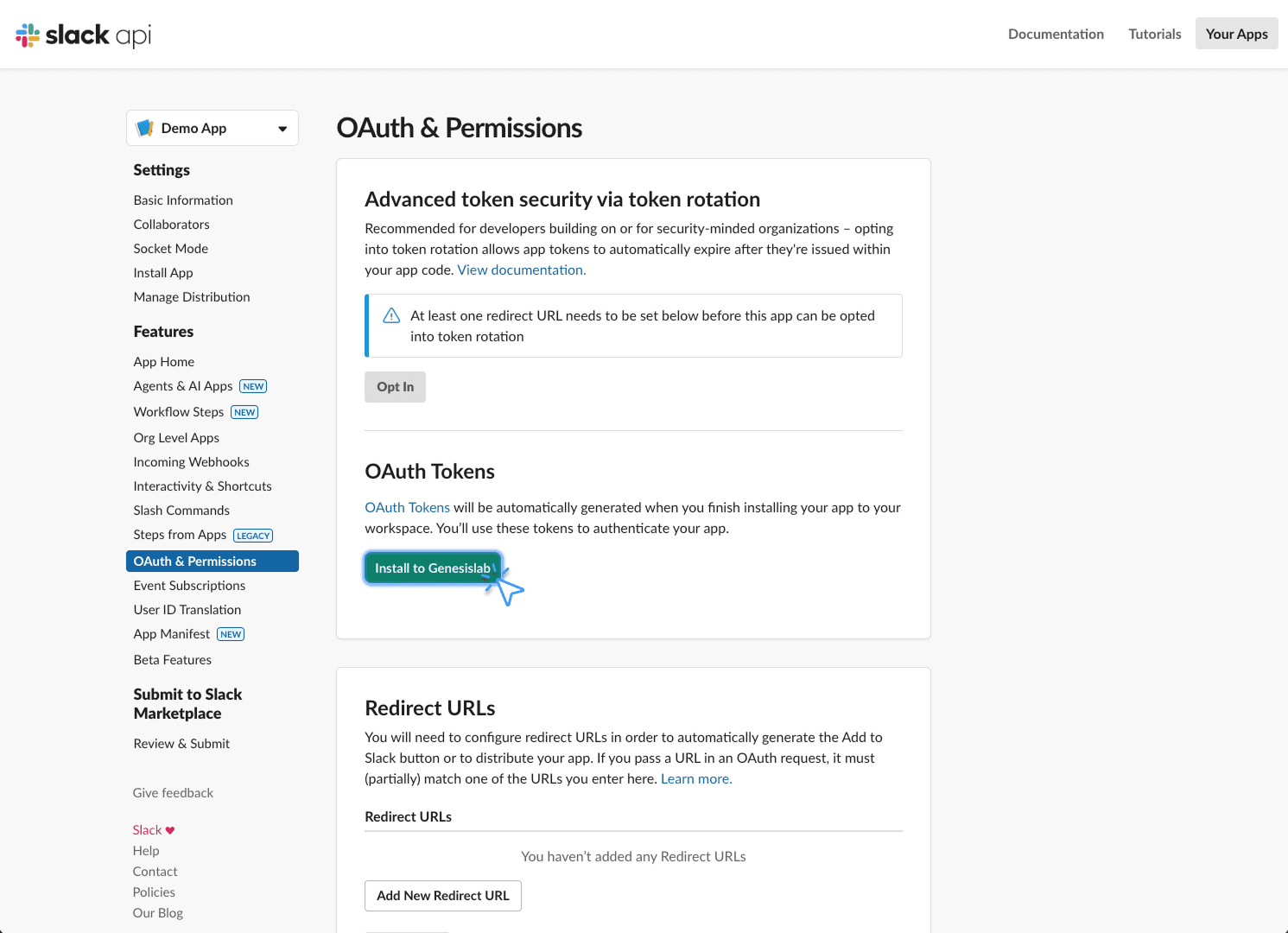
스크롤하여 상단으로 올라가면 OAuth 토큰 버튼이 활성화된 것을 확인할 수 있습니다.
워크스페이스에 설치(Install to WorkSpace) 를 클릭합니다.
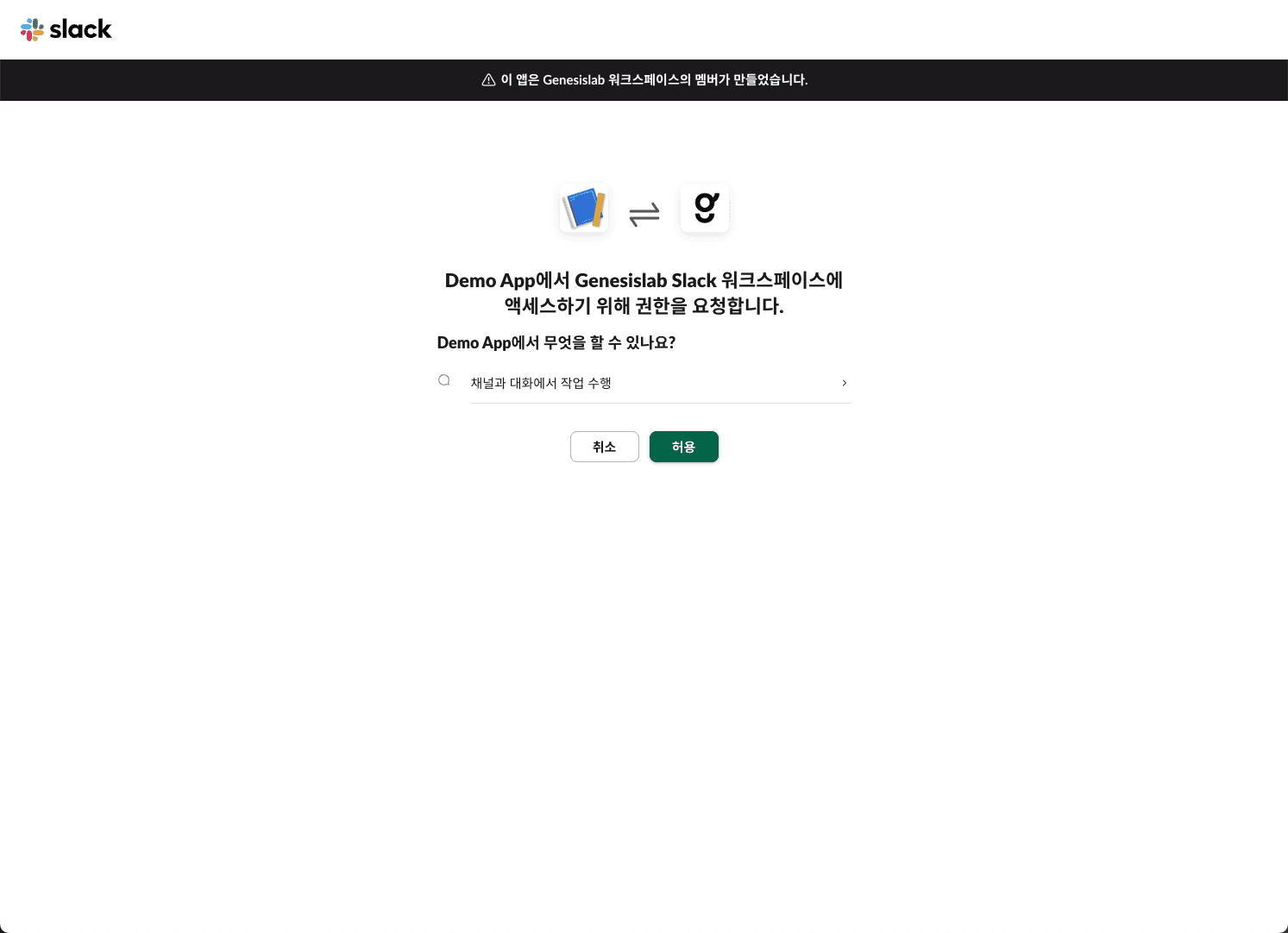
슬랙 워크스페이스 접근 권한을 허용합니다.
7단계: OAuth 토큰 발행 완료
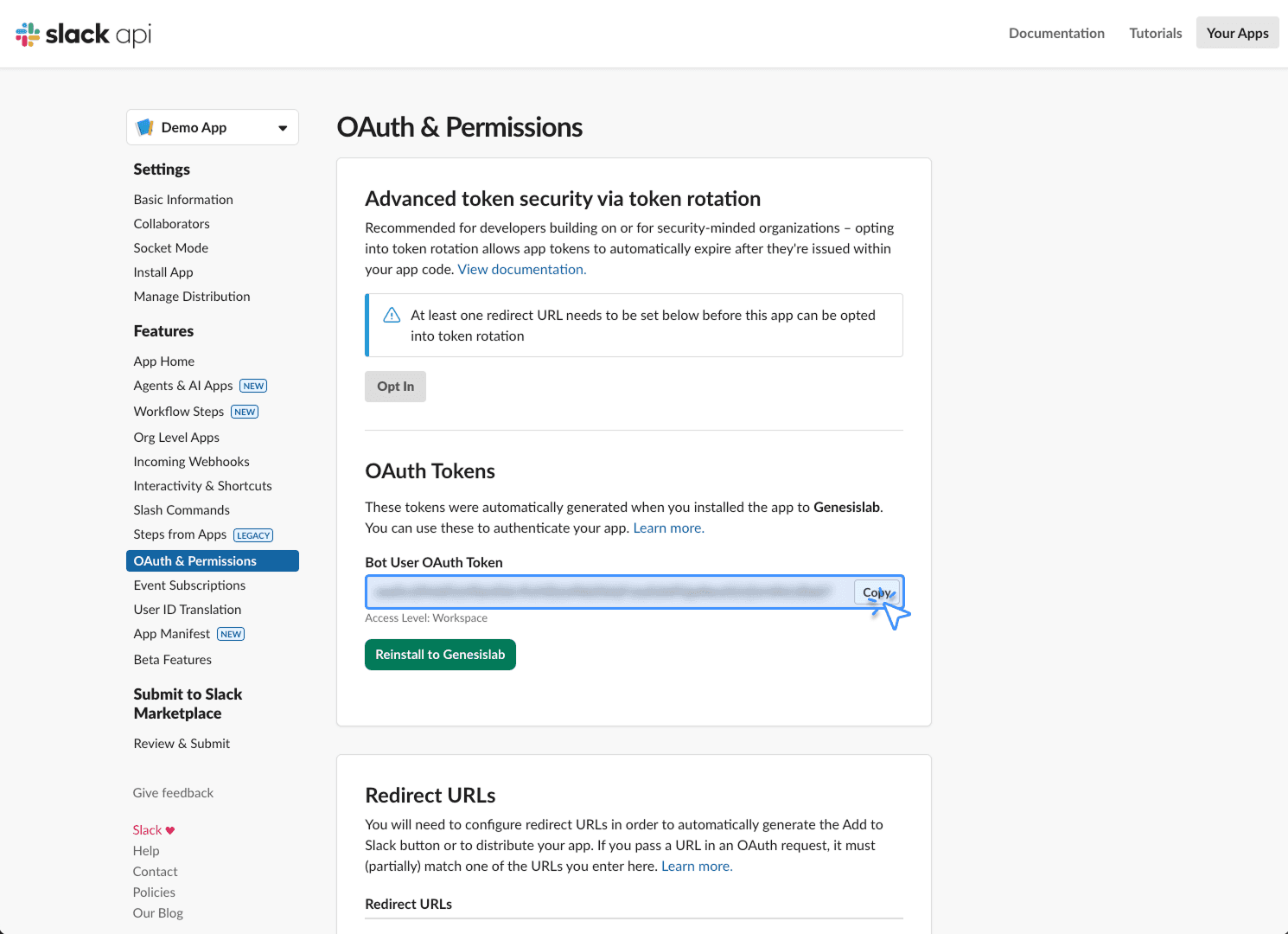
발행된 OAuth Token 정보는 반드시 안전한 곳에 저장해두어야 합니다.
토큰 정보를 복사하여 9단계에서 Agentria 크리덴셜 등록을 진행합니다.
8단계에서는 앱의 이름을 편집합니다.
이 과정을 생략하고 9단계를 진행해도 됩니다.
8단계: 앱 편집
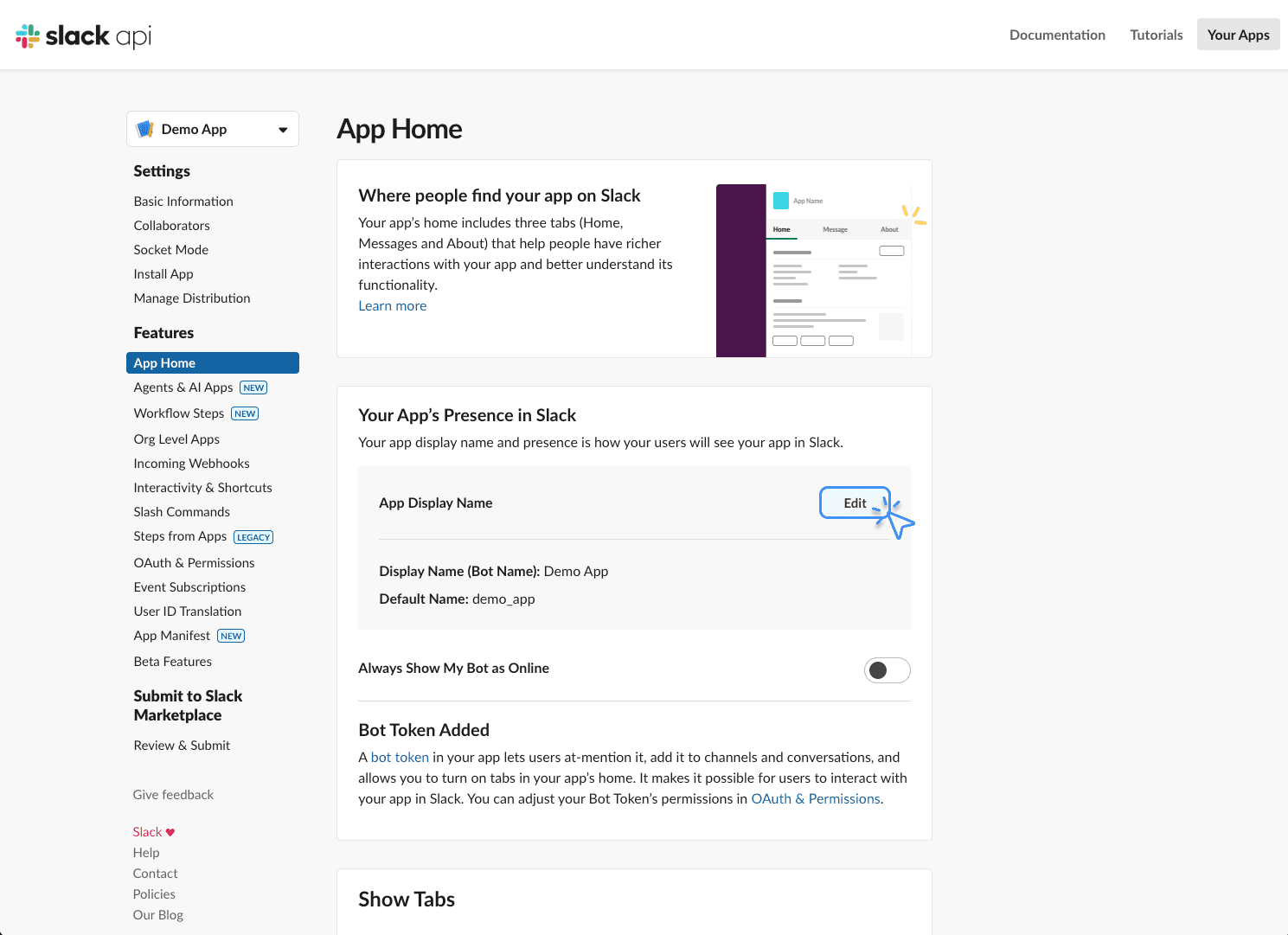
매니페스트 기본 설정으로 생성한 앱의 이름은 Demo App으로 표시 됩니다.
이름을 변경하려면 다음 단계를 진행합니다.
사이드바에서 앱 홈(App Home)으로 이동합니다.
편집(Edit)버튼을 클릭하고, 앱의 목적이나 기능에 맞게 이름을 수정합니다.
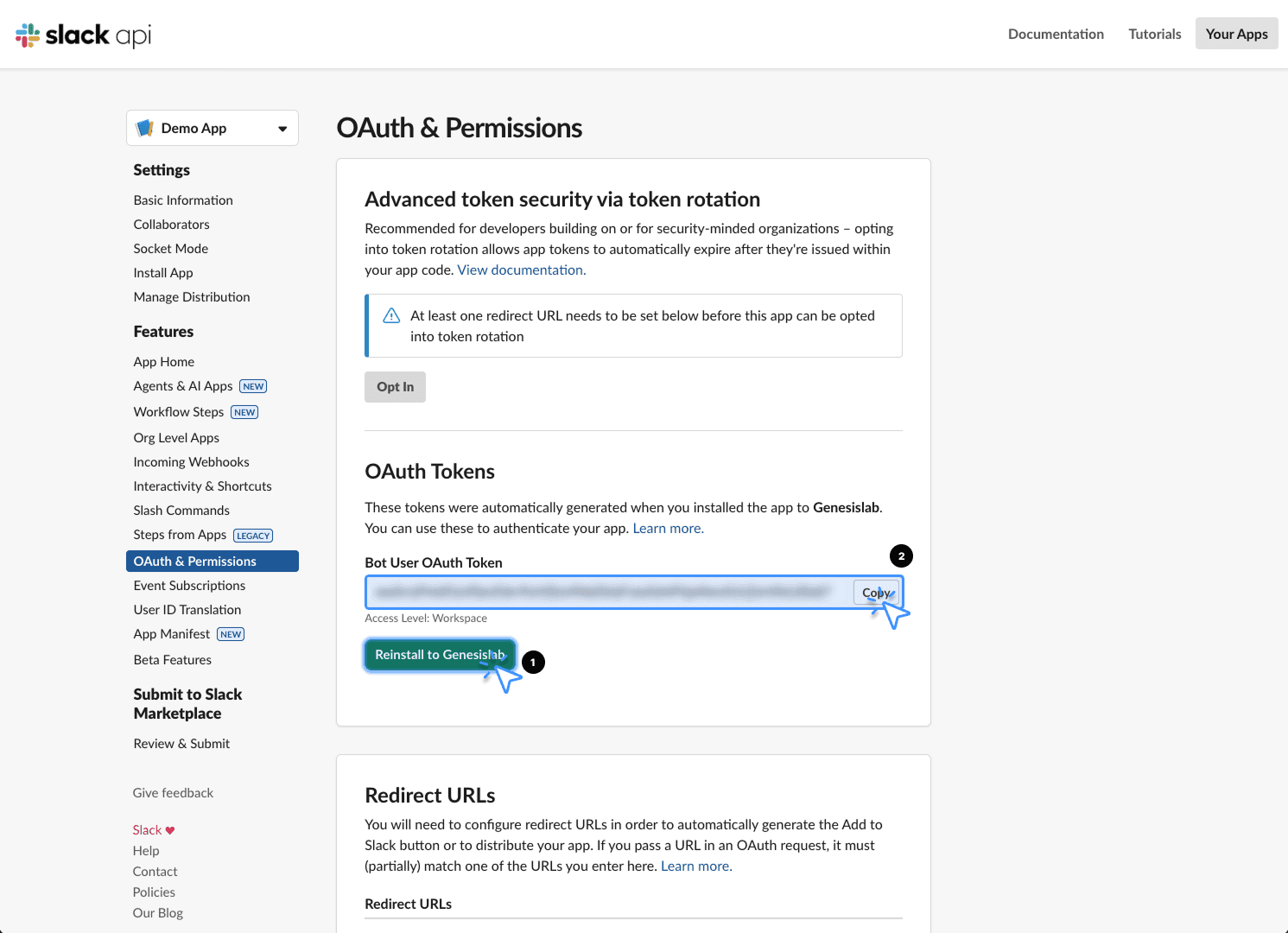
앱을 편집했다면 OAuth 및 권한 탭에서 OAuth 토큰을 다시 설치해야 합니다.
워크스페이스에 다시 설치(Reinstall to WorkSpace)를 클릭합니다.
재설치 후 권한 허용 단계를 마치면 토큰이 다시 다시 생성됩니다.
해당 토큰 정보를 복사하여 9단계를 진행합니다.
9단계: Agentria에서 크리덴셜 등록
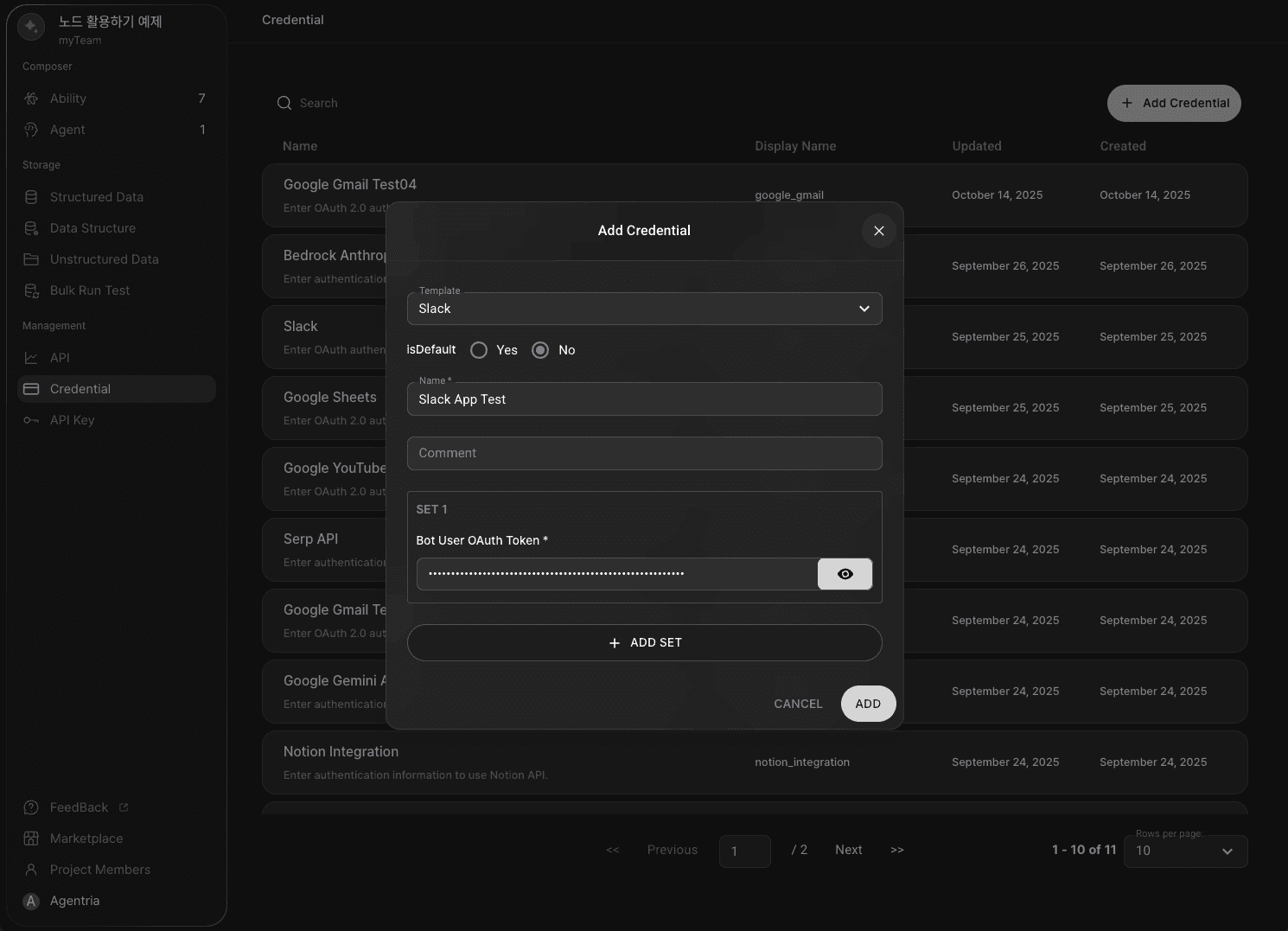
크리덴셜 템플릿은 Slack으로 선택하고, 이름을 설정합니다.
복사해 둔 토큰 정보를 Bot User OAuth Token 입력란에 붙여넣습니다.
ADD 버튼을 클릭하여 크리덴셜을 등록합니다.
크리덴셜 등록이 처음이라면 같은 위치의 SAVE 버튼을 클릭합니다.
10단계: 노드에서 크리덴셜 등록
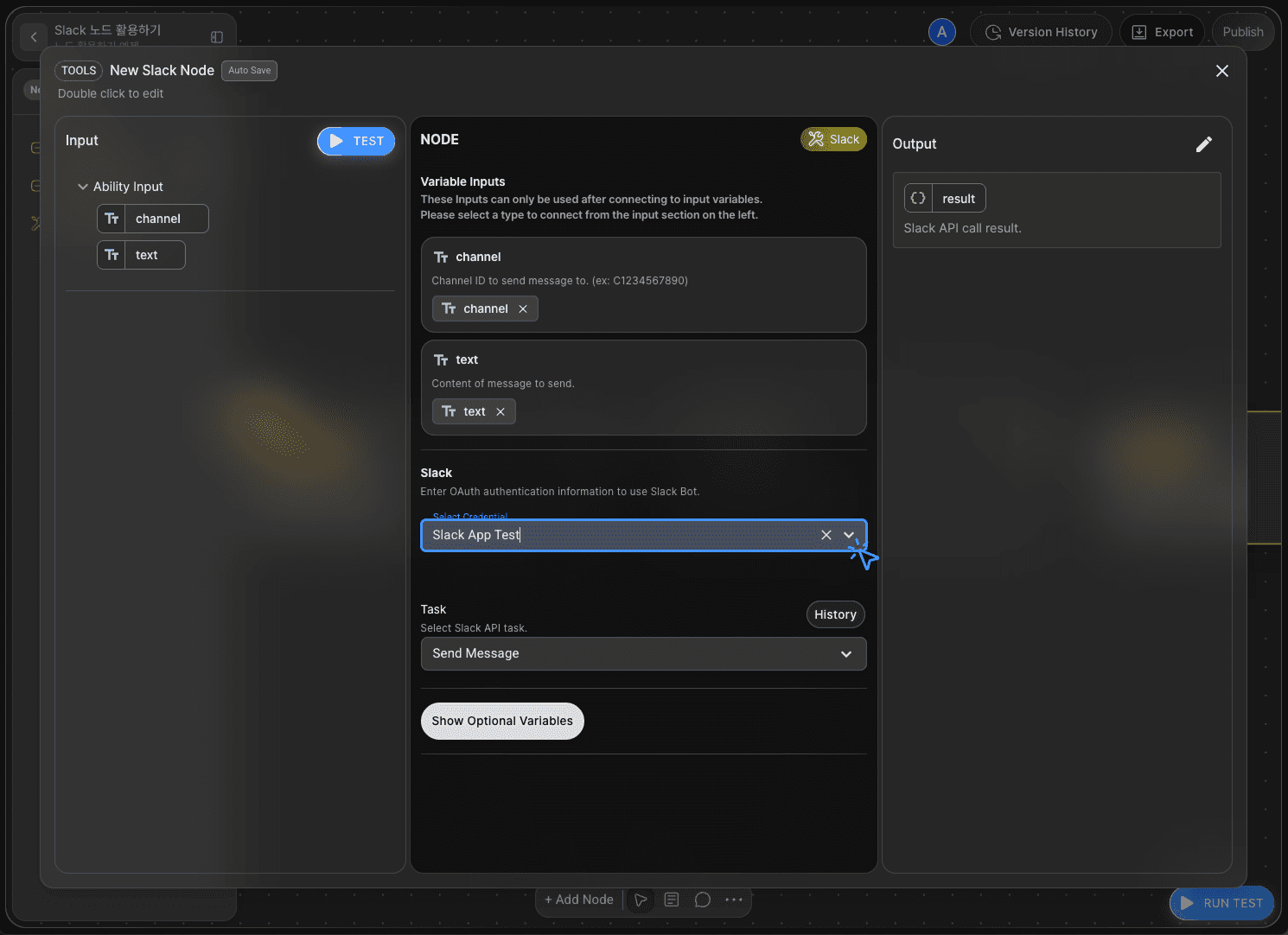
캔버스에서 슬랙 노드를 추가하고 노드 편집기에서 크리덴셜을 선택합니다.
이제 슬랙 노드를 사용할 수 있습니다.
다음 단계
토큰 정보는 슬랙 크리덴셜 설정 시 재사용할 수 있습니다.
토큰을 다시 생성하는 경우 Agentria에서 기존 크리덴셜 정보를 업데이트하기만 하면 중단 없이 계속 사용할 수 있습니다.