병합(Merge) 노드
노드 사용법 익히기 - 병합(Merge) 노드
이 튜토리얼에서는 에이전트리아(Agentria) 의 병합(Merge) 노드 사용법을 안내합니다. 병합 노드는 여러 경로에서 처리된 데이터가 모두 도착할 때까지 대기한 뒤 워크플로를 계속 진행합니다. 선택한 변수들은 배열([]) 형식으로 병합되어 다음 노드로 전달됩니다.
이 튜토리얼에서는 두 문자열 a, b를 각각 파이썬(Python) 노드로 처리한 뒤 병합 노드로 하나의 배열로 합치는 '데이터 병합' 워크플로를 완성합니다. 파이썬 노드 설정 단계에서는 AI 코드 생성기(Code Generator)를 활용하는 방법도 함께 안내합니다.
사전 준비
에이전트리아 캔버스 진입 방법은 🔗3단계 핵심 가이드를 참고하시기 바랍니다.
이 튜토리얼을 완료하면 다음을 수행할 수 있습니다.
병합 노드에서 여러 경로의 변수를 배열 형식으로 병합할 수 있습니다.
AI 코드 생성기를 활용하여 파이썬 노드에서 원하는 코드를 생성할 수 있습니다.
병합된 배열의 인덱스별 값을 종료 노드에서 개별 출력할 수 있습니다.
워크플로 개요
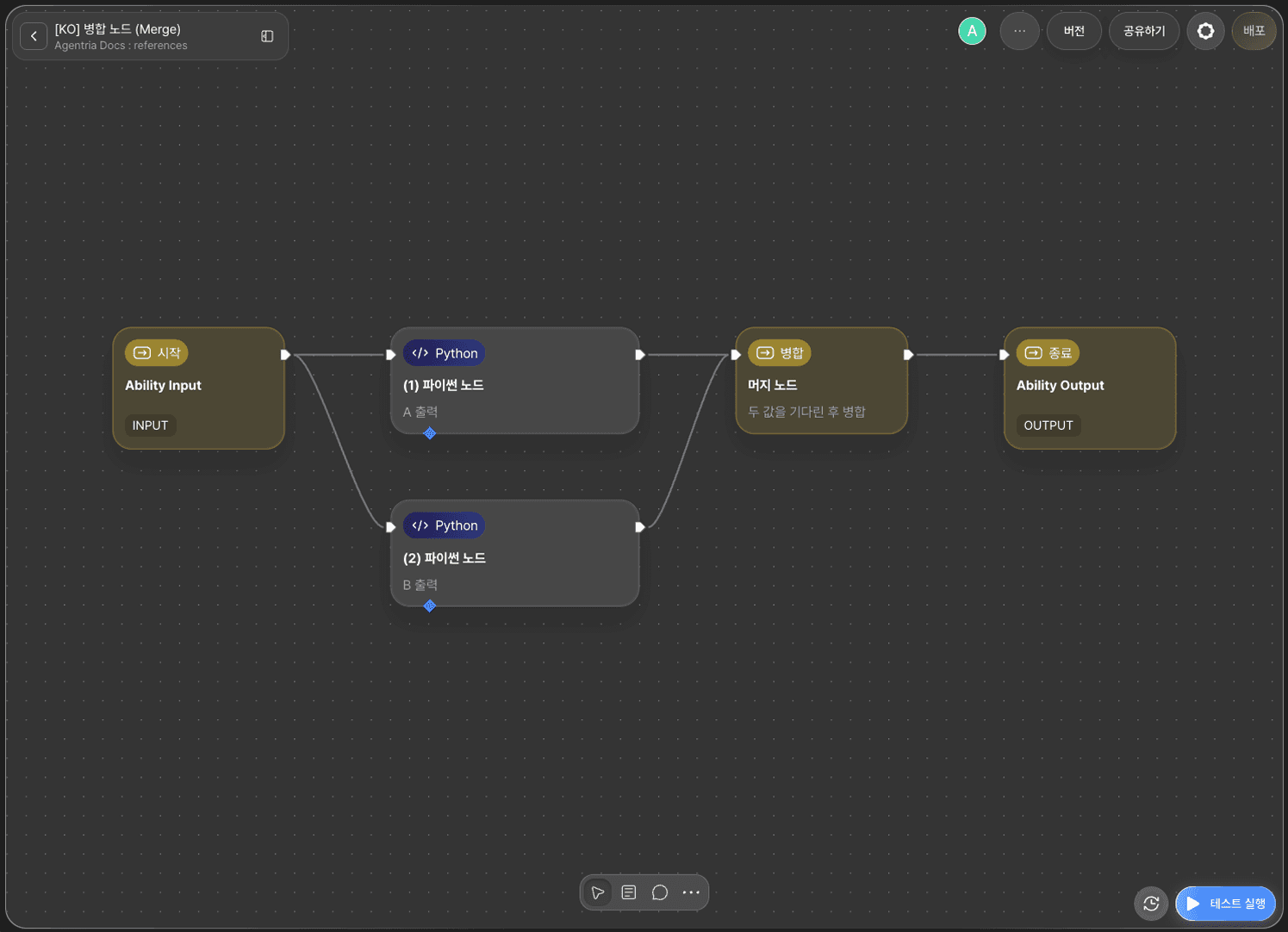
이 튜토리얼의 핵심은 병합 노드입니다.
시작 노드에서 두 경로로 분기된 흐름이 파이썬 노드 A와 파이썬 노드 B에서 각각 처리됩니다. 병합 노드는 두 경로의 처리가 모두 완료될 때까지 대기한 뒤, 결과를 하나의 배열로 합쳐 종료 노드로 전달합니다.
1단계: 어빌리티 생성
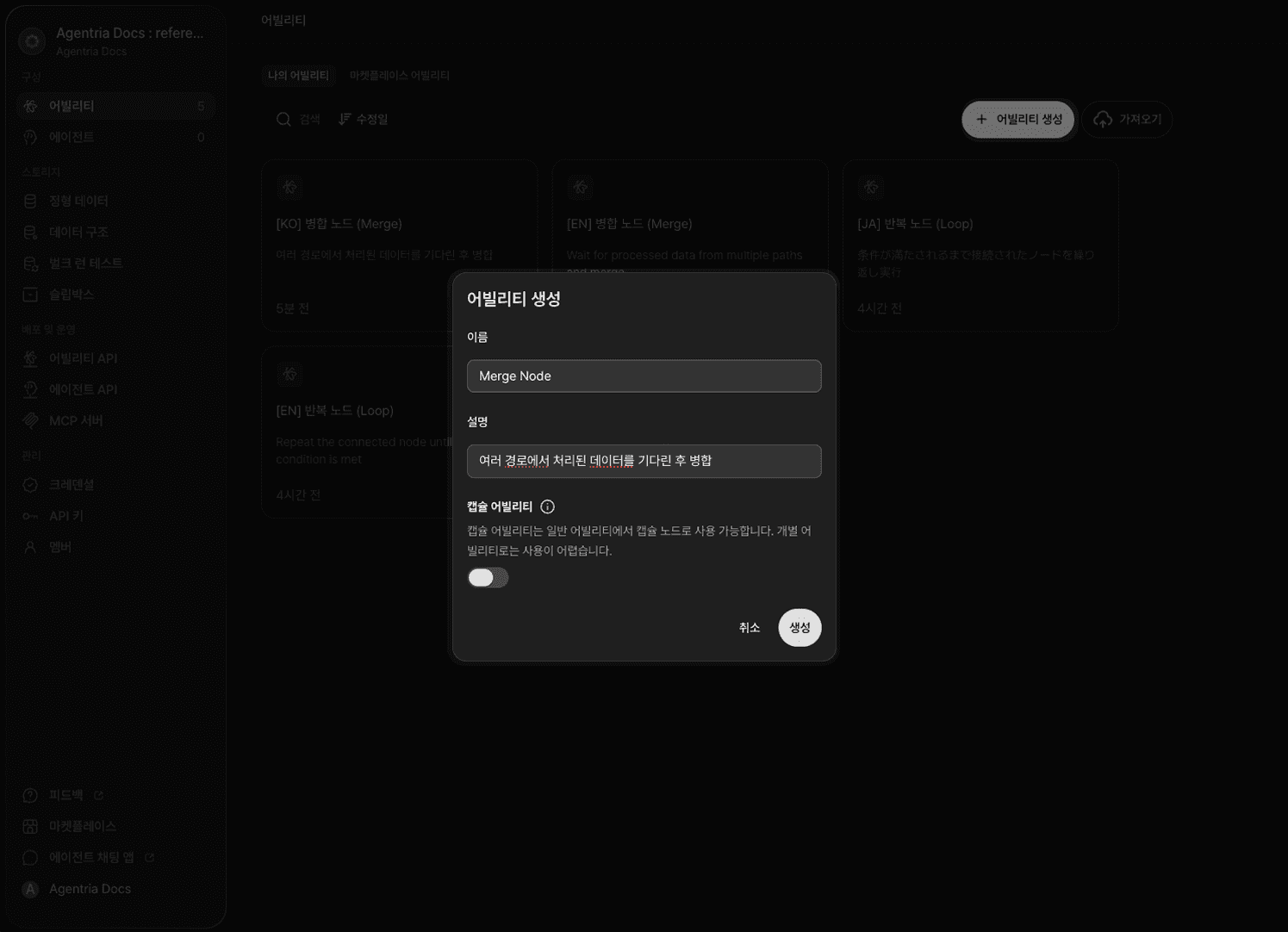
에이전트리아 캔버스에서 새 어빌리티(Ability)를 생성합니다.
2단계: 워크플로 배치 및 연결
캔버스에 아래 노드를 추가하고 이미지와 같이 배치합니다.
파이썬(Python) 노드2개:+노드 추가(Add Node)→코드 노드카테고리에서 추가합니다.병합(Merge) 노드1개:+노드 추가(Add Node)→흐름 제어 노드카테고리에서 추가합니다.
배치가 완료되면 아래 순서로 엣지(Edge)를 연결합니다.
시작 노드의 아웃핀(Out-Pin) →파이썬 노드 A의 인핀(In-Pin)시작 노드의 아웃핀 →파이썬 노드 B의 인핀파이썬 노드 A의 아웃핀 →병합 노드의 인핀파이썬 노드 B의 아웃핀 →병합 노드의 인핀병합 노드의 아웃핀 →종료 노드의 인핀
시작 노드의 아웃핀은 여러 노드에 동시에 연결할 수 있습니다. 병합 노드의 인핀에는 두 파이썬 노드의 아웃핀이 각각 연결됩니다.
3단계: 시작 노드 설정
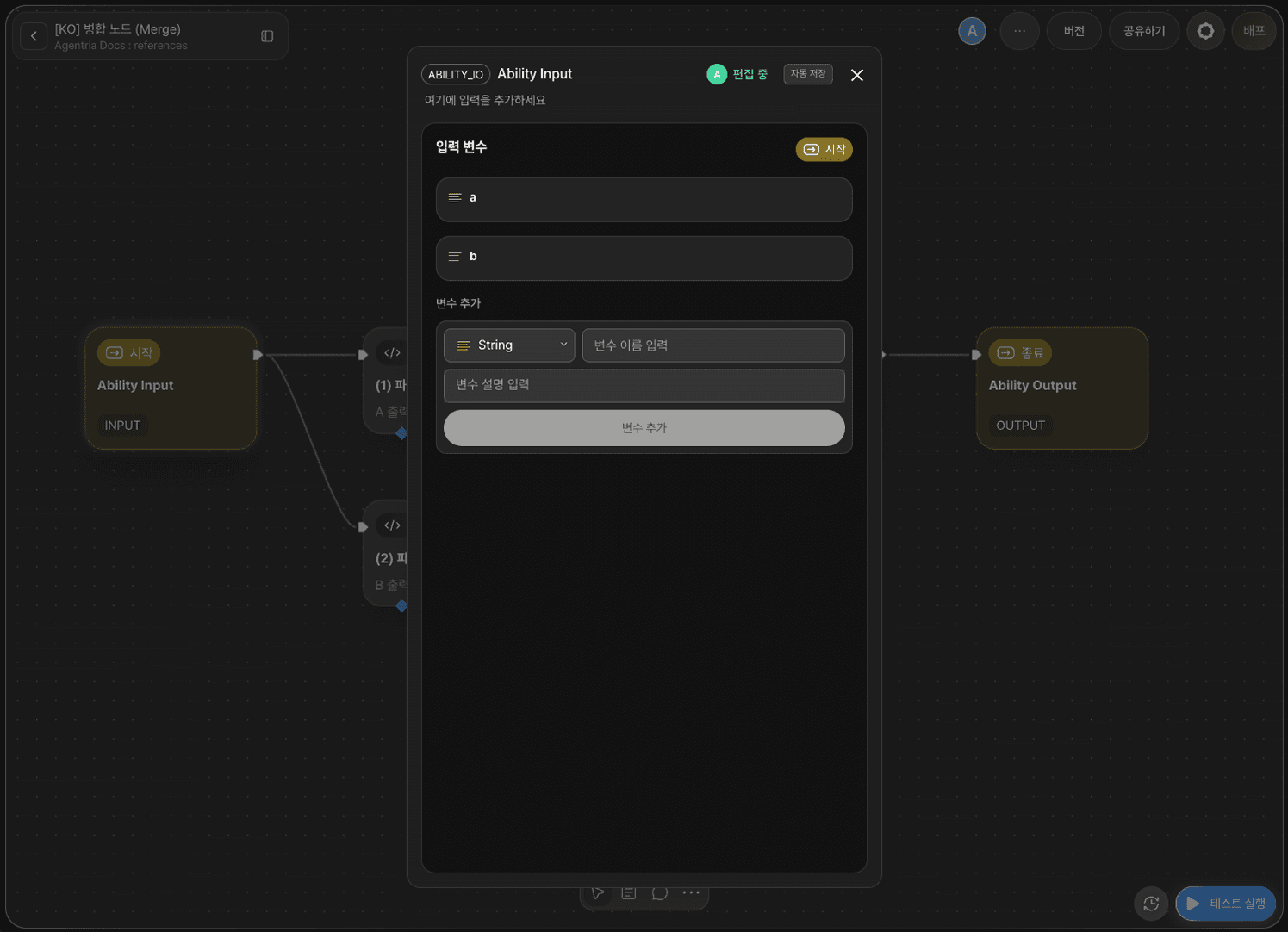
시작 노드를 더블 클릭하여 노드 편집기(Node Editor)를 엽니다.
인풋 영역(Input Section)에 다음 변수를 추가합니다.
변수명 | 타입 |
|---|---|
| String (문자열) |
| String (문자열) |
4단계: 파이썬 노드 A — AI 코드 생성기 진입
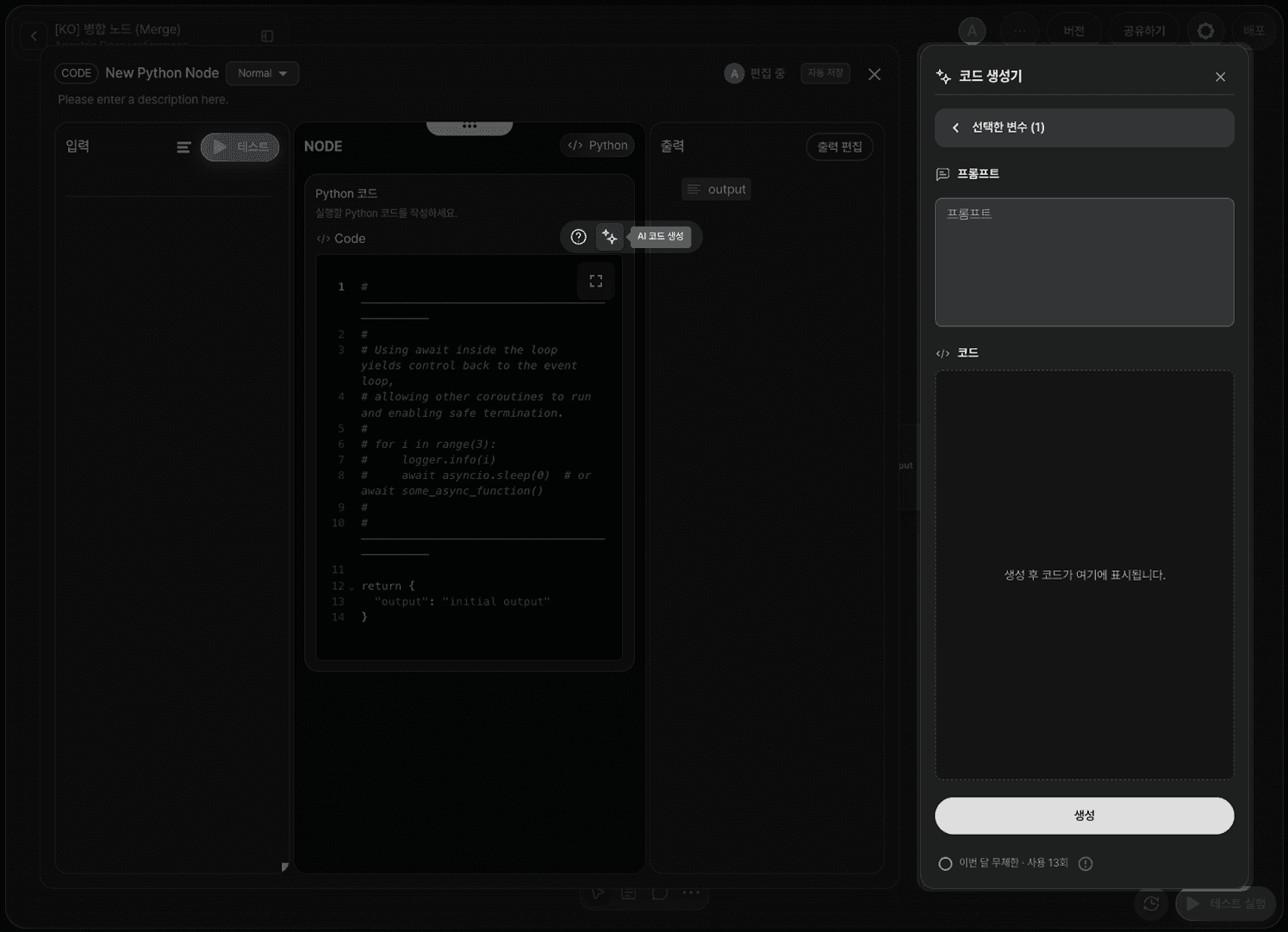
파이썬 노드 A를 더블 클릭하여 노드 편집기를 엽니다.
인풋 영역에 a (String) 변수를 추가하고, 시작 노드의 a 변수를 드래그 앤 드롭으로 연결합니다.
편집 영역(Edit Section) 상단의 아이콘을 클릭하면 AI 코드 생성기를 사용할 수 있습니다. 원하는 코드를 직접 작성하거나 AI 코드 생성기로 자동 생성할 수 있습니다.
5단계: 파이썬 노드 A — 코드 생성 및 적용
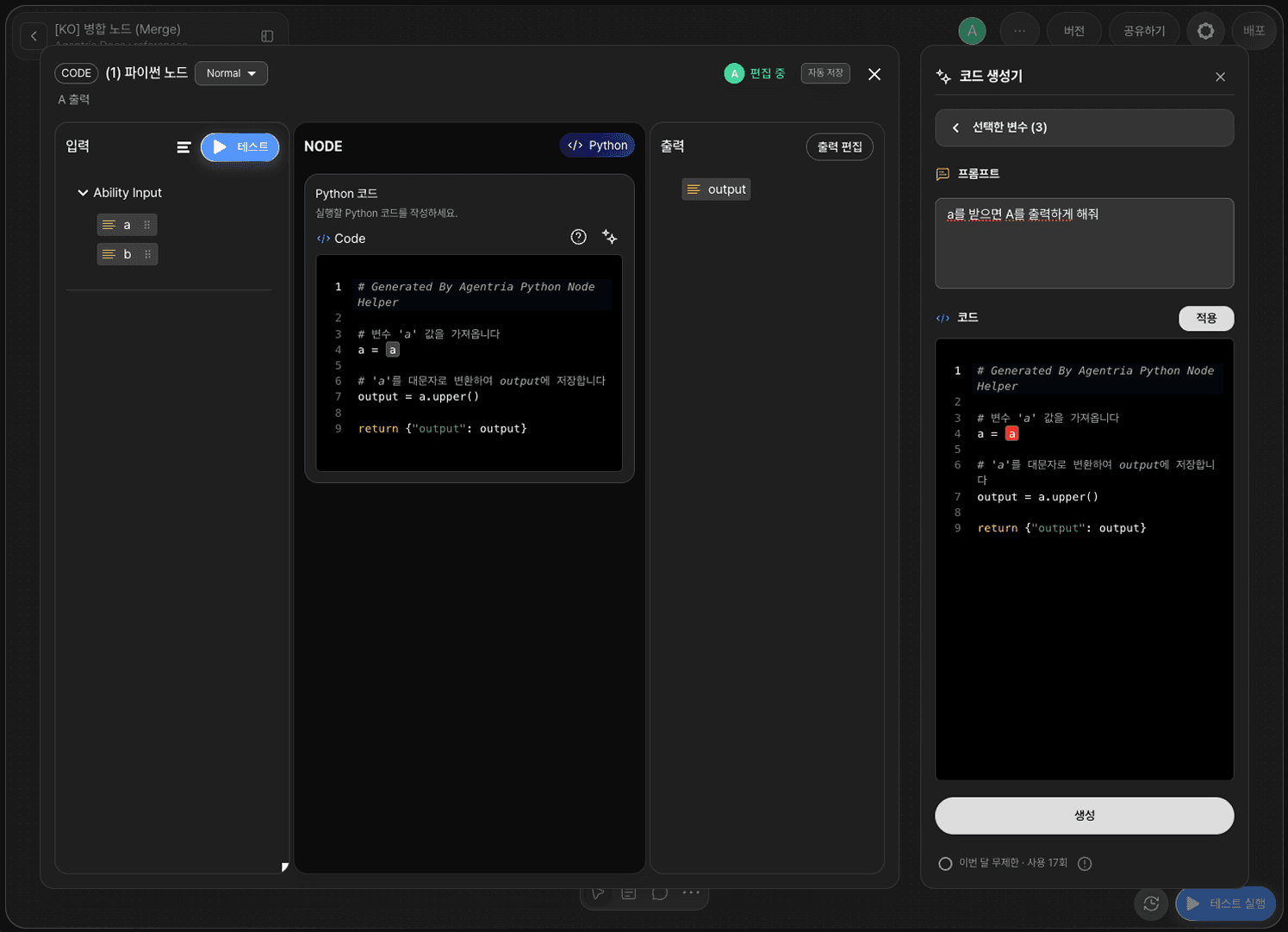
AI 코드 생성기 입력란에 원하는 동작을 프롬프트로 입력한 뒤 생성(Generate)을 클릭합니다.
이 튜토리얼에서는 소문자 문자열을 첫 글자만 대문자로 변환하는 코드를 생성합니다.
코드가 생성되면 적용 버튼을 클릭하여 노드에 적용합니다.
아웃풋 영역(Output Section)에 아웃풋 변수가 자동으로 추가됩니다. 추가되지 않은 경우 result (String) 변수를 직접 추가합니다.
6단계: 파이썬 노드 B — 코드 생성 및 적용
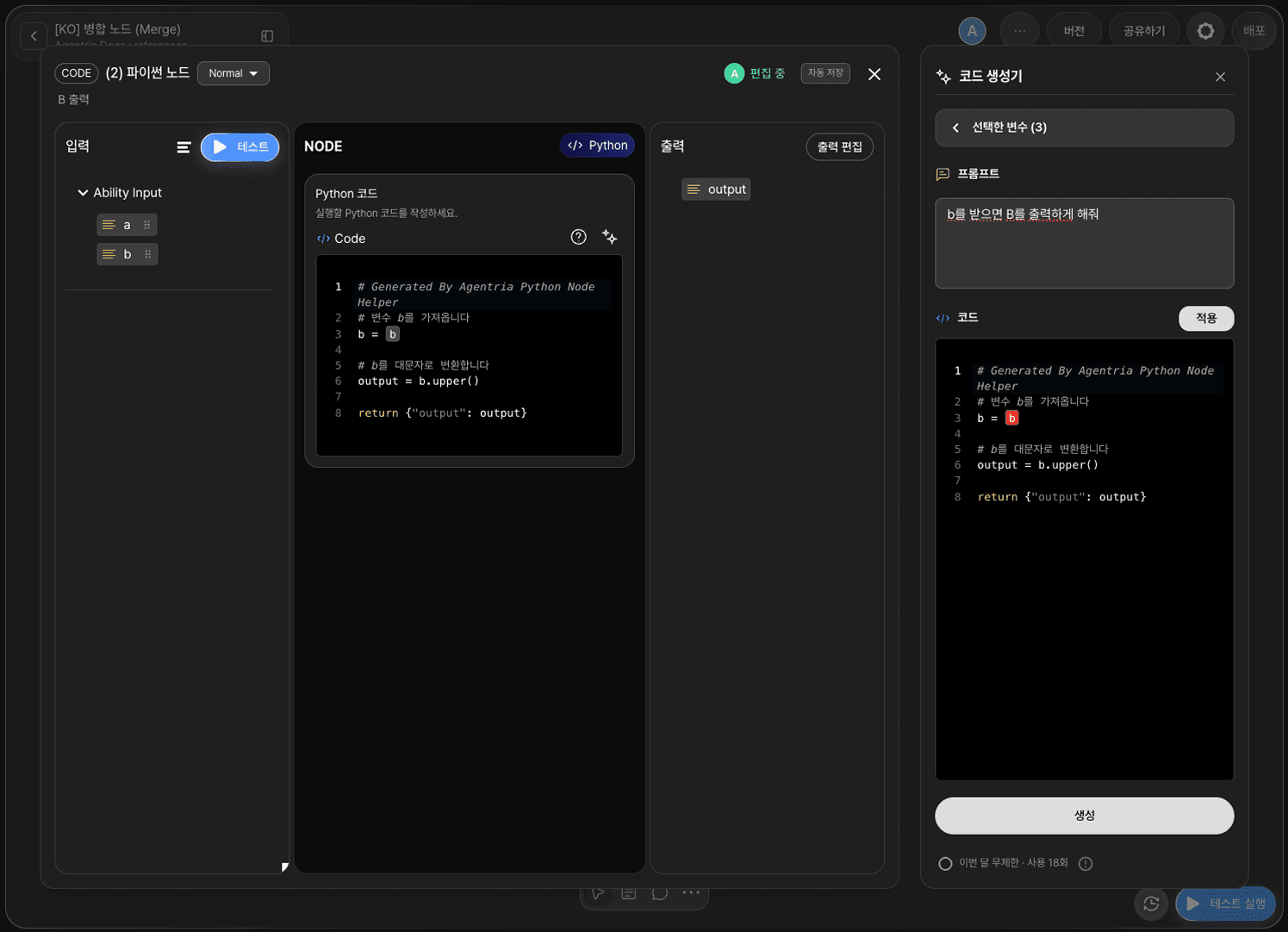
파이썬 노드 B를 더블 클릭하여 노드 편집기를 엽니다.
인풋 영역에 b (String) 변수를 추가하고, 시작 노드의 b 변수를 드래그 앤 드롭으로 연결합니다.
4~5단계와 같은 방식으로 코드를 작성합니다. 이번에는 b 변수를 사용합니다.
적용 버튼을 클릭하여 노드에 적용하고, 아웃풋 영역에 result (String) 변수를 확인합니다.
7단계: 병합 노드 설정
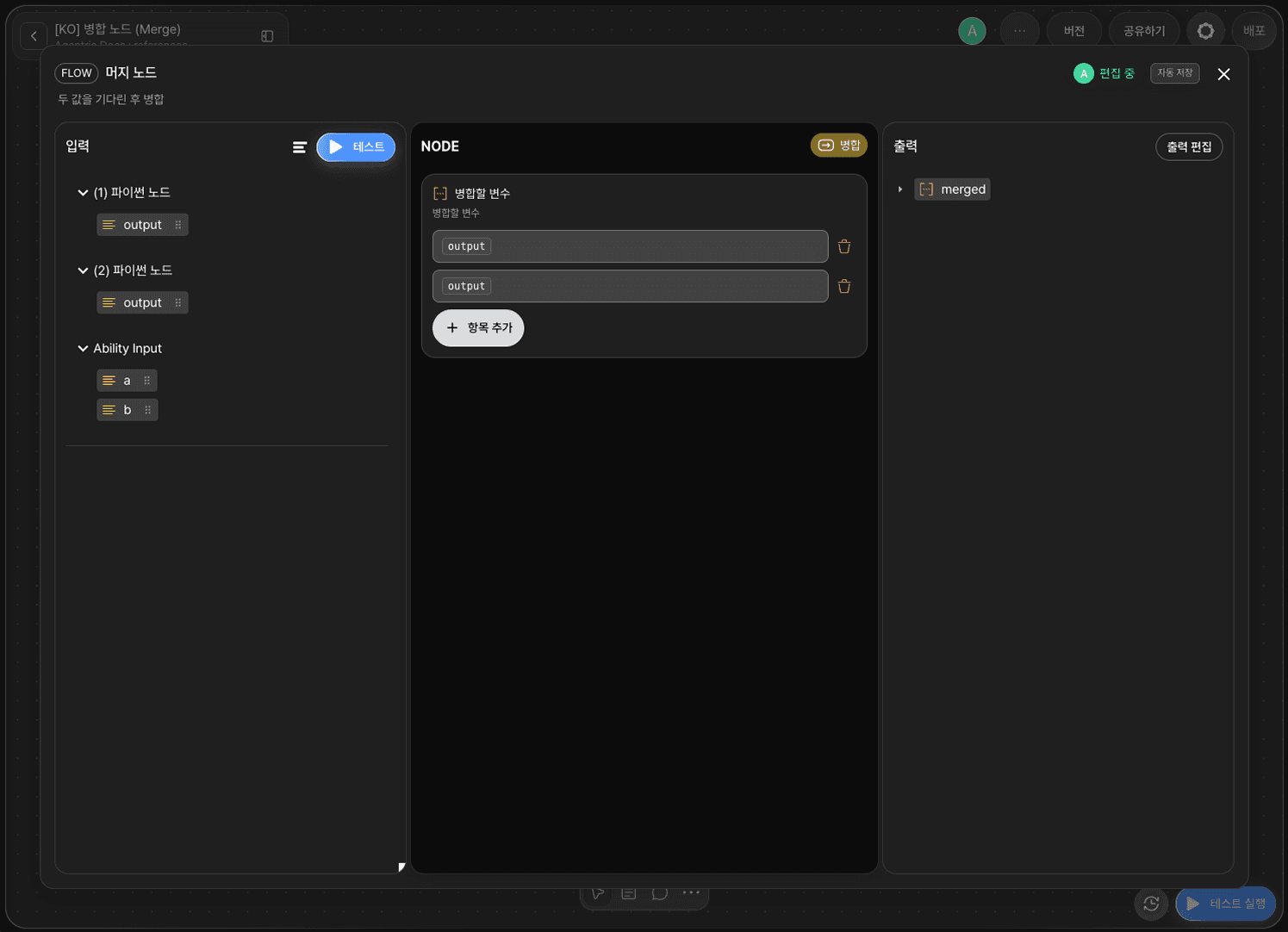
병합 노드를 더블 클릭하여 노드 편집기를 엽니다.
항목 추가 버튼을 클릭하여 행을 2개 추가합니다. 각 행에 아래와 같이 드래그 앤 드롭으로 변수를 연결합니다.
행 | 연결할 변수 |
|---|---|
1행 |
|
2행 |
|
설정이 완료되면 두 result 값이 배열([]) 형식으로 병합되어 merged 변수로 출력됩니다.
8단계: 종료 노드 설정
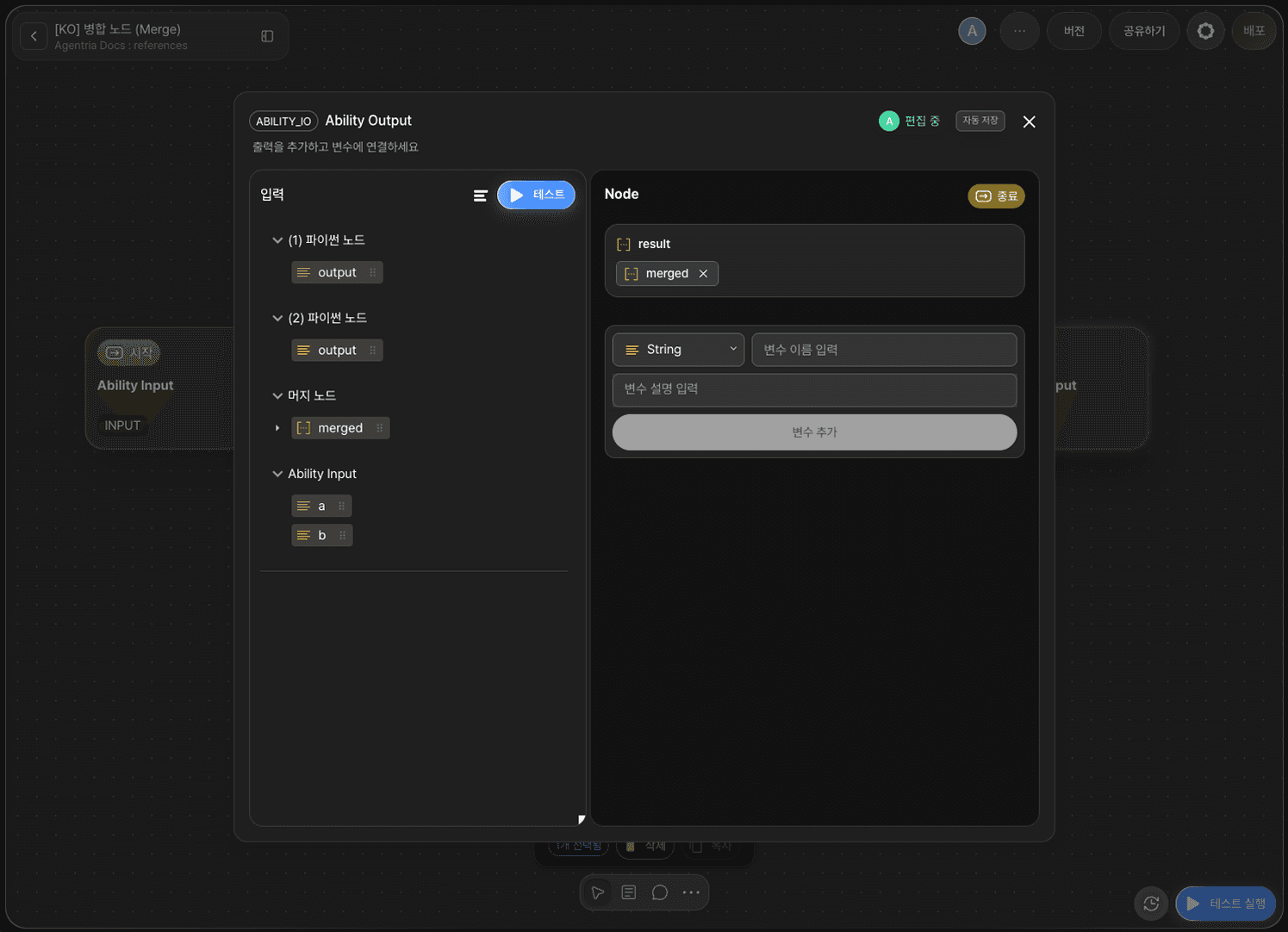
종료 노드를 더블 클릭하여 노드 편집기를 엽니다.
아웃풋 영역에 아래 변수를 추가합니다.
변수명 | 타입 |
|---|---|
| Array (배열) |
병합 노드의 merged 변수를 드래그 앤 드롭으로 result에 바인딩합니다.
9단계: 어빌리티 테스트 실행
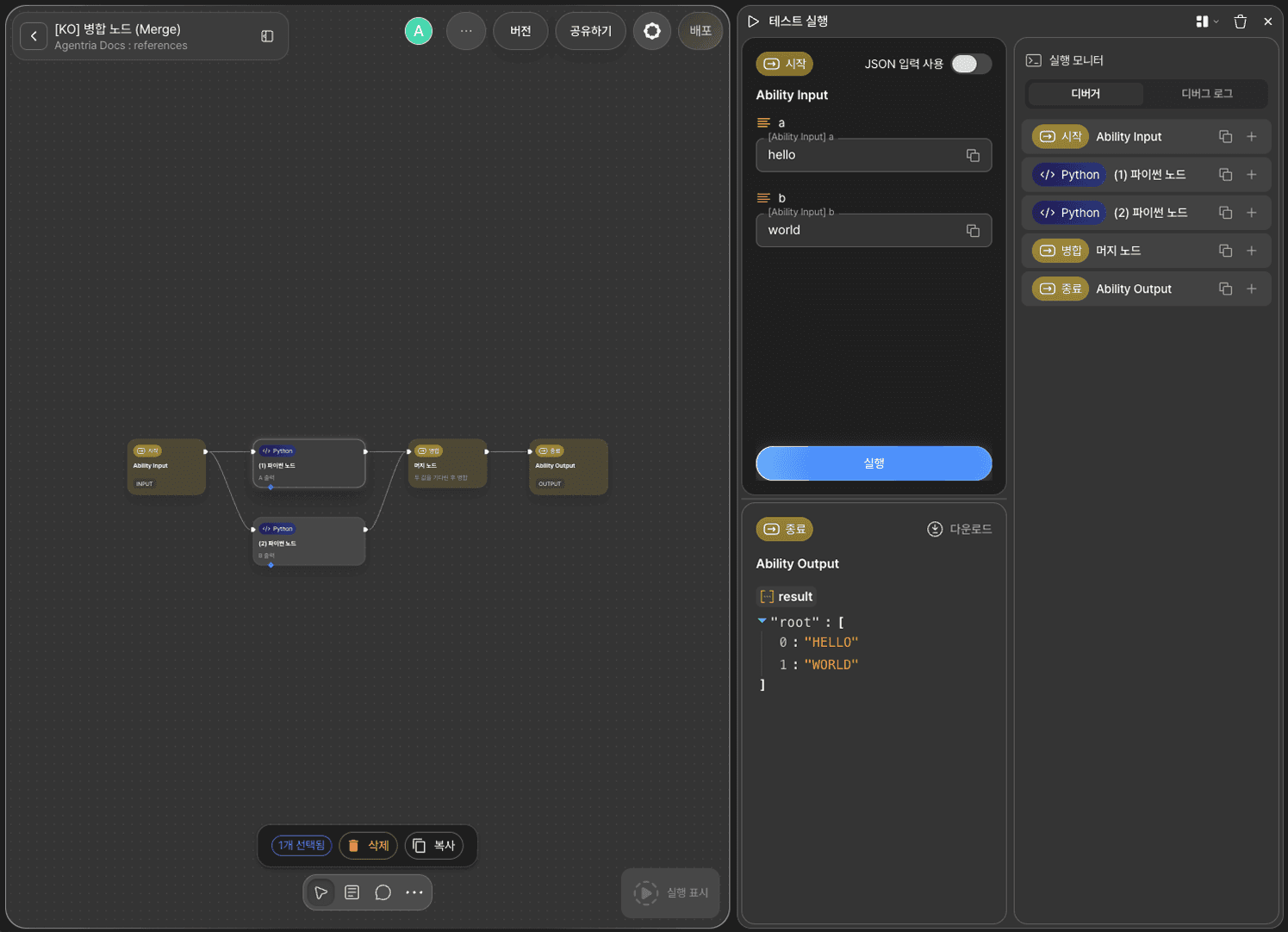
캔버스 오른쪽 하단의 테스트 실행 버튼을 클릭합니다. 테스트 실행 → 테스트 실행 순서로 진행하면 인풋 입력창이 나타납니다.
a 입력란에 hello, b 입력란에 world를 입력한 뒤 실행을 클릭합니다.
파이썬 노드 A와 B가 각각 처리를 완료하면 병합 노드가 두 결과를 합칩니다.
경로 | 입력값 | 처리 | 출력값 |
|---|---|---|---|
파이썬 노드 A |
| capitalize |
|
파이썬 노드 B |
| capitalize |
|
병합 노드 | — | 병합 |
|
최종 결과로 result: ["Hello", "World"]가 반환되는 것을 확인합니다.
10단계: 실행 결과 확인
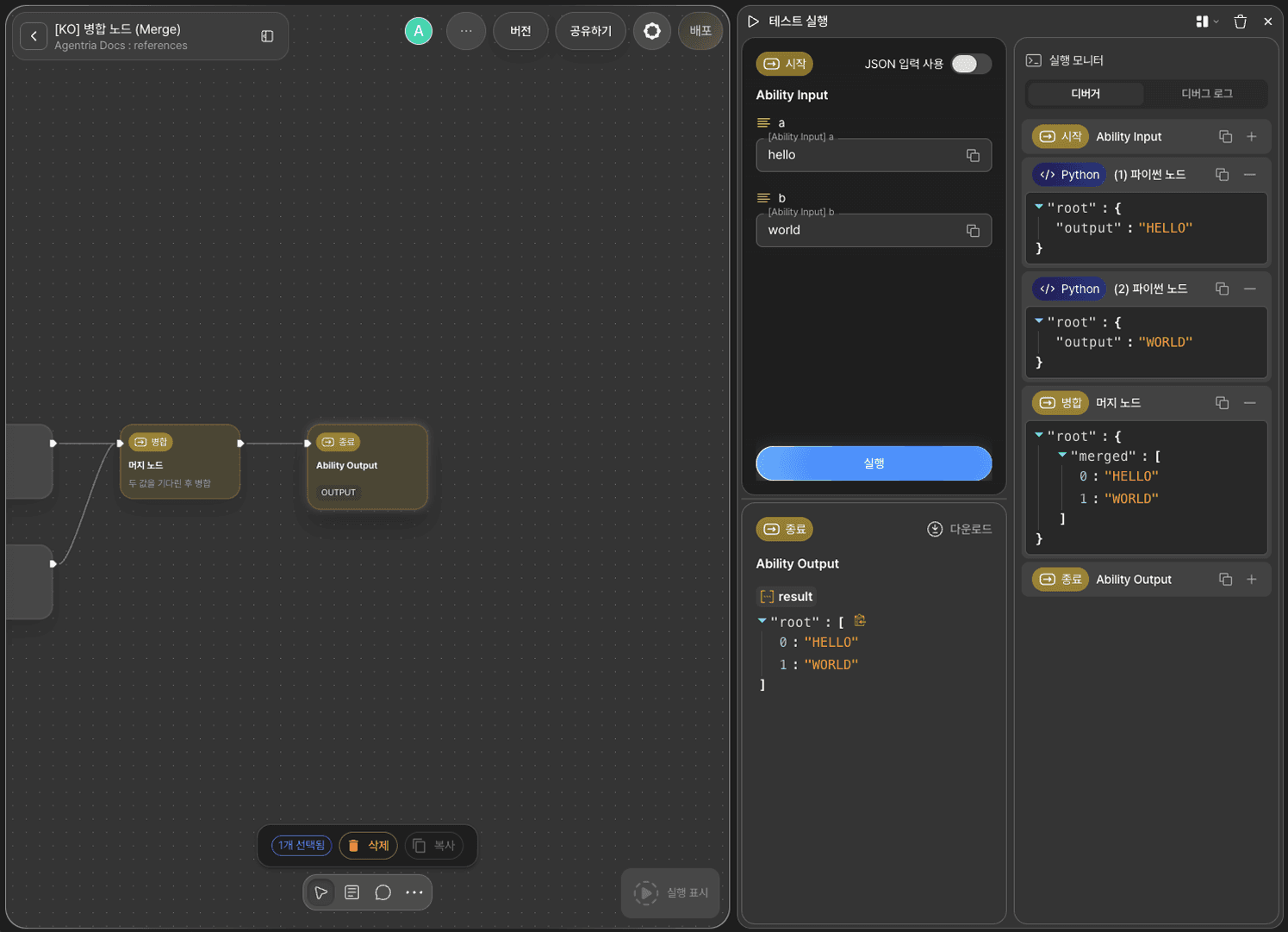
테스트 실행창의 실행 모니터에서 각 노드의 실행 결과를 단계별로 확인할 수 있습니다.
11단계: 배열 인덱스별 출력 선언
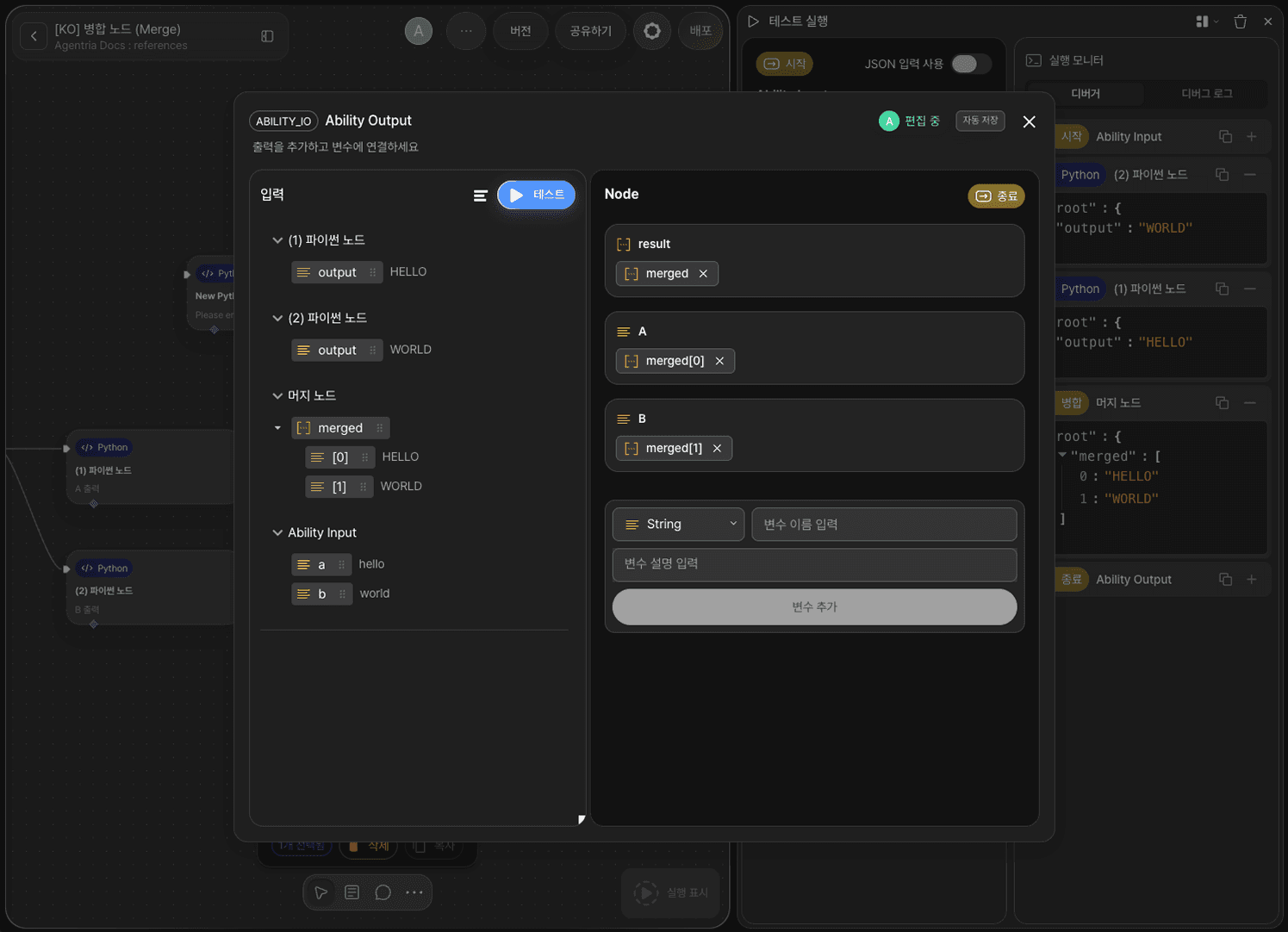
런테스트를 한 번 실행하고 나면 종료 노드 편집기에서 merged 변수의 배열 값이 채워진 것을 확인할 수 있습니다.
배열의 각 인덱스를 개별 출력 변수로 선언하여 인덱스별 값을 따로 추출할 수 있습니다.
변수명 | 값 |
|---|---|
|
|
|
|
12단계: 최종 결과 확인
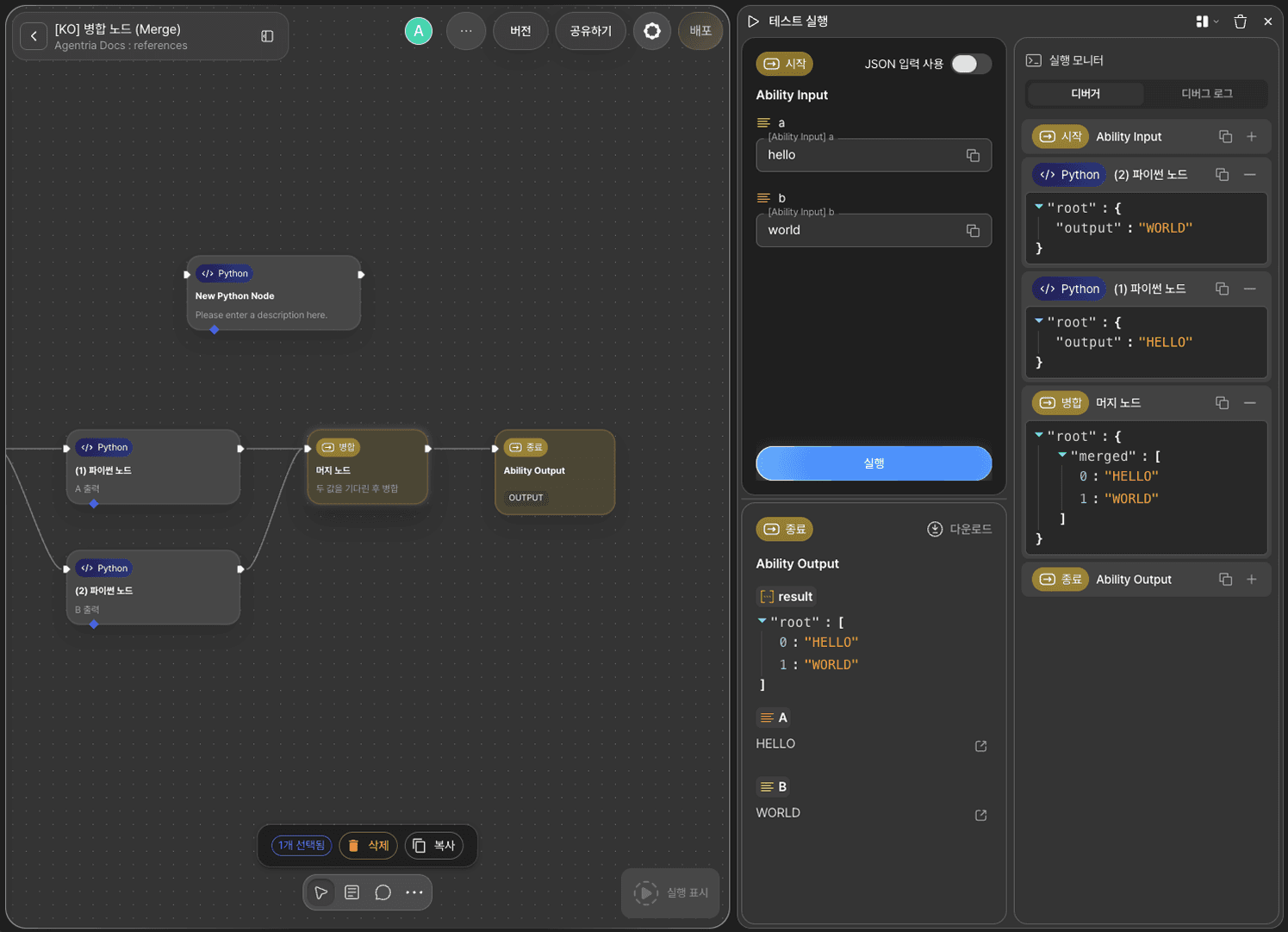
최종 결과에서 병합된 배열과 함께 각 경로의 출력값을 인덱스별로 확인할 수 있습니다.
다음 단계
🎉 축하합니다! 에이전트리아를 사용해 '데이터 병합' 워크플로를 완성했습니다.
병합 노드는 PDF 텍스트 리더 노드 등 파일 처리 노드 여러 개를 병렬로 배치하고 결과를 하나의 배열로 합칠 때 활용할 수 있습니다. 병합된 배열을 AI 모델 노드나 파이썬 노드에 연결하면 다양한 일괄 처리 워크플로로 확장할 수 있습니다.
에이전트리아는 아이디어를 현실로 바꾸는 가능성의 공간입니다.
당신의 상상력으로 워크플로는 무한히 확장될 수 있습니다.