スリップカテゴリ統合ノード
スリップボックスノードの使い方(スリップカテゴリ統合)
スリップカテゴリ統合(Slip Merge Category)ノードは、カテゴリ(索引)スリップ2つを1つに統合するノードです。片方のカテゴリ(吸収される側)の子スリップをすべてもう片方のカテゴリ(子を受け取る側)の下へ移動し、吸収される側のカテゴリ自体は削除します。移動する子スリップのタイトルや本文にはまったく手を加えず、所属する親だけが変わります。
このノードはカテゴリを1つ完全に削除する、元に戻せない操作です。 実際のコンテンツに使う前に、必ずダミーのカテゴリで動作を確認してください。このノードはエージェントにツールとして接続して活用するのにも適していますが、このチュートリアルではまず最も基本的な使い方を確認できるよう、アビリティで扱います。エージェントへの接続方法は、別途公開予定のスリップボックスエージェント統合ガイドで扱います。このチュートリアルではAgentria Docsスリップボックスにテスト用のカテゴリを2つ作成し、1つに統合するアビリティワークフローを完成させます。
事前準備
このチュートリアルを開始する前に、プロジェクトにスリップボックスが構築されている必要があります。スリップボックスの構築方法は、🔗スリップボックスガイドをご参照ください。このチュートリアルでは、Agentria Docsスリップボックスの中にテスト用のカテゴリを2つ新しく作成して使用します。
このチュートリアルを完了すると、以下のことができるようになります。
スリップカテゴリ統合ノードでカテゴリ2つを1つに統合できます。
スリップカテゴリ統合ノードの各入力変数をスタートノードの入力値と接続できます。
吸収される側のカテゴリと子を受け取る側のカテゴリを正しく区別して指定できます。
ランテストとデバッグログでカテゴリが正常に統合されたか確認できます。
ワークフロー概要
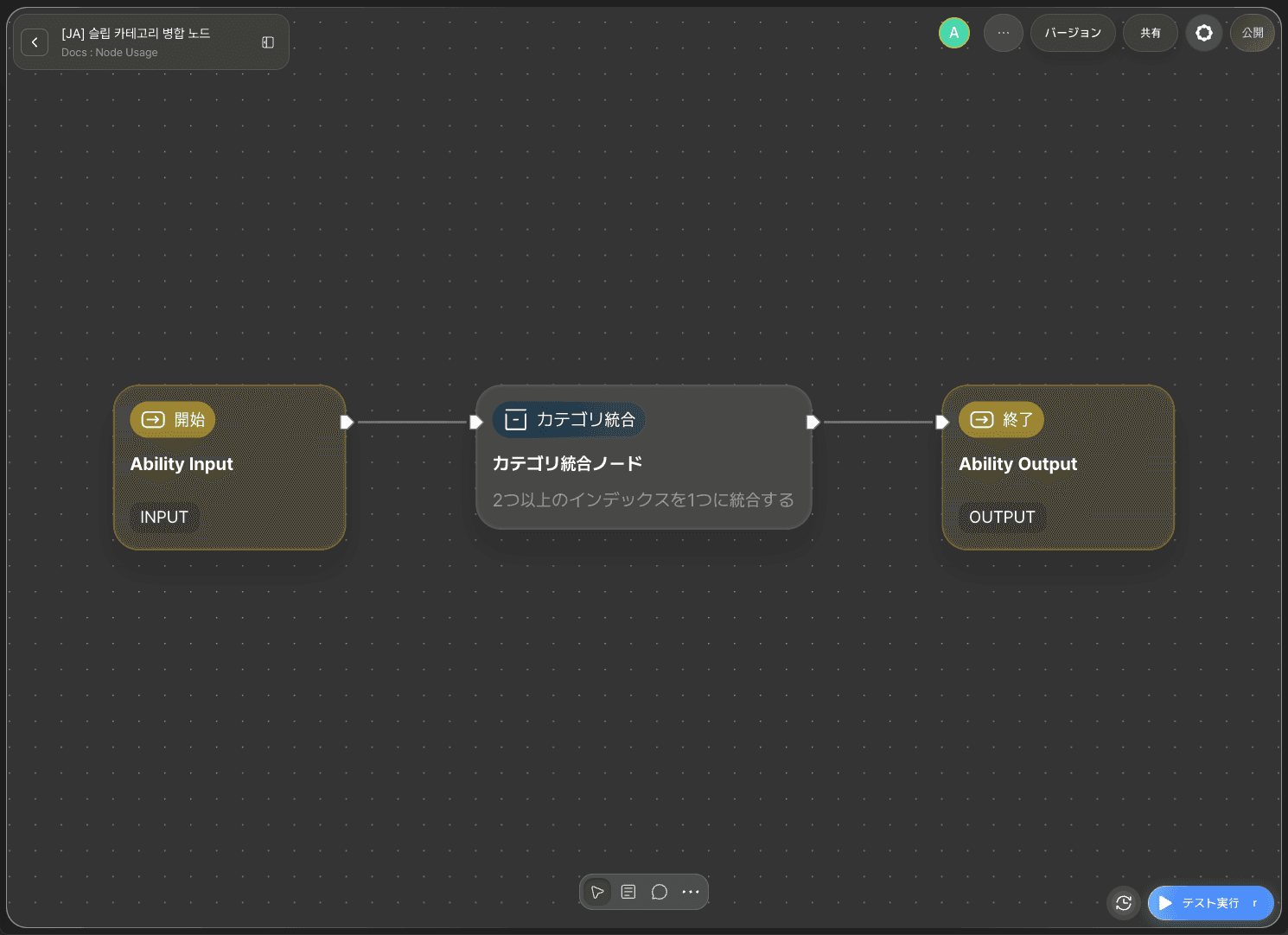
このチュートリアルの核心はスリップカテゴリ統合ノードです。
スリップカテゴリ統合ノードは、吸収される側のカテゴリと子を受け取る側のカテゴリをそれぞれUUIDで指定します。吸収される側のカテゴリの直下の子スリップをすべて子を受け取る側のカテゴリの下へ移動したあと、吸収される側のカテゴリ自体を削除します。
スリップカテゴリ統合ノード基本情報
スリップカテゴリ統合ノードは以下のオプションを提供します。
オプション | 必須 | 説明 |
|---|---|---|
| 必須 | 子をすべて引き渡して削除される、カテゴリ(索引)スリップのUUIDです。 |
| 必須 | 子を受け取って残る、カテゴリ(索引)スリップのUUIDです。吸収されるカテゴリの下位であってはいけません(ツリーが途切れます)。 |
| 必須 | このノードが操作する スリップボックス です。ビルダーで選択して固定します。 |
このチュートリアルでは3つの項目すべてを使用します。
ステップ1:アビリティの作成
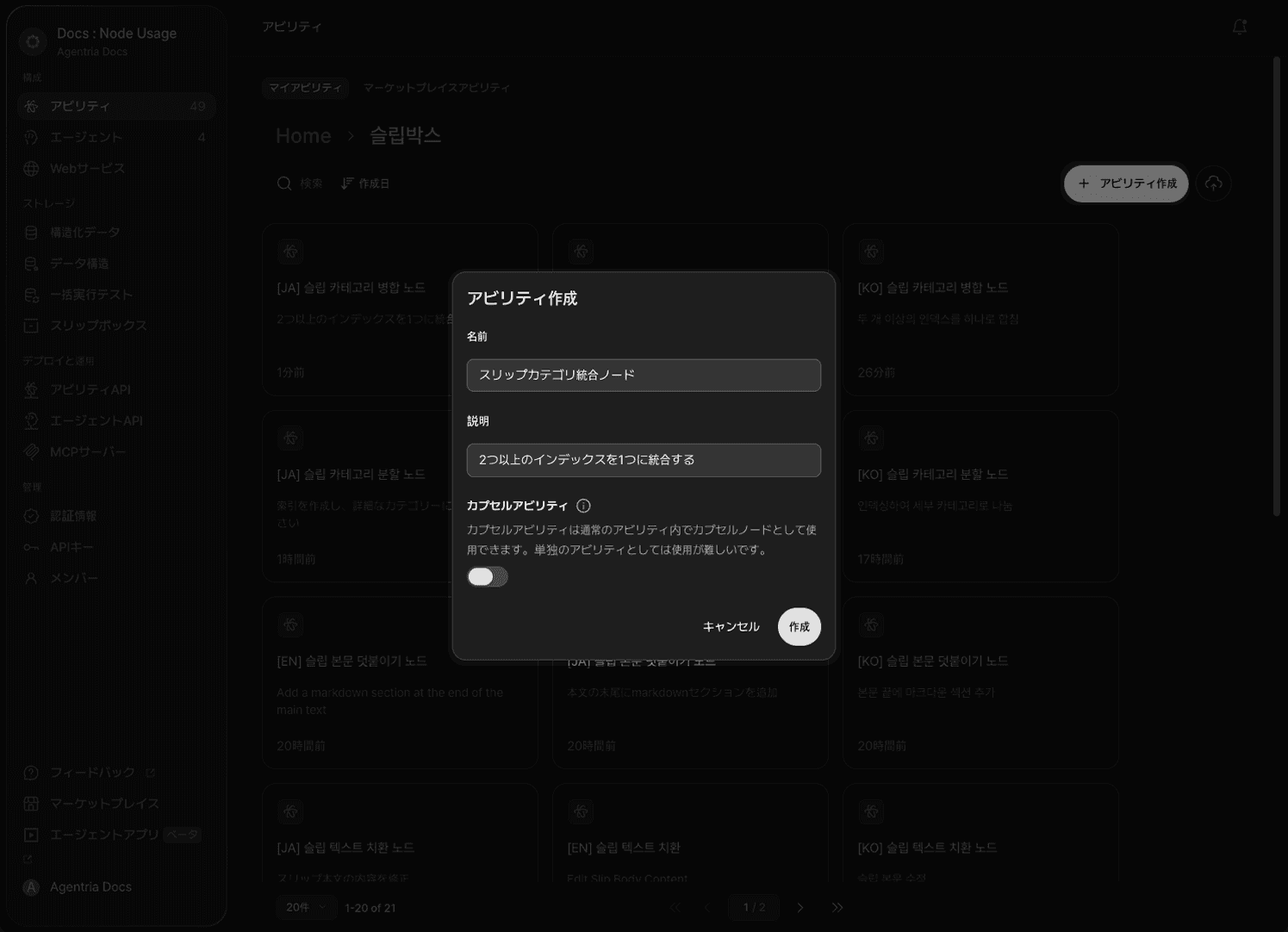
新しいアビリティを作成します。名前にスリップカテゴリ統合ノード、説明にカテゴリ2つを統合を入力します。このアビリティでは、統合したい2つのカテゴリをスリップカテゴリ統合ノードに直接接続します。どのカテゴリを対象にするかは自由に決めて構いません — このチュートリアルではAgentria Docsスリップボックスに作成したテスト用のカテゴリ2つを対象に進めます。
ステップ2:スタートノードの設定
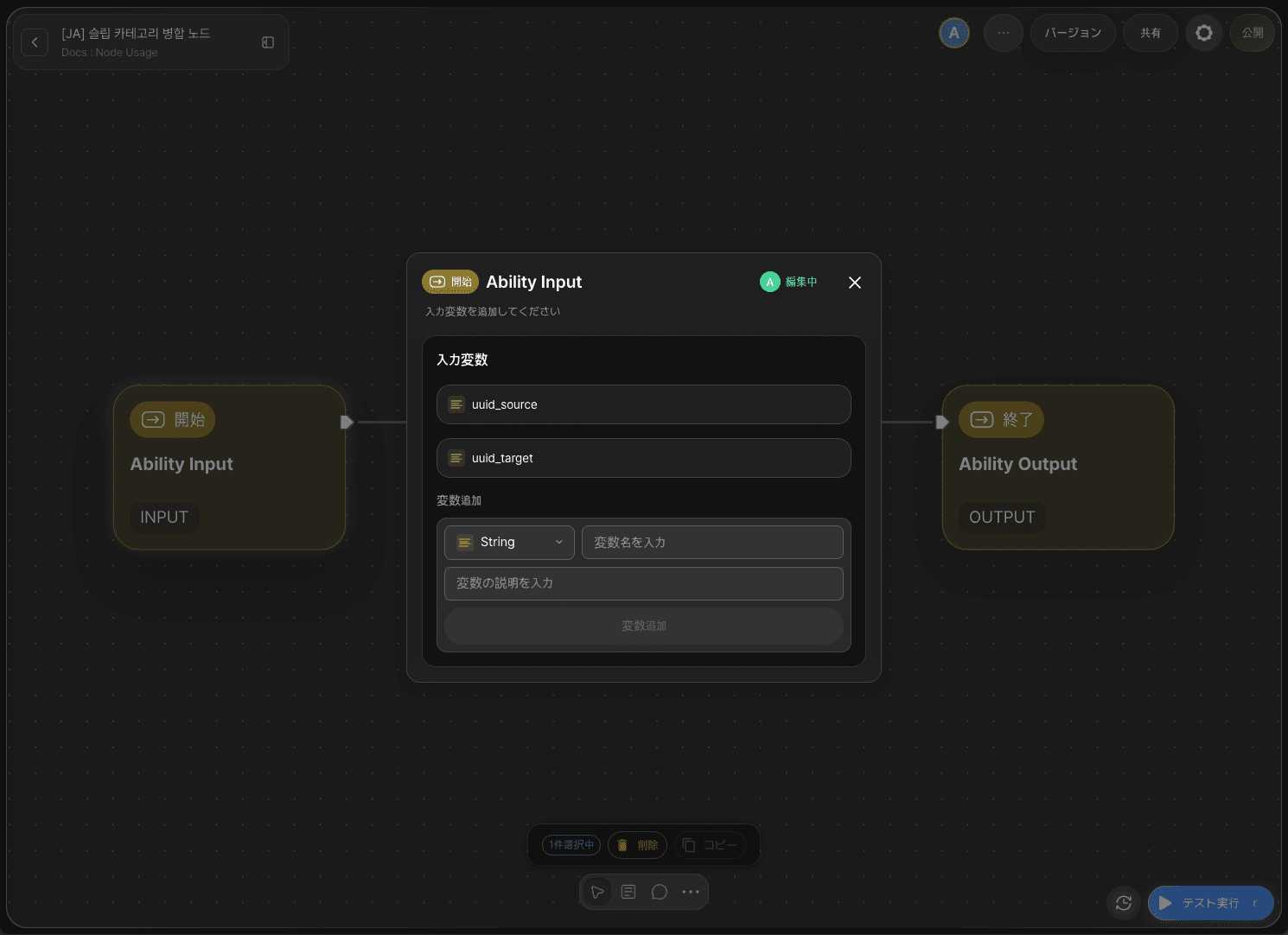
スタートノード(Start Node)をダブルクリックしてノードエディター(Node Editor)に進入します。以下の2つの変数を追加します。
uuid_source:吸収される(削除される)カテゴリのUUIDを受け取ります。(String)uuid_target:子を受け取って残るカテゴリのUUIDを受け取ります。(String)
ステップ3:スリップカテゴリ統合ノードの追加
+ノード追加(Add Node) → スリップボックス(Slipbox)カテゴリからスリップカテゴリ統合ノードを追加します。
ステップ4:スリップカテゴリ統合ノードの設定
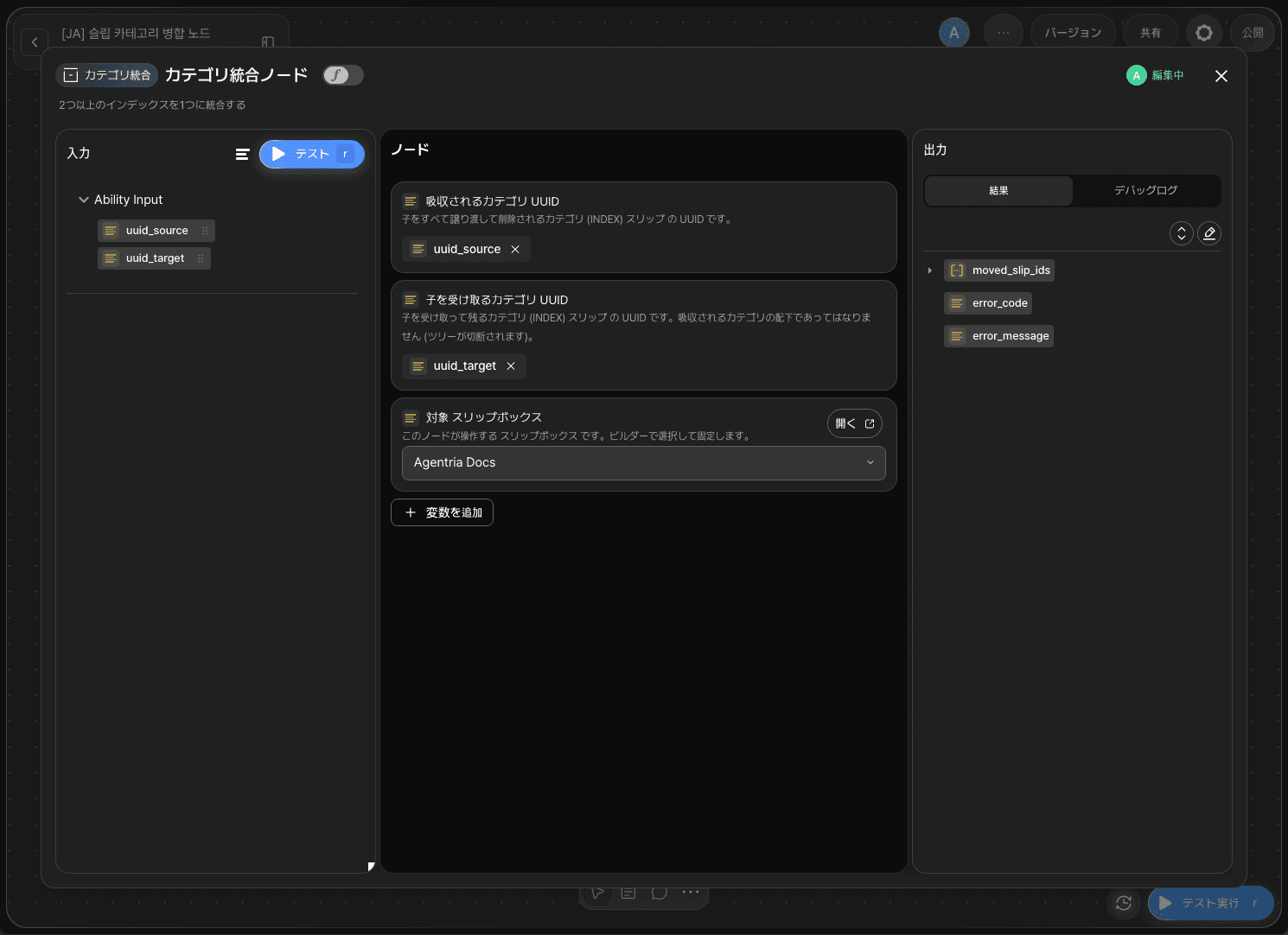
スリップカテゴリ統合ノードをダブルクリックしてノードエディターに進入します。対象 スリップボックスで使用するスリップボックスを選択します — このチュートリアルでは例としてAgentria Docsを選択します。これを設定しないままだと、ノード実行時にerror_codeがSLIPBOX_NOT_FOUNDとなって失敗するため、必ず確認してください。
残りの項目には、以下のようにスタートノードの入力値をドラッグ&ドロップでバインドします。
アダプター変数 | バインドする値 |
|---|---|
|
|
|
|
ノードが正常に実行されると、moved_slip_ids(吸収されるカテゴリから移動したスリップのUUIDの配列)、error_code、error_messageが出力されます。
ステップ5:エンドノードの設定
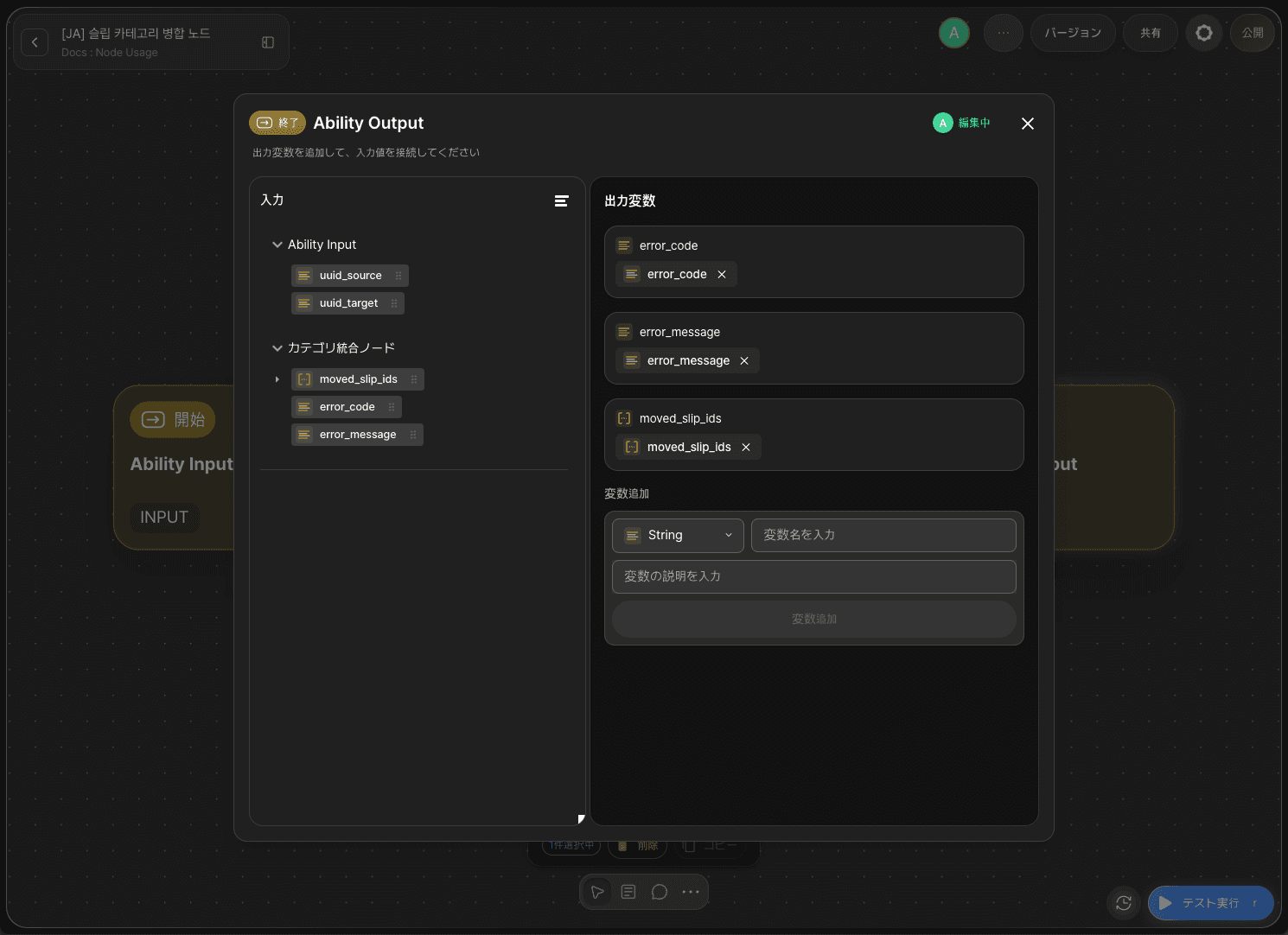
エンドノード(End Node)をダブルクリックしてノードエディターに進入します。String型の出力変数resultを追加し、スリップカテゴリ統合ノードのerror_codeをドラッグ&ドロップでバインドします。これにより、統合が正常に完了したか失敗したかを出力値で確認できます。
ステップ6:テスト用カテゴリを2つ準備
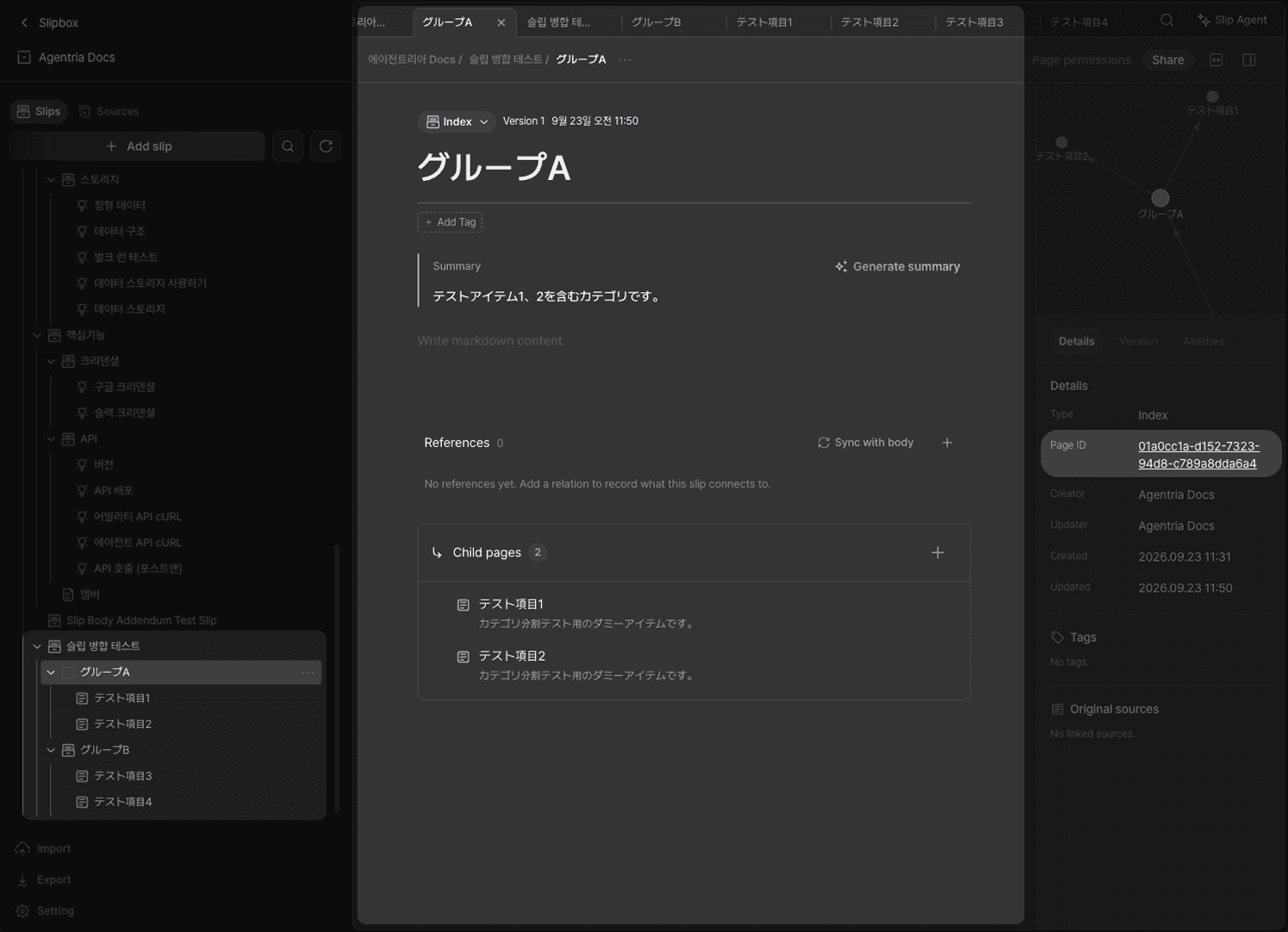
Agentria Docsスリップボックスに移動し、スリップ追加ボタンでテスト用のカテゴリを2つ新しく作成します(例:吸収される側のカテゴリ、子を受け取る側のカテゴリ)。両方のスリップのタイプは、デフォルト値の索引のままにしておきます。吸収される側のカテゴリには、下位ページエリアの+ボタンで子スリップを1〜2個追加しておきます — 統合後に本当に移動するか確認するためです。最後に、右側の情報パネルから2つのカテゴリスリップそれぞれの公開UUIDをコピーしておきます。これらの値は、ランテストでuuid_sourceとuuid_targetの入力値として使用します。
ステップ7:ランテストの実行
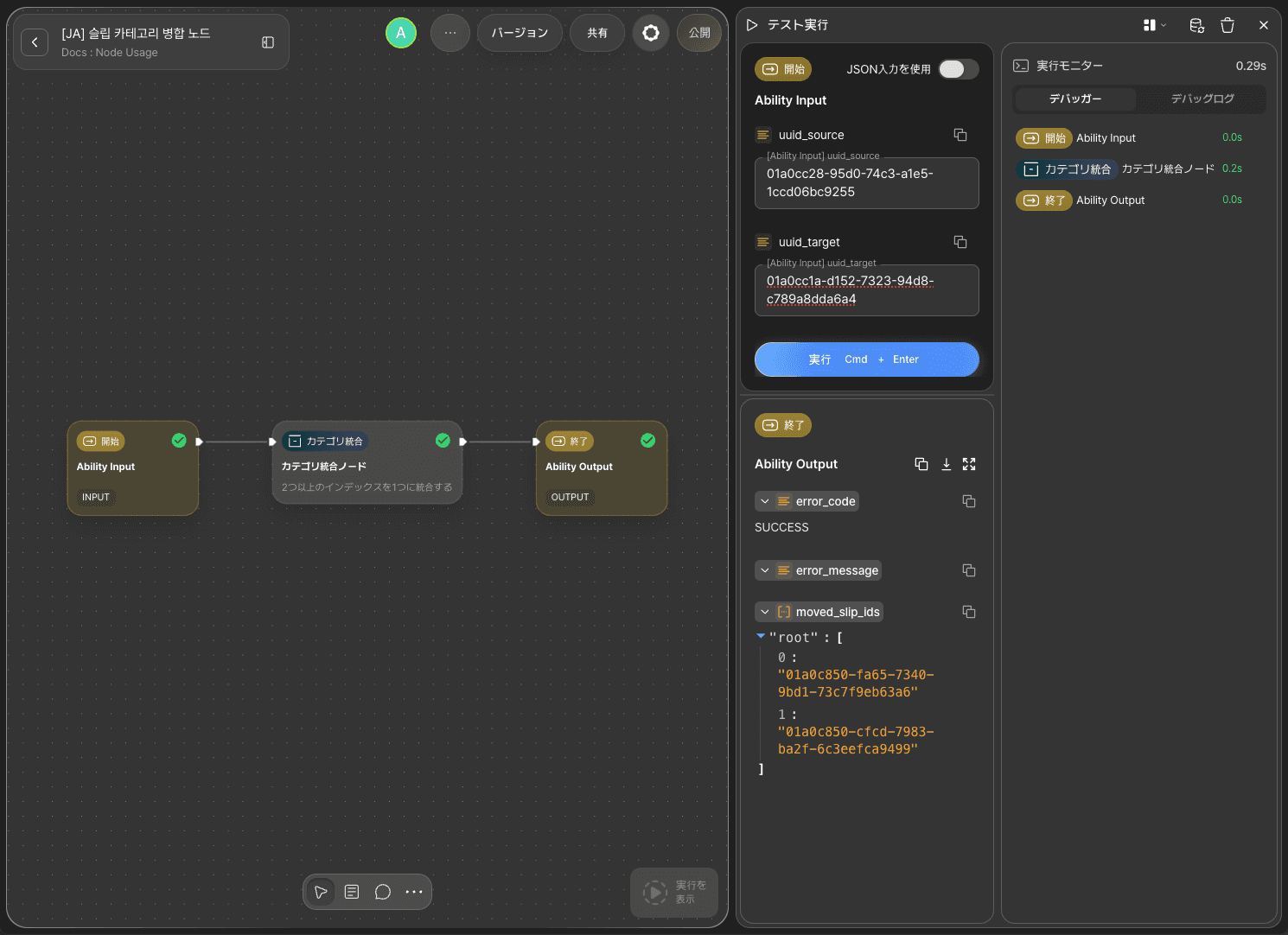
uuid_sourceには吸収される側のカテゴリの公開UUIDを、uuid_targetには子を受け取る側のカテゴリの公開UUIDを貼り付けます。テスト実行(RUN TEST)をクリックします。result出力値がSUCCESSであれば成功です。
ステップ8:デバッグログの確認
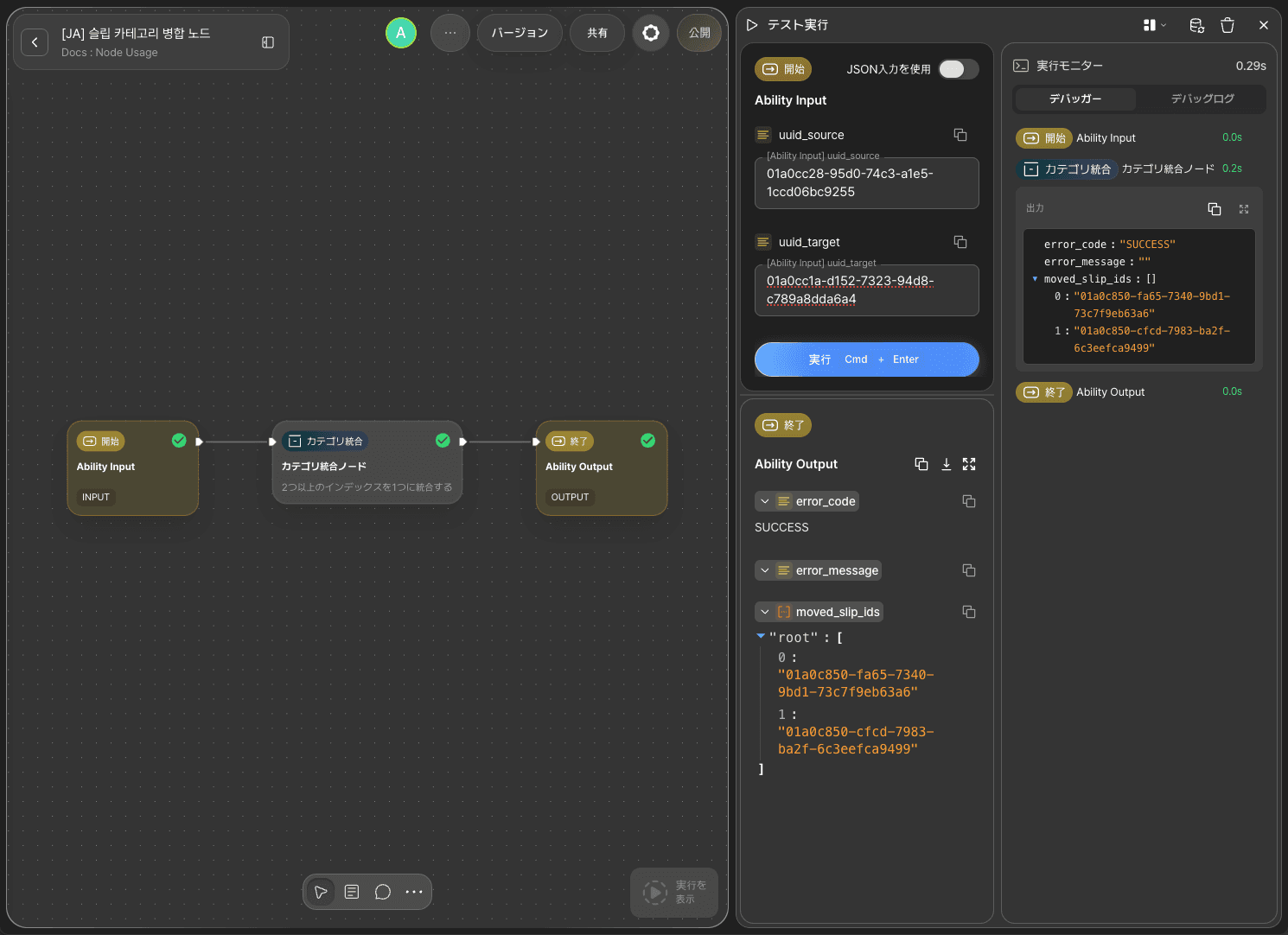
スリップカテゴリ統合ノードのデバッグログ(Debug Log)を確認すると、error_codeがSUCCESSとして返された詳細と、一緒に返されたmoved_slip_idsの値を確認できます。吸収される側のカテゴリの下にあった子スリップのUUIDが配列として入っています。
ステップ9:スリップボックスで結果を確認
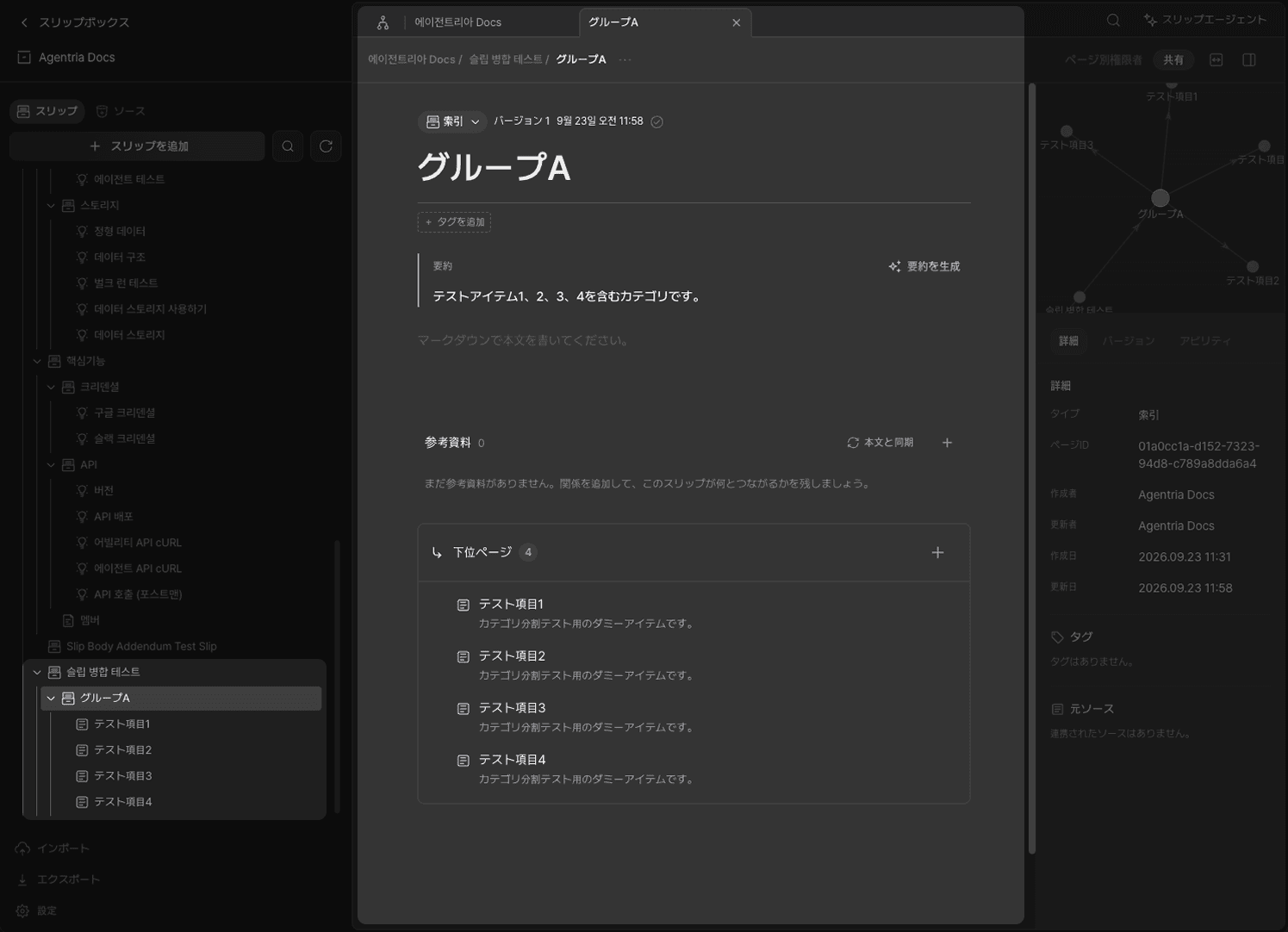
Agentria Docsスリップボックスに移動して確認すると、吸収される側のカテゴリに指定したスリップは一覧にもう表示されません(削除されています)。子を受け取る側のカテゴリを開くと、もともとあった子に加えて、吸収される側のカテゴリにあった子スリップもすべて下位ページとして入っていることを確認できます。移動したスリップのタイトルや本文はそのまま保たれています。
次のステップ
🎉 おめでとうございます!Agentriaを使って「カテゴリ2つを統合する」ワークフローを完成させました。
このノードをAgent Loopノードにツールとして接続すれば、会話の中でエージェントが重複した、あるいは細かく分かれすぎたカテゴリを見つけたときに、自ら1つに整理するワークフローへと拡張できます。
Agentriaは、アイデアを現実に変える可能性の空間です。
あなたのアイデア次第で、ワークフローは無限に広がります。
他のノード活用例が気になる方は 🔗ノードの使い方 ページをご確認ください。
よくある質問
スリップカテゴリ統合ノードは何をするノードですか?
スリップカテゴリ統合ノードは、カテゴリ(索引)スリップ2つを1つに統合するノードです。吸収される側のカテゴリの直下の子スリップをすべて子を受け取る側のカテゴリの下へ移動したあと、吸収される側のカテゴリ自体を削除します。
統合後、吸収される側のカテゴリ自体はどうなりますか?
削除されます。吸収されるカテゴリ UUIDに指定したカテゴリスリップは、子をすべて引き渡したあと完全に削除され、この操作は元に戻せません。実際のコンテンツに使う前に、必ずダミーのカテゴリで動作を確認してください。
子を受け取る側のカテゴリが、吸収される側のカテゴリの下位カテゴリだった場合はどうなりますか?
ノードがリクエストを拒否します。子を受け取る側のカテゴリが吸収される側のカテゴリの下にあると、統合の過程でツリー構造自体が途切れてしまうため、この組み合わせはサポートされていません。
通常のスリップ(索引ではないスリップ)を吸収される側・受け取る側のカテゴリに指定できますか?
いいえ。吸収されるカテゴリ UUIDと子を受け取るカテゴリ UUIDはどちらも索引タイプのスリップのみ指定できます。