LLM ノード
ノードの使い方 — LLMノード
このチュートリアルでは、AgentriaのLLMノードの使い方を案内します。LLMノードは、プロンプトを大規模言語モデル(LLM、Large Language Model)に渡し、生成された応答をワークフロー内で活用できるようにするノードです。
クレジット(Credit)の利用可否
LLMノードは実際にはモデル提供元ごとの複数のサブノードに分かれており、クレジット(Credit)を利用できるかどうかが異なります。
クレジットを利用できるノードは、Agentriaのプランを購入していれば、別途クレデンシャル(Credential)を設定しなくても自身のクレジットを消費してすぐに使用できるノードです。反対に、クレジットを利用できないノードは、該当サービスのクレデンシャルを自分で発行・設定しないと使用できません。
クレジット利用不可(クレデンシャルの個別設定が必要):Anthropic LLM、OpenAI LLM
クレジット利用可能(クレデンシャルなしですぐ使用可能):Azure OpenAI LLM、Google Gemini LLM、Bedrock Anthropic LLM
キャンバスの+ノード追加(Add Node)パネルで、ノード名の横にCreditと表示されているLLM系ノードがクレジット利用可能なノードです。クレデンシャル設定に慣れていない初心者の方には、クレジット利用可能なノードの使用をおすすめします。
このチュートリアルでは、名前と誕生日を入力し、LLMノードで生成した「今日のラッキーメッセージ」を確認するアビリティを実際に作成して実行します。
事前準備
始めるには、Agentriaでプロジェクト(Project)を作成し、アビリティキャンバス(Canvas)に進みます。
キャンバスへの入り方は、🔗3ステップ コアガイドのステップ1(プロジェクト作成とコンポーザー選択)を参考にしてください。
このチュートリアルを完了すると、次のことができるようになります。
ノード(Node)を追加する
スタートノード(Start Node)で変数を宣言する
ノードを接続する
LLMノードのプロンプトを作成する
LLMノードが生成した回答をエンドノード(End Node)に渡す
アビリティテスト(Ability Test)でワークフロー(Workflow)の実行結果を確認する
ワークフロー概要
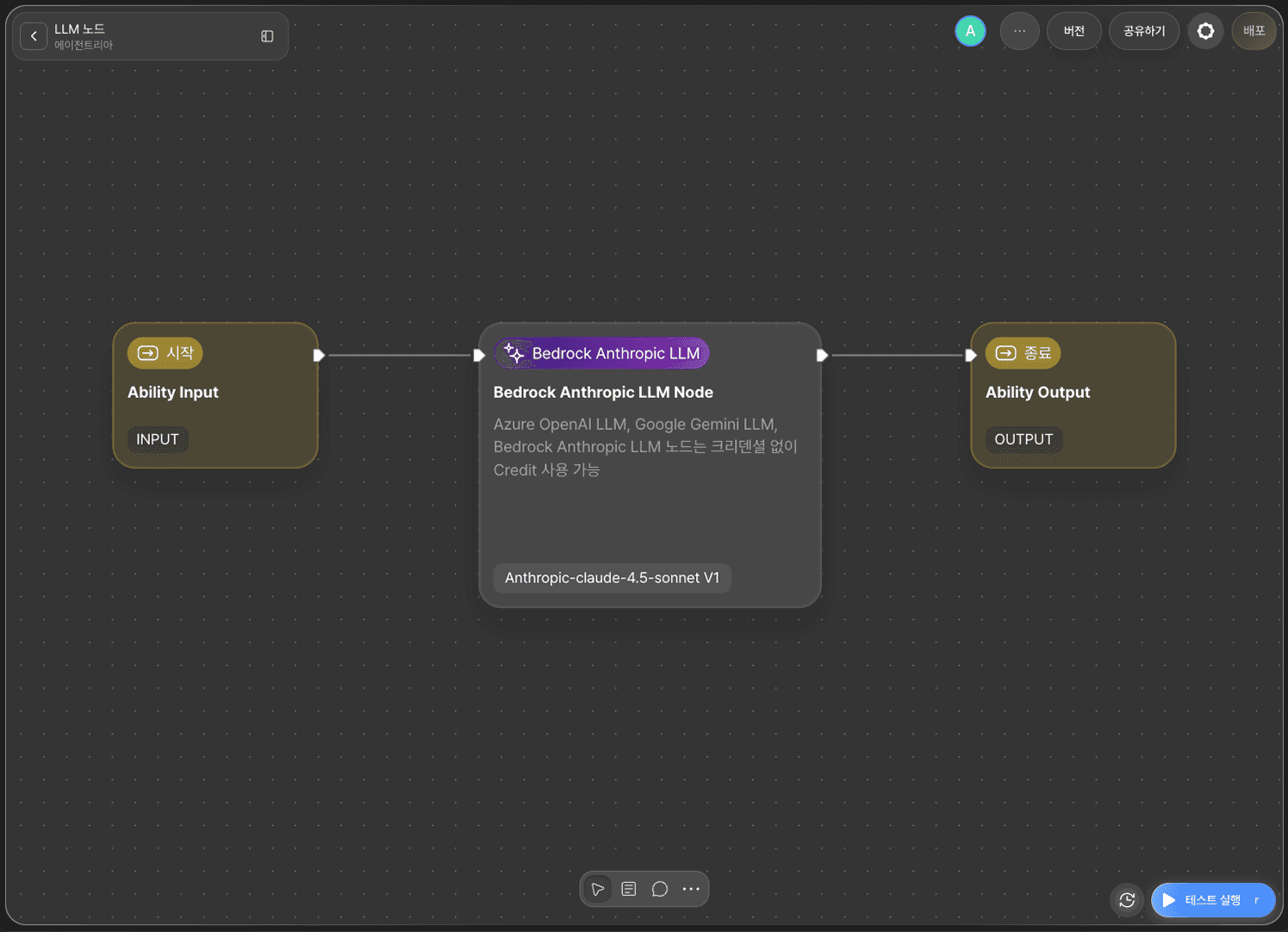
全体の流れ:スタートノード → LLMノード → エンドノード
このチュートリアルの核心はLLMノードです。LLMノードは、システムプロンプトとユーザープロンプトを組み合わせてモデルに渡し、生成された応答を次のノードに渡す役割を担います。
LLMノードのフィールド
LLMノードは以下の基本フィールドを提供します。
フィールド | 説明 |
|---|---|
システムプロンプト | 静的な指示を入力します。 |
ユーザープロンプト | 動的な指示を入力します。変数を追加できます。 |
Max Tokens | 生成する最大トークン数です。(デフォルト値:2048) |
Sampling Temperature | 応答のランダム性を調整します。0に近いほどランダム性が下がります。(デフォルト値:0.7) |
Model | 使用する大規模言語モデルを設定します。モデルによって応答の性能が変わります。 |
画像 | 画像ファイルの入力が必要な場合に使用できるバインディング変数です。 |
| LLMの応答が格納されるアウトプット変数です。 |
このほか、以下のオプション変数を必要に応じて追加設定できます。
変数 | 説明 |
|---|---|
| 次の単語を選ぶ際、確率が最も高い上位k個の単語のみを候補にし、その中からランダムに1つを選択します。 |
| 1に近いほどより多様な選択肢を考慮し、0に近いほど狭い選択肢の中から単語を選びます。 |
| 安全設定です。 |
| (GPT-5専用) |
| ノードの実行時間がこの値を超えるとエラーとして処理されます。秒単位で設定します。 |
| ノード実行の最大リトライ回数です。 |
このチュートリアルでは、システムプロンプト、ユーザープロンプト、Sampling Temperature、Max Tokens、Modelを使用します。各フィールドの実際の設定方法は、以下のステップを参考にしてください。
ステップ1:入力変数の宣言
Agentriaのキャンバスには、基本的にスタートノード(Start Node)とエンドノード(End Node)が1つずつ配置されています。
スタートノードは全体の流れを開始します。
エンドノードは全体の流れを終了します。
「今日のラッキーメッセージ」ワークフローを構成するには、まずスタートノードで必要な変数を宣言する必要があります。
スタートノードをダブルクリックするとノードエディターがポップアップ形式で開き、ここでデータ型・名前・説明を設定して変数を宣言できます。
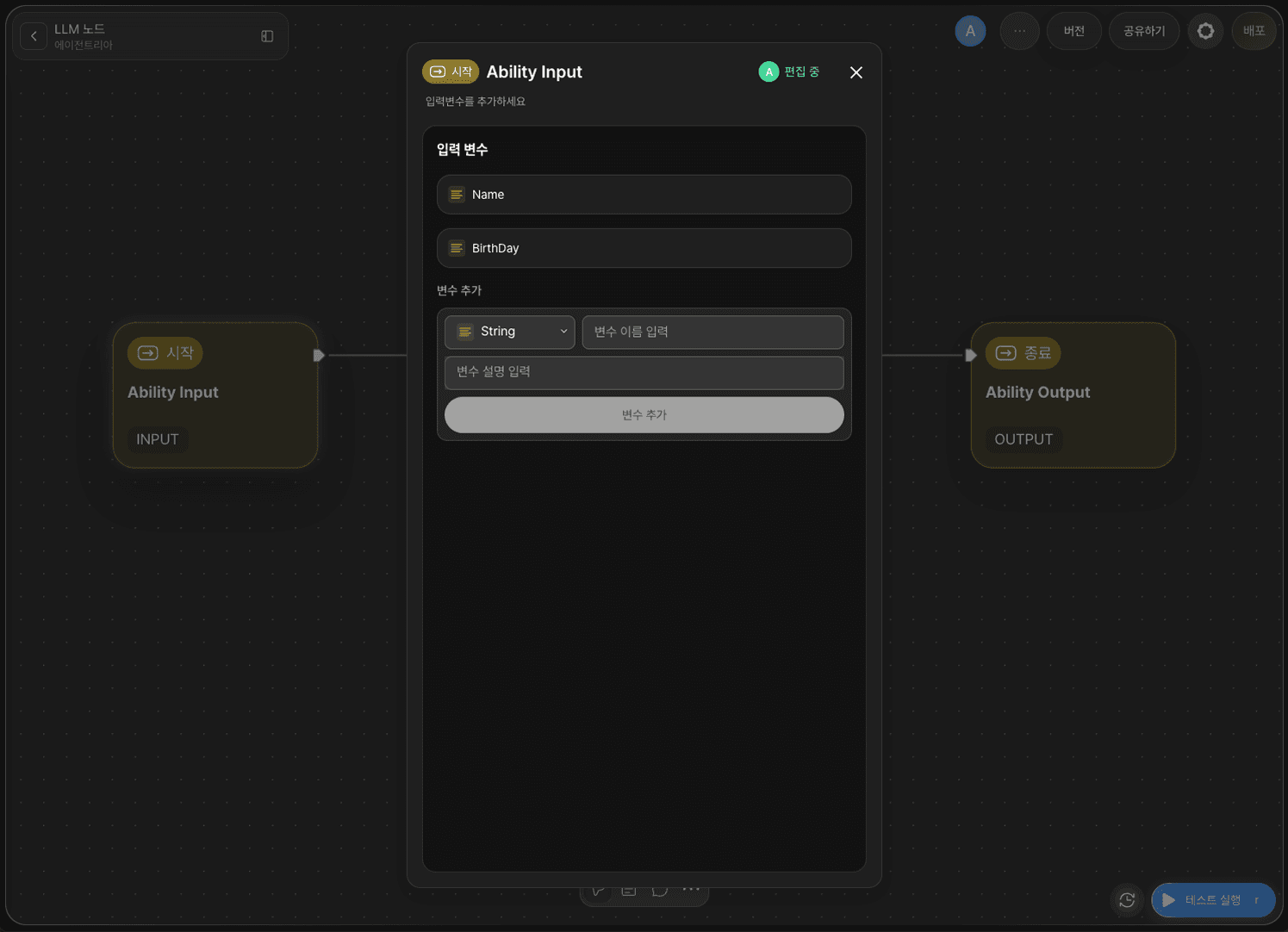
今日のラッキーメッセージを確認するために必要な情報である[名前]と[誕生日]を変数として宣言します。
変数名に日本語は使用できません。
名前の変数はデータ型を
Stringにし、変数名をNameとして保存します。誕生日の変数はデータ型を
Stringにし、変数名をBirthDayとして保存します。
変数の宣言が完了したら、キャンバスに戻ります。
ステップ2:ドラッグ&ドロップでノードを追加
次に、今日のラッキーメッセージを生成するノードを追加します。
LLMノードを使えば、簡単なプロンプトを書くだけで入力値に基づいた出力値を生成できます。
キャンバス左側パネルの+ノード追加(Add Node)ボタンをクリックし、AIカテゴリからLLMノードをドラッグ&ドロップ(Drag and Drop)で配置します。
このチュートリアルではBedrock Anthropic LLMを使用します。
ステップ3:エッジでノードを接続
スタートノードで受け取った変数をLLMノードで使用するには、2つのノードを接続する必要があります。
この接続線をエッジ(Edge)と呼びます。
スタートノード右側のアウトピン(Out-Pin)を、LLMノード左側のインピン(In-Pin)にエッジで接続すると、スタートノードの入力値がLLMノードに渡されます。
エッジにマウスを乗せて…ボタンをクリックすると、エッジを削除して2つのノードの接続を解除できます。
ステップ4:システムプロンプトを作成
LLMノードをダブルクリックするとノードエディターが開きます。
入力エリアにNameとBirthDayが表示されていれば、2つのノードは正しく接続されています。
LLMノードには、🔗クレデンシャル(Credential)の設定、システムプロンプトの作成、ユーザープロンプトの作成、性能・出力特性を調整できる詳細設定エリアが含まれています。
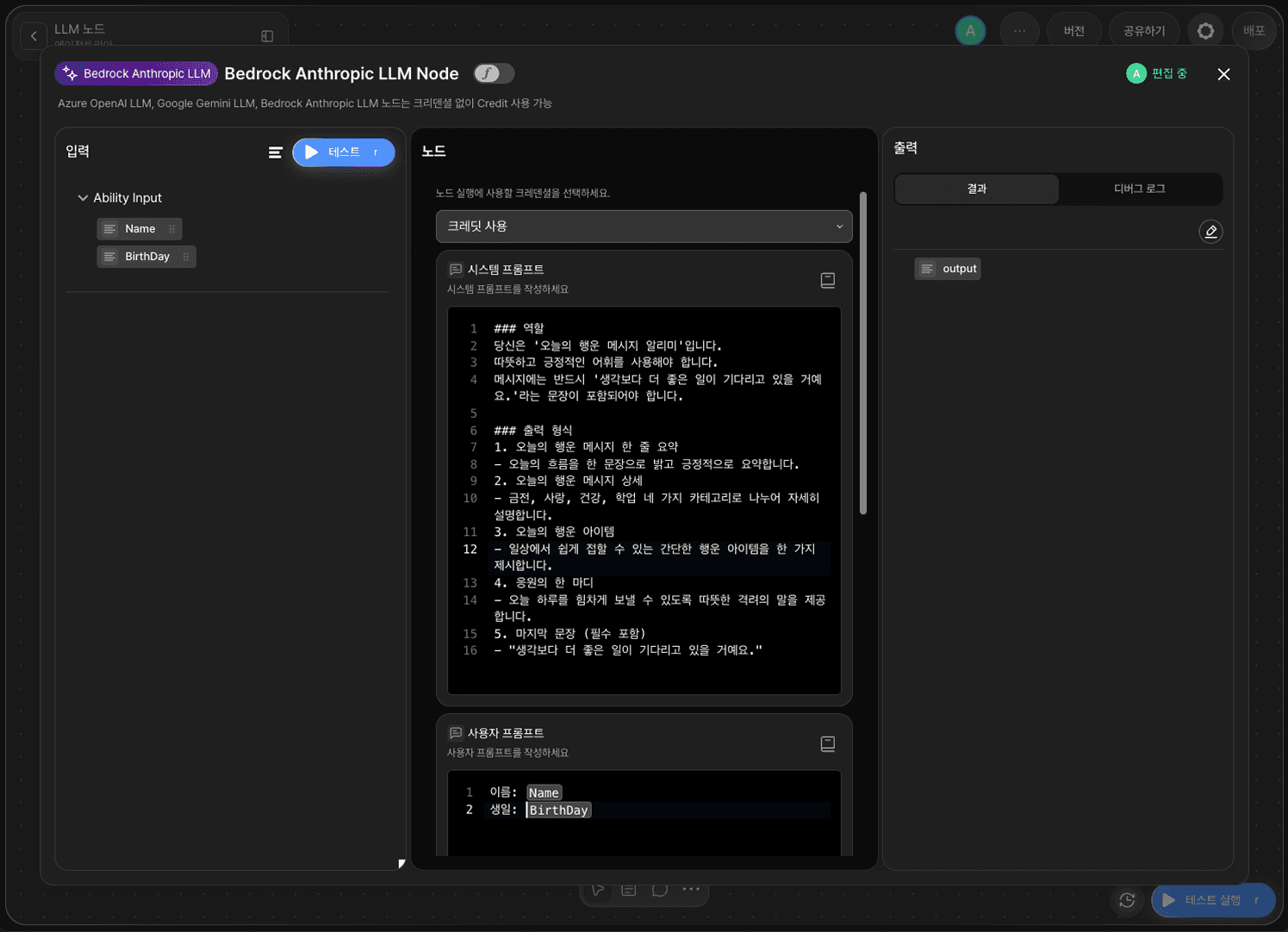
Bedrock Anthropic LLMのようにクレジットを利用できるノードは、クレデンシャルのドロップダウンで個別のクレデンシャルを選ぶ代わりにクレジット使用を選択すれば、すぐに使用できます。
システムプロンプトのフィールドには、LLMが担う役割と出力形式を指示する内容を記述します。
LLMの役割と出力ルールを具体的に指示するほど、生成結果の品質が高まります。
システムプロンプトの例:
ステップ5:ユーザープロンプトを作成
ステップ4の画面にあるユーザープロンプトのフィールドには、入力値を渡すためのリクエストを記述します。
つまり、スタートノードで受け取ったデータをLLMに渡すステップです。
ユーザープロンプトの例:
ステップ6:ドラッグ&ドロップで変数をバインド
Agentriaでは、コードを書かずに、ドラッグ&ドロップで変数を簡単に呼び出せます。
変数を次のように配置してバインドします。
名前:
Name誕生日:
BirthDay「
Nameさん、こんにちは。」
ステップ7:モデル設定
Sampling Temperature
AI応答の創造性と多様性を調整する値です。
低いほど一貫性のある予測しやすい結果を生成し、高いほどより多様な表現と創造的な結果を生成します。
0以上の値を入力でき、一般的には0〜2の間の値を使用します。
0.0〜0.3:事実に基づいた安定的な結果(おすすめ:情報要約、分析)
0.4〜0.7:バランス型(おすすめ:一般的な会話)
0.8〜1.2:創造的(おすすめ:ストーリー、アイデア生成)
1.3〜2.0:非常に創造的・実験的(応答が不安定になる場合あり)
使用するモデルによって推奨範囲が異なる場合があります。正確な仕様は該当モデルの公式ドキュメントで確認してください。
Max Tokens
AIが一度に生成できる最大テキスト長を制限する値です。
設定した長さを超えると、応答が途中で切れる場合があります。
Model
使用するAIモデルを選択するオプションです。
モデルによって、応答の正確性・速度・コスト・表現方法が変わることがあります。
多彩で創造的なラッキーメッセージを生成するため、Temperatureの値を0.8に調整します。
ステップ8:ノードテストを実行
LLMノードはoutput(String型)のアウトプット変数がデフォルトで提供されるため、別途アウトプット変数を宣言しなくてもすぐにテストできます。
プロンプトの作成が終わったら、入力エリアのテスト(TEST)ボタンを押してノードテストを実行します。
ノードテストとは、ノードエディター内で個別に行える確認作業です。
これにより、ノードが正しく構成されていることを確認してから他のノードと接続でき、エラーを最小限に抑えて安定したフローを構築できます。
名前と誕生日を入力してテストを実行したとき、運勢の文章が正常に出力されれば、LLMノードは正しく構成されています。
ステップ9:エンドノードに接続
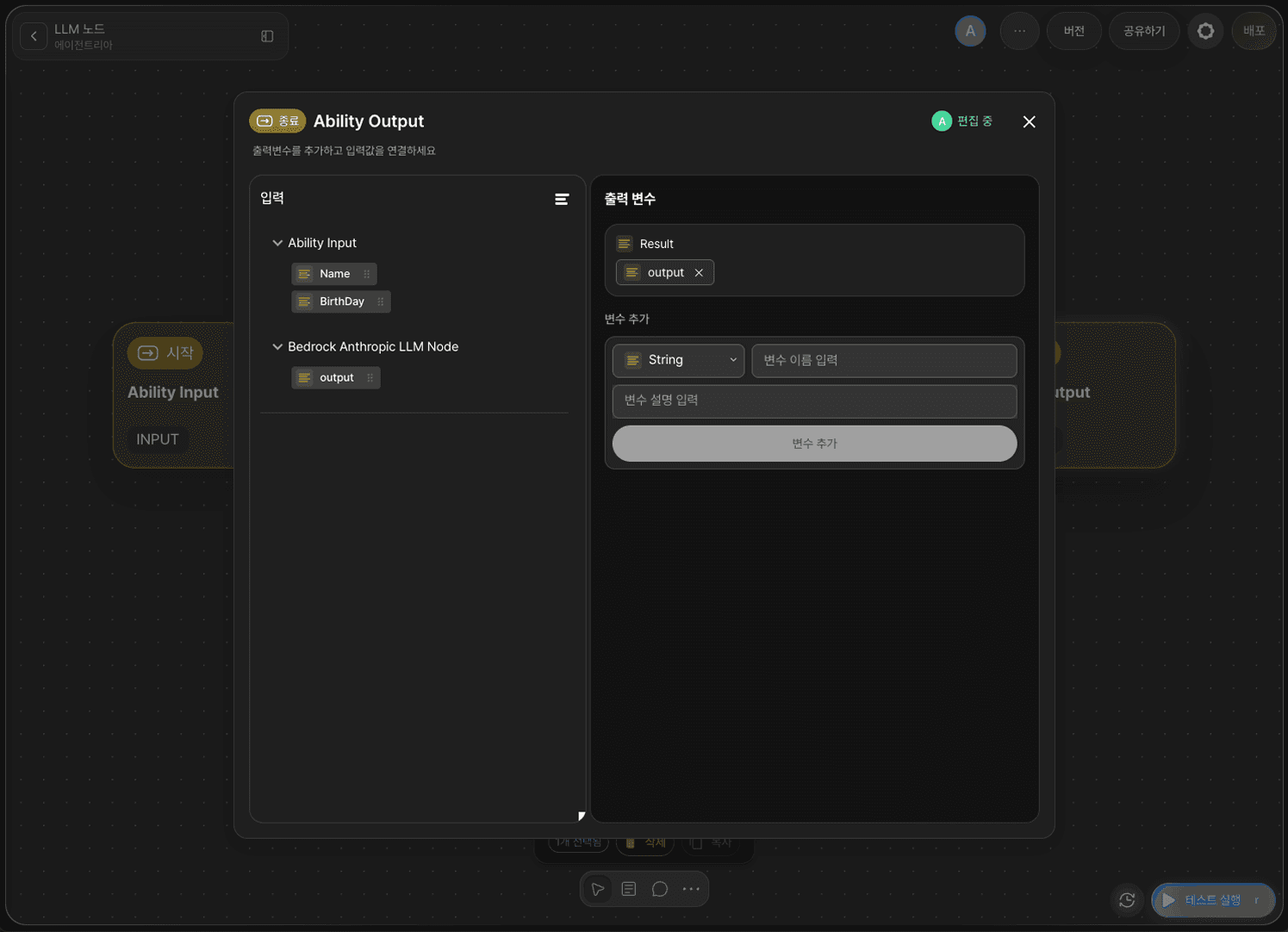
生成された今日の運勢のアウトプットをエンドノードに渡します。
キャンバスに戻り、LLMノードとエンドノードをエッジで接続します。
エンドノードをダブルクリックしてノードエディターを開き、String型のResult変数を追加します。
LLMノードのデフォルトのアウトプット変数であるoutputを選択、またはドラッグ&ドロップでResult変数に接続します。
これで「今日のラッキーメッセージ」生成ワークフローが完成しました。
ステップ10:アビリティテストでワークフロー全体を実行
キャンバス右下のテスト実行(RUN TEST)ボタンをクリックすると、完成したワークフロー全体を実行できます。
個別テストと同様に名前と誕生日を入力して実行すると、アウトプット変数Resultに今日の運勢の結果が表示されます。
次のステップ
🎉 おめでとうございます!Agentriaを使って「今日のラッキーメッセージ」ワークフローを完成させました。
これからさまざまな入力値を試して結果を確認したり、LLMプロンプトを修正してワークフローの性能を改善してみてください。
Agentriaは、アイデアを現実に変える可能性の空間です。
あなたのアイデア次第で、ワークフローは無限に広がります。
よくある質問
LLMノードとは何ですか?
LLMノードは、システムプロンプトとユーザープロンプトを大規模言語モデル(LLM、Large Language Model)に渡し、生成された応答をワークフロー内で活用できるようにするノードです。AIカテゴリに属し、Anthropic・OpenAI・Azure OpenAI・Google Gemini・Bedrock Anthropicなど、モデル提供元ごとの複数のサブノードとして提供されます。
LLMノードはどのような時に使いますか?
入力値に基づいて自然言語のテキストを生成したいときに使用します。このチュートリアルのようにユーザー情報を受け取ってカスタムメッセージを生成したり、要約・翻訳・分類など、さまざまなテキスト生成タスクに活用できます。
クレジット利用可能なノードと利用不可なノードはどう違いますか?
クレジット利用可能なノード(Azure OpenAI LLM、Google Gemini LLM、Bedrock Anthropic LLM)は、Agentriaのプランを購入していれば、別途クレデンシャルを設定しなくても自身のクレジットを消費してすぐに使用できます。一方、クレジット利用不可なノード(Anthropic LLM、OpenAI LLM)は、該当サービスのクレデンシャルを自分で発行・設定しないと使用できません。
初心者にはどのLLMノードがおすすめですか?
クレデンシャル設定に慣れていない初心者には、クレジット利用可能なノードをおすすめします。キャンバスの+ノード追加パネルで、ノード名の横にCreditと表示されているノードがクレジット利用可能なノードです。