待機ノード
ノードの使い方 — 待機(Wait)ノード
このチュートリアルでは、Agentriaの待機(Wait)ノードの使い方を説明します。待機ノードは、ワークフロー実行中に指定した時間(秒)だけ実行を一時停止するノードです。ノードエディター(Node Editor)で遅延時間を秒単位の整数で設定すると、ワークフローがこのノードに到達した際に設定した時間だけ待機してから次のノードへ進みます。
待機ノードは以下のような状況で活用できます。
APIを呼び出した後、一定時間待機してから結果を確認するとき
外部システムの処理が完了するまで待機する必要があるとき
連続したリクエスト間に間隔を設けて過負荷を防ぐとき
このチュートリアルでは、Pythonノードで現在の実行時刻を記録し、待機ノードで10秒遅延した後、再び実行時刻を記録する「遅延実行確認」ワークフローを完成させます。2つの結果値の時間差を通じて、待機ノードの動作を直接確認できます。
事前準備
Agentriaキャンバスへの進入方法については、🔗3ステップコアガイドをご参照ください。
このチュートリアルを完了すると、以下のことができるようになります。
待機ノードの遅延時間を設定して、ワークフローの実行を一時停止できます。
AIコード生成(Code Generator)を活用してPythonノードで目的のコードを生成できます。
エンドノードで複数のアウトプット変数を宣言してバインドできます。
ワークフロー概要
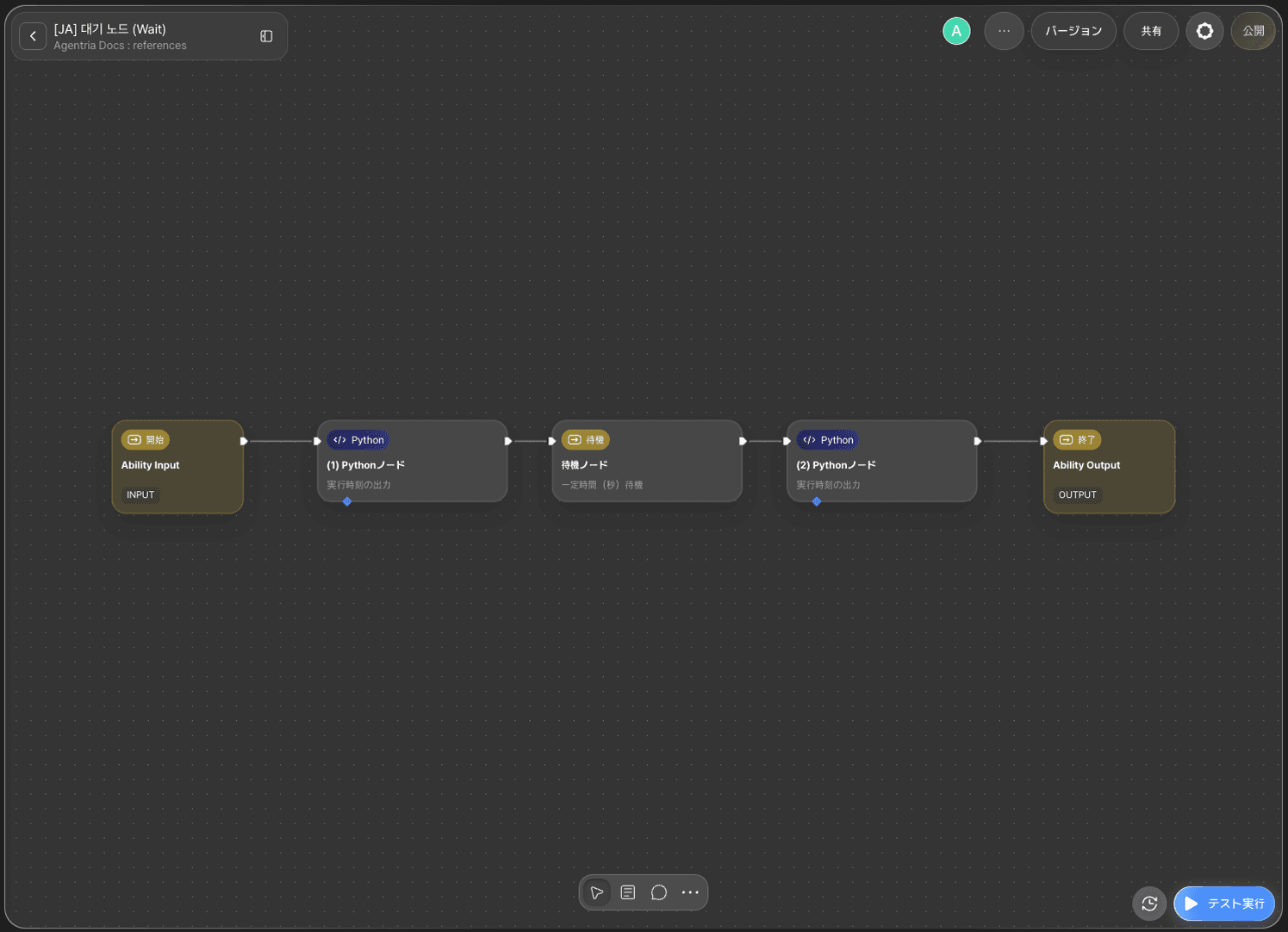
このチュートリアルの中心は待機ノードです。
Pythonノード1で現在の実行時刻を記録し、待機ノードが10秒間実行を中断します。その後、Pythonノード2で再び実行時刻を記録します。2つの結果値の時間差を通じて、待機ノードが実際に実行を遅延させることを確認します。
ステップ1:アビリティの作成
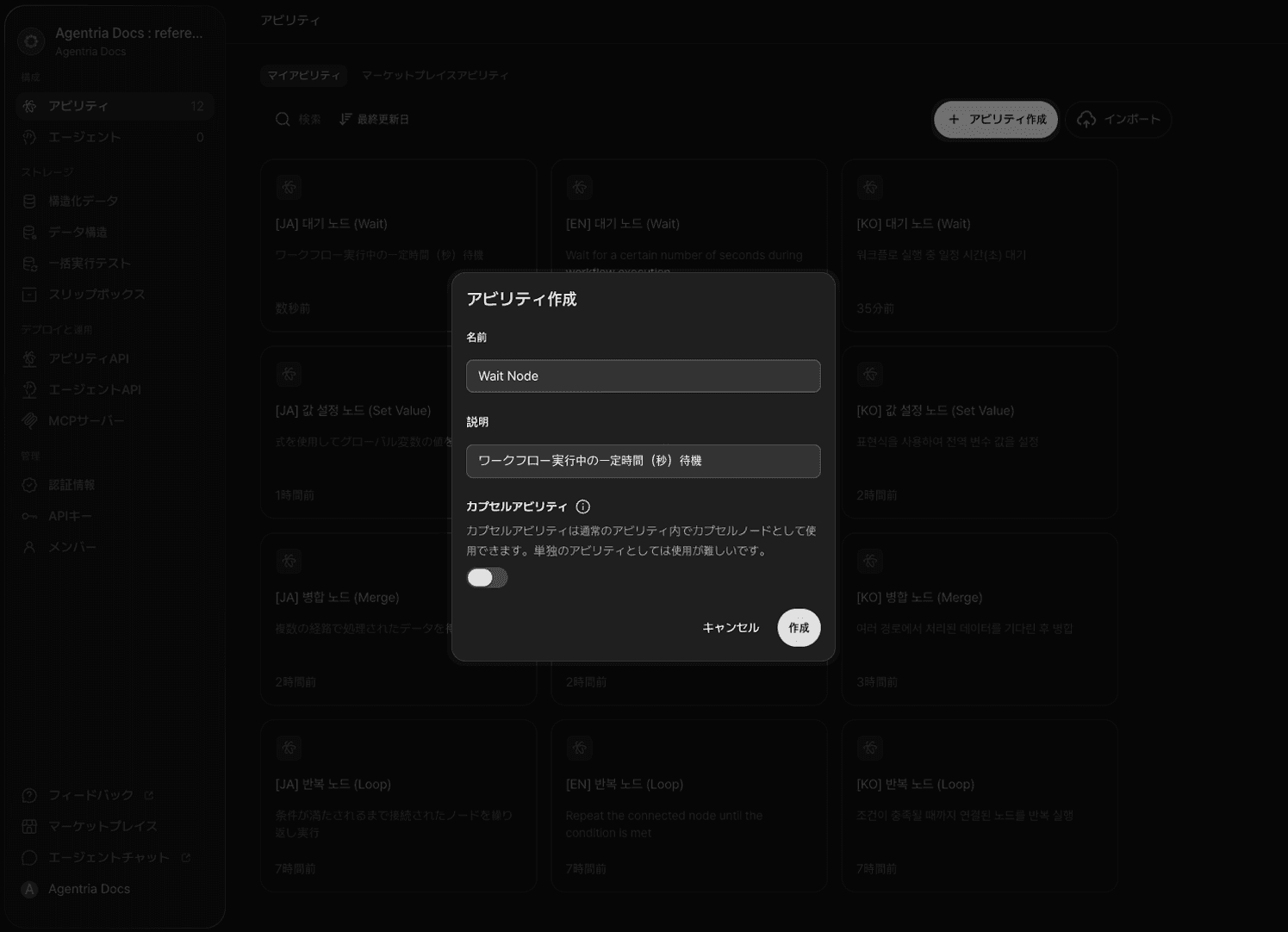
Agentriaキャンバスで新しいアビリティ(Ability)を作成します。
ステップ2:ワークフローの配置と接続
キャンバスに以下のノードを追加し、画像のように配置します。
Pythonノード 2個:
+ノード追加(Add Node)→コードカテゴリから追加します。待機(Wait)ノード 1個:
+ノード追加(Add Node)→フロー制御カテゴリから追加します。
配置が完了したら、以下の順序でエッジ(Edge)を接続します。
スタートノード(Start Node)のアウトピン(Out-Pin)→ Pythonノード1のインピン(In-Pin)
Pythonノード1のアウトピン → 待機ノードのインピン
待機ノードのアウトピン → Pythonノード2のインピン
Pythonノード2のアウトピン → エンドノード(End Node)のインピン
ステップ3:Pythonノード1 — AIコード生成への進入
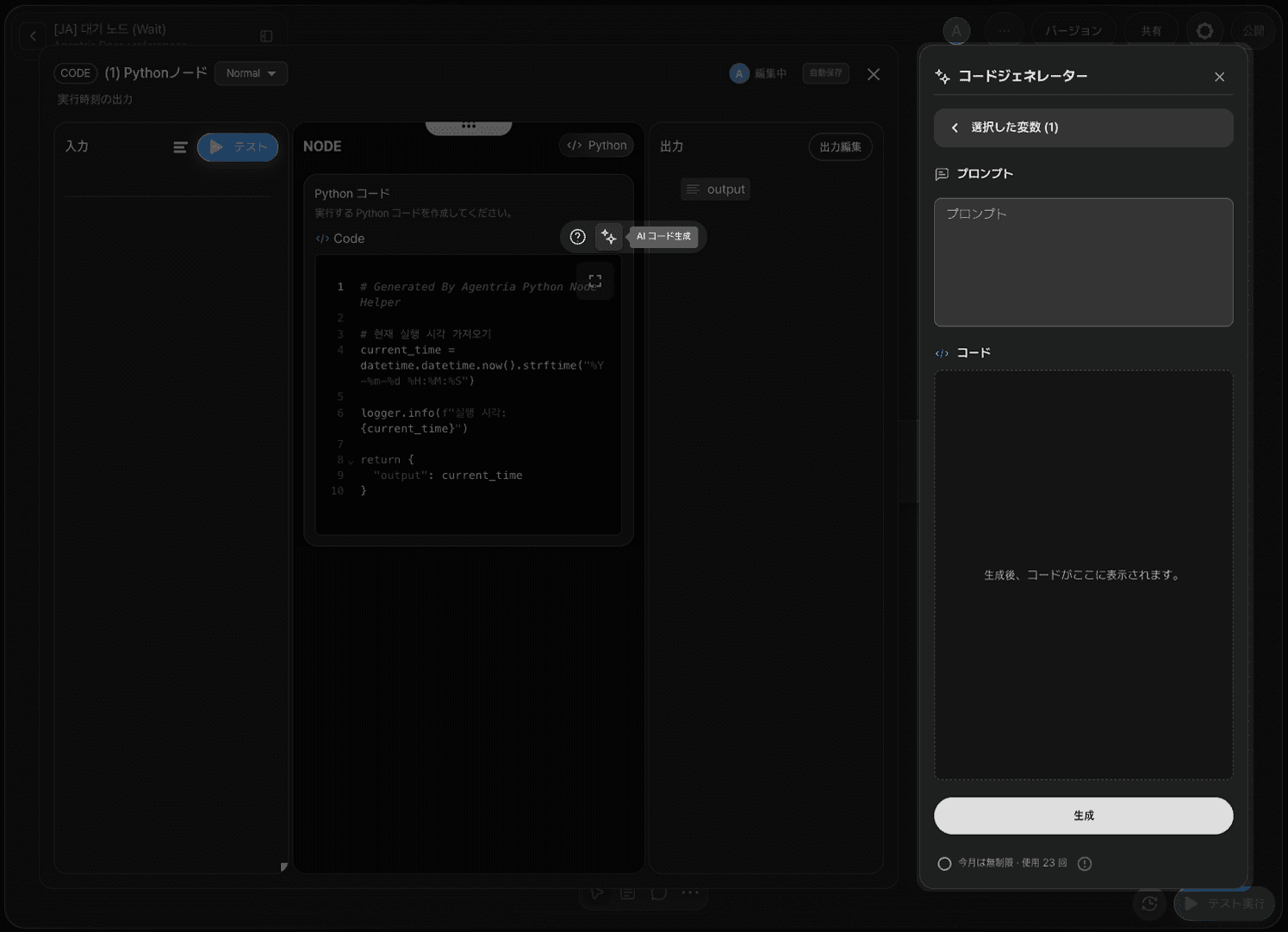
Pythonノード1をダブルクリック(Double Click)してノードエディターを開きます。
編集エリア(Edit Section)上部のアイコンをクリックすると、AIコード生成(Code Generator)を使用できます。コードを直接入力するか、AIコード生成で自動生成することができます。
ステップ4:Pythonノード1 — コードの生成と適用
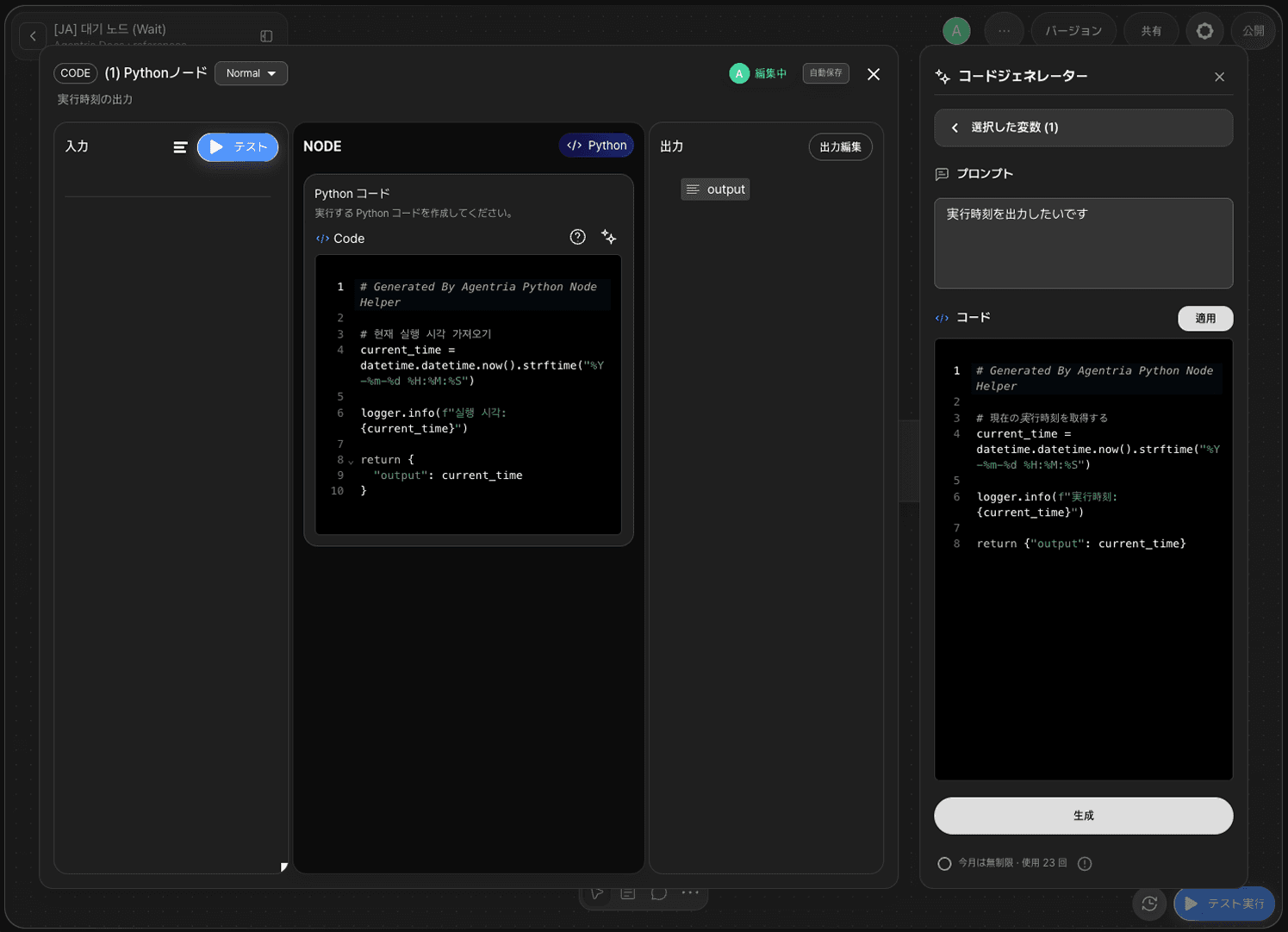
AIコード生成の入力欄に目的の動作をプロンプトとして入力し、生成(Generate)をクリックします。
このチュートリアルでは、現在の実行時刻を文字列として返すコードを生成します。
コードが生成されたら、適用ボタンをクリックしてノードに適用します。
アウトプット領域(Output Section)に出力変数が自動で追加されます。追加されていない場合は、result(String)変数を手動で追加します。
ステップ5:待機ノードの設定
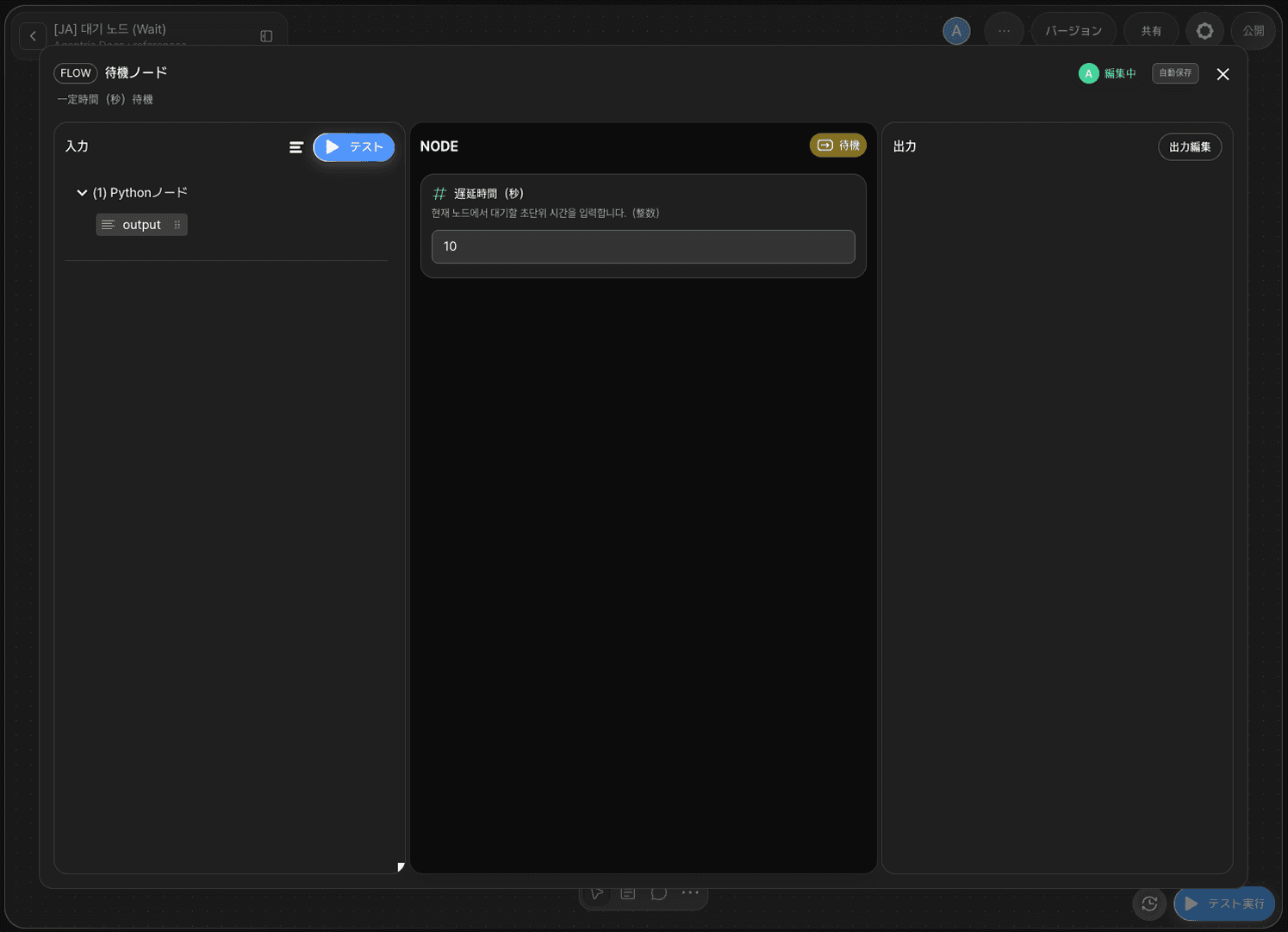
待機ノードをダブルクリックしてノードエディターを開きます。
待機ノードは以下の項目を提供します。
項目 | 必須/任意 | 説明 |
|---|---|---|
| 必須 | 待機する時間。秒(s)単位の整数で入力。デフォルト値は5 |
遅延時間入力欄に10を入力します。待機ノードには別途アウトプットはなく、設定した時間が経過すると自動的に次のノードへ進みます。
ステップ6:Pythonノード2の設定
Pythonノード2をダブルクリックしてノードエディターを開きます。
ステップ3〜4と同じ方法でコードを作成します。Pythonノード1と同様に、現在の実行時刻を返すコードを入力します。
適用ボタンをクリックしてノードに適用し、アウトプット領域にresult(String)変数があることを確認します。
ステップ7:スタートノードの確認
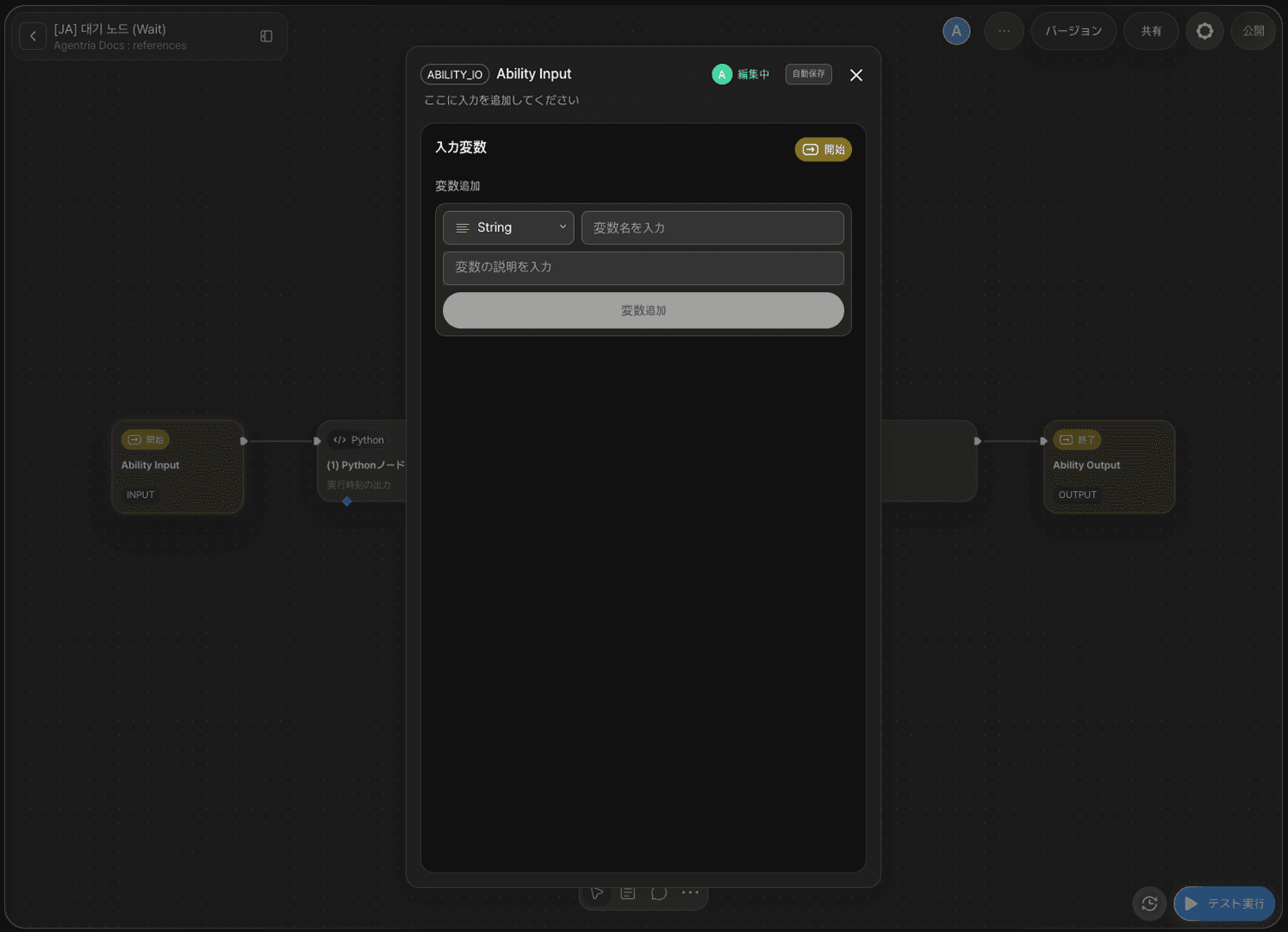
このチュートリアルでは入力値が不要なため、スタートノードにインプット(Input)変数を別途宣言する必要はありません。スタートノードはデフォルトの状態のままにします。
ステップ8:エンドノードの設定
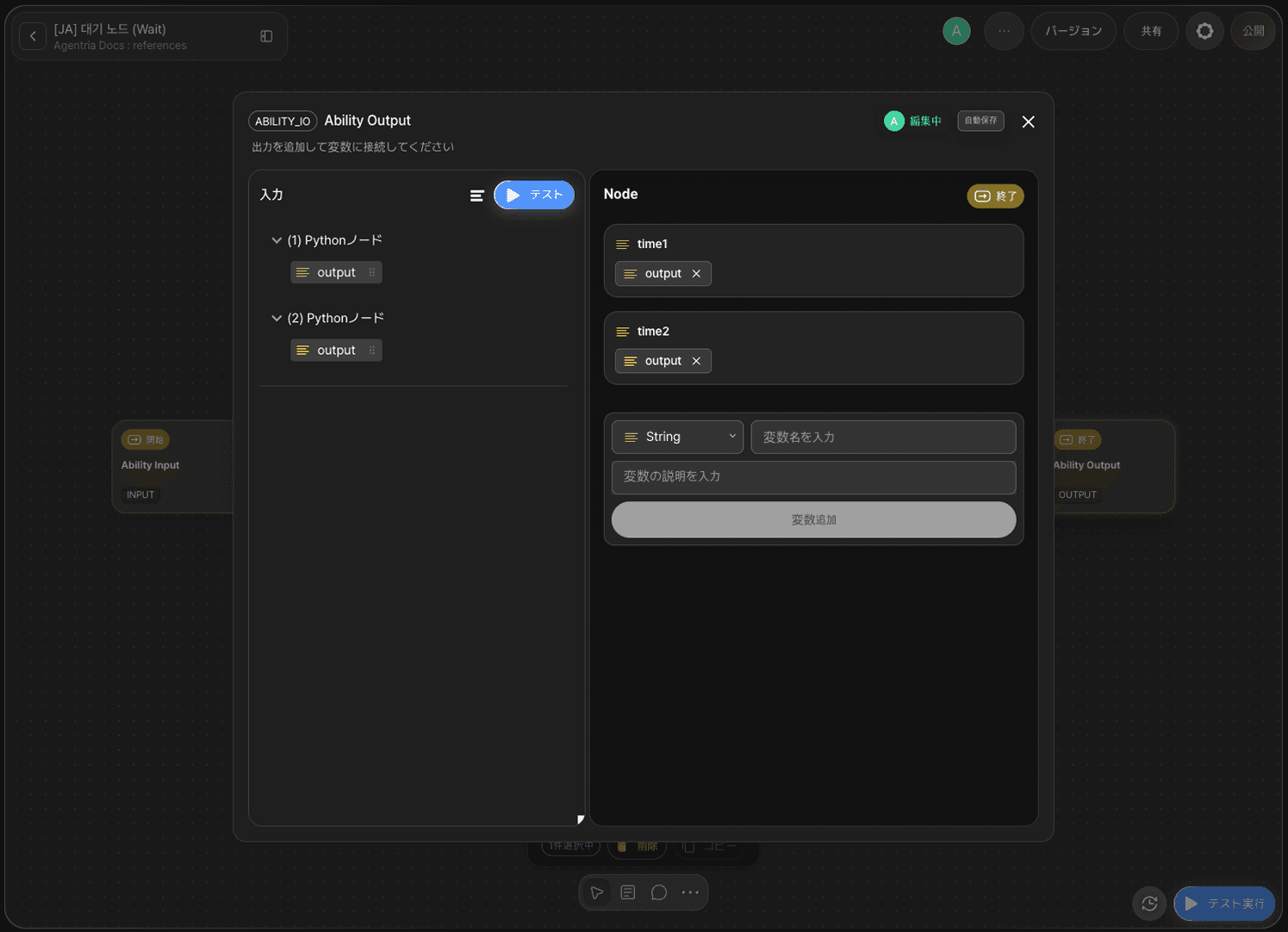
エンドノードをダブルクリックしてノードエディターを開きます。
アウトプット領域(Output Section)に以下の変数を追加します。
変数名 | 型 |
|---|---|
| String(文字列) |
| String(文字列) |
Pythonノード1のアウトプット値をドラッグ&ドロップ(Drag and Drop)でtime1に、Pythonノード2のアウトプット値をtime2にバインドします。
ステップ9:アビリティテストの実行
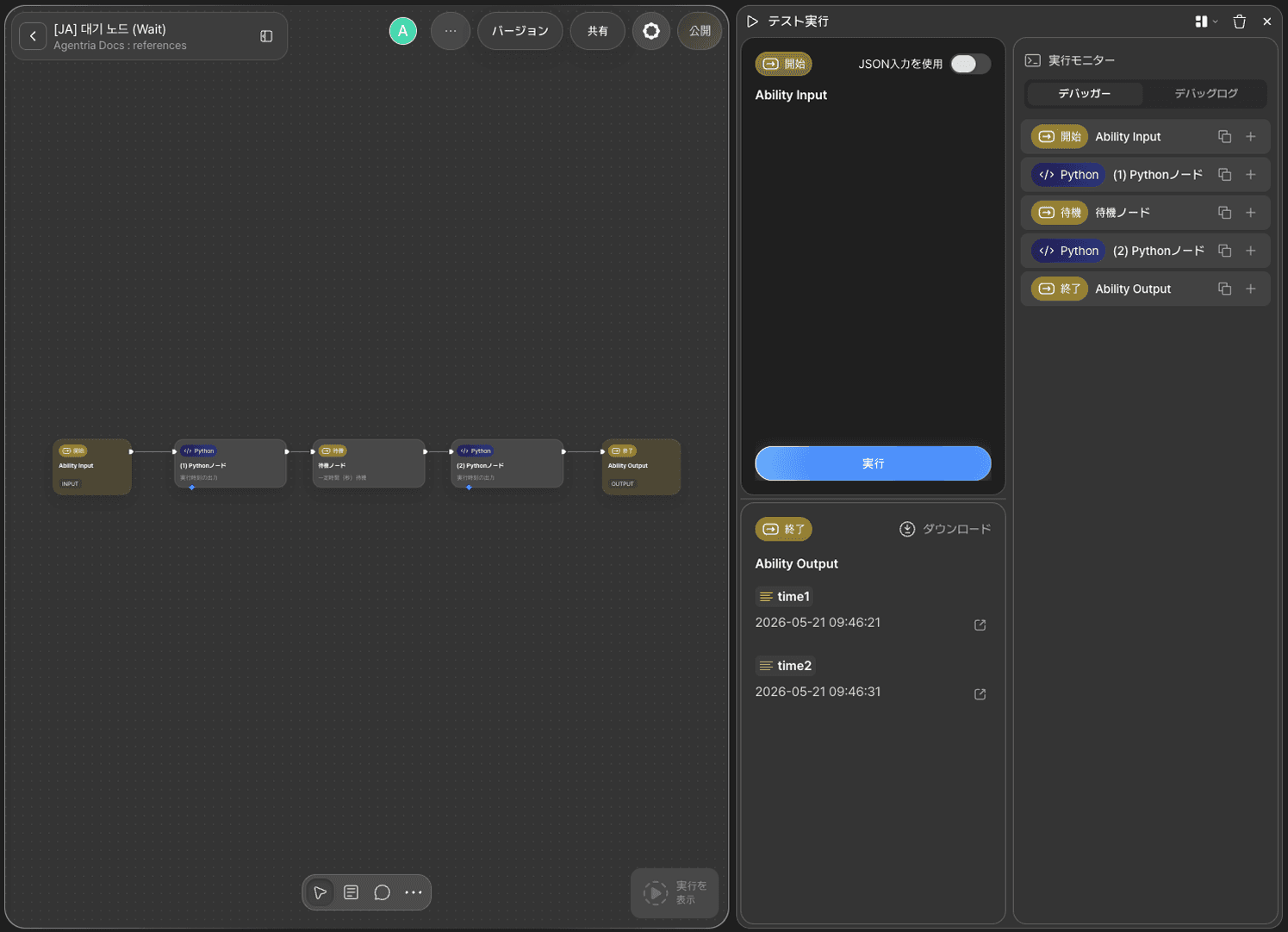
キャンバス右下のテスト実行ボタンをクリックします。テスト実行 → テスト実行 → 実行の順に進めると、全体のランテストが実行されます。
このチュートリアルでは入力値がないため、インプット入力なしでそのまま実行されます。
Pythonノード1で実行時刻を記録し、待機ノードが10秒間待機した後、Pythonノード2で再び実行時刻を記録します。遅延時間を10秒に設定しているため、time1とtime2の時間差が10秒であることを確認します。
変数 | 例示結果 |
|---|---|
|
|
|
|
ステップ10:実行結果の確認
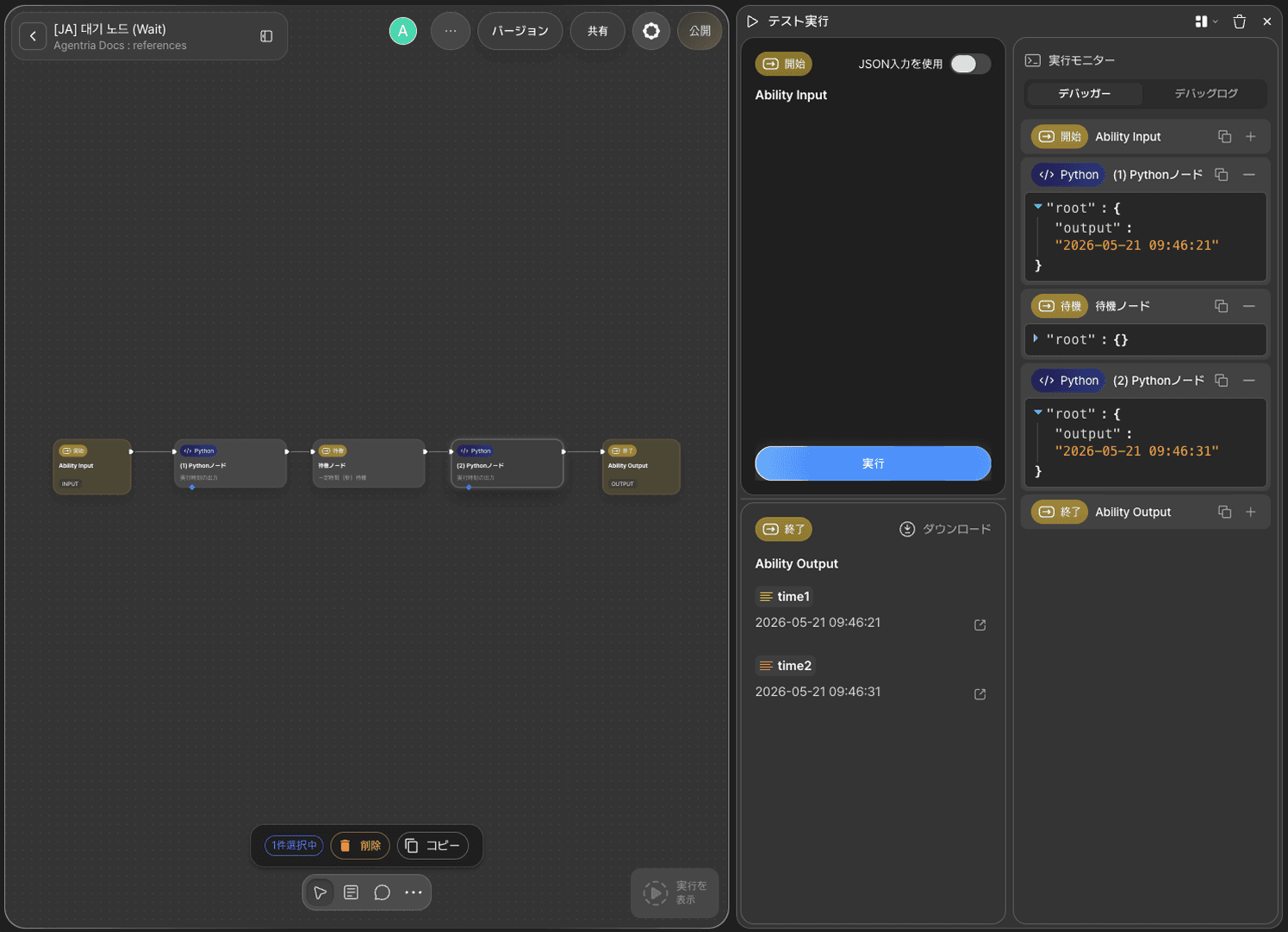
テスト実行画面の実行モニターで、各ノードの実行結果をステップごとに確認できます。
次のステップ
🎉 おめでとうございます! Agentriaを使って「遅延実行確認」ワークフローを完成させました。
遅延時間を調整したり、さまざまなノードと組み合わせることで、以下のようなワークフローを構成できます。
APIを呼び出した後、一定時間待機してから結果を確認するワークフロー
外部システムの処理完了を待つワークフロー
連続したリクエスト間に間隔を設けて過負荷を防ぐワークフロー
Agentriaは、アイデアを現実に変える可能性の空間です。
あなたのアイデア次第で、ワークフローは無限に広がります。