ループノード
ノードの使い方 — ループ(Loop)ノード
このチュートリアルでは、Agentriaのループ(Loop)ノードの使い方を説明します。ループノードは、Loop Conditionに入力した条件式が真(True)である間、接続されたノードを繰り返し実行します。条件が偽(False)になるとpassピンを通じて次のノードへ進み、条件が真の間はloopピンを通じて前のノードへ戻り、処理を繰り返します。最大繰り返し回数に達すると、条件に関わらずループが終了します。
このチュートリアルでは、グローバル変数numを0からスタートし、値設定(Set Value)ノードで1ずつ増加させ、numが10に達したら最終値を返す「+1カウンター」ワークフローを完成させます。
事前準備
Agentriaキャンバスへの進入方法については、🔗3ステップコアガイドをご参照ください。
このチュートリアルを完了すると、以下のことができるようになります。
グローバル変数を宣言し、初期値を設定できます。
ループノードの
Loop Conditionと最大繰り返し回数を設定できます。passピンとloopピンを区別してエッジ(Edge)を接続できます。値設定ノードでグローバル変数の値を更新できます。
ワークフロー概要
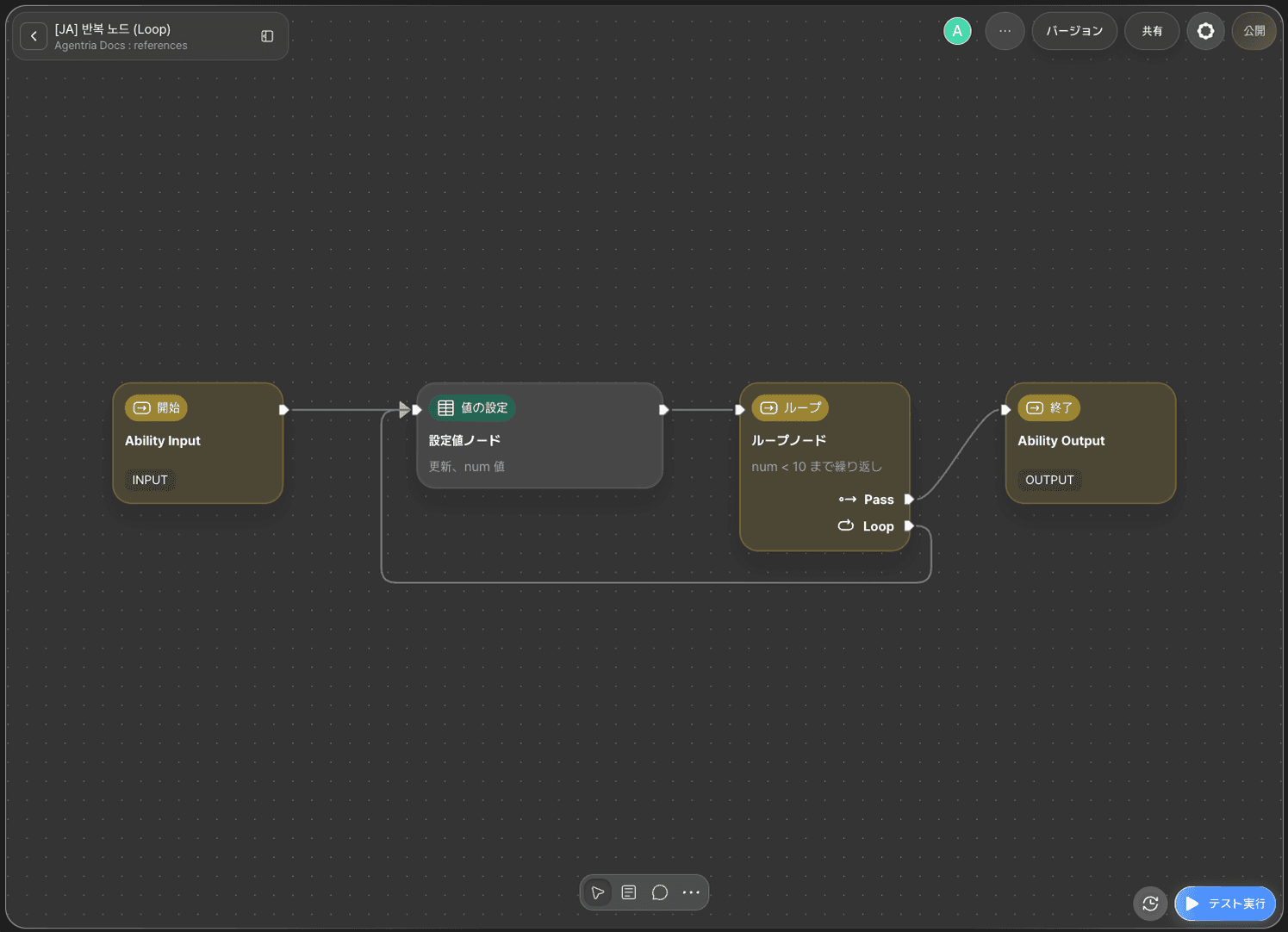
全体の流れ:スタートノード → 値設定ノード → ループノード →(pass)/(loop)→ エンドノード
このチュートリアルの中心はループノードとグローバル変数です。
Loop Conditionの条件式が真の間、ループノードはloopピンを通じて値設定ノードへ戻り、繰り返しを続けます。グローバル変数numは値設定ノードで毎回1ずつ増加し、numが10に達すると条件が偽になり、passピンを通じてエンドノードへ進みます。
ステップ1:アビリティの作成
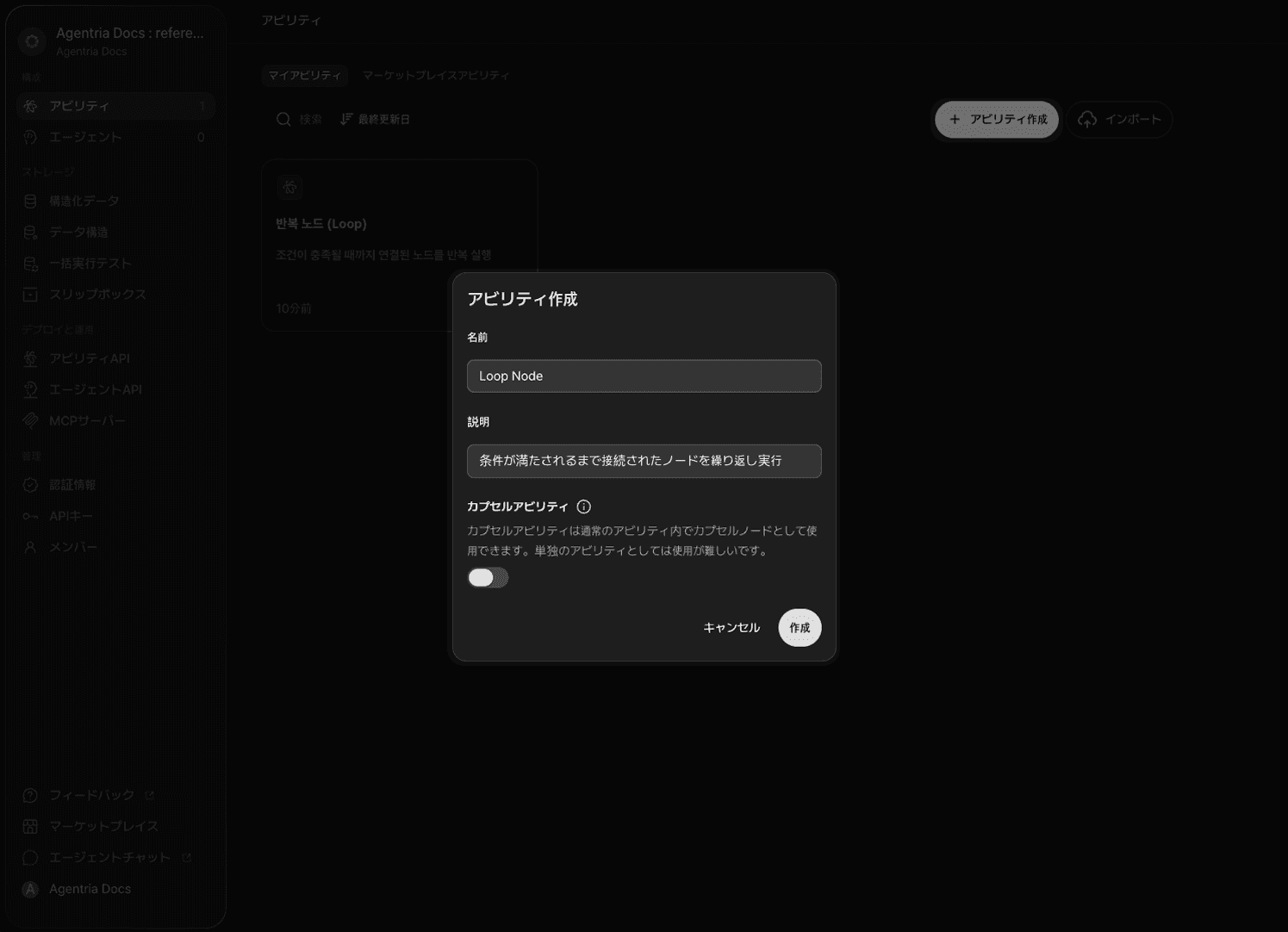
Agentriaキャンバスで新しいアビリティ(Ability)を作成します。
ステップ2:ワークフローの配置と接続
キャンバスに以下のノードを追加し、画像のように配置します。
ループ(Loop)ノード:
+ノード追加(Add Node)→フロー制御カテゴリから追加します。値設定(Set Value)ノード:
+ノード追加(Add Node)→データカテゴリから追加します。
配置が完了したら、以下の順序でエッジを接続します。
スタートノードのアウトピン(Out-Pin)→ 値設定ノードのインピン(In-Pin)
値設定ノードのアウトピン → ループノードのインピン
ループノードの passピン → エンドノードのインピン
ループノードの loopピン → 値設定ノードのインピン
loopピンは条件が真の間、前のノードへ戻るピンです。passピンは条件が偽になったときにループを抜けるピンです。
ステップ3:グローバル変数タブを開く
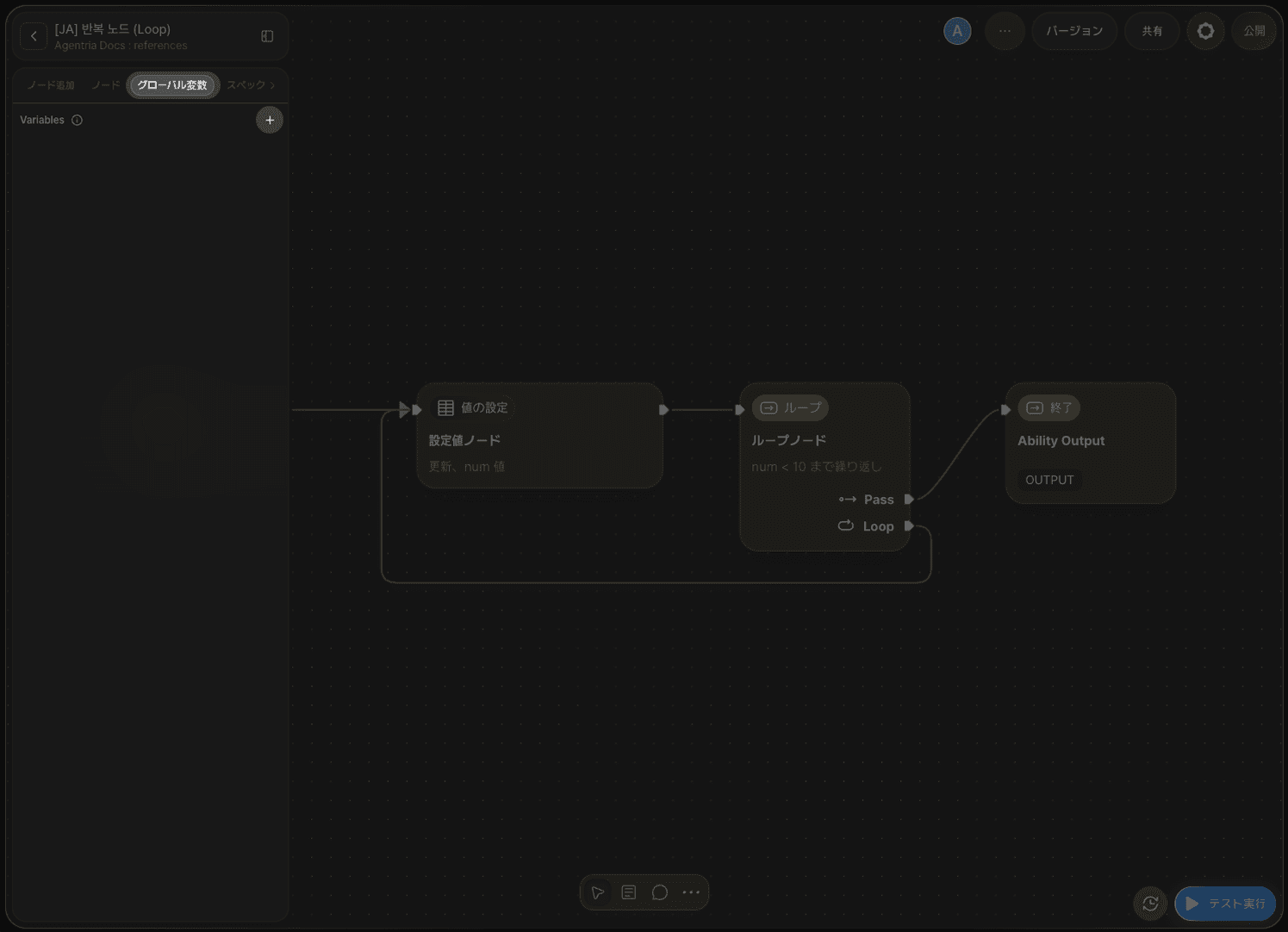
キャンバス左のサイドパネルを開き、グローバル変数タブへ進みます。+をクリックしてグローバル変数の追加を開始します。
ステップ4:グローバル変数の宣言
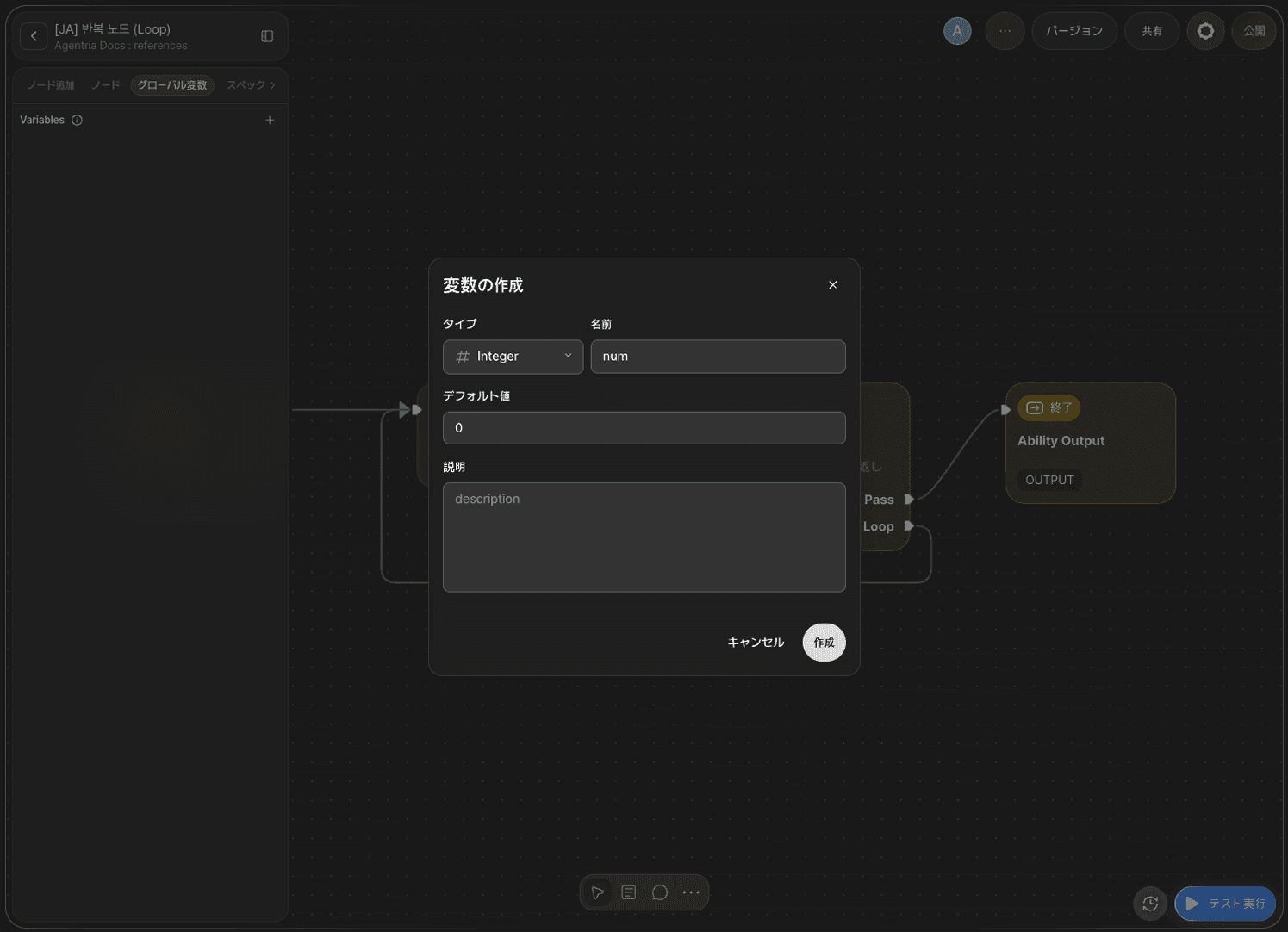
以下のようにグローバル変数を設定します。
項目 | 値 |
|---|---|
データ型 | Integer(整数) |
名前 |
|
初期値 |
|
numはカウンターの開始値です。このチュートリアルでは、グローバル変数の初期値(0)をカウンターの開始値として使用します。
ステップ5:ループノードの設定
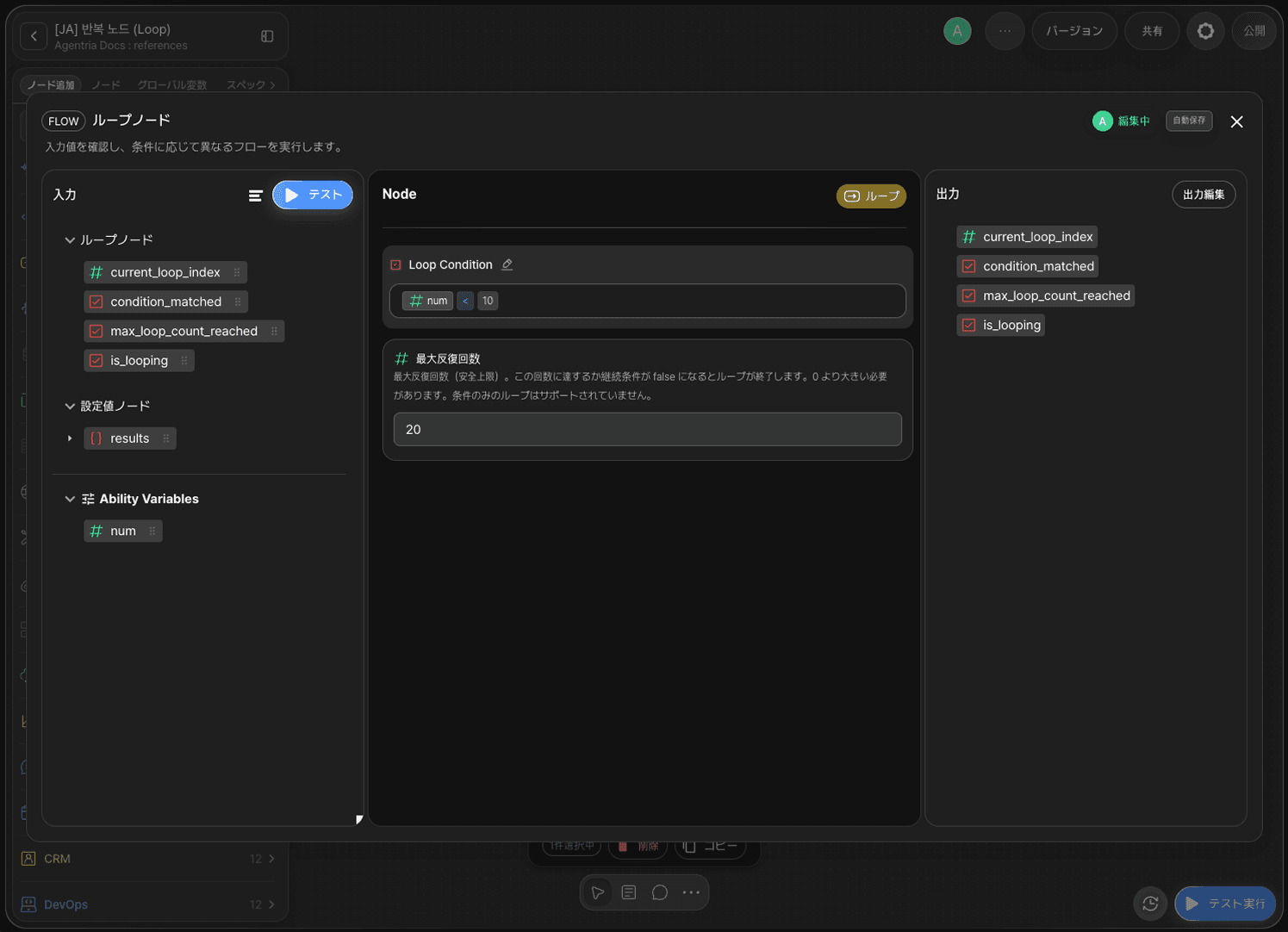
ループノードをダブルクリック(Double Click)してノードエディター(Node Editor)を開きます。
ループノードは以下のオプションを提供します。
オプション | 必須/任意 | 説明 |
|---|---|---|
| 必須 | 繰り返しの継続を決定する条件式。真(True)の間は |
最大繰り返し回数 | 必須 | 安全制限値(int、デフォルト値10、0より大きい値)。この回数に達すると条件に関わらずループが終了 |
Loop Conditionの設定
Loop Conditionの入力欄に以下の条件式を入力します。左側のAbility Variablesにあるnumをドラッグ&ドロップ(Drag and Drop)で持ってきて条件式を完成できます。
num < 10はカウンター値が10未満の間、繰り返しを続ける条件です。numが10に達すると条件が偽になり、passピンを通じてエンドノードへ進みます。
最大繰り返し回数の設定
最大繰り返し回数の入力欄に20を入力します。条件が満たされる前に20回に達した場合、ループが終了します。
ステップ6:値設定ノードの設定
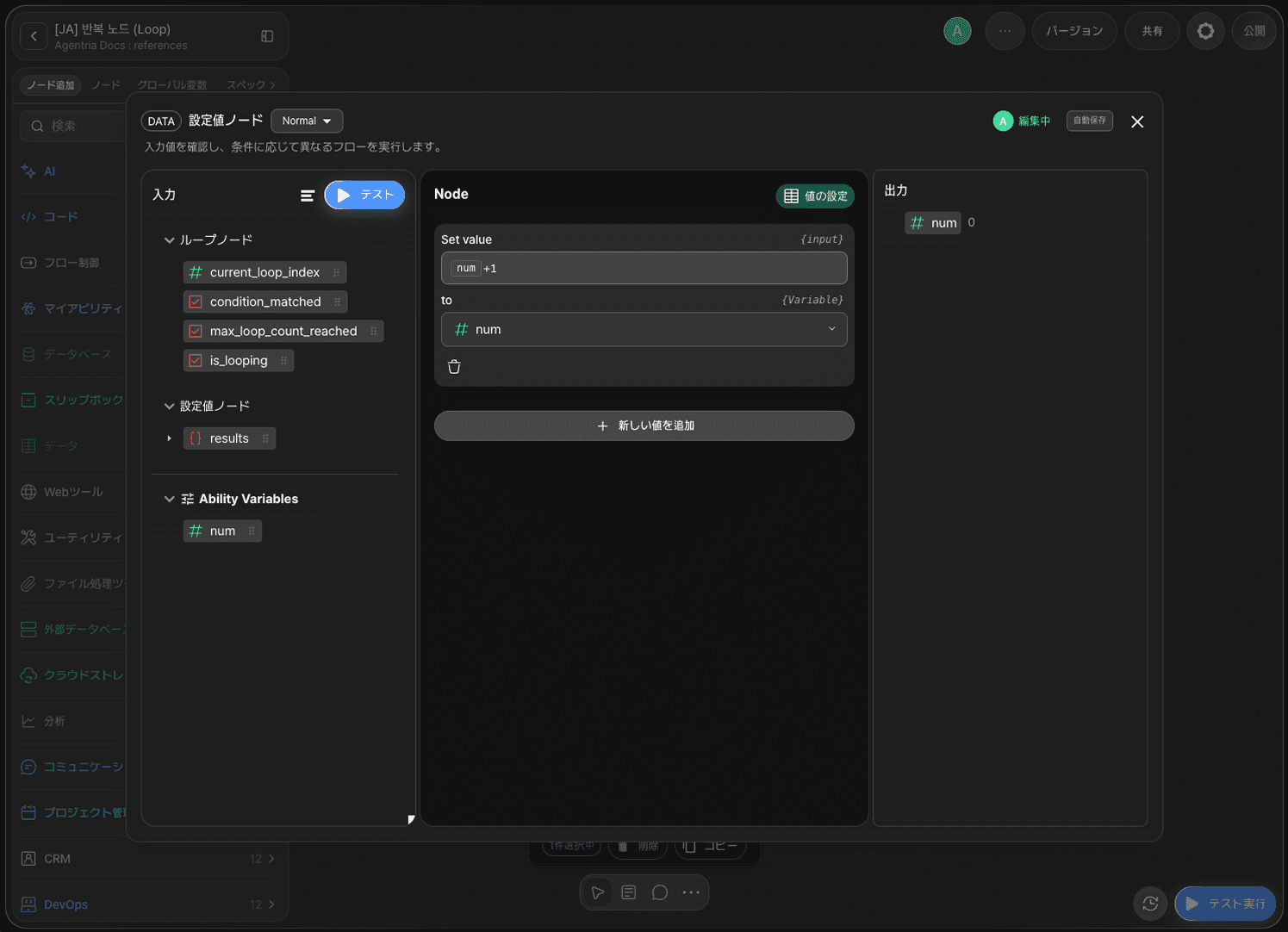
値設定ノードをダブルクリックしてノードエディターを開きます。
Set Valueエリアで以下のように式を設定します。左側のAbility Variablesにあるnumをドラッグ&ドロップで持ってきてnum + 1の式を完成させます。
項目 | 値 |
|---|---|
式(Expression) |
|
to |
|
この設定により、繰り返しごとにグローバル変数numの値が1ずつ増加します。
ステップ7:スタートノードの確認
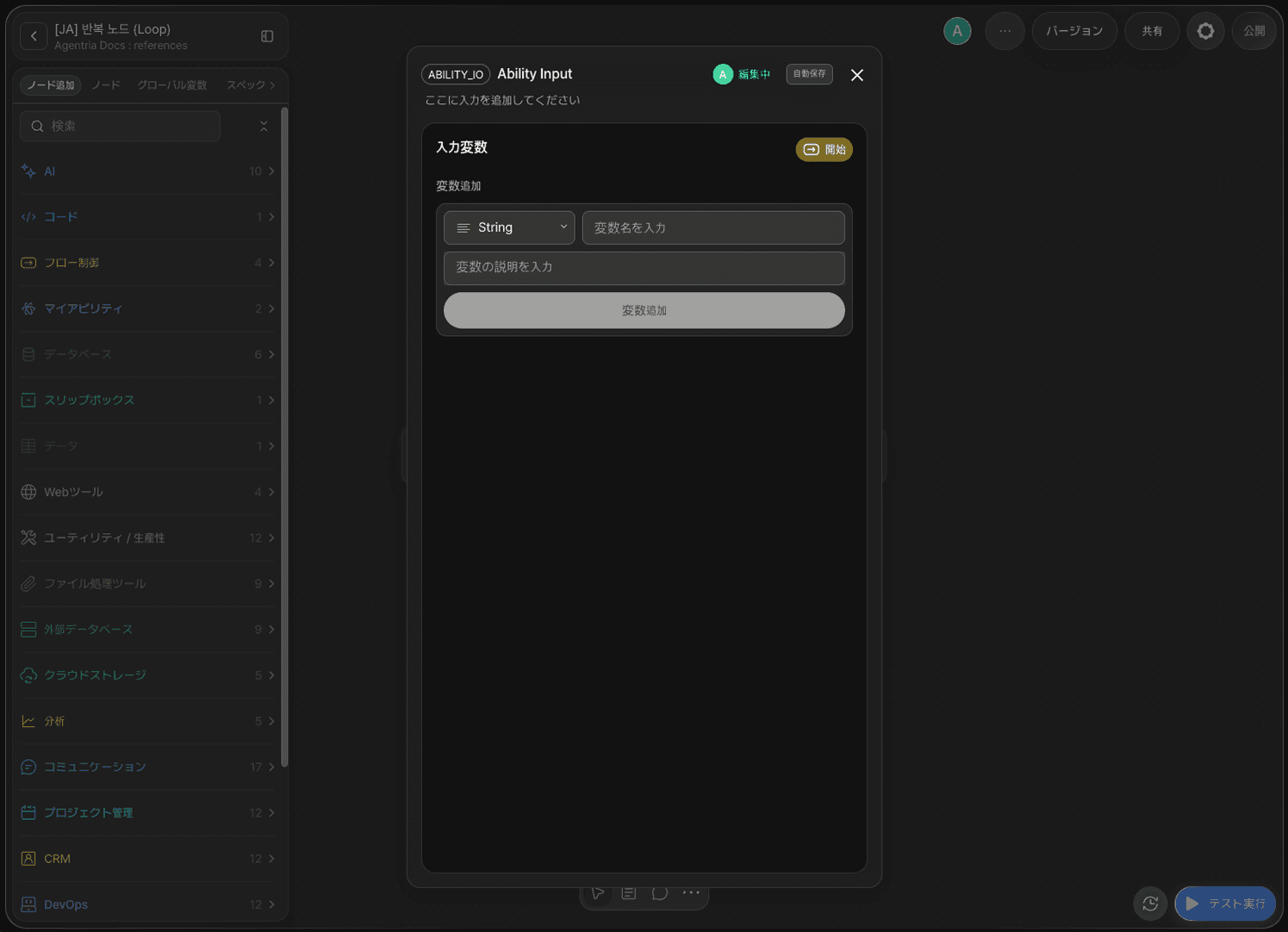
このチュートリアルではグローバル変数の初期値(0)をカウンターの開始値として使用するため、スタートノードにインプット(Input)変数を別途宣言する必要はありません。スタートノードはデフォルトの状態のままにします。
ステップ8:エンドノードの設定
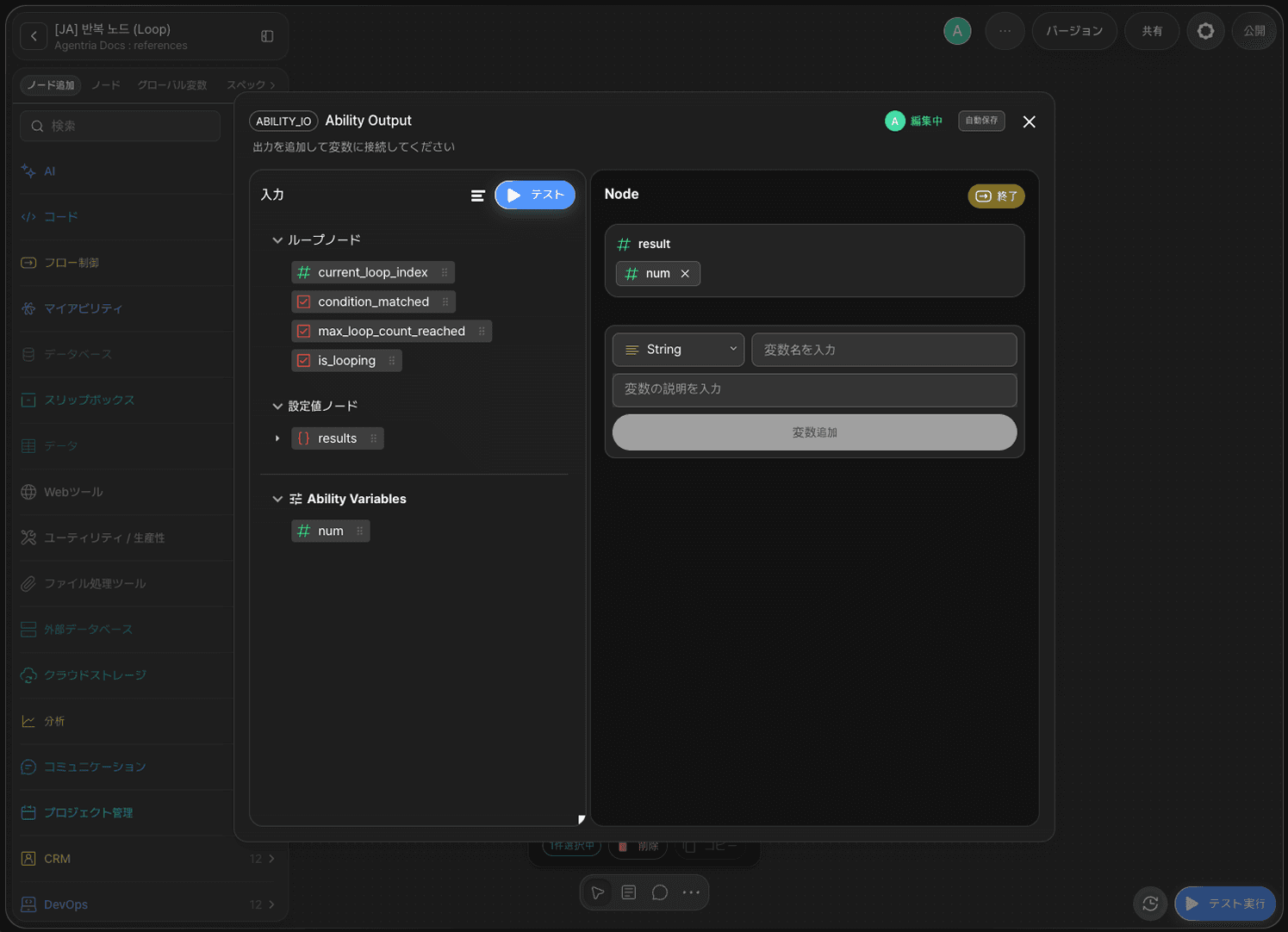
エンドノードをダブルクリックしてノードエディターを開きます。
アウトプット領域(Output Section)に以下の変数を追加します。
変数名 | 型 |
|---|---|
| Integer(整数) |
Ability Variablesのnumをドラッグ&ドロップでresultにバインドします。
ステップ9:アビリティテストの実行
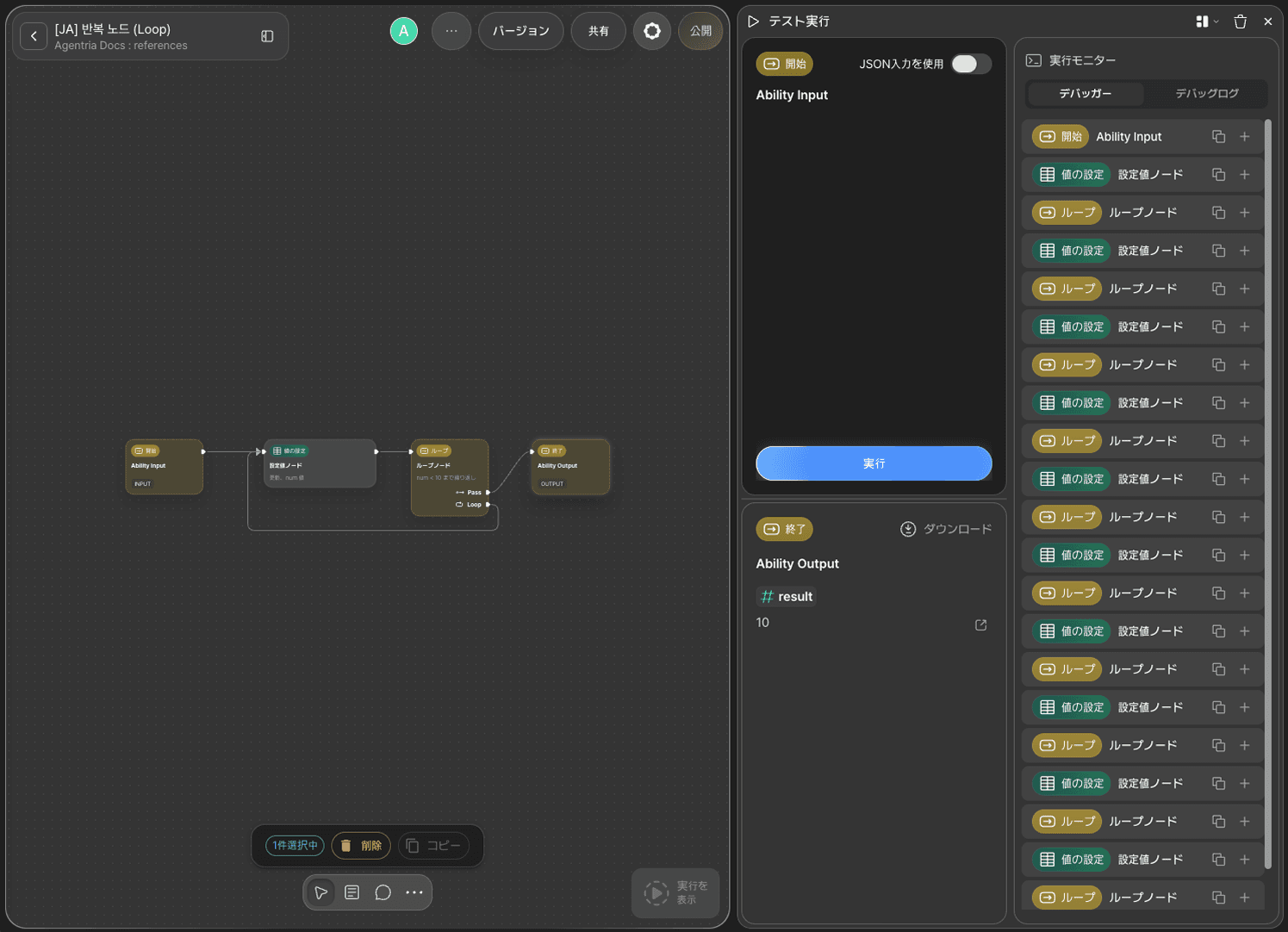
キャンバス右下のテスト実行ボタンをクリックします。テスト実行 → テスト実行 → 実行の順に進めると、全体のランテストが実行されます。
グローバル変数numは0からスタートし、値設定ノードで1ずつ増加した後、ループノードがnum < 10の条件を確認します。numが10に達すると条件が偽になり、passピンを通じてエンドノードへ進みます。
繰り返し | num(条件確認前) | 条件(num < 10) | 結果 | num(演算後) |
|---|---|---|---|---|
1回目 | 0 | 真(loop) | 値設定 | 1 |
2回目 | 1 | 真(loop) | 値設定 | 2 |
3回目 | 2 | 真(loop) | 値設定 | 3 |
4回目 | 3 | 真(loop) | 値設定 | 4 |
5回目 | 4 | 真(loop) | 値設定 | 5 |
6回目 | 5 | 真(loop) | 値設定 | 6 |
7回目 | 6 | 真(loop) | 値設定 | 7 |
8回目 | 7 | 真(loop) | 値設定 | 8 |
9回目 | 8 | 真(loop) | 値設定 | 9 |
10回目 | 9 | 真(loop) | 値設定 | 10 |
11回目 | 10 | 偽(pass) | エンドノード | — |
最終結果としてresult: 10が返されることを確認します。
ステップ10:実行結果の確認
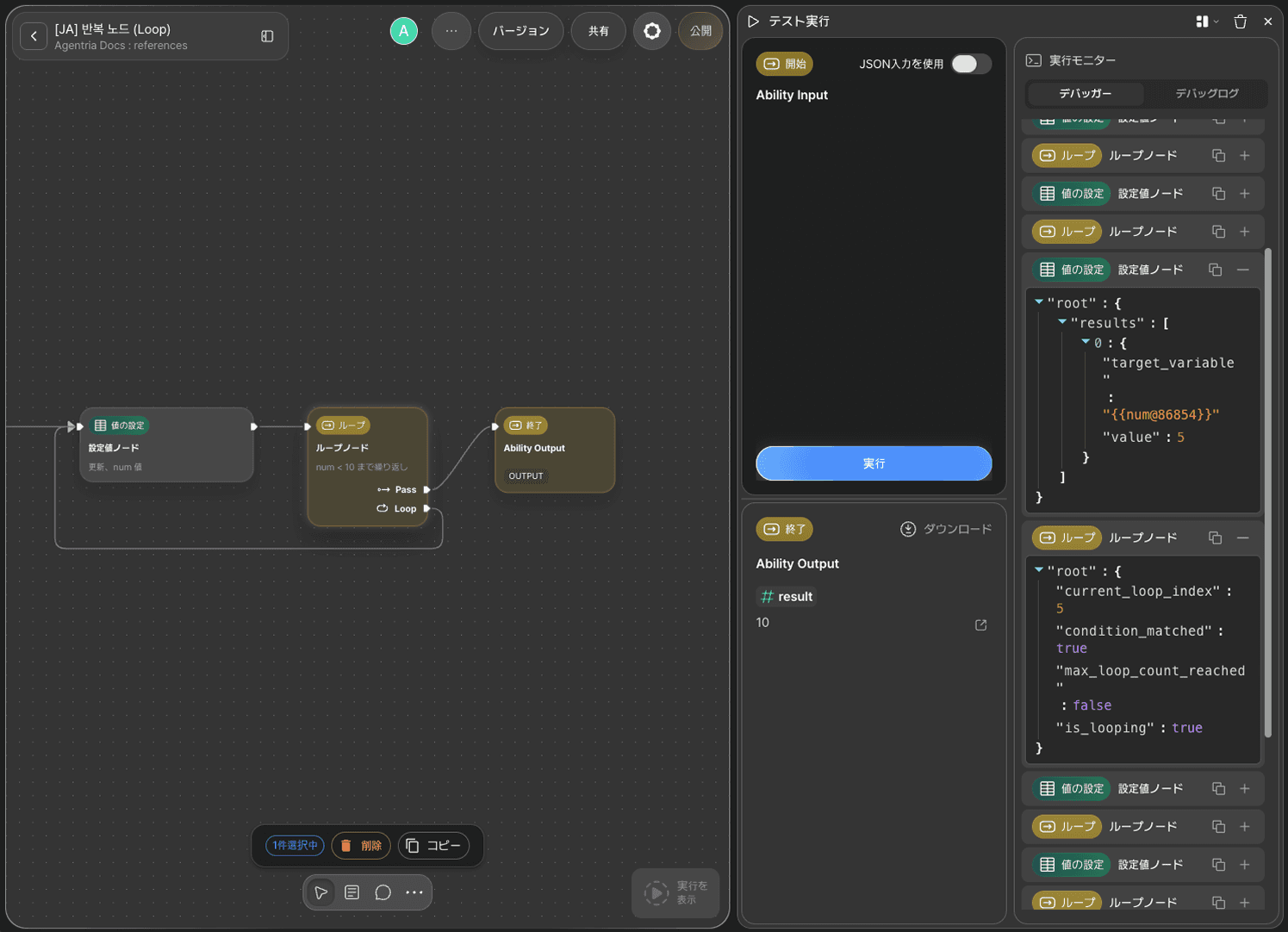
テスト実行画面の実行モニターで、各ノードの実行結果をステップごとに確認できます。
次のステップ
🎉 おめでとうございます! Agentriaを使って「+1カウンター」ワークフローを完成させました。
ループノードの条件式と最大繰り返し回数を変更したり、値設定ノードの演算式を別の処理に置き換えることで、さらに多様な繰り返しワークフローを構成できます。
Agentriaは、アイデアを現実に変える可能性の空間です。
あなたのアイデア次第で、ワークフローは無限に広がります。