スリップ本文追加ノード
スリップボックスノードの使い方(Slip Append)
スリップ本文追加(Slip Append)ノードは、既存のスリップの本文末尾に新しいセクションを追加するノードです。既存の内容はサーバーがそのまま保持するため、本文全体を再送信する必要はなく、新しく追加したい内容だけを渡せば済みます。同じタイトルのスリップがすでに存在してスリップ作成(Slip Create)が拒否された場合に、新規作成する代わりに既存のスリップへ追記する用途で特に役立ちます。
このノードはエージェントにツールとして接続して活用するのにも適していますが、このチュートリアルではまず最も基本的な使い方を確認できるよう、アビリティで扱います。エージェントへの接続方法は、別途公開予定のスリップボックスエージェント統合ガイドで扱います。実際に使うときにどのスリップへ追記するかはプロジェクトに応じて自由に決めれば問題なく、このチュートリアルではAgentria Docsスリップボックスにテスト用のスリップを作成し、新しい内容を追記するアビリティワークフローを完成させます。
事前準備
このチュートリアルを開始する前に、プロジェクトにスリップボックスが構築されており、追記対象のスリップがすでに作成されている必要があります。スリップボックスの構築方法は、🔗スリップボックスガイドをご参照ください。このチュートリアルでは、Agentria Docsスリップボックスの中にテスト用のスリップを新しく作成して使用します。
このチュートリアルを完了すると、以下のことができるようになります。
スリップ本文追加ノードで既存のスリップの本文末尾に新しいセクションを追加できます。
スリップ本文追加ノードの各入力変数をスタートノードの入力値と接続できます。
追記した内容の出典を一緒に記録できます。
ランテストとデバッグログで内容が正常に追記されたか確認できます。
ワークフロー概要

このチュートリアルの核心はスリップ本文追加ノードです。
スリップ本文追加ノードは、対象スリップの公開UUIDでスリップを指定し、渡したマークダウンセクションを本文末尾に追加します。既存の本文にはまったく手を加えず、追記するたびにスリップのバージョンが1つずつ上がります。
スリップ本文追加ノード基本情報
スリップ本文追加ノードは以下のオプションを提供します。
オプション | 必須 | 説明 |
|---|---|---|
| 必須 | このノードが操作する スリップボックス です。ビルダーで選択して固定します。 |
| 必須 | 追記対象の スリップ の UUID です。検索・照会・読取りノードの出力から受け取ります。 |
| 必須 | 本文末尾に追加するマークダウンのセクションです。新しい内容だけを書きます — 既存本文はサーバーがそのまま保持します。 |
| 任意 | 任意入力。追記内容の出典(文書名・URL・発話者)です。セクションの下に出典行として記録されます。 |
このチュートリアルでは4つの項目すべてを使用します。
ステップ1:アビリティの作成
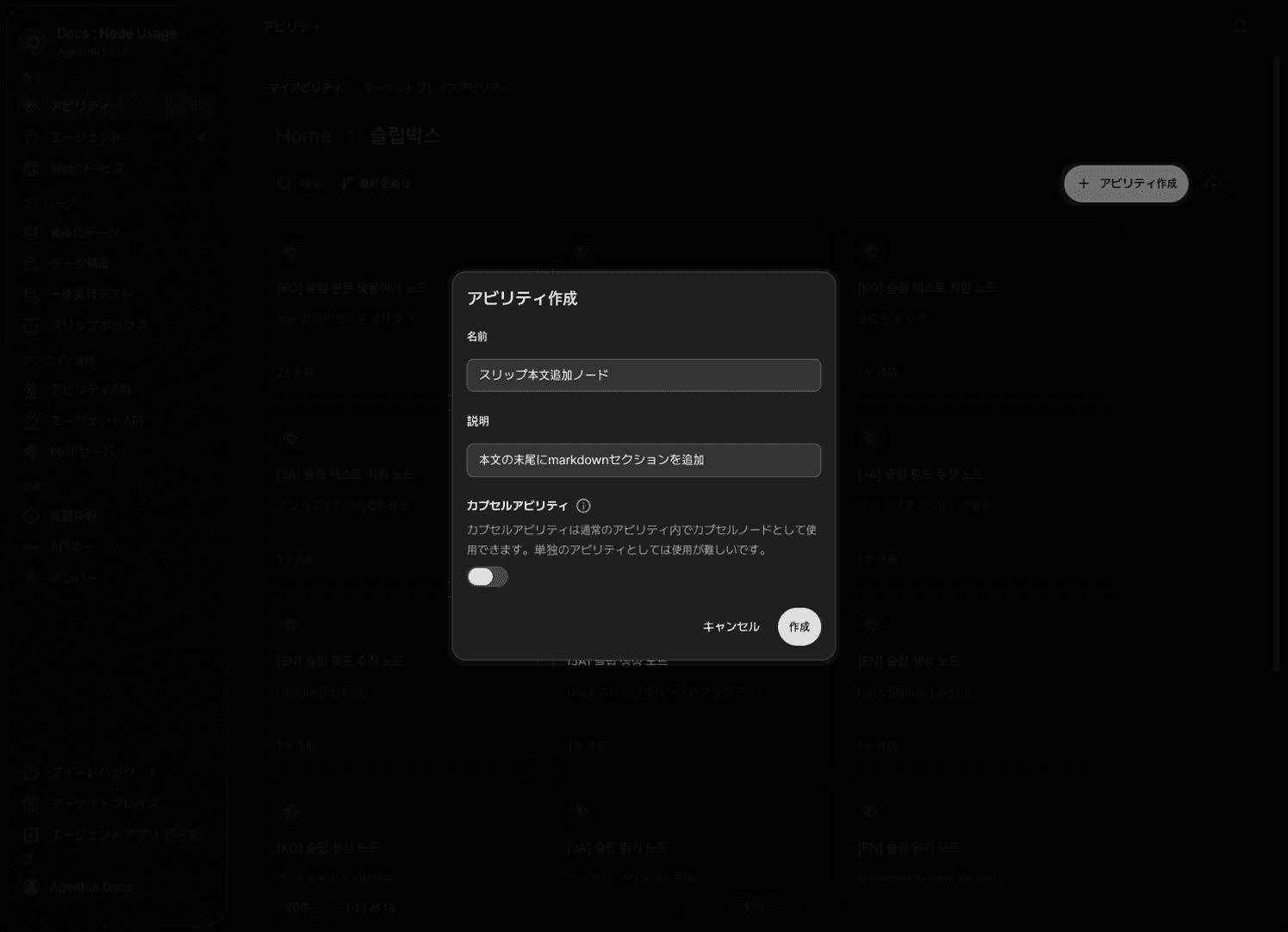
新しいアビリティを作成します。名前にスリップ本文追加ノード、説明にスリップへの追記を入力します。このアビリティでは、追記対象のスリップをスリップ本文追加ノードに直接接続します。どのスリップを対象にするかは自由に決めて構いません — このチュートリアルではAgentria Docsスリップボックスに作成したテスト用のスリップを対象に進めます。
ステップ2:スタートノードの設定
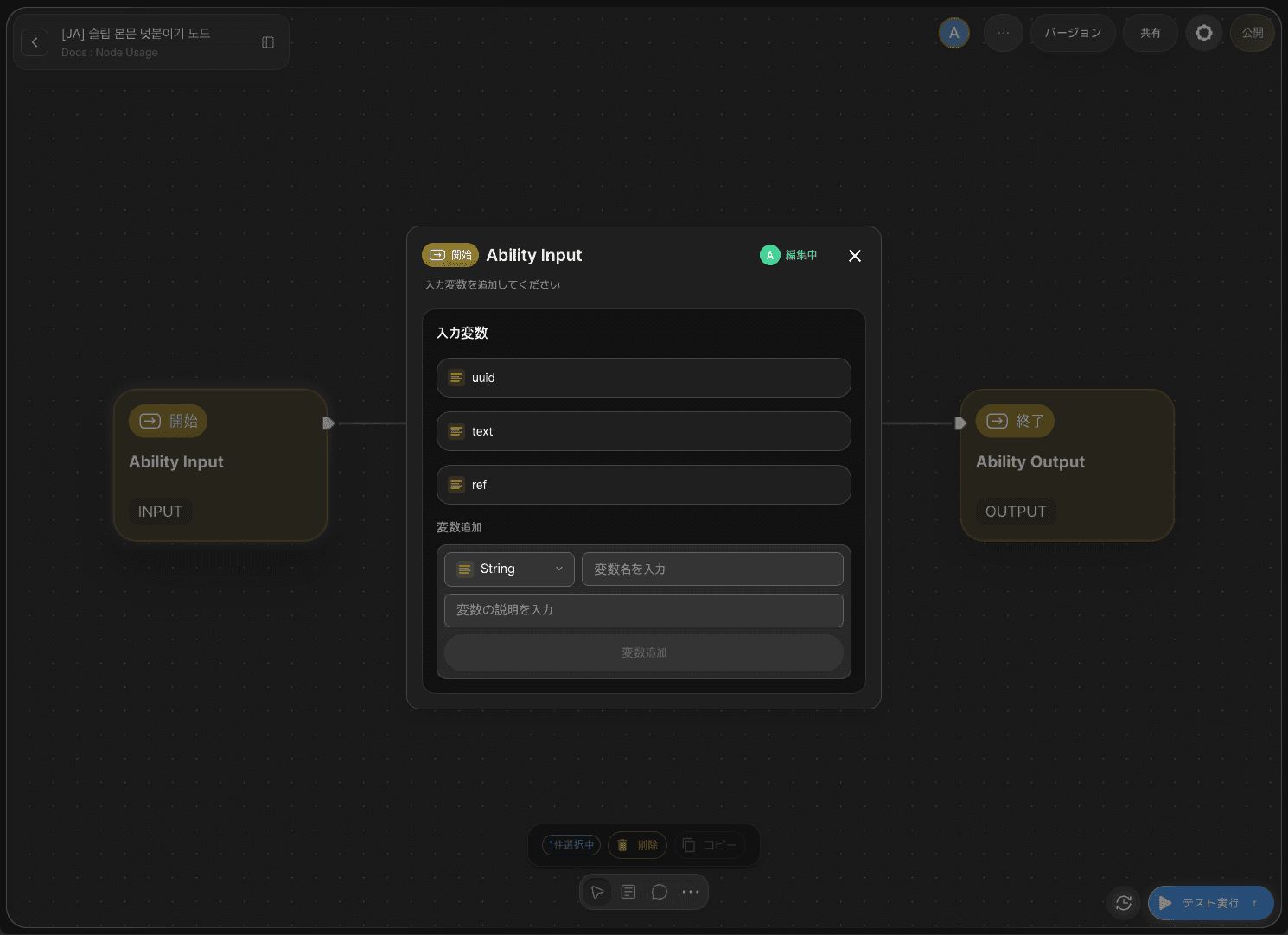
スタートノード(Start Node)をダブルクリックしてノードエディター(Node Editor)に進入します。String型の変数を3つ追加します。
uuid:追記対象のスリップのUUIDを受け取ります。(String)text:本文末尾に追加するマークダウンセクションを受け取ります。(String)ref:追記した内容の出典を受け取ります。(String)
ステップ3:スリップ本文追加ノードの追加
+ノード追加(Add Node) → スリップボックス(Slipbox)カテゴリからスリップ本文追加ノードを追加します。
ステップ4:スリップ本文追加ノードの設定
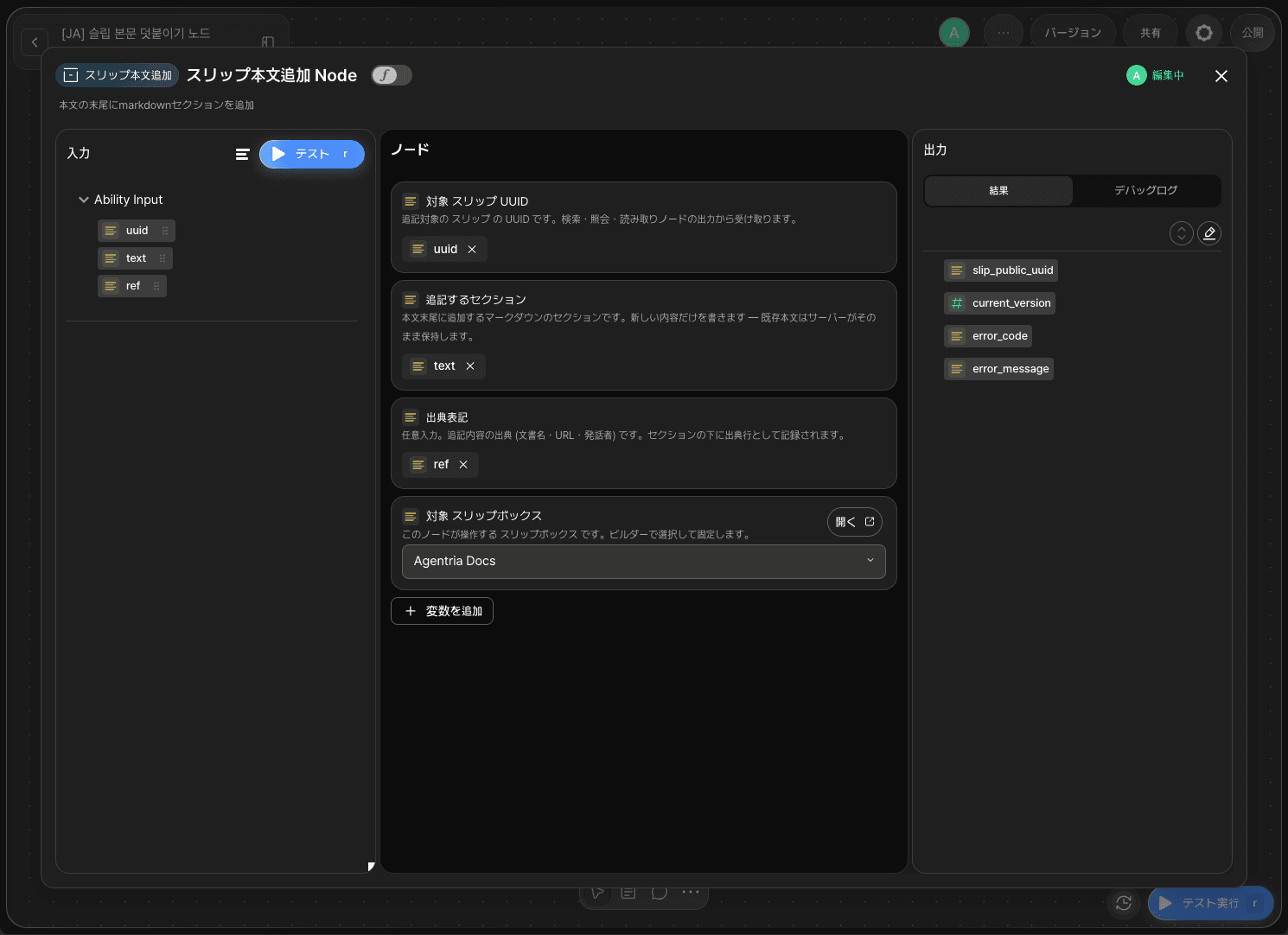
スリップ本文追加ノードをダブルクリックしてノードエディターに進入します。対象 スリップボックスでAgentria Docsを選択します。
残りの項目には、以下のようにスタートノードの入力値をドラッグ&ドロップでバインドします。
アダプター変数 | バインドする値 |
|---|---|
|
|
|
|
|
|
ノードが正常に実行されると、slip_public_uuid(追記したスリップのUUID)、current_version(追記後のバージョン番号)、error_code、error_messageが出力されます。
ステップ5:エンドノードの設定
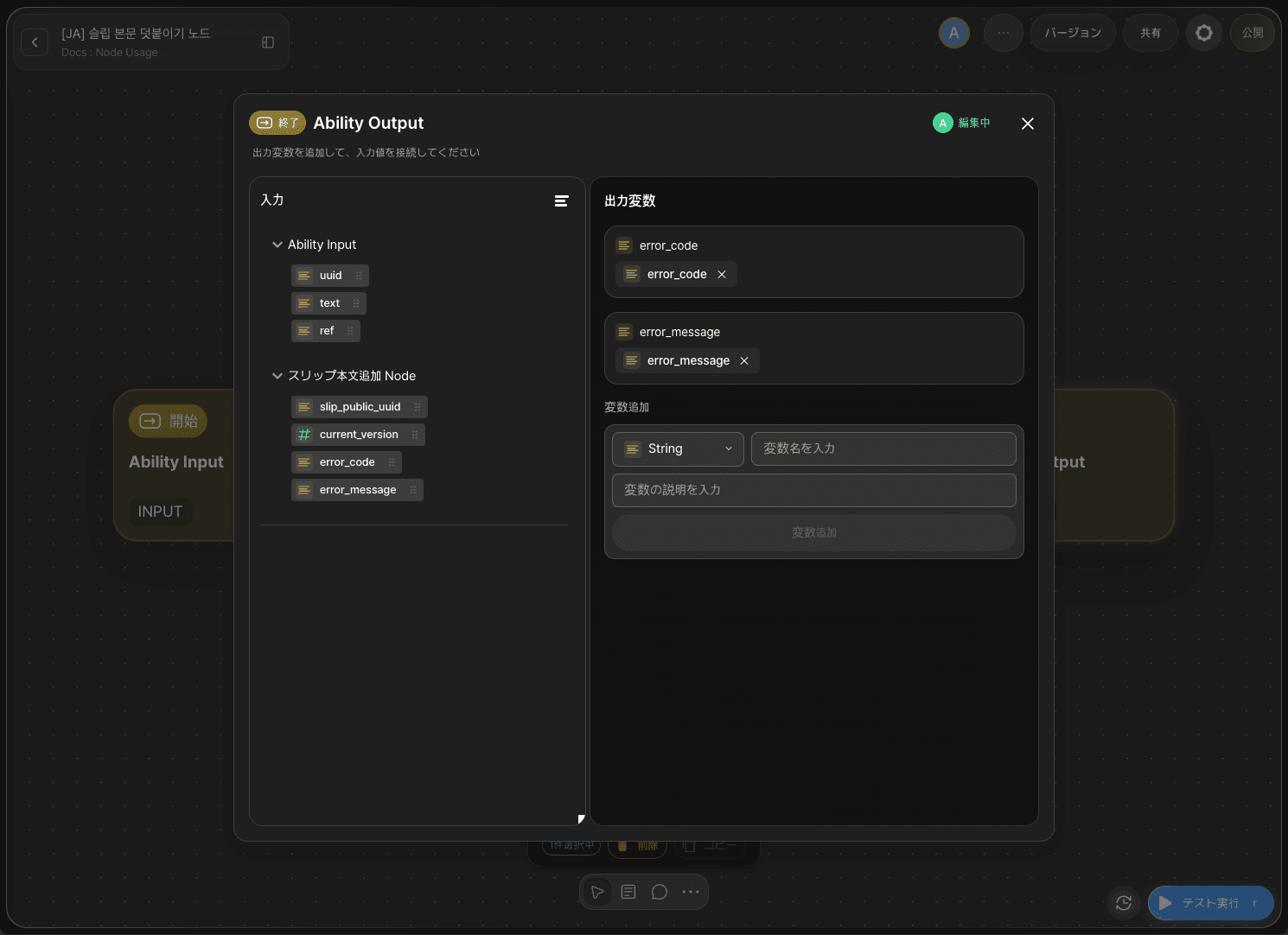
エンドノード(End Node)をダブルクリックしてノードエディターに進入します。String型の出力変数resultを追加し、スリップ本文追加ノードのerror_codeをドラッグ&ドロップでバインドします。これにより、内容が正常に追記されたか失敗したかを出力値で確認できます。
ステップ6:テスト用スリップの準備とUUIDのコピー
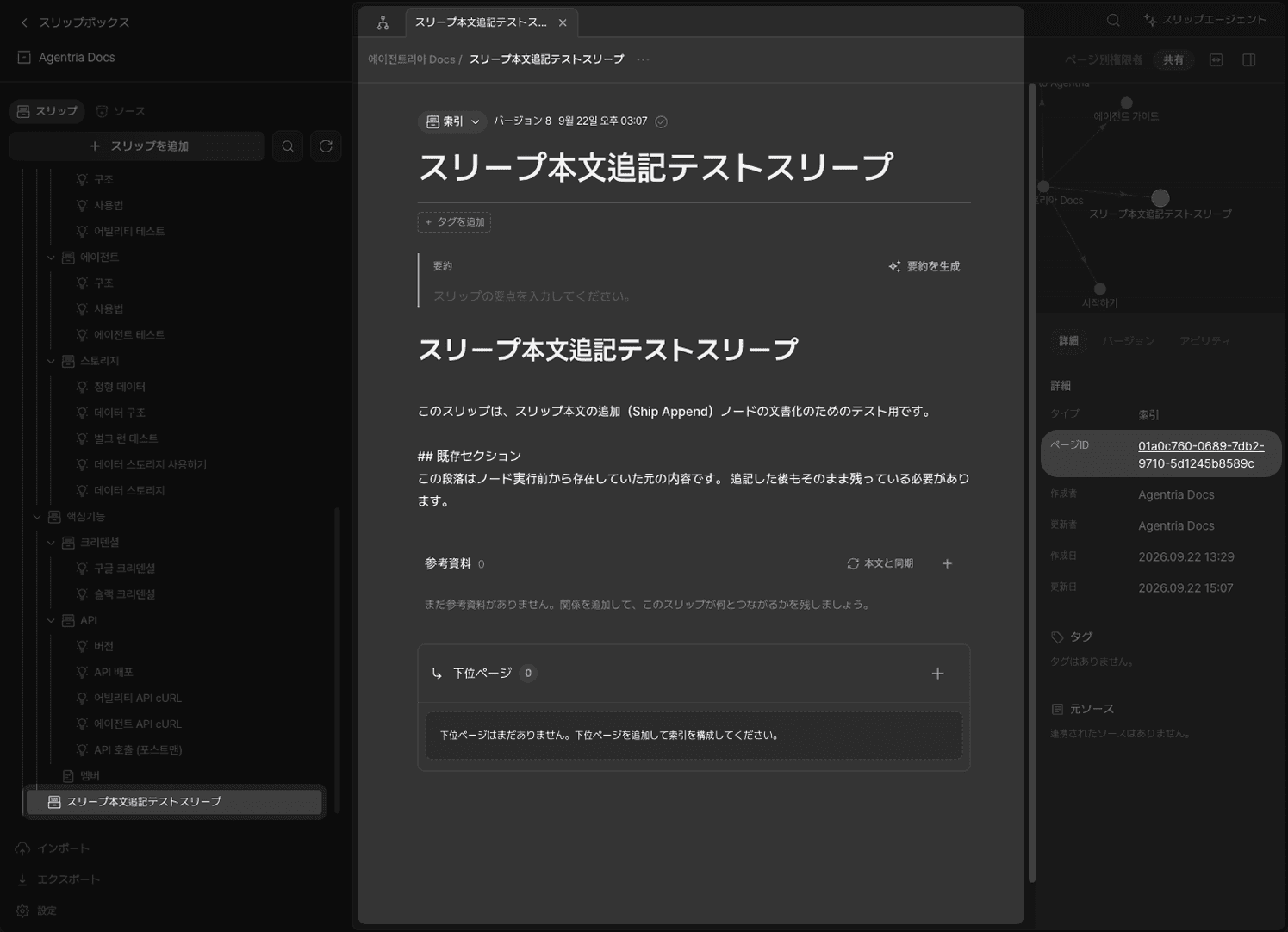
Agentria Docsスリップボックスに移動し、スリップ追加ボタンでテスト用のスリップを新しく作成します。タイトルと本文を簡単に入力して保存した後、右側の情報パネルからスリップの公開UUIDをコピーしておきます。この値はランテストでuuidの入力値として使用します。
ステップ7:ランテストの実行
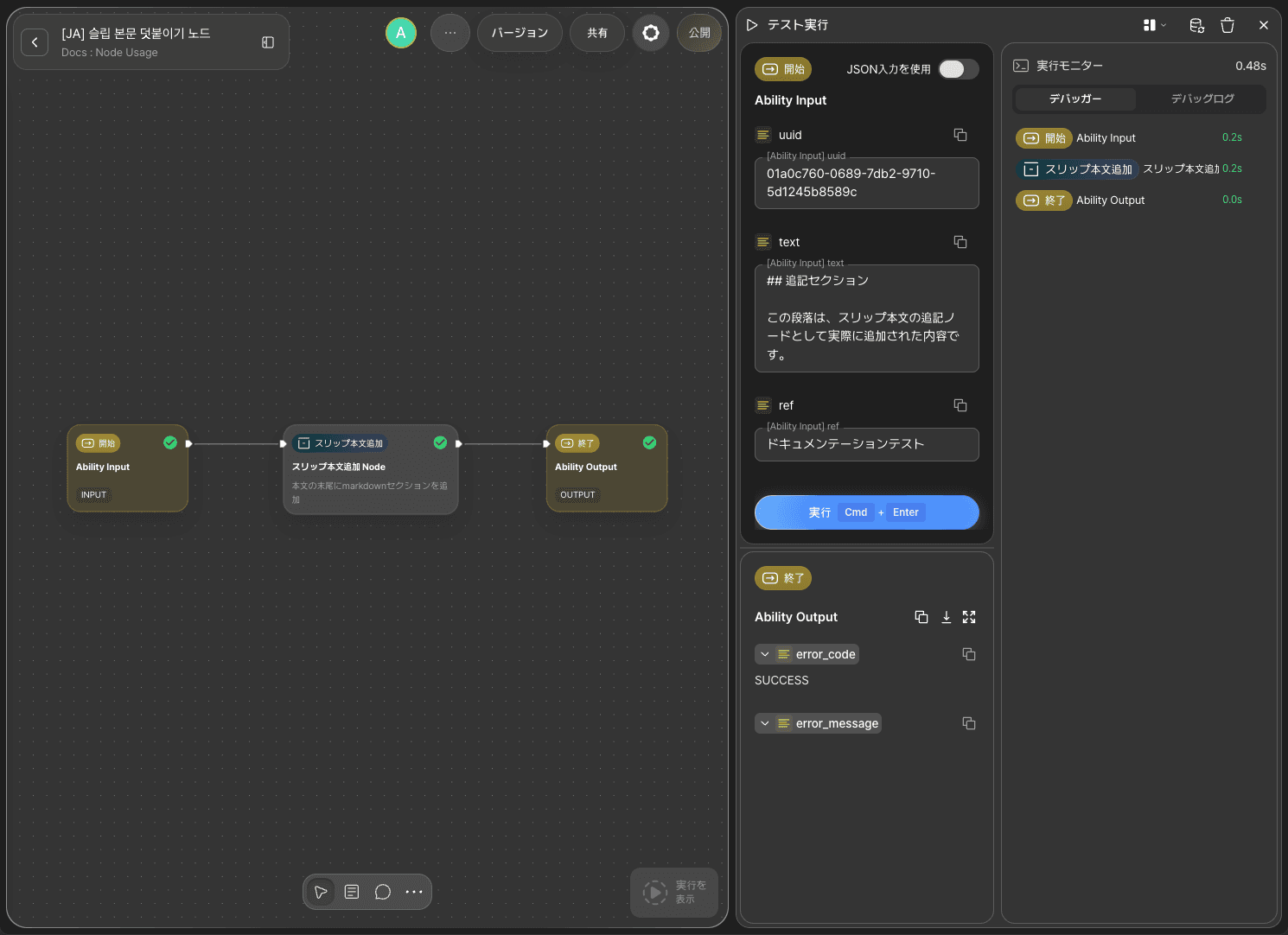
uuidには先ほどコピーしたスリップの公開UUIDを貼り付けます。textには、本文末尾に追加する内容をマークダウンセクションとして記述します。
refにドキュメント化テストを入力し、テスト実行(RUN TEST)をクリックします。result出力値がSUCCESSであれば成功です。
ステップ8:デバッグログの確認
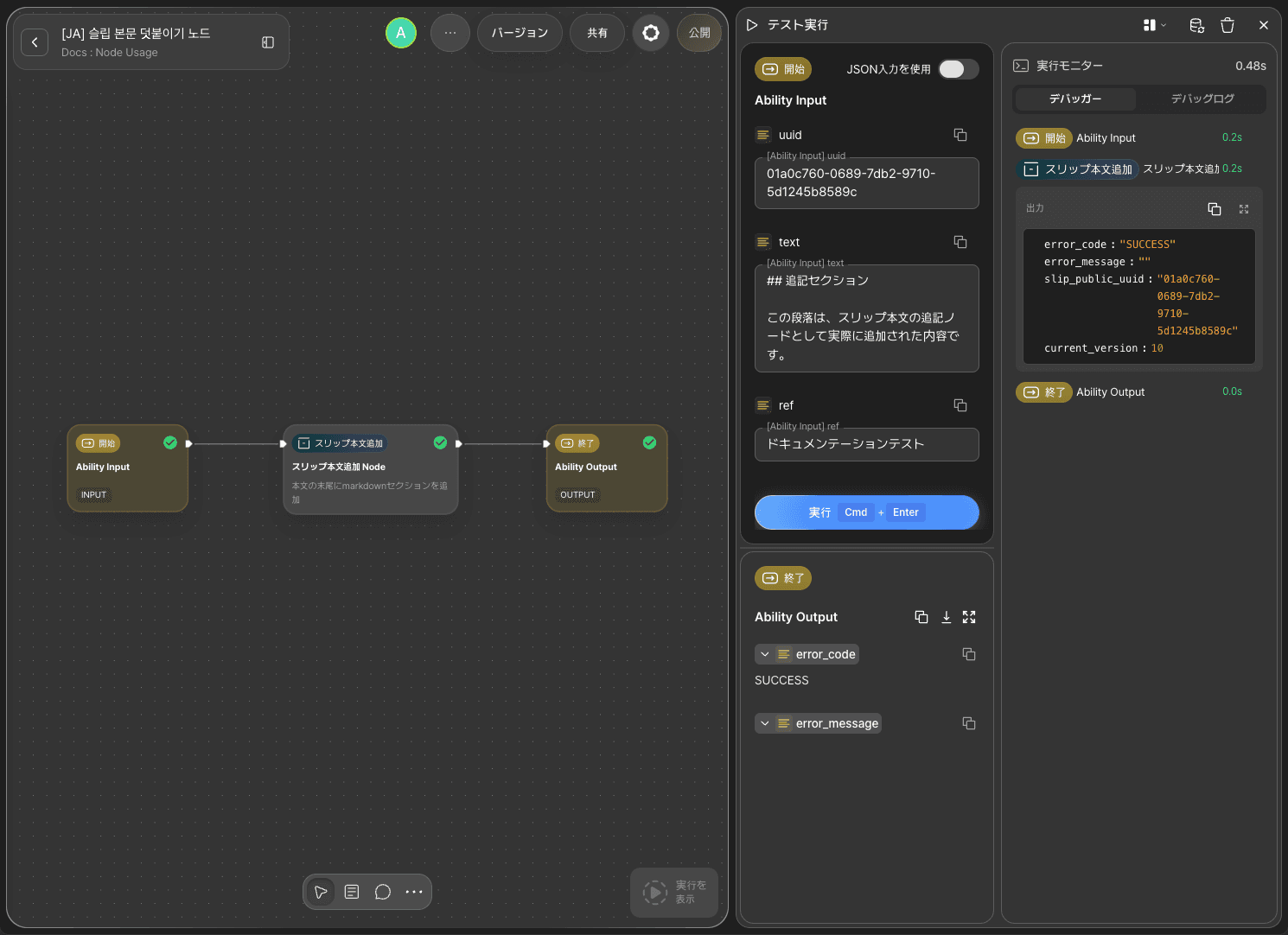
スリップ本文追加ノードのデバッグログ(Debug Log)を確認すると、error_codeがSUCCESSとして返された詳細と、一緒に返されたcurrent_versionの値を確認できます。追記前のバージョンより1つ上がっています。
ステップ9:スリップボックスで結果を確認
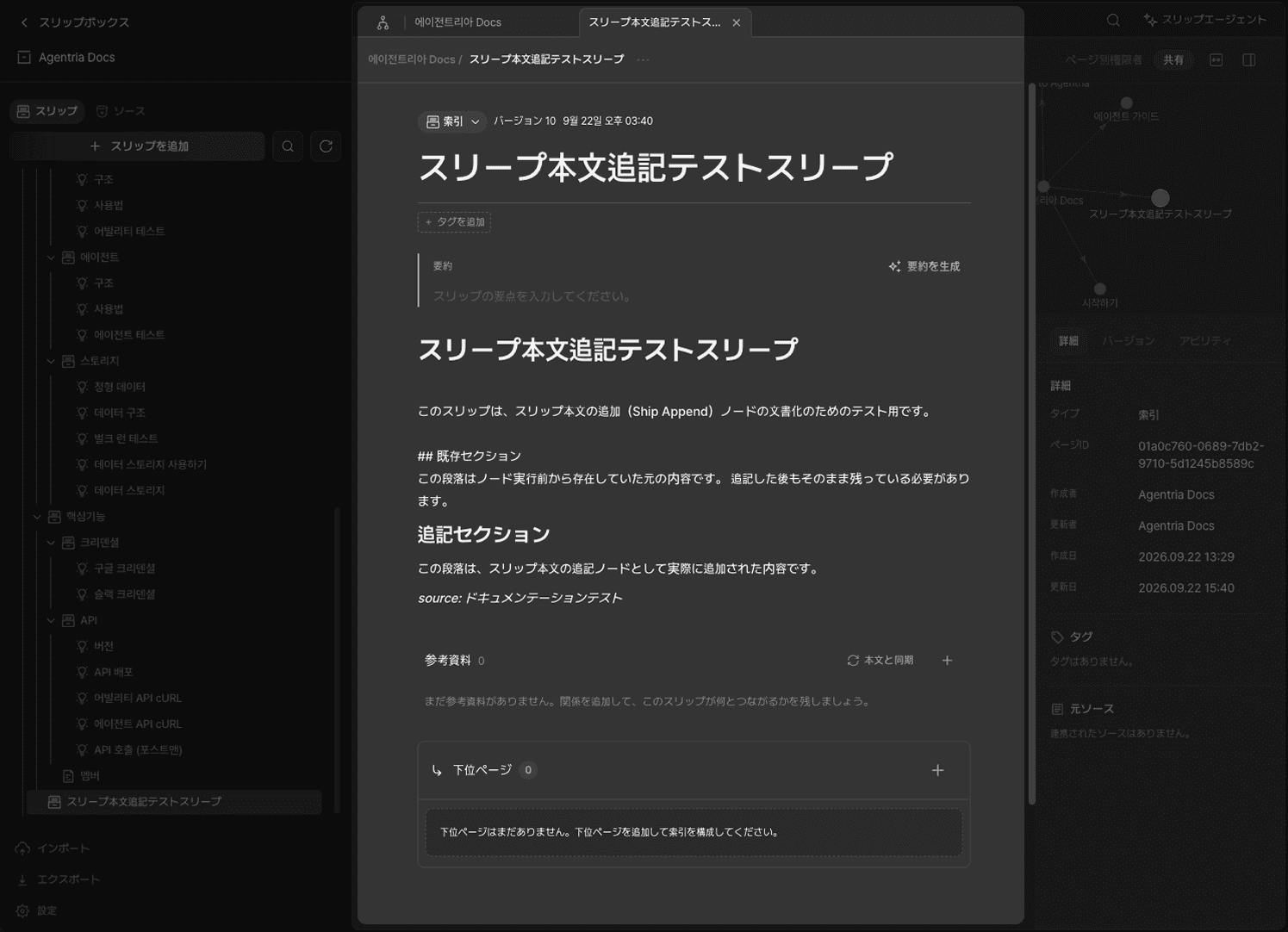
Agentria Docsスリップボックスに移動して先ほど作成したテスト用のスリップを開くと、既存の内容はそのまま残っており、その下にたった今作成した## 追記したセクションセクションが追加されていることを確認できます。セクションのすぐ下には、出典表記に入力したドキュメント化テストがイタリック体で1行記録されます。
次のステップ
🎉 おめでとうございます!Agentriaを使って「スリップへの追記」ワークフローを完成させました。
このノードをAgent Loopノードにツールとして接続すれば、エージェントが会話の中で必要だと判断したときに自らスリップの内容へ追記するワークフローへと拡張できます。
Agentriaは、アイデアを現実に変える可能性の空間です。
あなたのアイデア次第で、ワークフローは無限に広がります。
他のノード活用例が気になる方は 🔗ノードの使い方 ページをご確認ください。
よくある質問
スリップ本文追加ノードは何をするノードですか?
スリップ本文追加ノードは、スリップボックス(Slipbox)に保存されたスリップの本文末尾に新しいマークダウンセクションを追加するノードです。対象スリップを公開UUIDで指定し、渡したセクションだけを追記します。既存の本文はサーバーがそのまま保持します。
スリップ本文追加ノードとスリップフィールド更新ノードはどう違いますか?
スリップフィールド更新ノードは、タイトルや要約、本文といったフィールド全体を一括で新しい値に置き換えるため、バインドしたフィールドの既存の内容は失われます。一方スリップ本文追加ノードは、既存の本文にはまったく手を加えず末尾に新しいセクションを追加するだけなので、履歴を残しながら継続的に書き足していきたい場合に適しています。
出典表記は必ず入力する必要がありますか?
いいえ、任意入力です。入力すると、追記したセクションのすぐ下に出典が1行で記録されるため、後からこの内容がどこから来たのかを追跡しやすくなります。文書名・URL・発言者など、内容の出典を簡潔に記載すれば十分です。
同じスリップに何度も追記するとどうなりますか?
追記するたびに本文末尾へ新しいセクションが次々と追加され、スリップのバージョン(current_version)も実行するたびに1つずつ上がります。以前に追記した内容もすべてそのまま残るため、時系列で記録を積み重ねていく用途に適しています。