DBライターノード
データベースノードの使い方(DB Writer)
このチュートリアルでは、AgentriaのDB Writerノードの使い方をご案内します。DB Writerノードは、データストレージ(Data Storage)に新しいレコードを保存するノードです。グローバル変数(Global Variable)と値設定ノードを組み合わせることで、ユーザーの入力データをストレージに簡単に追加できます。
このチュートリアルでは、顧客の名前・電話番号・グレード・メモを受け取り、顧客データストレージに保存して確認メッセージを出力するワークフローを完成させます。
事前準備
Agentriaのキャンバス(Canvas)への入り方は、🔗3ステップコアガイドをご参照ください。
DB Writerノードを使用するには、データストレージを事前に構成しておく必要があります。🔗データストレージガイドをご参照ください。
このチュートリアルを完了すると、次のことができるようになります。
グローバル変数を宣言し、保存するデータを構成できます。
値設定ノードでストレージに保存するレコードを準備できます。
DB Writerノードでデータストレージに新しいレコードを追加できます。
Run Testでデータが正しく保存されたか確認できます。
ワークフロー概要
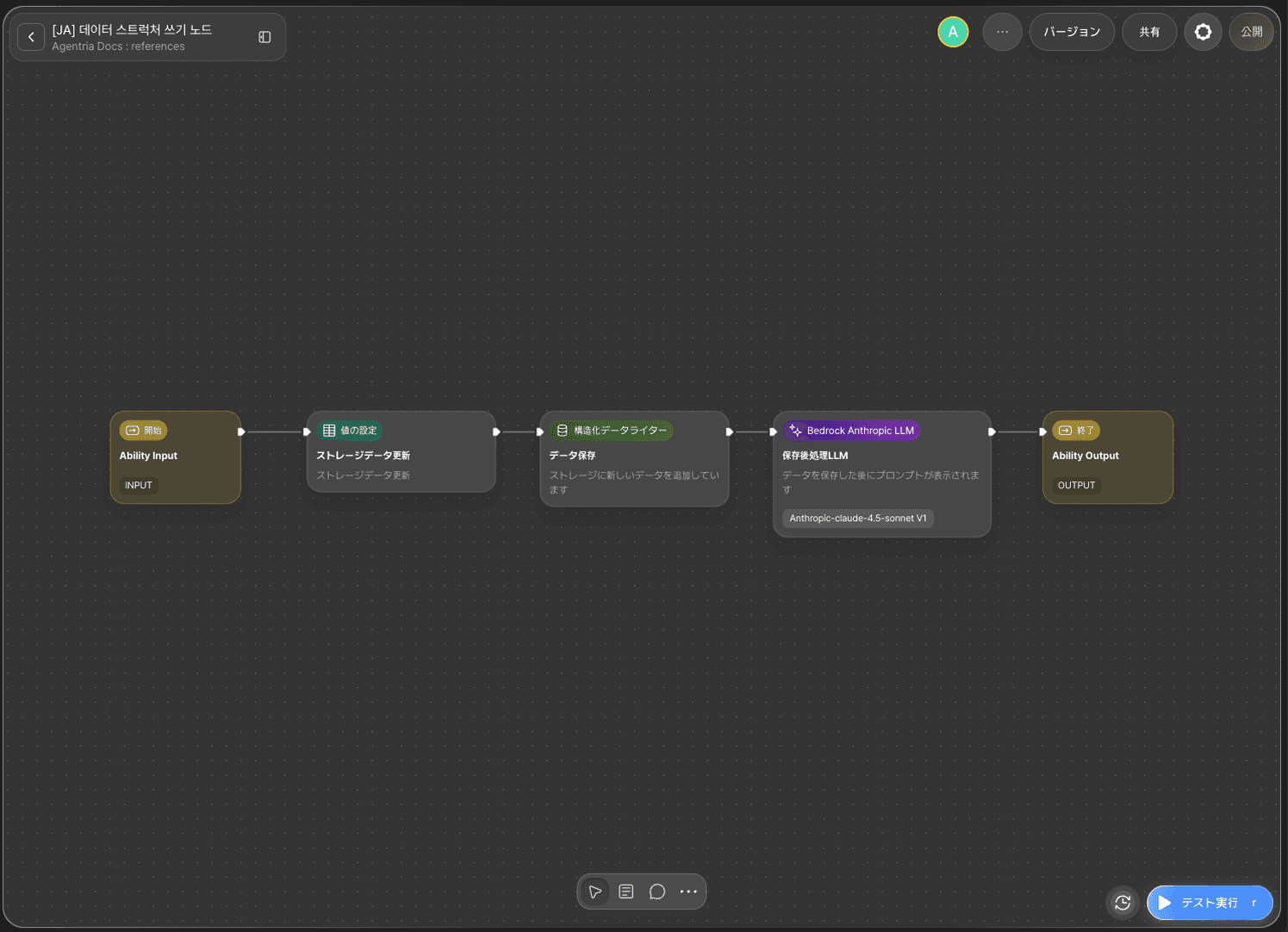
このチュートリアルの核心はDB Writerノードです。
DB Writerノードは、グローバル変数に格納されたレコードデータを、指定したデータストレージに保存します。record_itemsアダプター変数にデータをバインドし、使用するストレージを選択すると、新しいレコードが追加されます。
値設定ノードの詳しい使い方は、🔗値設定ノードガイドをご参照ください。
ステップ1:アビリティの作成
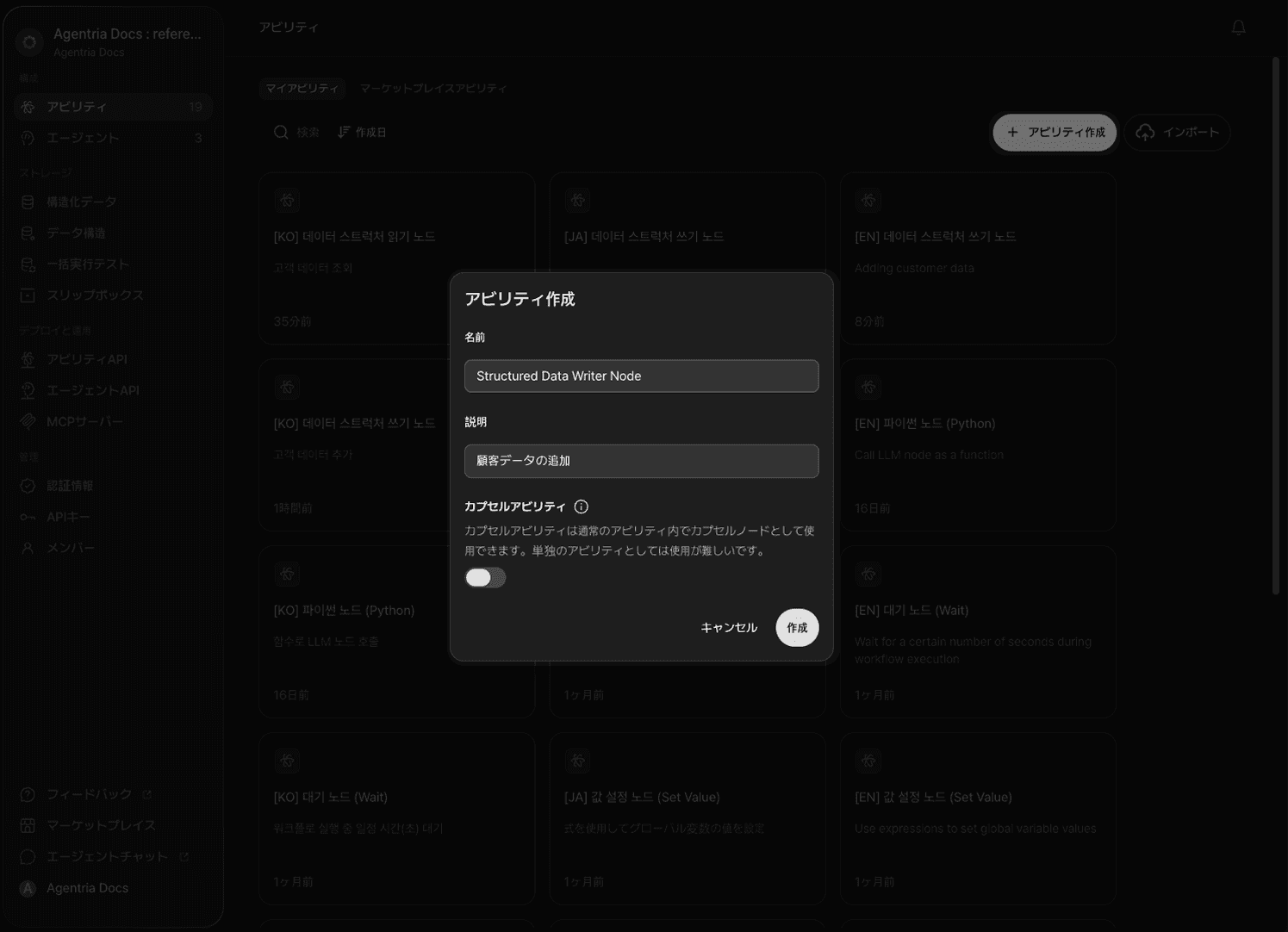
Agentriaのキャンバスで新しいアビリティ(Ability)を作成します。
+ノード追加(Add Node)ボタンを使って、値設定(Set Value)ノード、DB Writer(DB Writer)ノード、LLMノードをキャンバスに追加します。ノード名を目的に合わせて変更しておくと、後のステップで管理しやすくなります。
ステップ2:グローバル変数の宣言
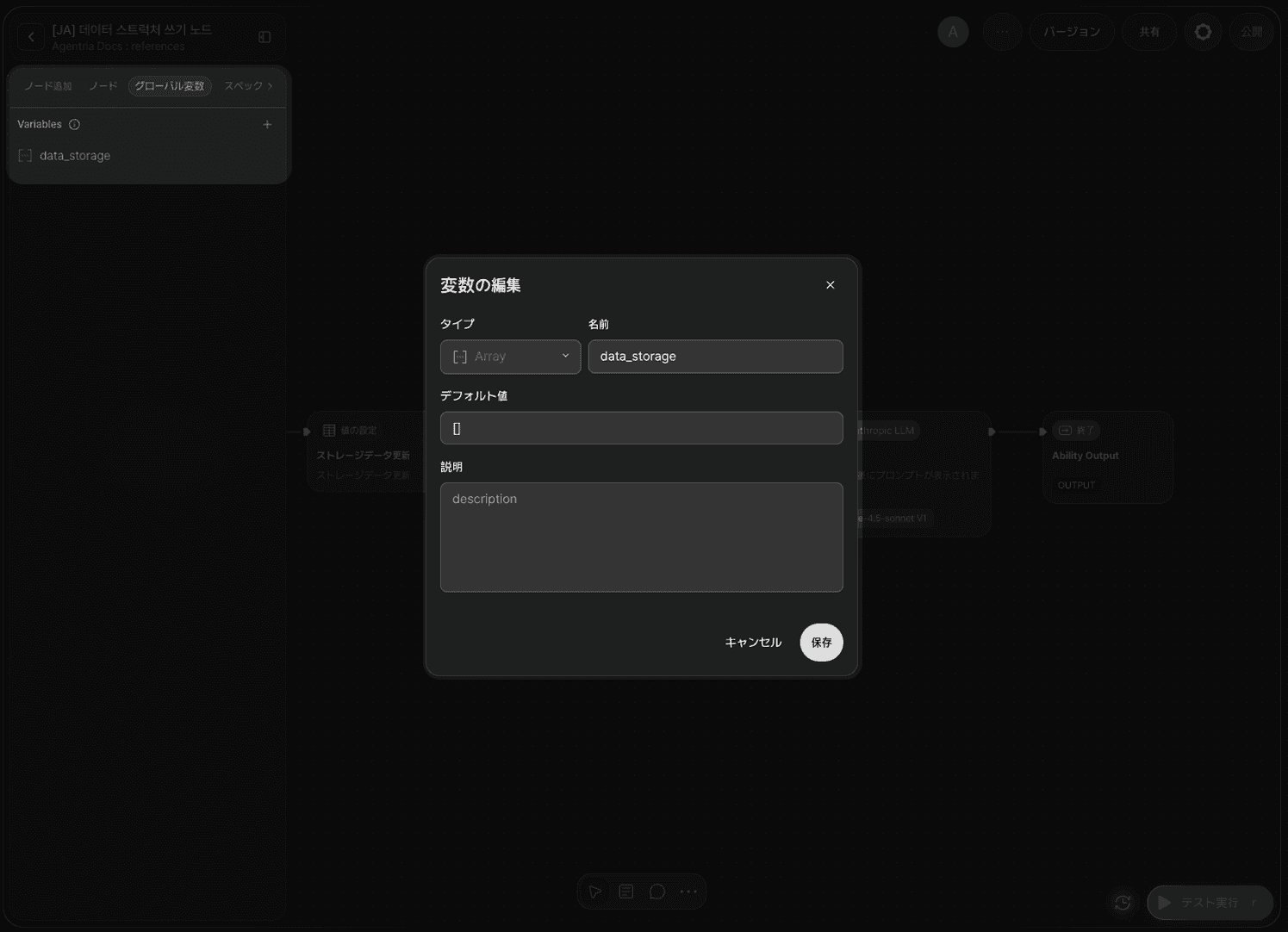
データストレージに値を追加するには、まずグローバル変数を宣言する必要があります。グローバル変数に保存するデータを格納し、DB Writerノードに渡します。キャンバス上部のグローバル変数(Global Variable)メニューから新しい変数を追加します。
項目 | 値 |
|---|---|
名前 |
|
型 | Array(配列) |
デフォルト値 |
|
ステップ3:インプット変数の宣言

インプットノード(Input Node)をダブルクリックして、ノードエディター(Node Editor)を開きます。
このチュートリアルで使用するストレージは顧客データで、以下のカラム構造を持ちます。ストレージのカラムに合わせてインプット変数を宣言します。
変数名 | 型 | 説明 |
|---|---|---|
| String | 顧客名 |
| String | 電話番号 |
| String | 顧客グレード |
| String | メモ |
ステップ4:値設定ノードの設定
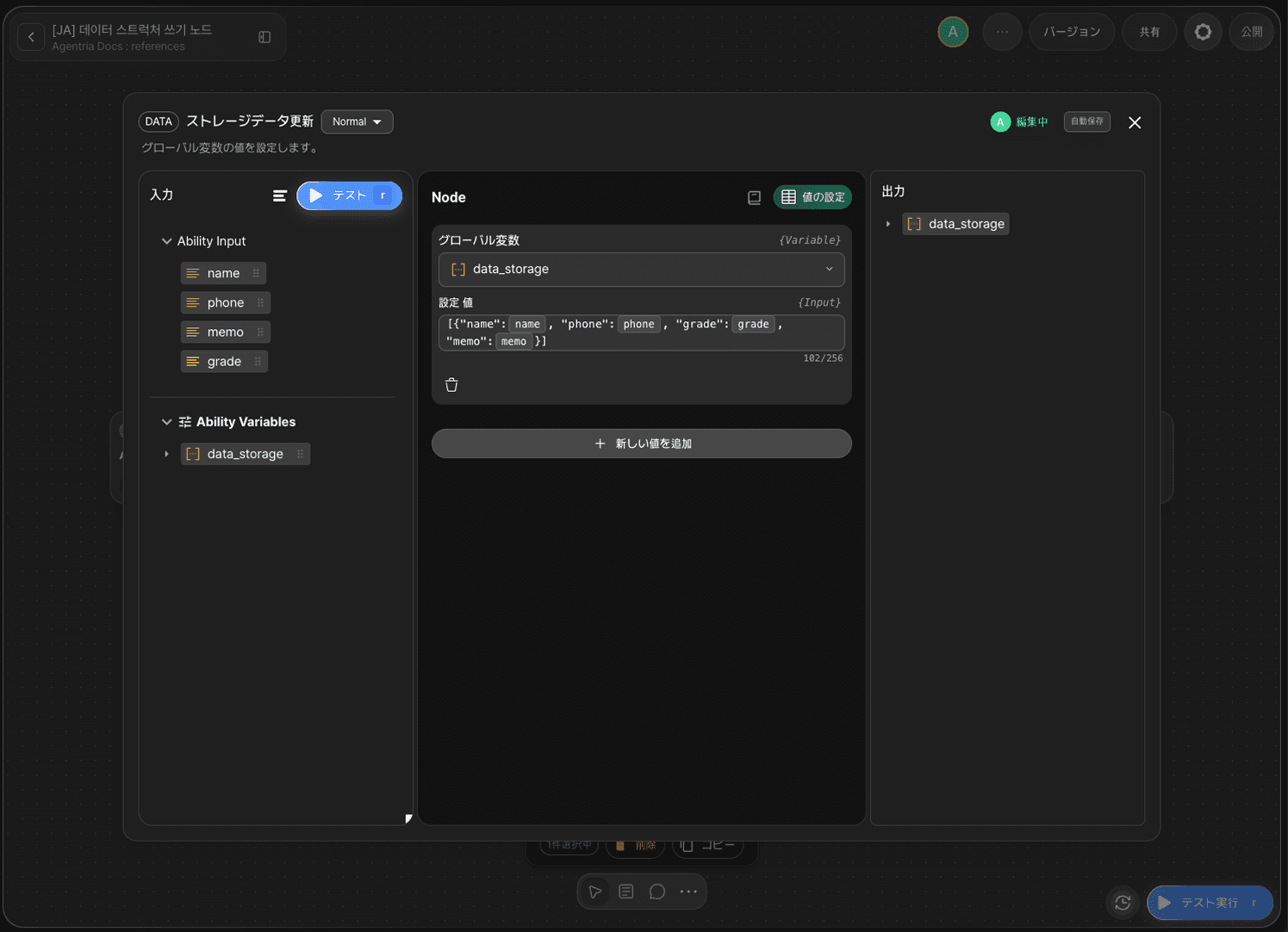
値設定ノードをダブルクリックして、ノードエディターを開きます。
値設定ノードでは、グローバル変数data_storageに保存するデータ構造を設定します。
グローバル変数として
data_storageを選択します。設定値の入力欄に以下のJSON形式を記述します。
name、phone、grade、memoの各変数は、左側のインプット領域からドラッグ&ドロップ(Drag and Drop)で入力します。
ステップ5:DB Writerノードの設定
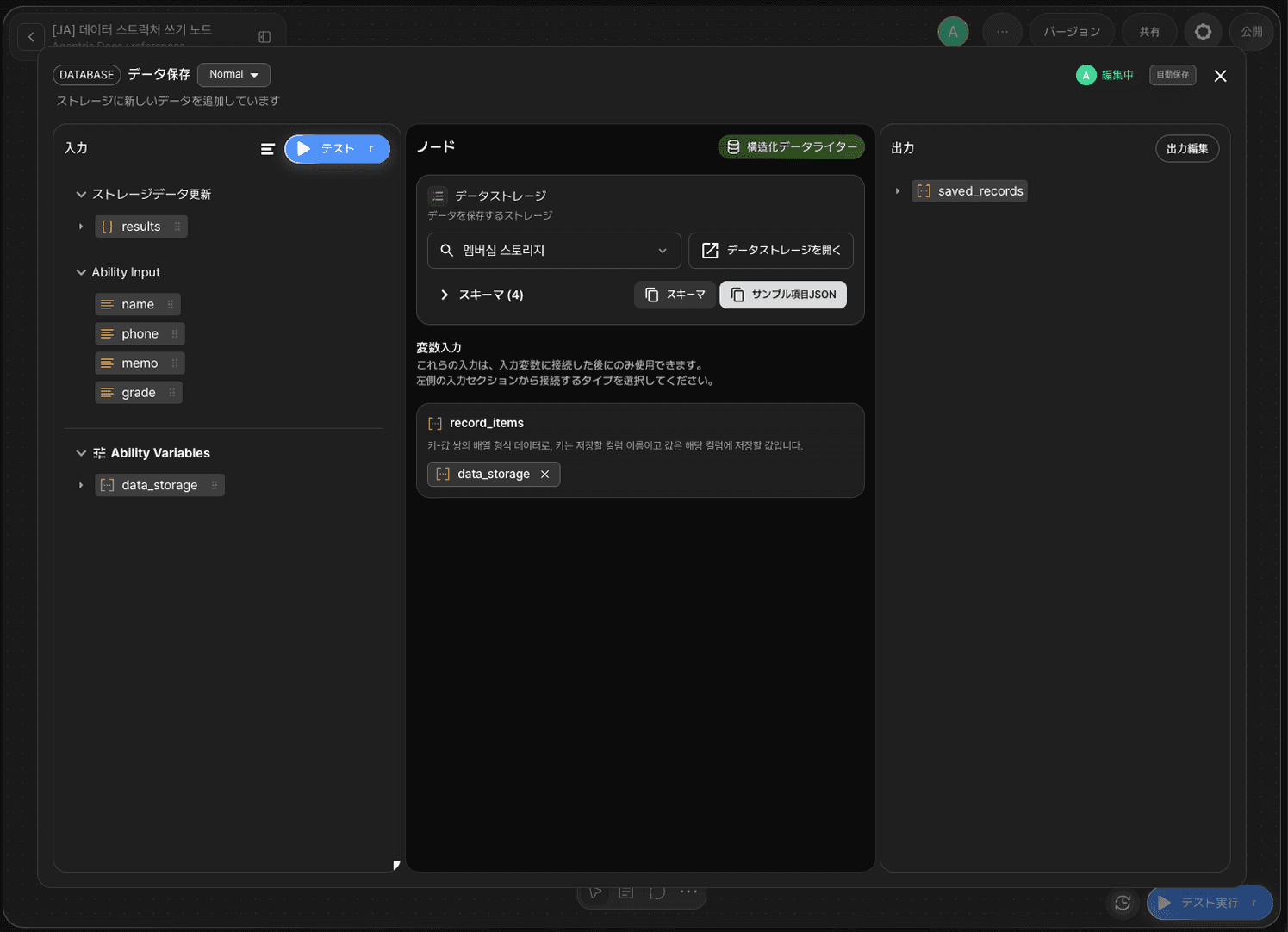
DB Writerノードをダブルクリックして、ノードエディターを開きます。
DB Writerノードは以下のオプションを提供します。
オプション | 必須 | 説明 |
|---|---|---|
| 必須 | データを保存するストレージの選択 |
| 必須 | 保存するレコードデータ(Array型) |
このチュートリアルではstorageとrecord_itemsを設定します。
ストレージの選択
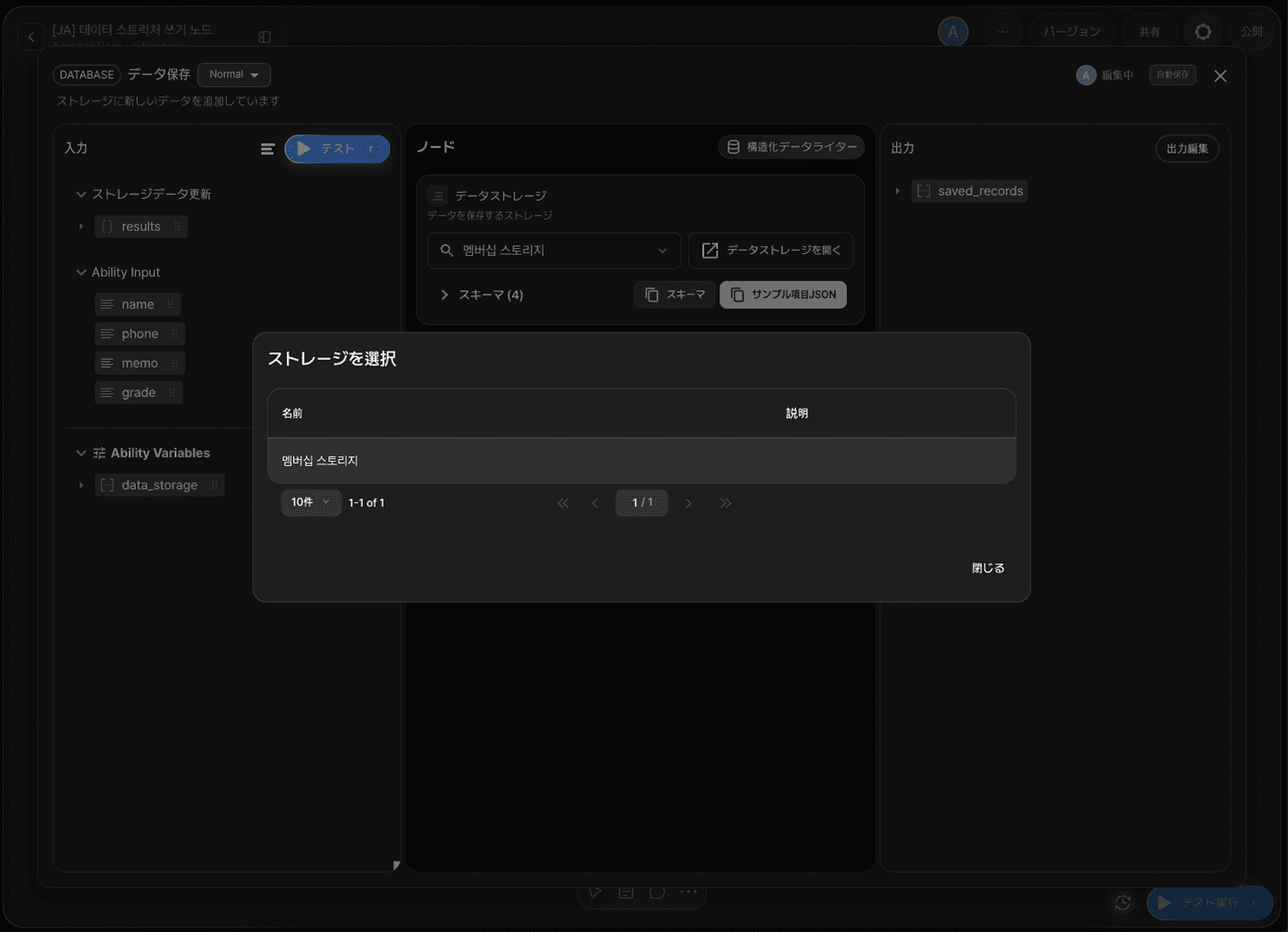
ストレージ選択ボタンをクリックするとモーダルが開きます。顧客データが入ったストレージを選択します。
record_itemsの設定
record_itemsアダプター変数に、グローバル変数data_storageをドラッグ&ドロップでバインドします。
ステップ6:LLMノードの設定(任意)
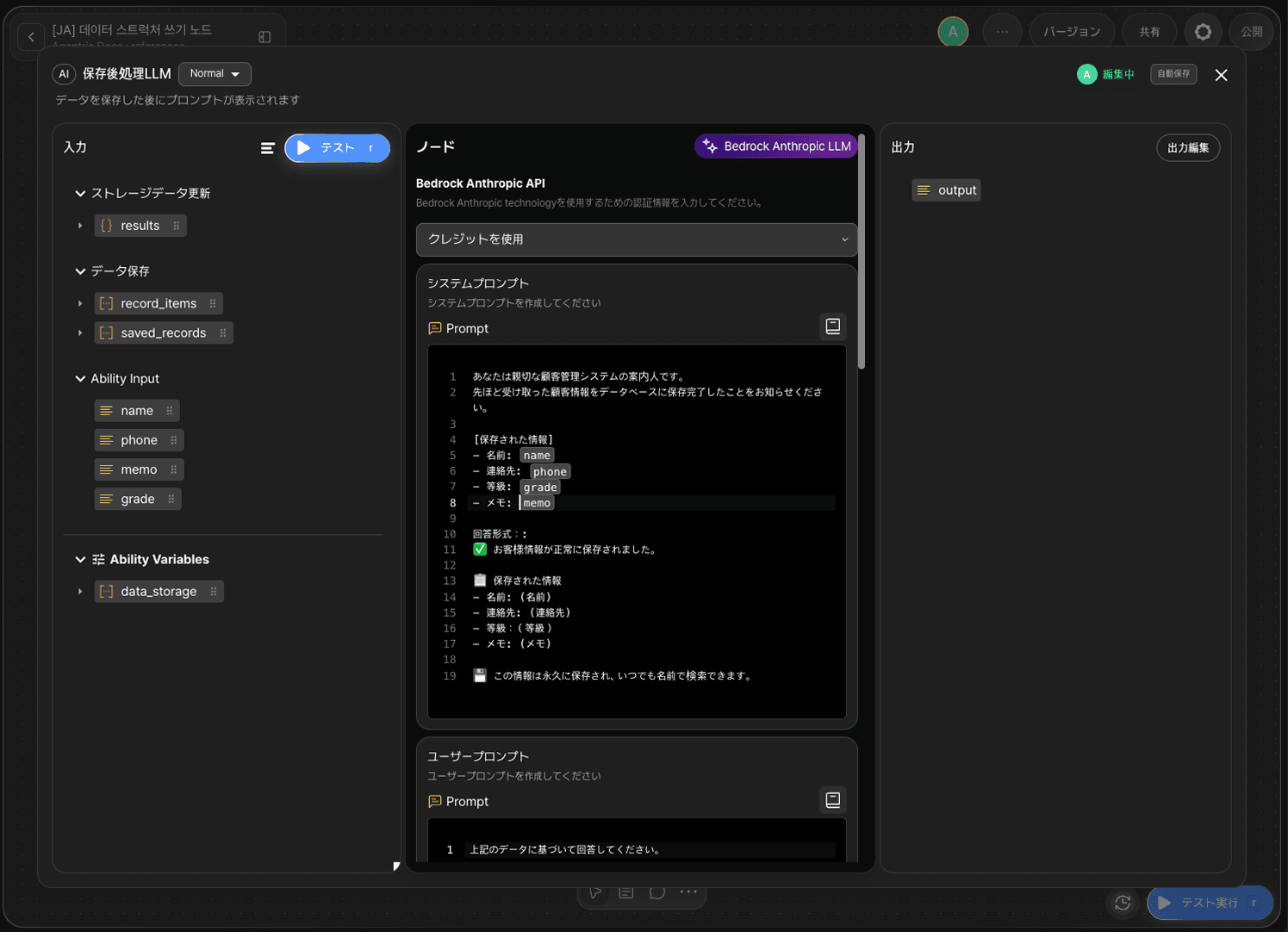
データ保存後に案内メッセージを出力するために、LLMノードにプロンプトを設定します。LLMノードをダブルクリックしてノードエディターを開き、システムプロンプト(System Prompt)に以下の内容を入力します。
LLMノードは任意です。省略する場合は、DB Writerノードのアウトピンをアウトプットノードのインピンに直接接続します。
ステップ7:アウトプットノードの設定
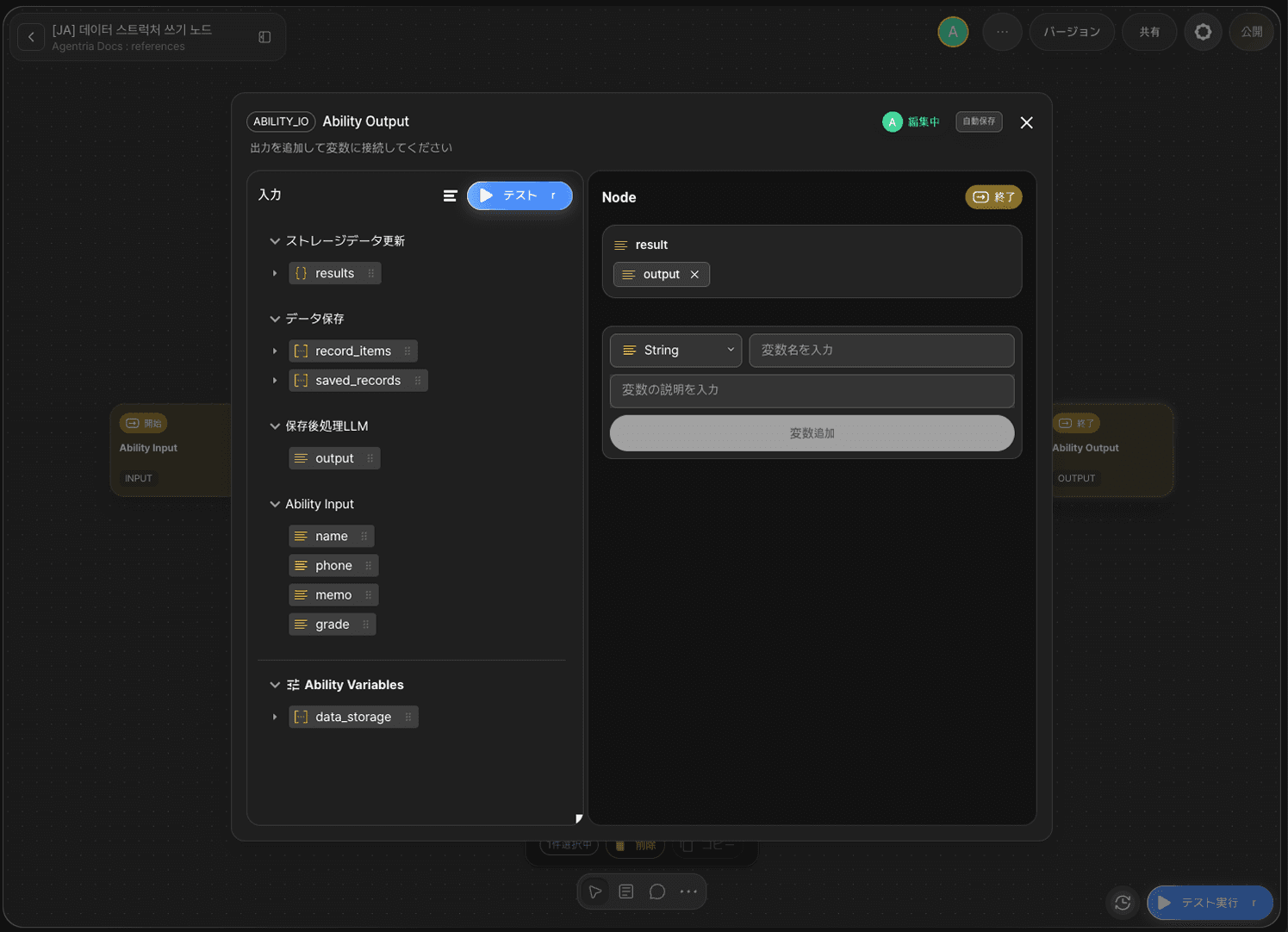
アウトプットノード(Output Node)をダブルクリックして、ノードエディターを開きます。アウトプット領域(Output Section)に以下の変数を追加します。
変数名 | 型 |
|---|---|
| String |
LLMノードのアウトプット変数outputを、アウトプットノードのresultにドラッグ&ドロップでバインドします。
エッジを接続します。
インプットノードのアウトピン → 値設定ノードのインピン
値設定ノードのアウトピン → DB Writerノードのインピン
DB Writerノードのアウトピン → LLMノードのインピン
LLMノードのアウトピン → アウトプットノードのインピン
ステップ8:Run Test
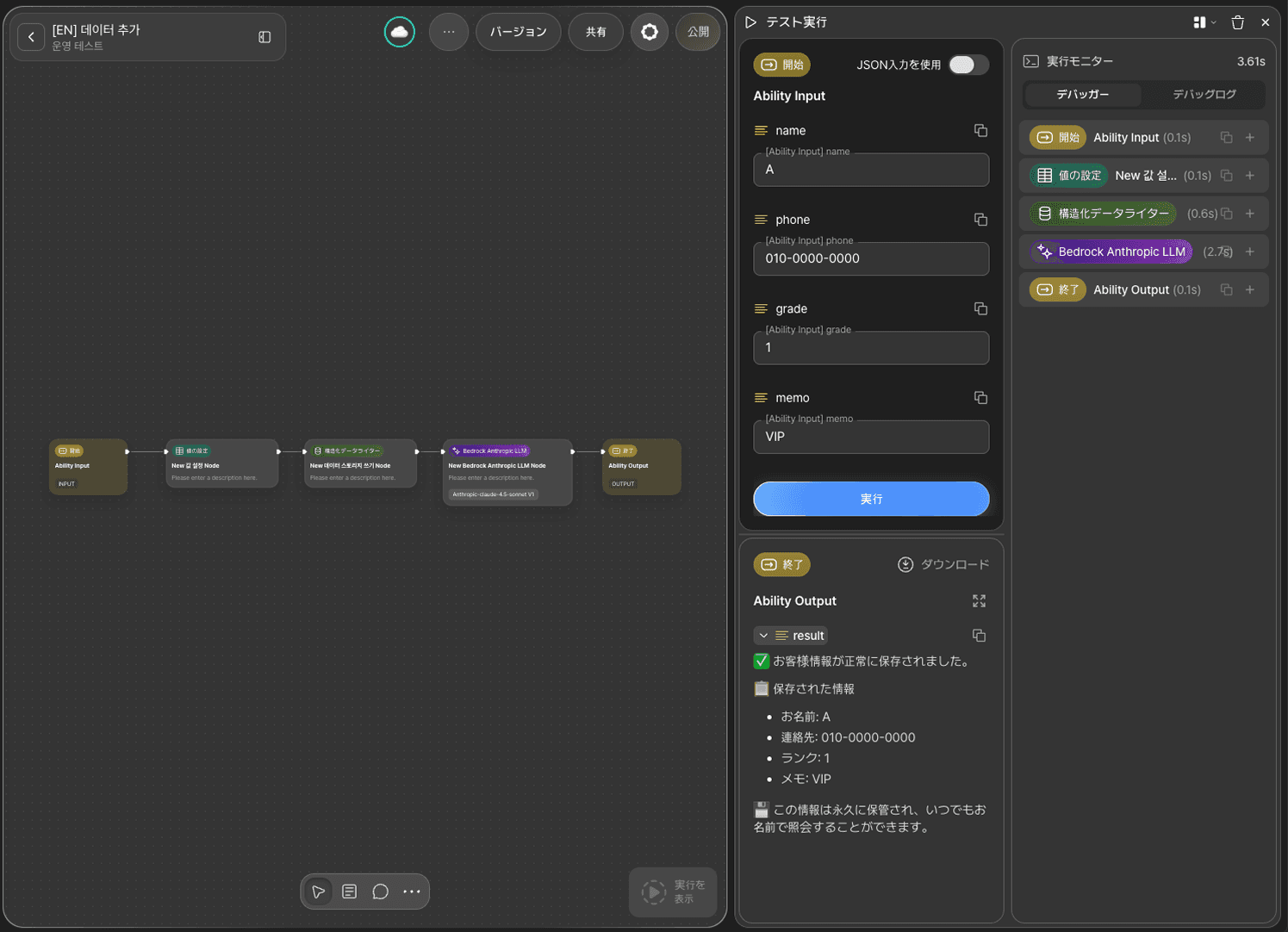
キャンバス右下のRUN TESTボタンをクリックします。
顧客情報を入力して実行すると、保存完了の案内メッセージが出力されます。右側のデバッガーパネルで、各ノードが正しく実行されたことを確認します。
入力例
変数 | 値 |
|---|---|
| 山田太郎 |
| 010-1234-5678 |
| VIP |
| 初回来店 |
ステップ9:データストレージの確認
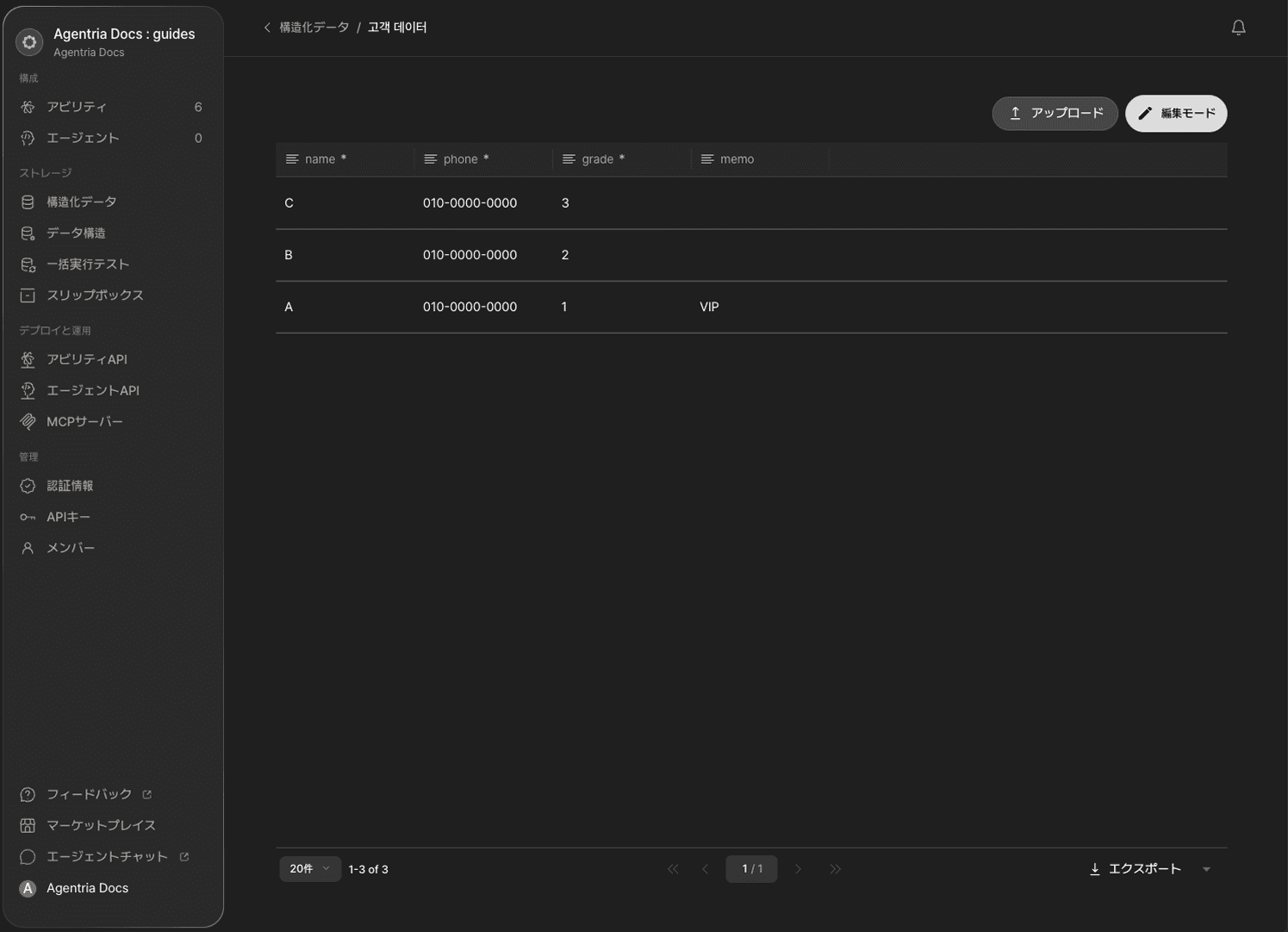
Agentriaのメニューからデータストレージを選択します。先ほど保存した顧客データがストレージに追加されていることを確認できます。
次のステップ
🎉 おめでとうございます! Agentriaを使って「顧客データ保存」ワークフローを完成させました。
保存した顧客データは、DB Readerノードで照会したり、DB Updaterノードで更新したり、DB Deletorノードで削除したりできます。
Agentriaは、アイデアを現実に変える可能性の空間です。
あなたのアイデア次第で、ワークフローは無限に広がります。