スリップボックス
スリップボックス
スリップボックス(Slipbox)は、実行判断型Agentのための業務知識脳です。 現場担当者や特定ドメインの専門家が抱える暗黙の判断基準や業務ルールを、AI Agentが読み取り実行できる知識体系に変換し、Agentが必要な文書を検索し、DB、API、Toolを呼び出して実際の業務結果を生成できるよう支援します。
スリップボックスは、単なる知識の保管場所ではありません。Agentがどの知識を読み、どのデータを取得し、どの順番で判断すべきかを案内する実行型知識体系です。新たなデータレイクを構築する必要はなく、Agentria内でメタ知識として管理します。担当者が文書化した内容がそのままAgentの知識になり、オントロジーの専門家やデータモデラーがいなくてもすぐに活用できます。
スリップボックスを作成する
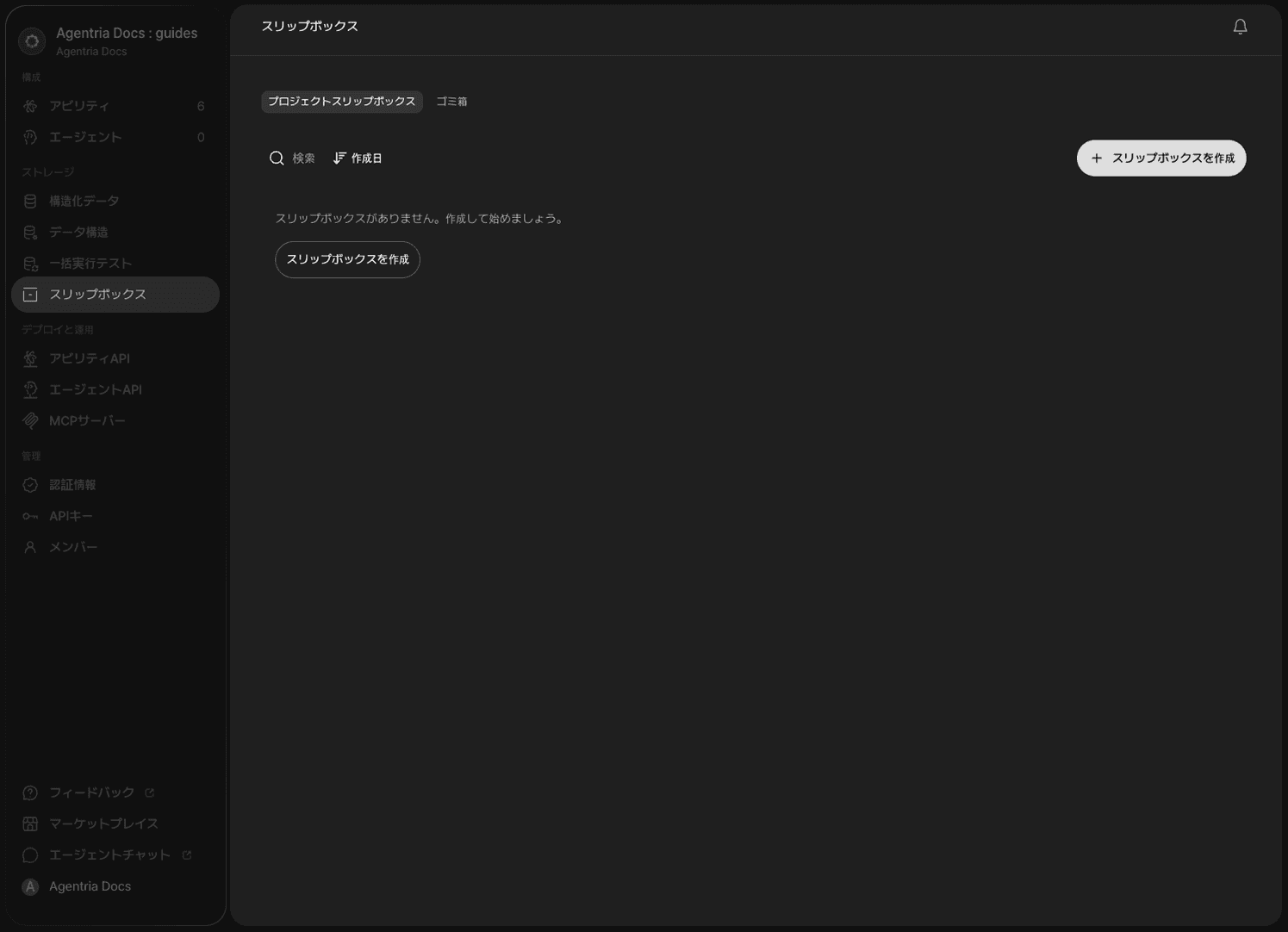
プロジェクトの左パネルで スリップボックス(Slipbox) をクリックして進入します。スリップボックスを作成(Create Slipbox) ボタンをクリックすると、新しいスリップボックスを作成できます。
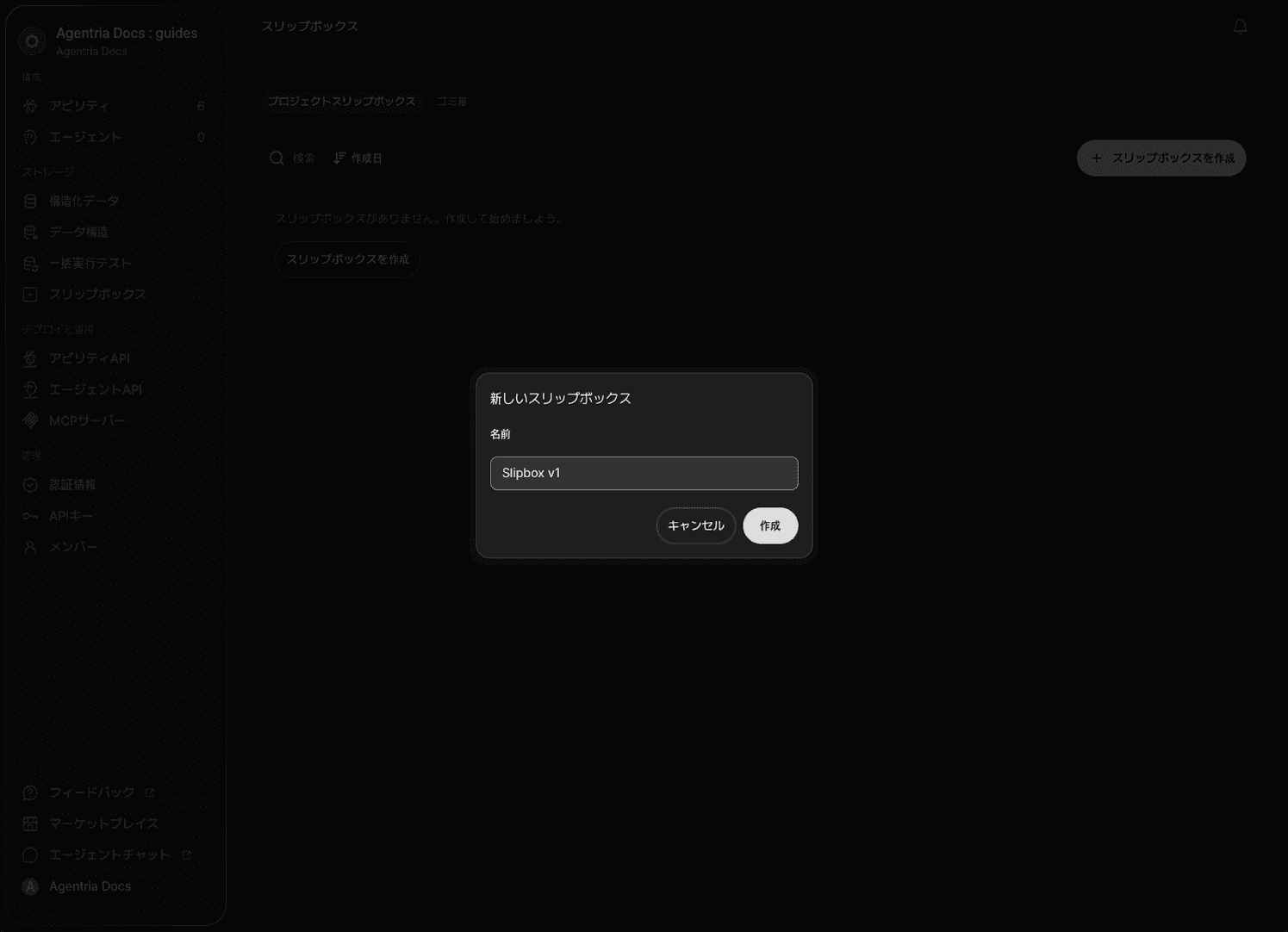
スリップボックスの名前を入力し、作成(Create) をクリックします。
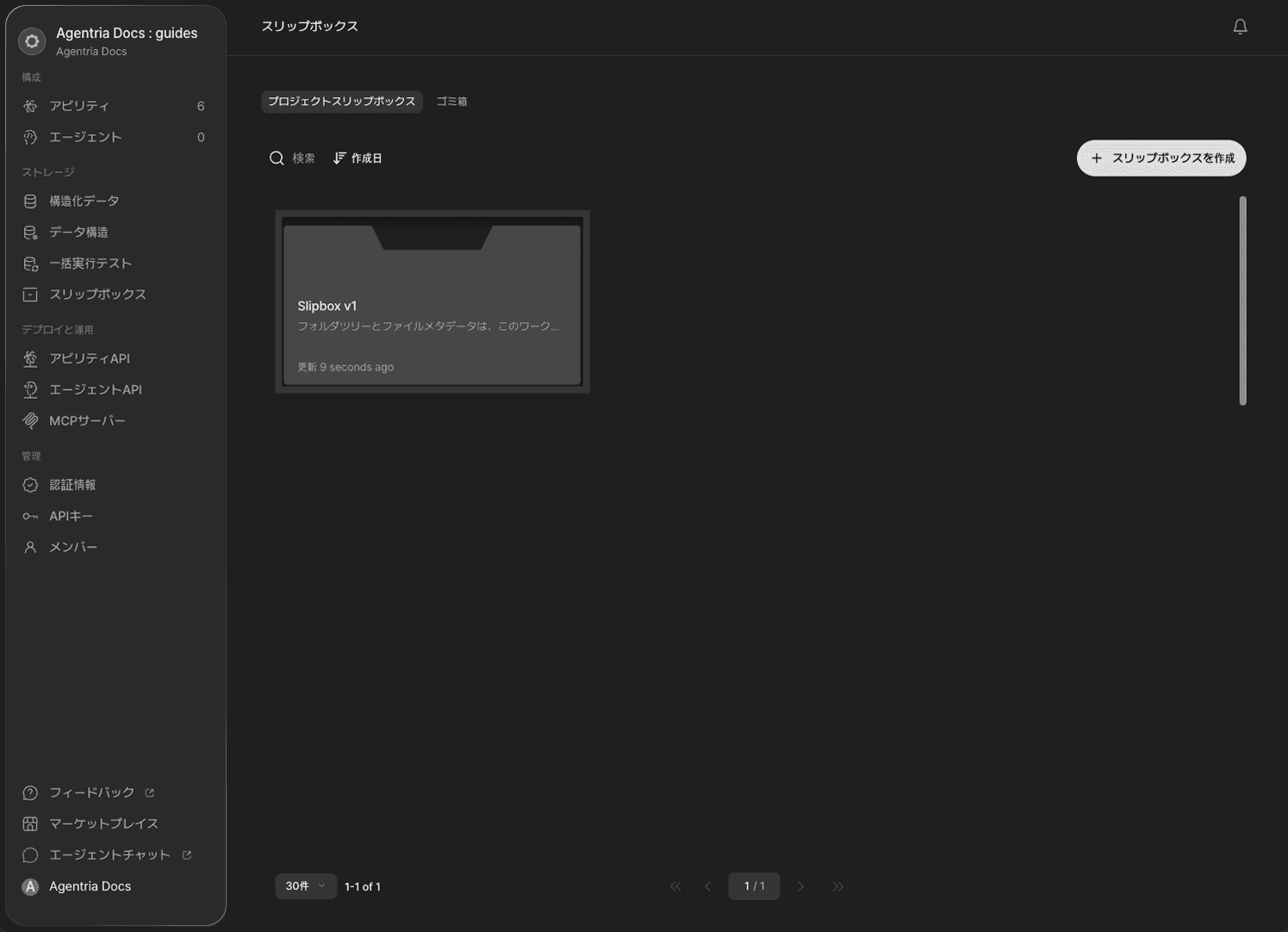
スリップボックスが作成されました。
スリップボックスの構成
スリップボックスの内部は3つのエリアで構成されています。
左パネル:スリップを追加し、目次を管理するエリア
中央エリア:スリップの内容を作成する編集エリア
右パネル:スリップの形式、タグ、要約などの情報を設定するエリア
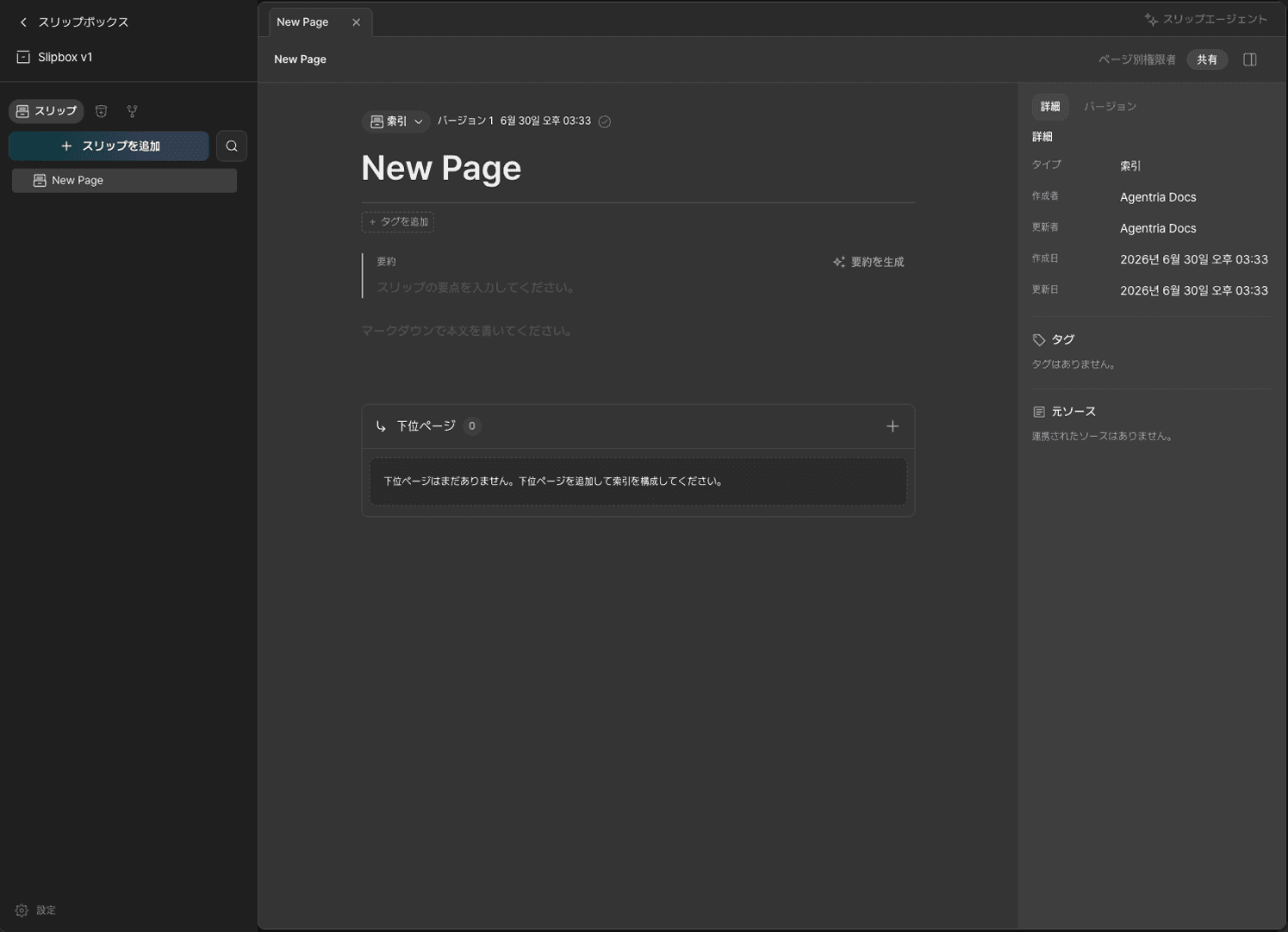
目次を十分に構成することで、Agentが参照できる知識体系が構築されます。以下は Agentria Docsをスリップボックスで実装した例です。
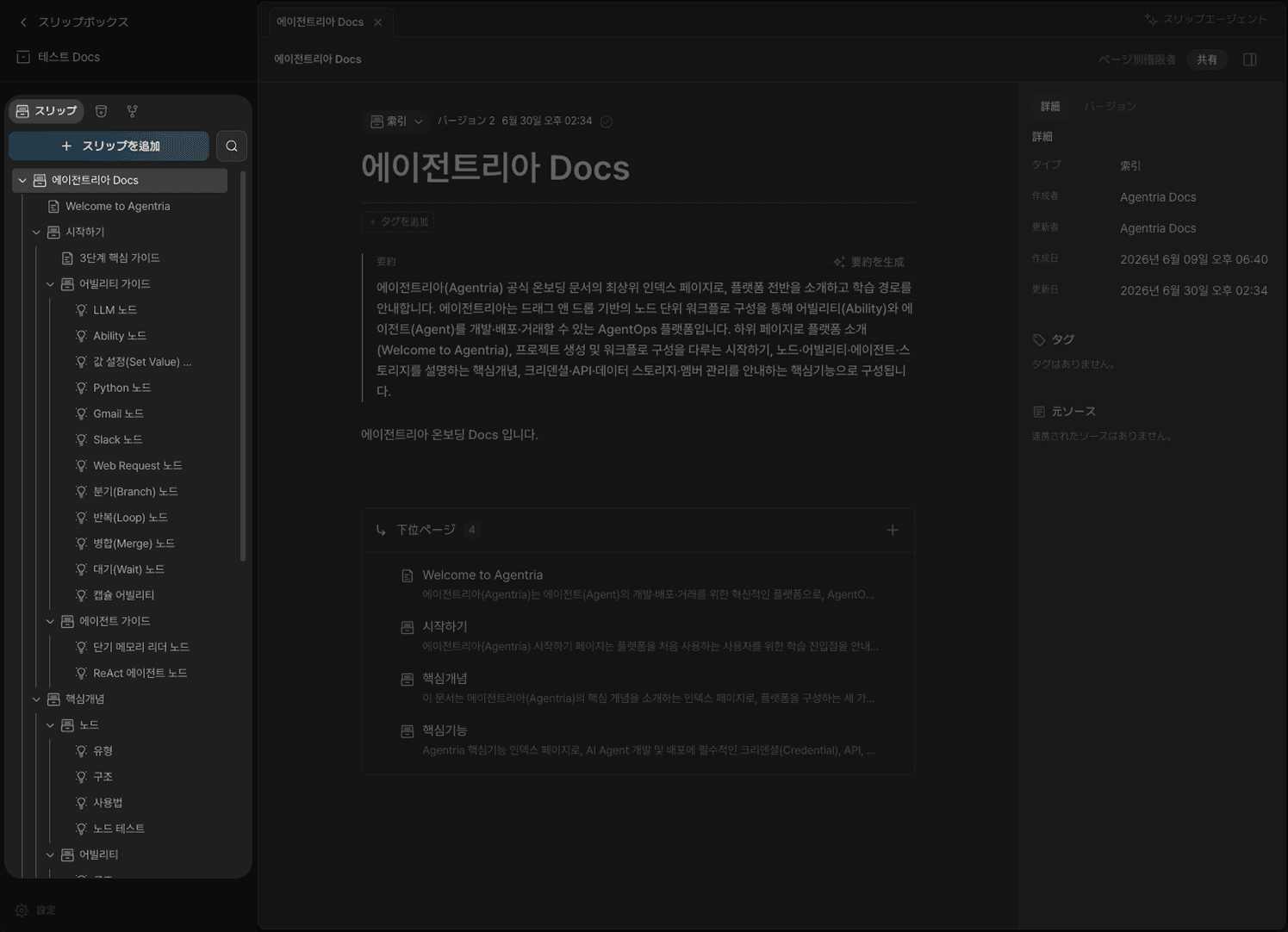
スリップを作成する
文書形式
スリップボックスの各スリップは、用途に合った文書形式を選択して管理します。
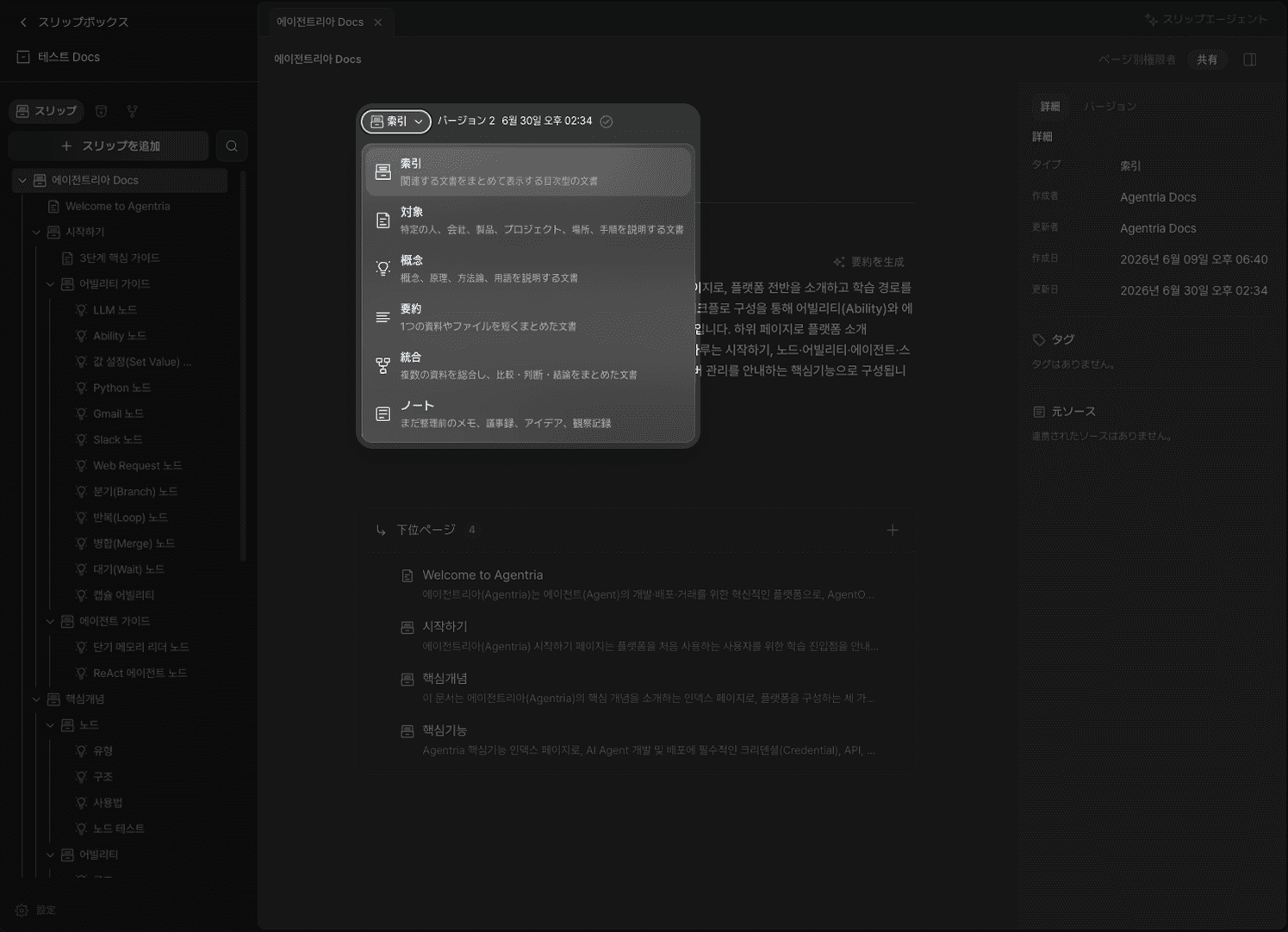
形式 | 説明 |
|---|---|
索引(Index) | 関連文書をまとめて表示する目次形式の文書。子ページを作成できるため、階層管理に活用できます。 |
エンティティ(Entity) | 特定の人物、企業、製品、プロジェクト、場所、手順を説明する文書 |
概念(Concept) | 概念、原理、方法論、用語を説明する文書 |
要約(Summary) | 1つの資料やファイルを簡潔にまとめた文書 |
総合(Synthesis) | 複数の資料を総合して比較・判断・結論を導き出す文書 |
ノート(Note) | まだ整理されていないメモ、議事録、アイデア、観察記録 |
タイトル
スリップのタイトルはファイル名としても使用されるため、ファイルシステムで禁止されている特殊文字 < > : " / \ | ? * は入力できません。
本文の作成
中央の編集エリアでスリップの本文を自由に作成します。
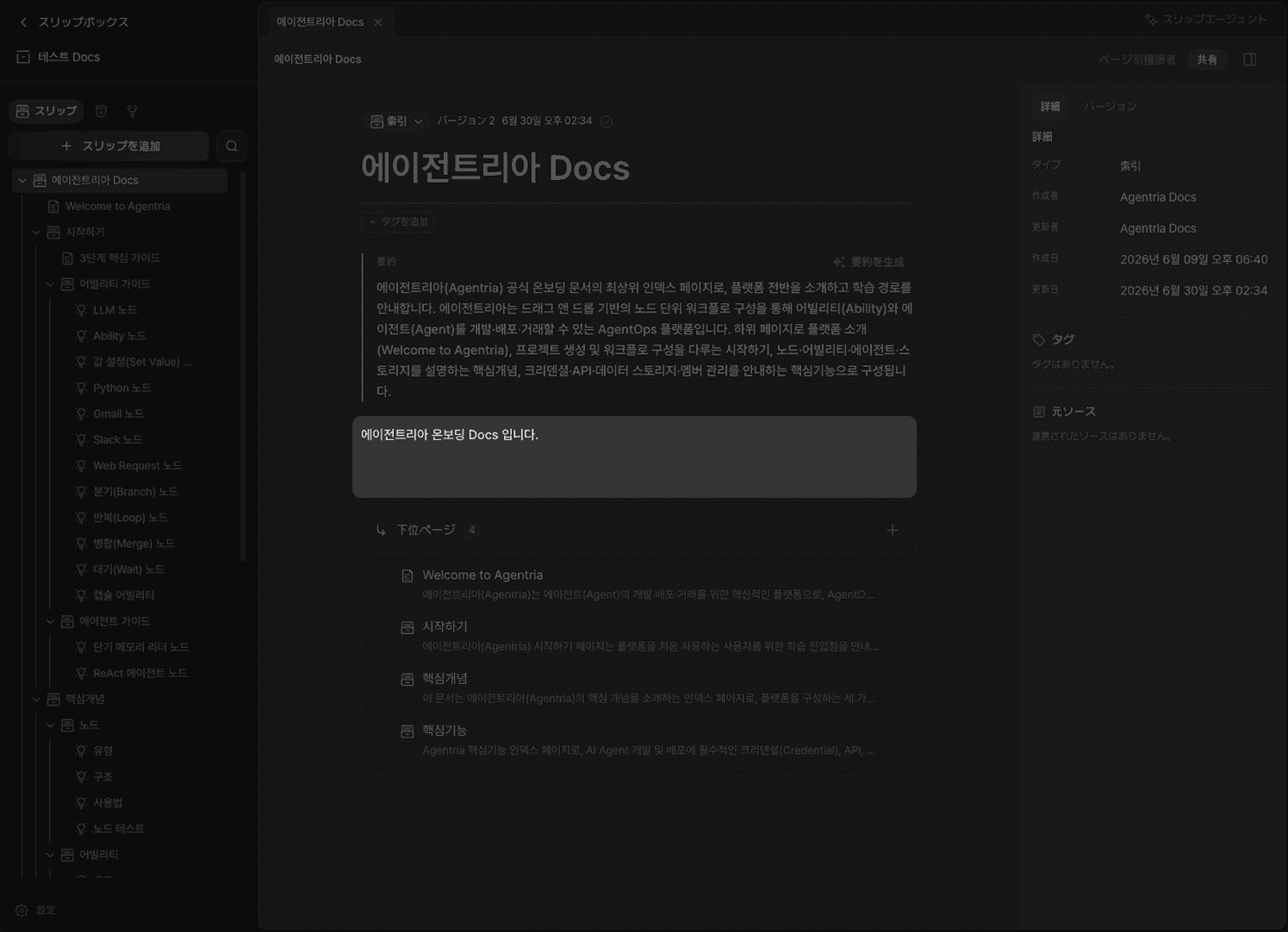
タグ
右パネルでスリップの状態や属性をタグで表示できます。デフォルトのタグに加え、カスタムタグを追加することもできます。
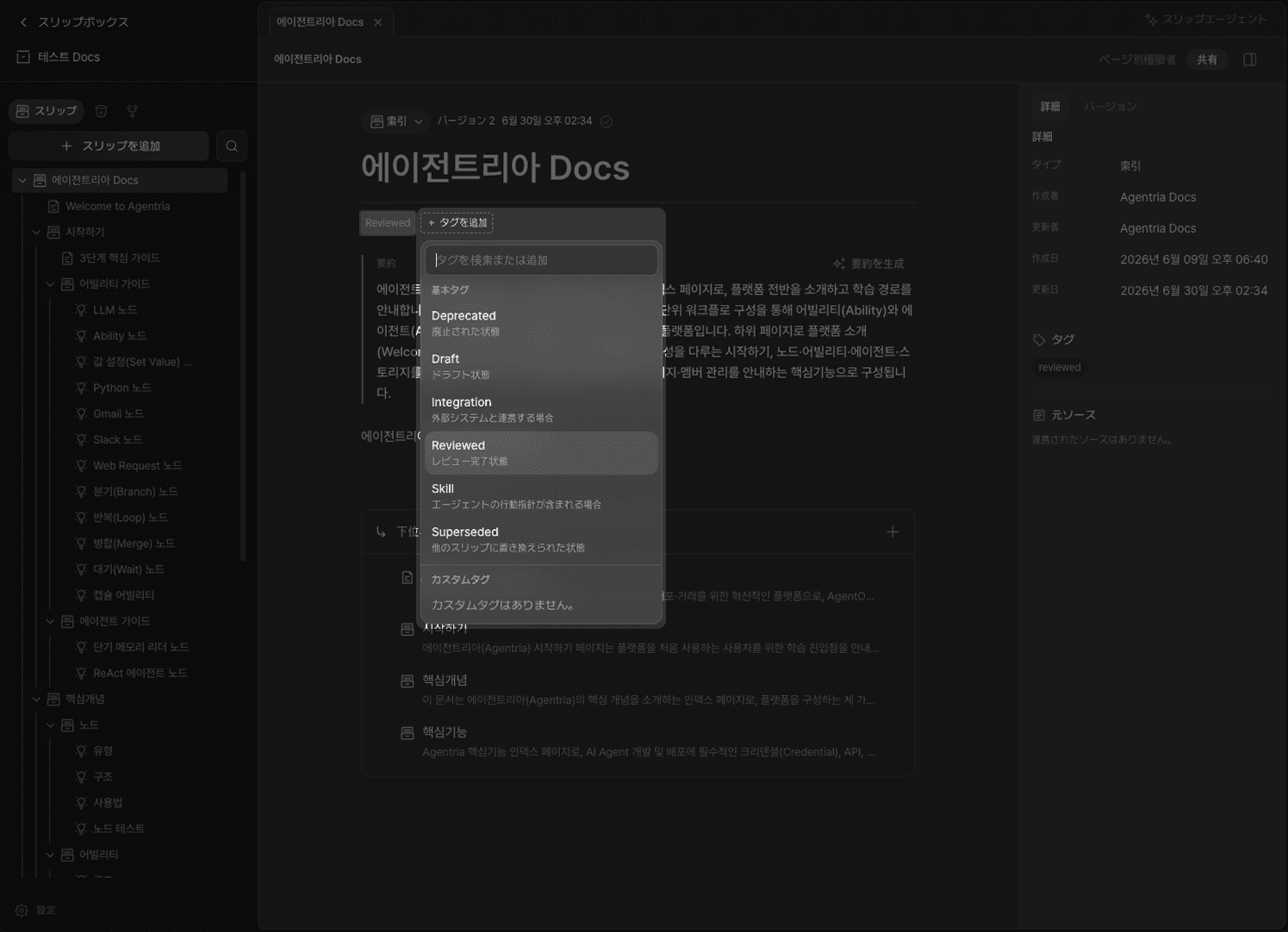
タグ | 説明 |
|---|---|
| 廃止された状態 |
| 初稿の状態 |
| 外部システムと連携している場合 |
| レビュー完了の状態 |
| Agentの行動指針が含まれている場合 |
| 別のスリップに置き換えられた状態 |
要約の生成
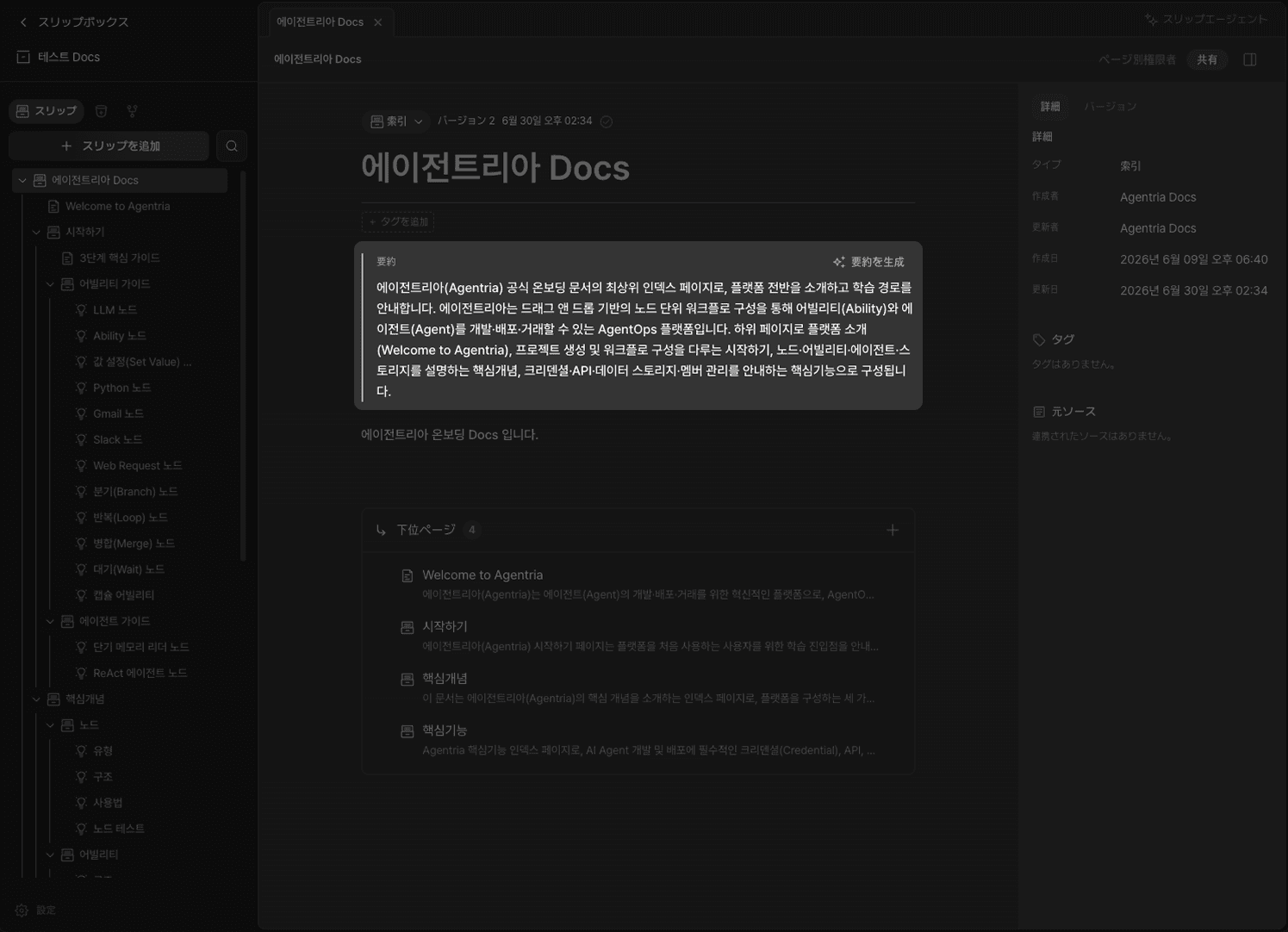
要約を生成(Generate Summary) ボタンをクリックすると、スリップの内容をもとに要約が自動生成されます。
重要: 要約は、スリップボックスクエリノードが文書を見つけ出す際の核心的な根拠として使用されます。スリップを作成したら、必ず要約を生成してください。
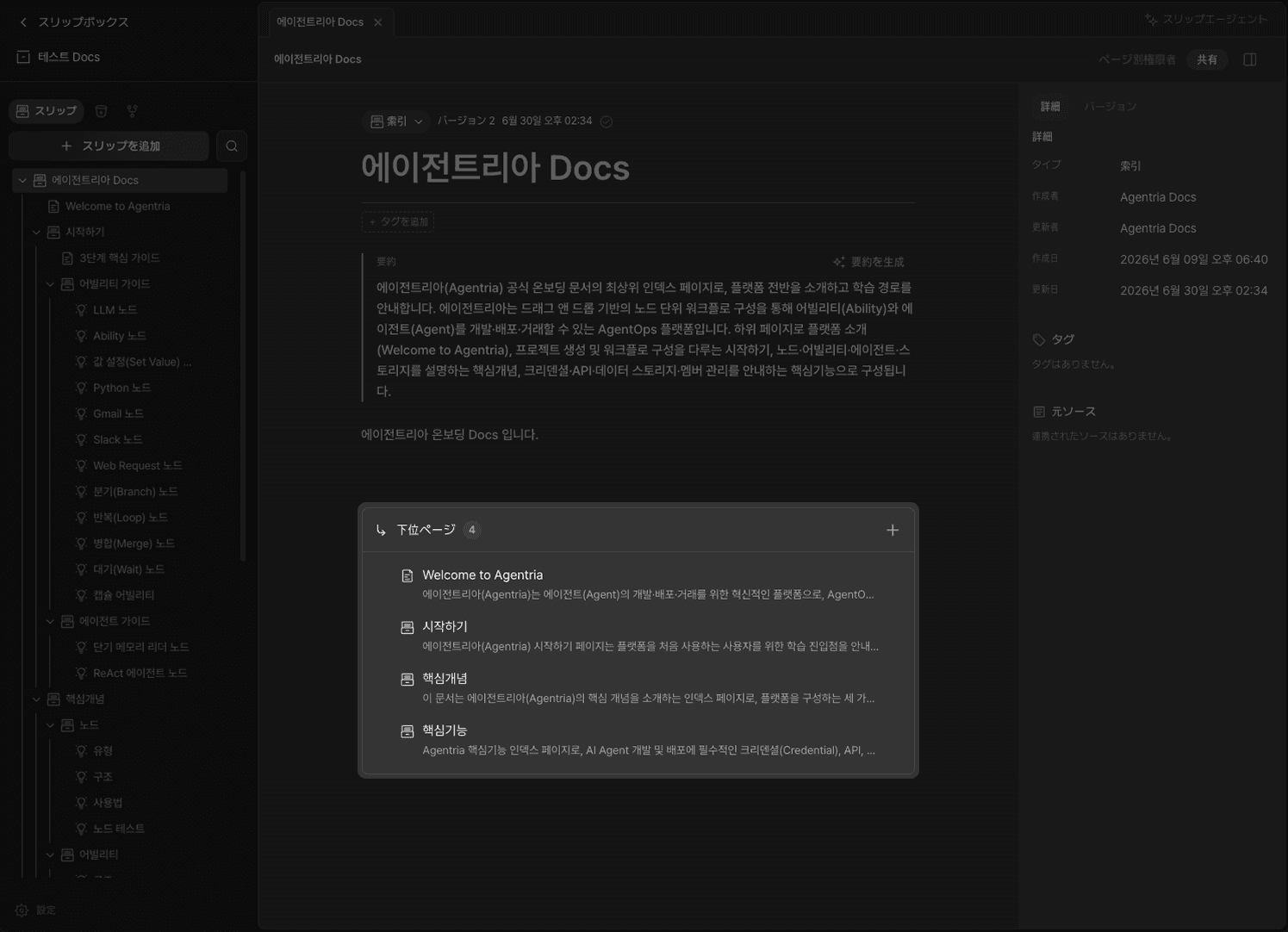
索引文書の場合、子ページの一覧が表示されます。索引文書の要約を生成する際は子ページの要約を参照するため、子ページの要約を先に生成しておく必要があります。 子ページの要約がない場合、そのスリップのクエリ性能が低下する可能性があります。
バージョン管理
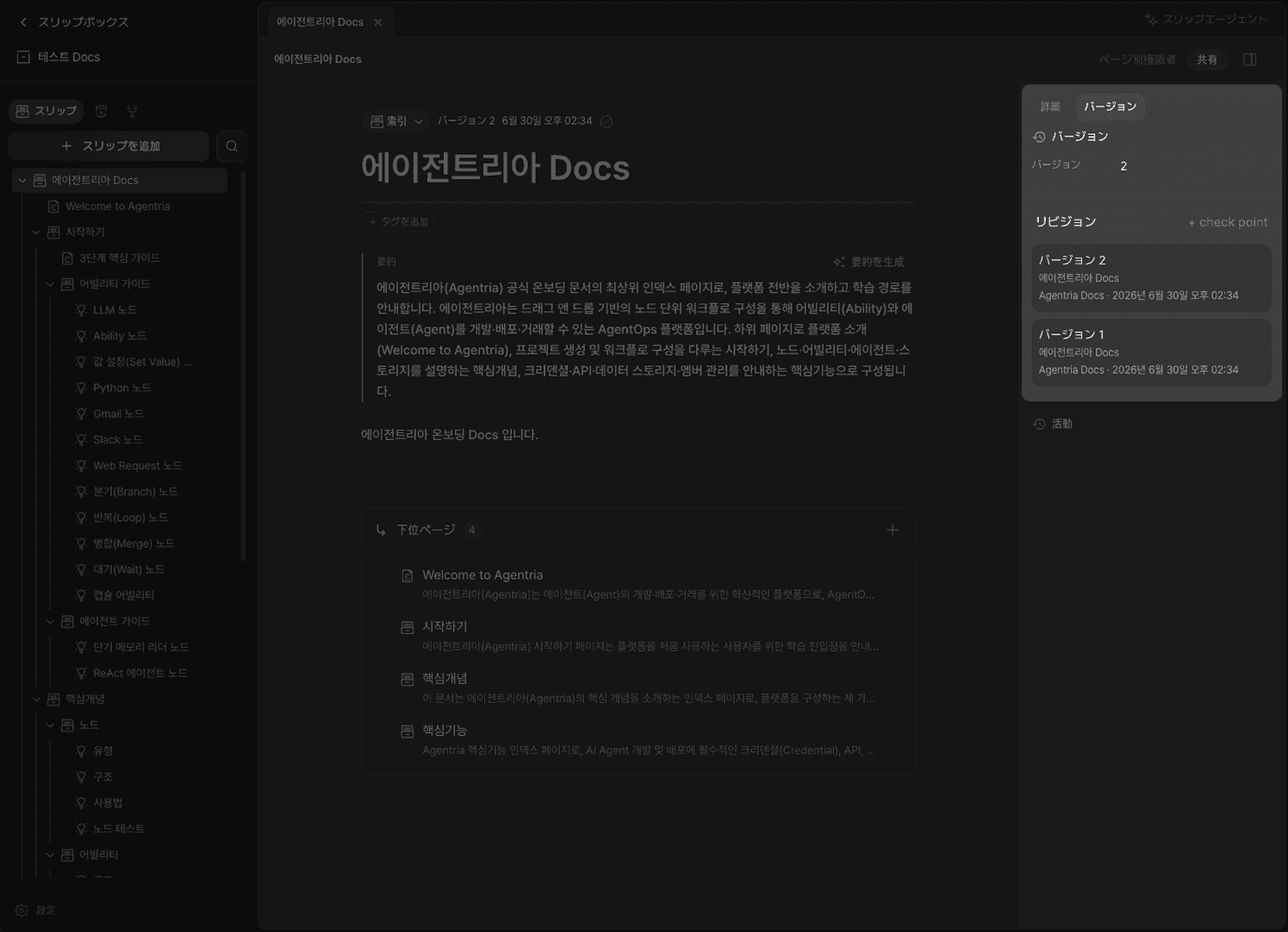
右パネルで バージョン(Version) に進むと、check point を使って文書のバージョンを管理できます。ワークフローを構築しながらバージョニングすることで、バージョン単位でロールバックが可能です。
インジェスト(知識化)
インジェストは、保有するファイルをアップロードして自動的にスリップボックス化する機能です。左タブの ソース(Source) をクリックし、アップロード(Upload) ボタンをクリックして文書を登録します。フォルダを追加して複数の文書をまとめて管理することもできます。
現在、知識化できるファイル形式はPDFとMarkdownです。 (PDF、HTML、TXT、画像、URLソースなどに対応予定)
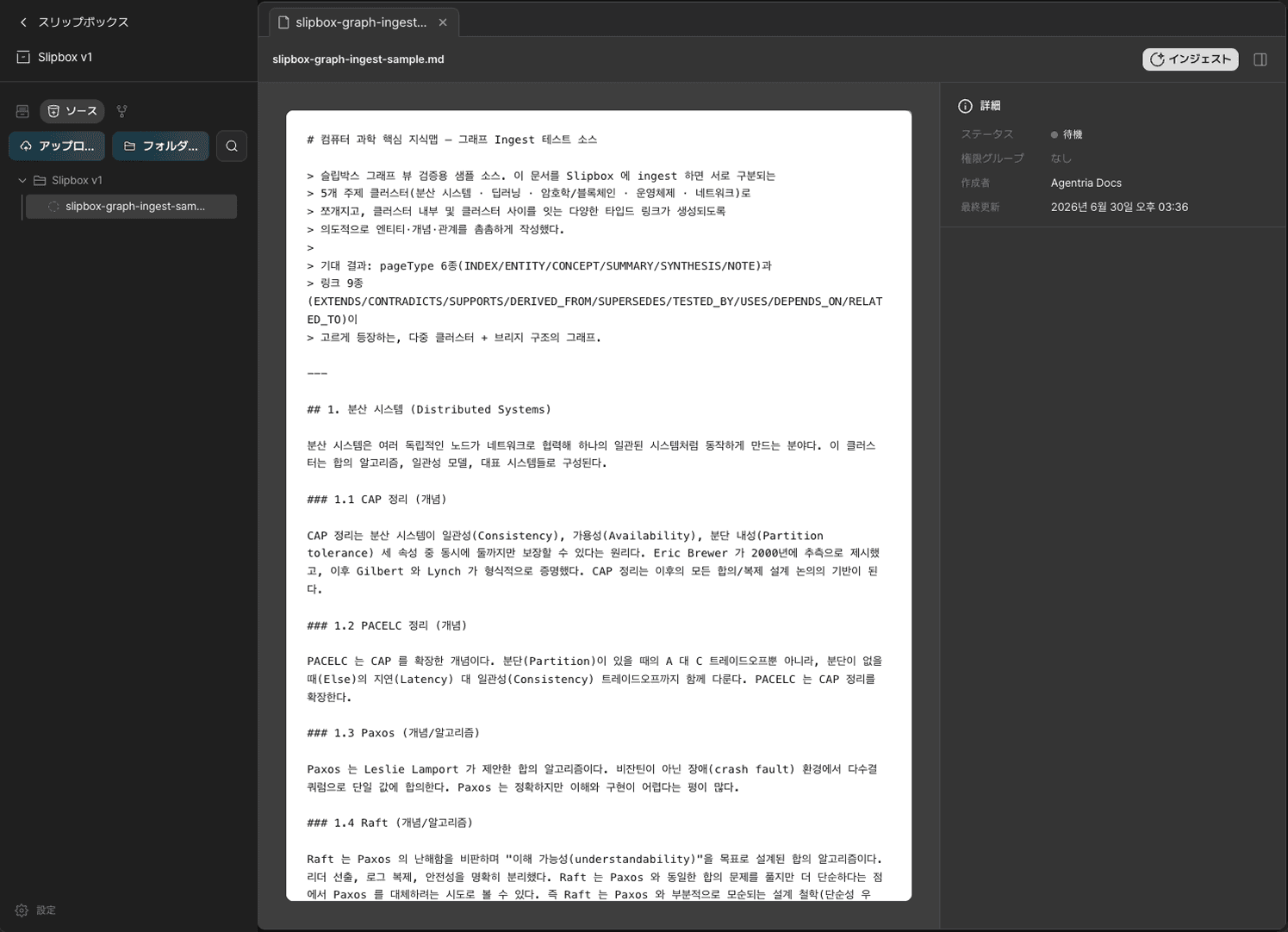
右上の 知識化(Ingest) をクリックすると、アップロードした文書を自動的にスリップボックス構造へ変換します。変換方式は2種類から選択します。
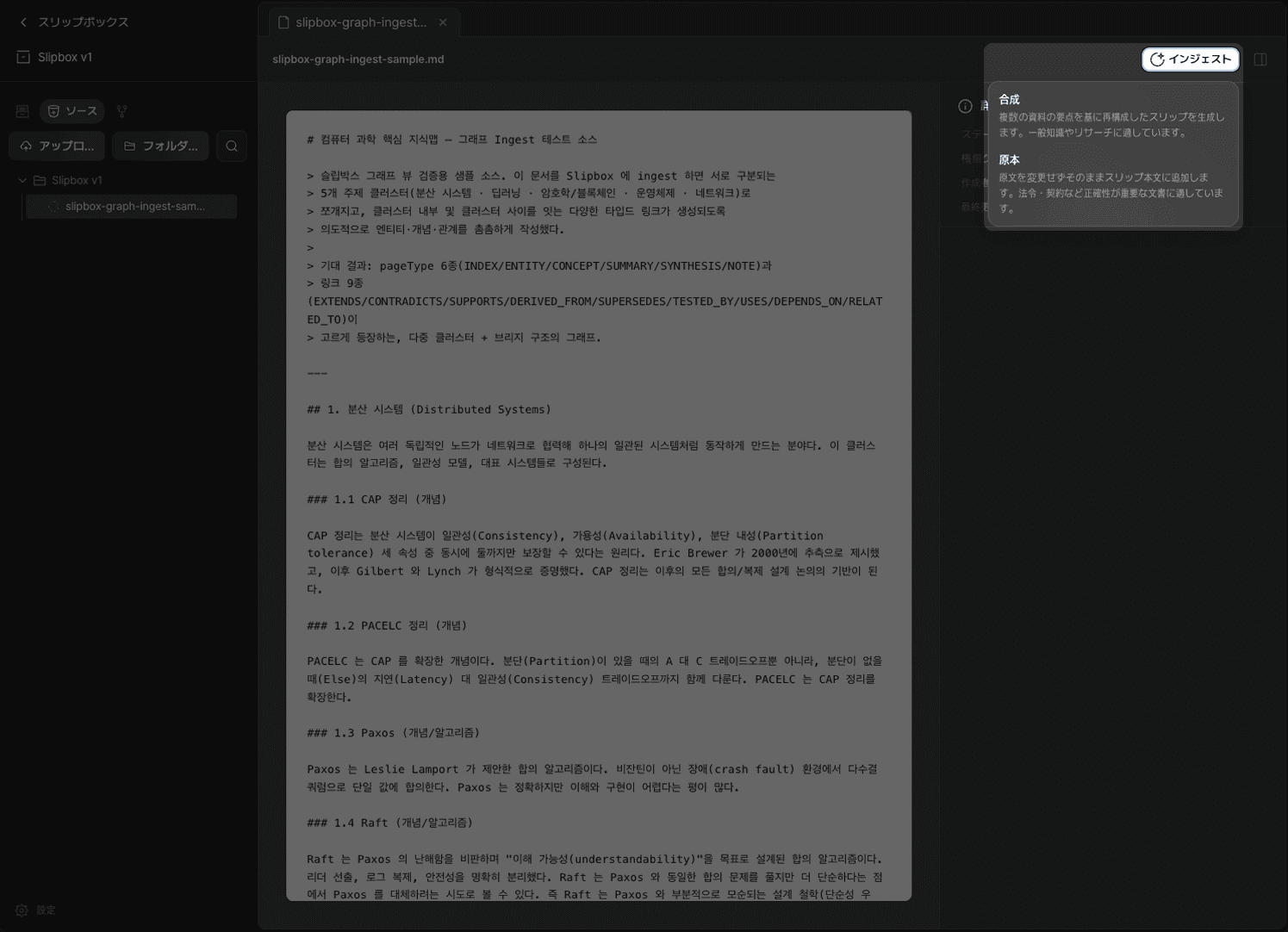
合成(Synthesis):複数の資料の核心をもとに再構成したスリップを生成します。一般的な知識やリサーチに適しています。
原文保存(Preserve Original):原文を変更せずそのままスリップ本文に追加します。法令、契約など正確性が重要な文書に適しています。
インジェストが完了すると、自動的に目次が構成され、各スリップの要約が生成されます。

グラフ表示
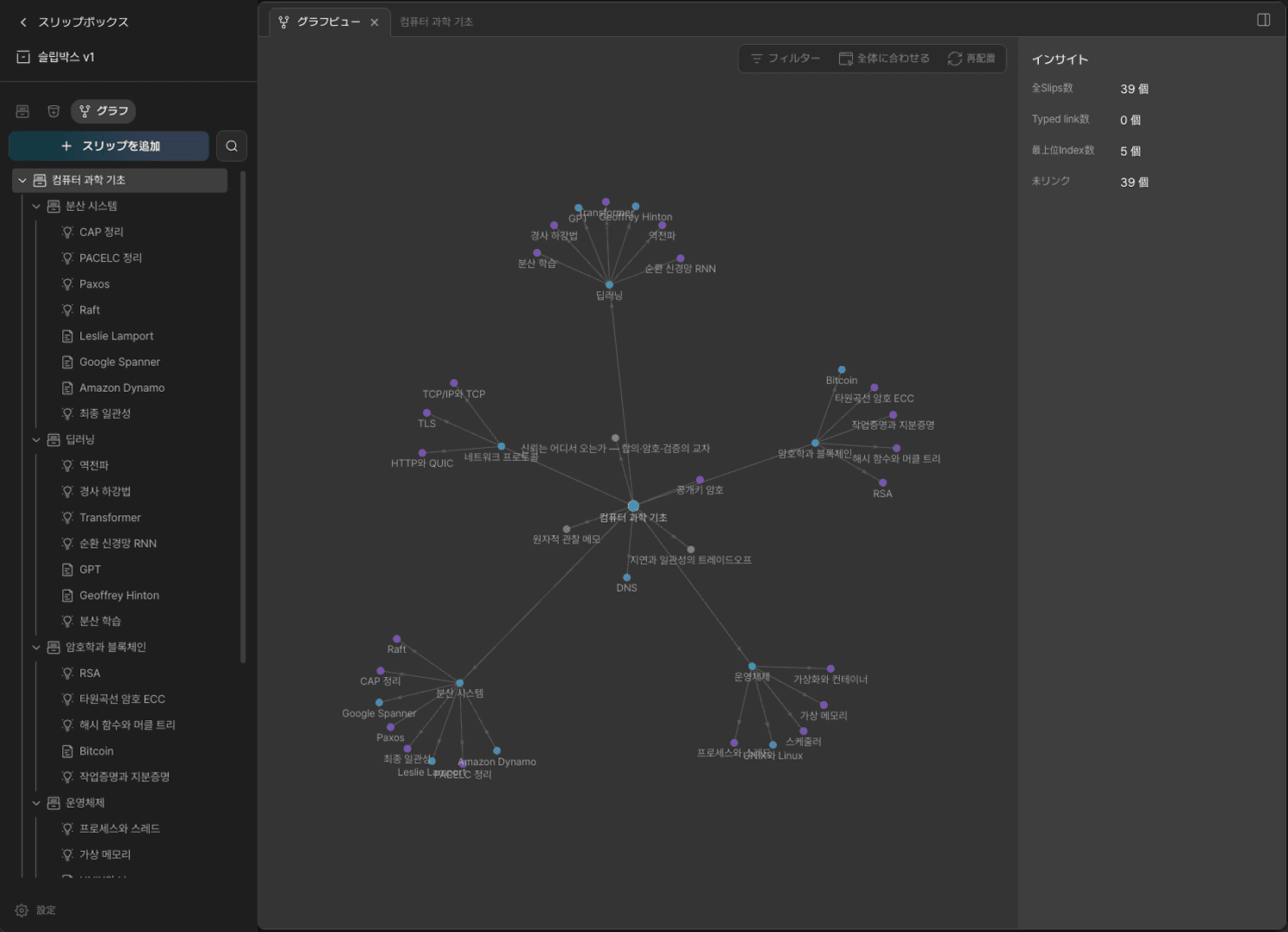
左パネルで グラフ(Graph) に進むと、スリップボックス全体の構造をグラフ形式で確認できます。
スリップエージェント
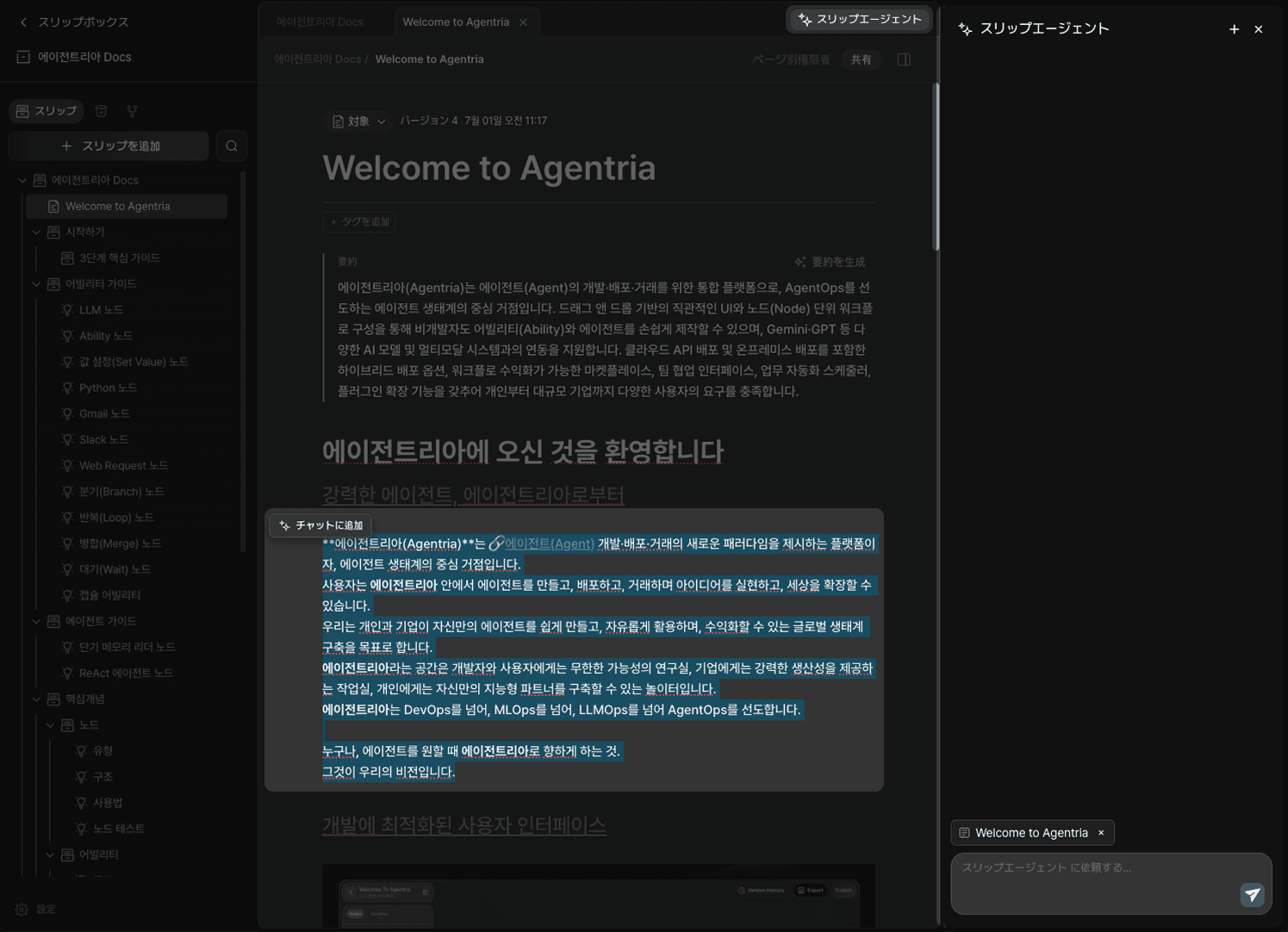
スリップボックス右上の スリップエージェント(Slip Agent) を使うと、スリップボックスを改善できます。チャット形式で必要な作業を依頼してみてください。

スリップの内容の一部をドラッグして チャットに追加(Add to Chat) ボタンをクリックすると、スリップエージェントがその内容に対して作業を実行します。
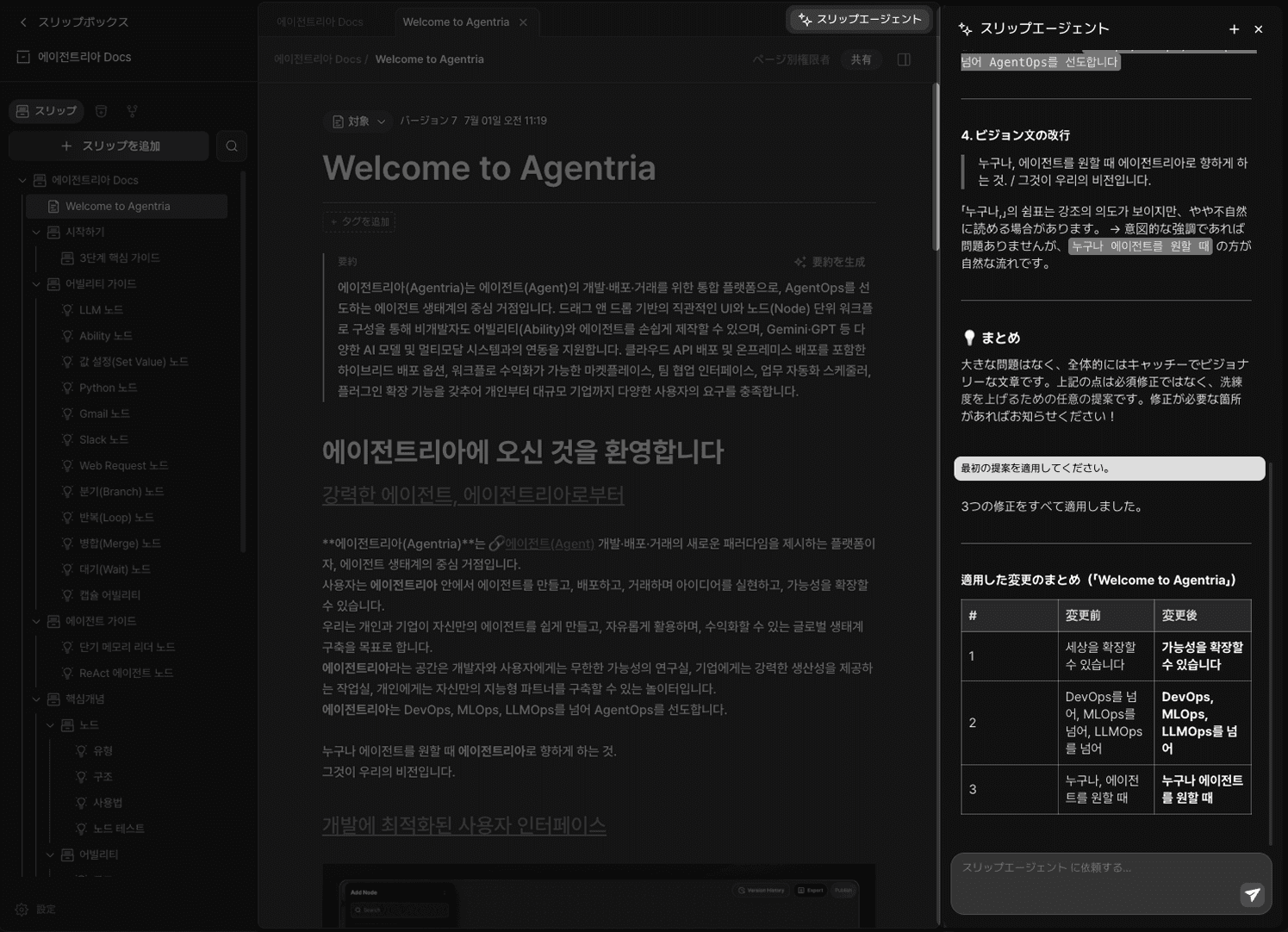
スペルや文脈などを確認したり、より良い提案を依頼したりすることで、完成度の高いスリップ文書を作成できます。
インポート・エクスポート
左下の インポート(Import) / エクスポート(Export) ボタンから、スリップボックスをzipファイルでやり取りできます。
インポート:zipファイルをアップロードしてスリップボックスを読み込みます。
エクスポート:スリップボックス全体をzipファイルでダウンロードします。プロジェクトのオーナー(Owner)のみ使用できます。
スキーマルール
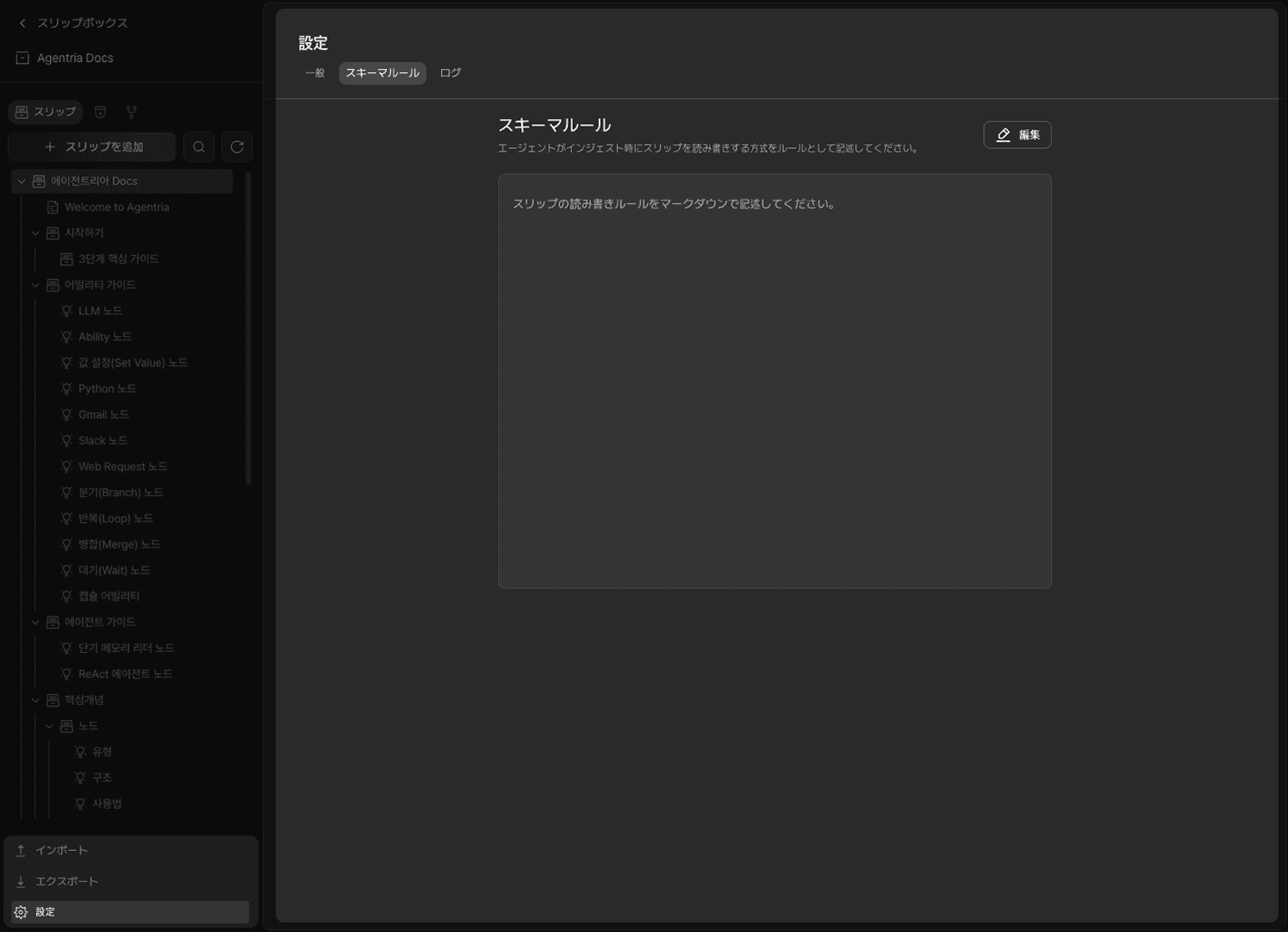
同じ場所にある 設定(Settings) → スキーマルール タブで、Agentがインジェストする際にスリップを読み書きするルールをマークダウンで記述できます。
次のステップ
設定が完了しました。
これでスリップボックスをAgentワークフローに接続し、業務への活用を進めることができます。
🔗スリップクエリノード — Agentワークフローからスリップボックスを検索・呼び出す方法
🔗スリップ作成ノード — スリップボックスに新しいページを作成する方法
🔗スリップ読み取りノード — idをもとにスリップボックスの特定のページを読み込む方法
🔗スリップフィールド更新ノード — スリップのタイトル・要約・本文をフィールド単位で置き換える方法
🔗スリップテキスト置換ノード — スリップ本文の特定のテキストだけを部分的に置換する方法