スリップ関係照会ノード
ノードの使い方を学ぶ - スリップ関係照会(Follow Slip Links)ノード
スリップ関係照会(Follow Slip Links)ノードは、基準スリップ1つにすでに設定されている関係を照会するノードです。照会方向(両方/出て行く関係/入ってくる関係)と関係タイプ、業務述語で範囲を絞り込むことができ、結果は関係を結んだ相手スリップの情報として返されます。
このノードはエージェントにツールとして接続して活用するのにも適していますが、このチュートリアルでは最も基本的な使い方を確認できるようアビリティで扱います。エージェントへの接続方法は別途スリップボックスエージェント統合ガイドで扱う予定です。このチュートリアルでは、Agentria Docsスリップボックス内にすでに関係が設定されているテストスリップのペアを照会するアビリティワークフローを完成させます。
事前準備
このチュートリアルを始める前に、プロジェクトにスリップボックスが構築されている必要があります。スリップボックスの構成方法は🔗スリップボックスガイドを参照してください。
このノードはすでに存在する関係を照会するノードなので、照会対象のスリップに関係が最低1つ設定されている必要があります。まだスリップ間に関係を作成したことがない場合は、まず🔗スリップ関係作成(Link Slips)ノードチュートリアルを参照して関係を1つ作成しておきます。このチュートリアルでは、そのチュートリアルでAgentria Docsスリップボックスに作成したテストスリップ2つの間の関係をそのまま使用します。
このチュートリアルを完了すると、以下のことができるようになります。
スリップ関係照会ノードでスリップに設定された関係を照会できます。
照会方向を指定して、出て行く関係・入ってくる関係・両方のうち希望する方向だけを取得できます。
関係タイプフィルタと述語フィルタで照会範囲を絞り込めます。
テスト実行と出力値で照会結果(
neighbors)の構造を確認できます。
ワークフロー概要
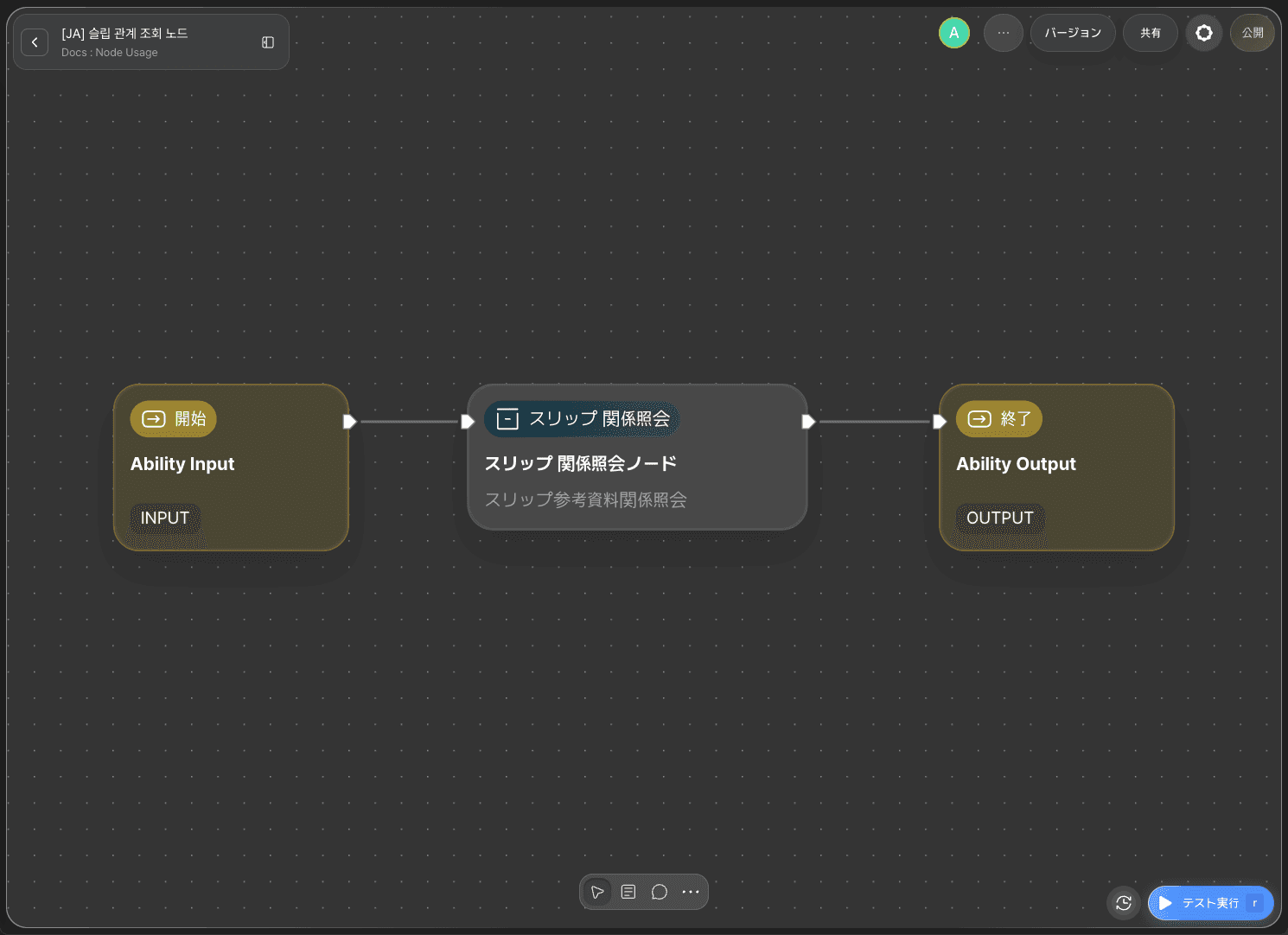
このチュートリアルの核心はスリップ関係照会ノードです。
スリップ関係照会ノードは基準スリップをUUIDで指定し、必要に応じて照会方向・関係タイプ・業務述語でフィルタリングして照会します。ノードが正常に実行されると、条件に合う関係が相手スリップの情報とともにリストで返されます。
スリップ関係照会ノード基本情報
スリップ関係照会ノードは以下のオプションを提供します。
オプション | 必須かどうか | 説明 |
|---|---|---|
| 必須 | 関係を照会する基準スリップのUUIDです。 |
| 任意(デフォルト |
|
| 任意 | 照会する関係タイプ名のリストです(例: |
| 任意 | 業務述語(小文字snake_case、例: |
| 必須 | このノードが操作するスリップボックスです。ビルダーで選択して固定します。 |
このチュートリアルでは5つの項目すべてを開始ノードに接続しますが、テスト実行ではまず基準 スリップ UUIDだけを入力してデフォルト動作(方向both、フィルタなし)を確認します。方向・フィルタの組み合わせは下記のFAQで扱います。
ステップ1: アビリティの作成
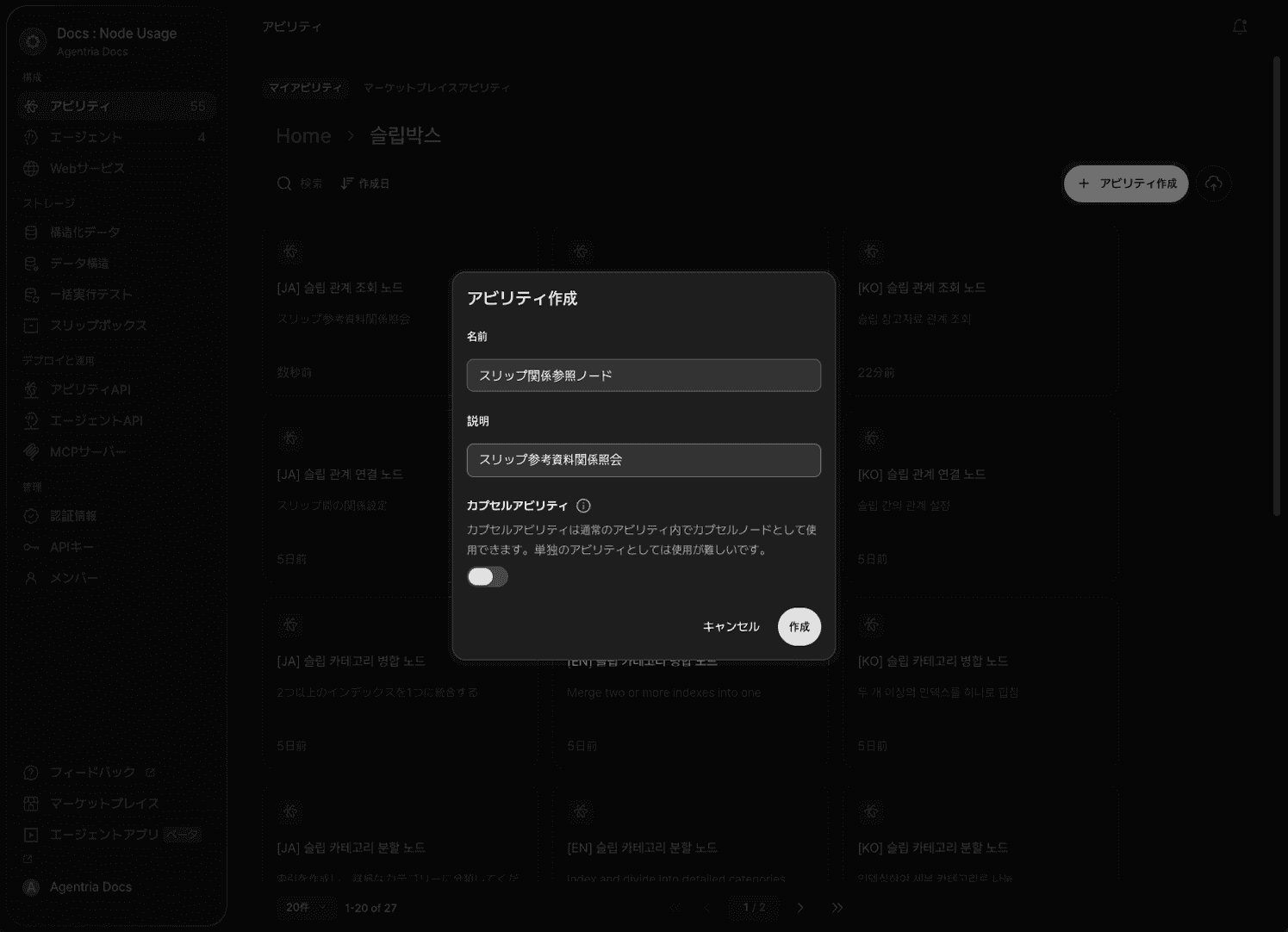
新しいアビリティを作成します。名前にスリップ関係照会ノード、説明にスリップに設定された関係を照会すると入力します。どのスリップを照会するかは各自で決めてよく、このチュートリアルではAgentria Docsスリップボックスにすでに関係が設定されているテストスリップを対象に進めます。
ステップ2: 開始ノードの設定
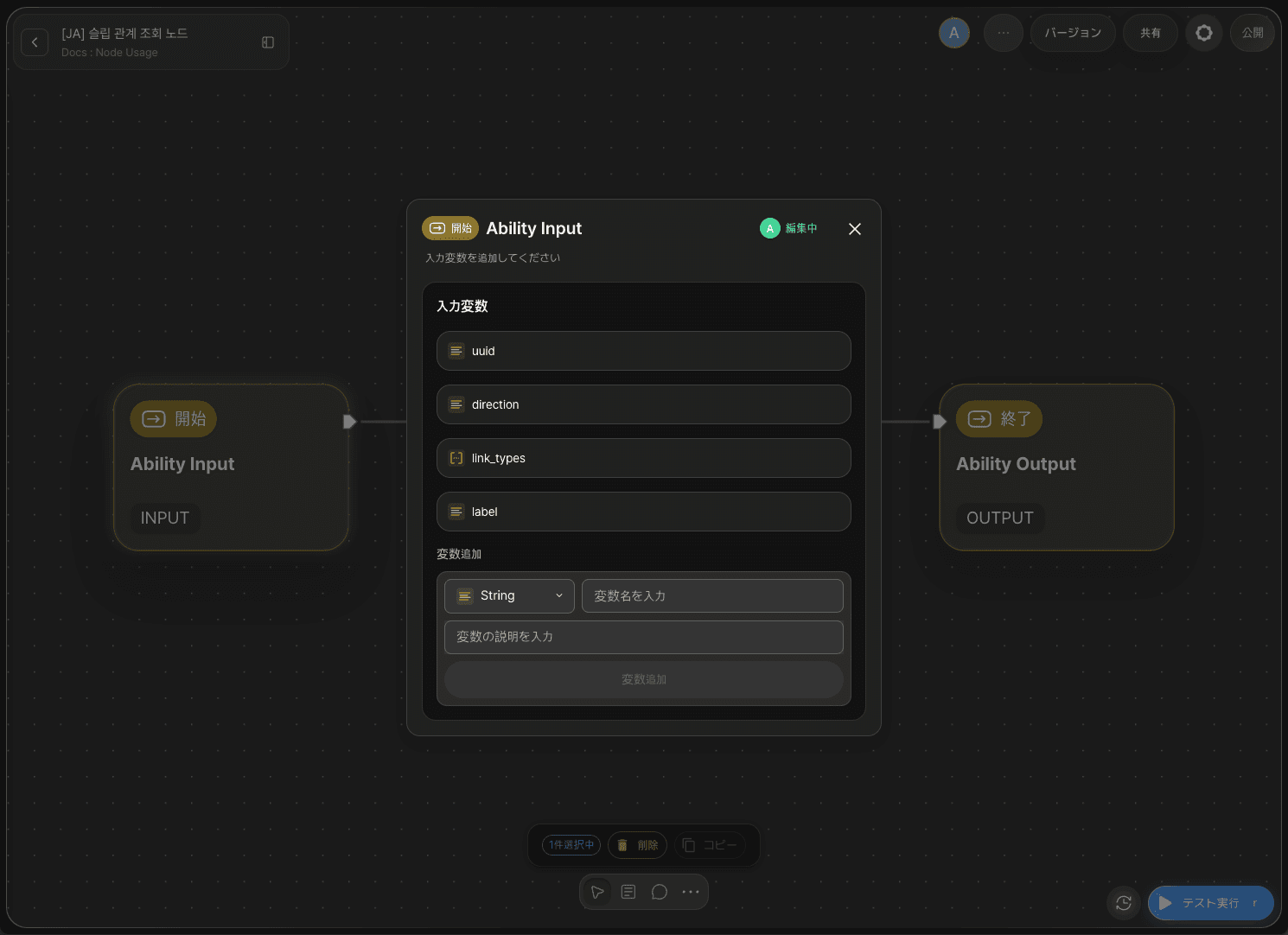
開始ノードをダブルクリックしてノードエディターに入ります。以下の4つの変数を追加します。
uuid: 基準スリップのUUIDを受け取ります。(String)direction: 照会方向を受け取ります。(String)link_types: 関係タイプフィルタを受け取ります。(Array)label: 述語フィルタを受け取ります。(String)
link_typesはStringではなくArray型で追加する必要があります。
ステップ3: スリップ関係照会ノードの追加
+ノード追加(Add Node) → スリップボックス(Slipbox)カテゴリからスリップ関係照会ノードを追加します。
ステップ4: スリップ関係照会ノードの設定
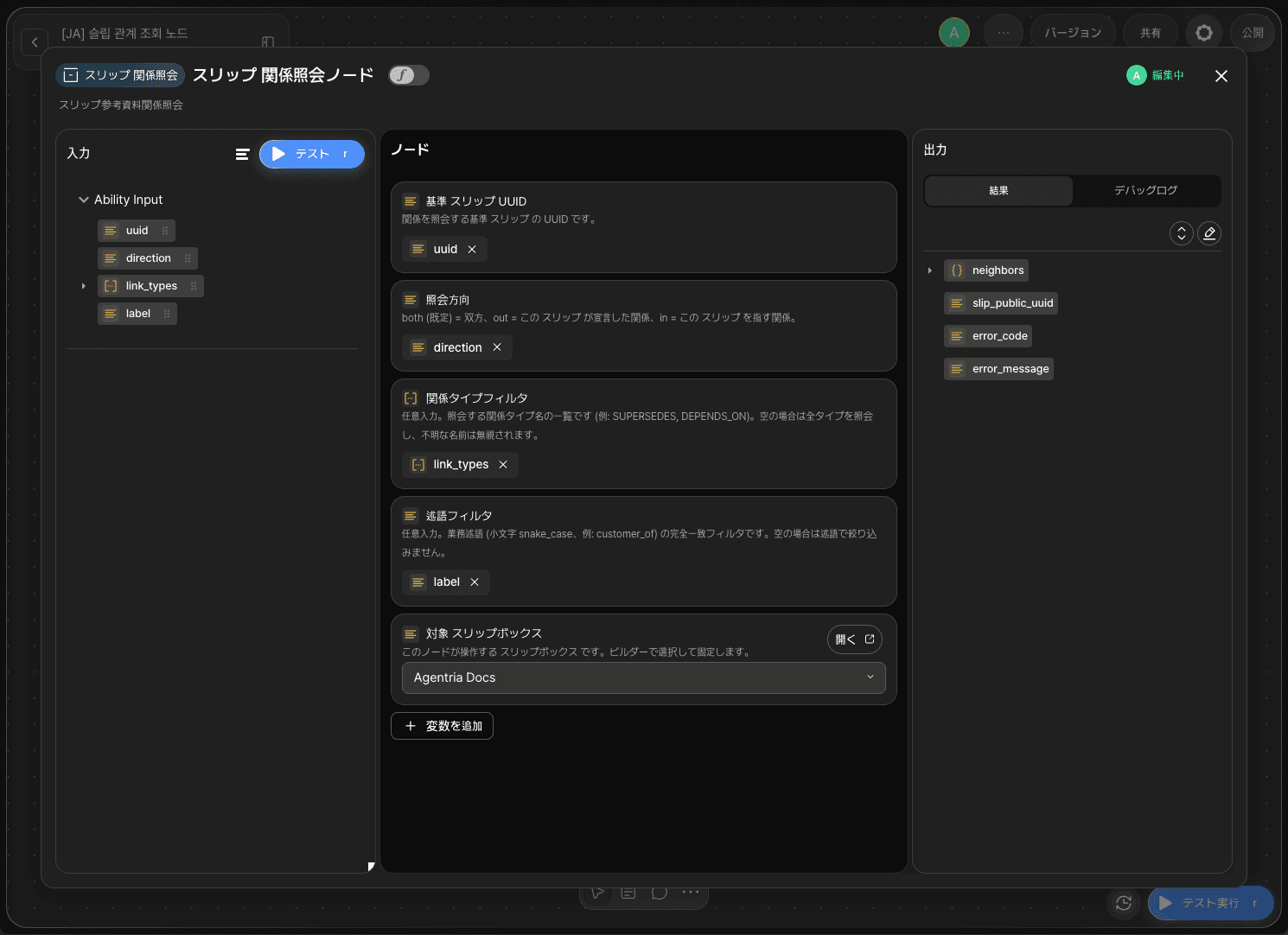
スリップ関係照会ノードをダブルクリックしてノードエディターに入ります。対象 スリップボックスで使用するスリップボックスを選択します — このチュートリアルでは例としてAgentria Docsを選択します。この値を選択せずに空欄のままにすると、ノード実行時にerror_codeがSLIPBOX_NOT_FOUNDとなって失敗するため、必ず確認してください。
残りの項目には、以下のように開始ノードの入力値をドラッグ&ドロップでバインドします。
アダプター変数 | バインドする値 |
|---|---|
|
|
|
|
|
|
|
|
ノードが正常に実行されると、neighbors(条件に合う関係のリスト)、slip_public_uuid(照会した基準スリップのUUID)、error_code、error_messageを出力します。
ステップ5: 終了ノードの設定
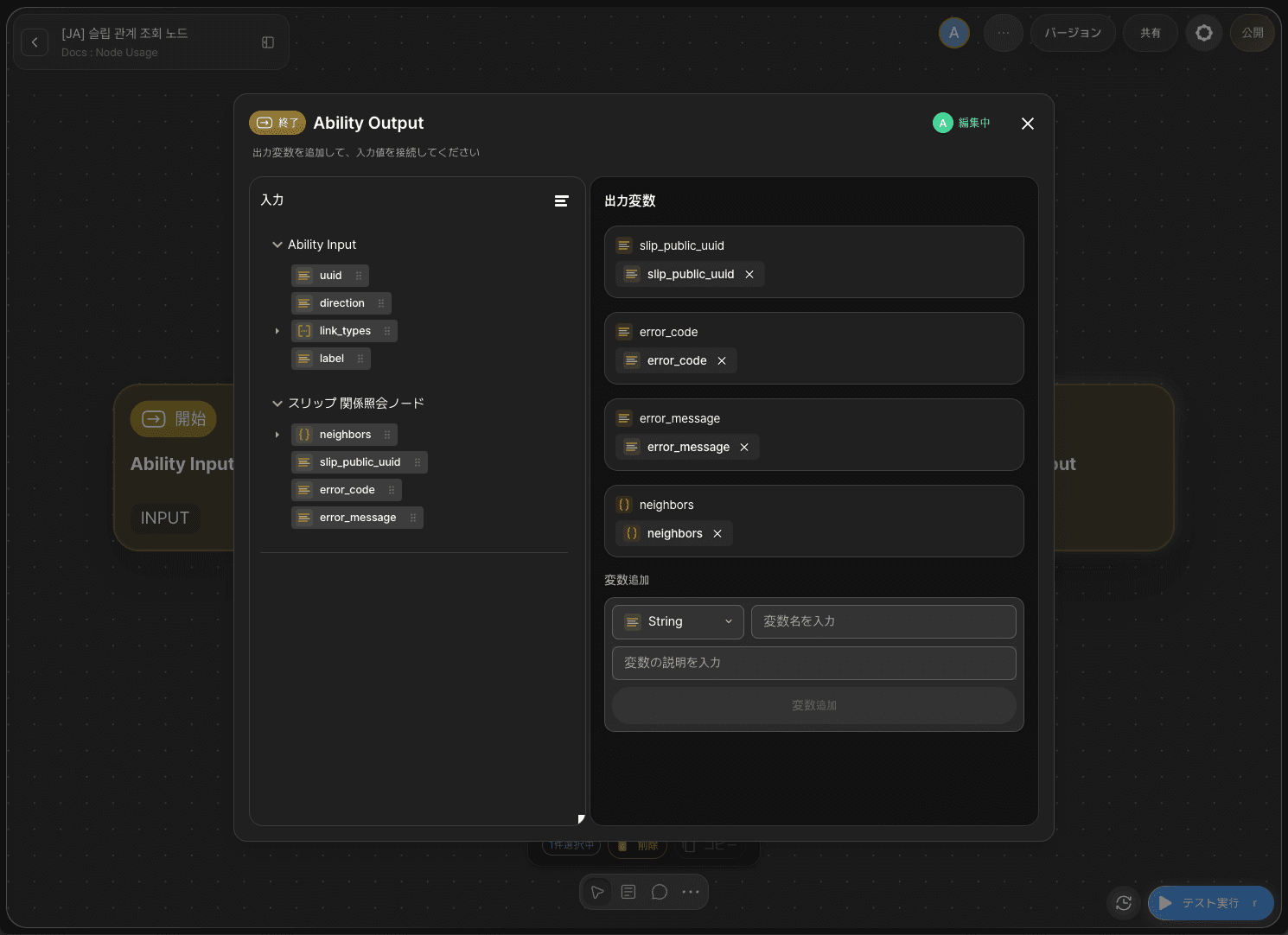
終了ノードをダブルクリックしてノードエディターに入ります。String型のresult出力変数を追加し、スリップ関係照会ノードのerror_codeをドラッグ&ドロップでバインドします。こうすることで、照会が正常に行われたかを出力値で確認できます。
ステップ6: 関係のあるテストスリップの準備
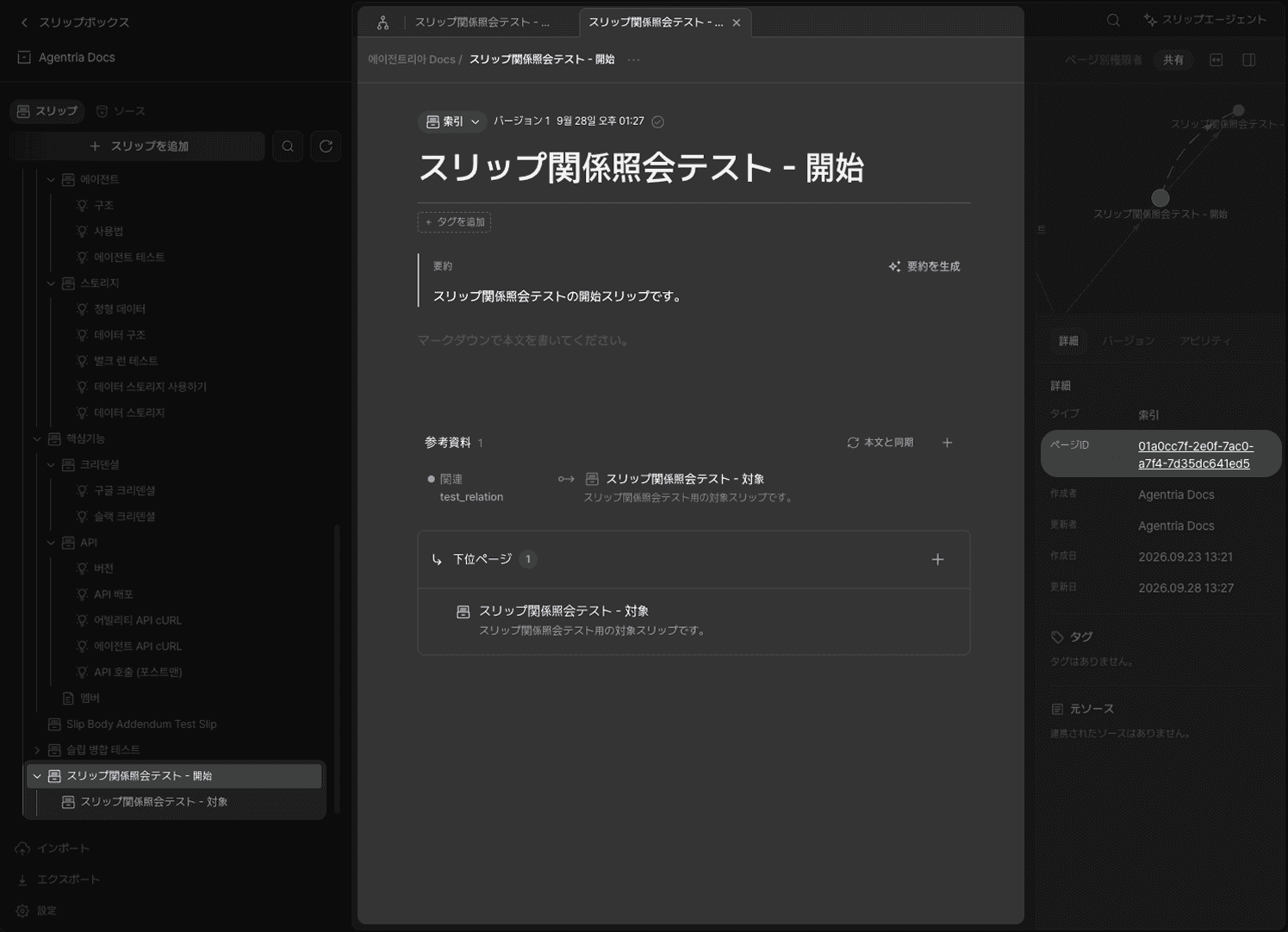
このノードはすでに存在する関係を照会するノードなので、照会対象のスリップに関係が最低1つ設定されている必要があります。このチュートリアルでは🔗スリップ関係作成ノードチュートリアルで作成した基準スリップと対象スリップの間のRELATED_TO関係をそのまま使用します。
Agentria Docsスリップボックスに移動して基準スリップを開き、右側の情報パネルから公開UUIDをコピーしておきます。この値はテスト実行でuuidの入力値として使用します。
ステップ7: テスト実行
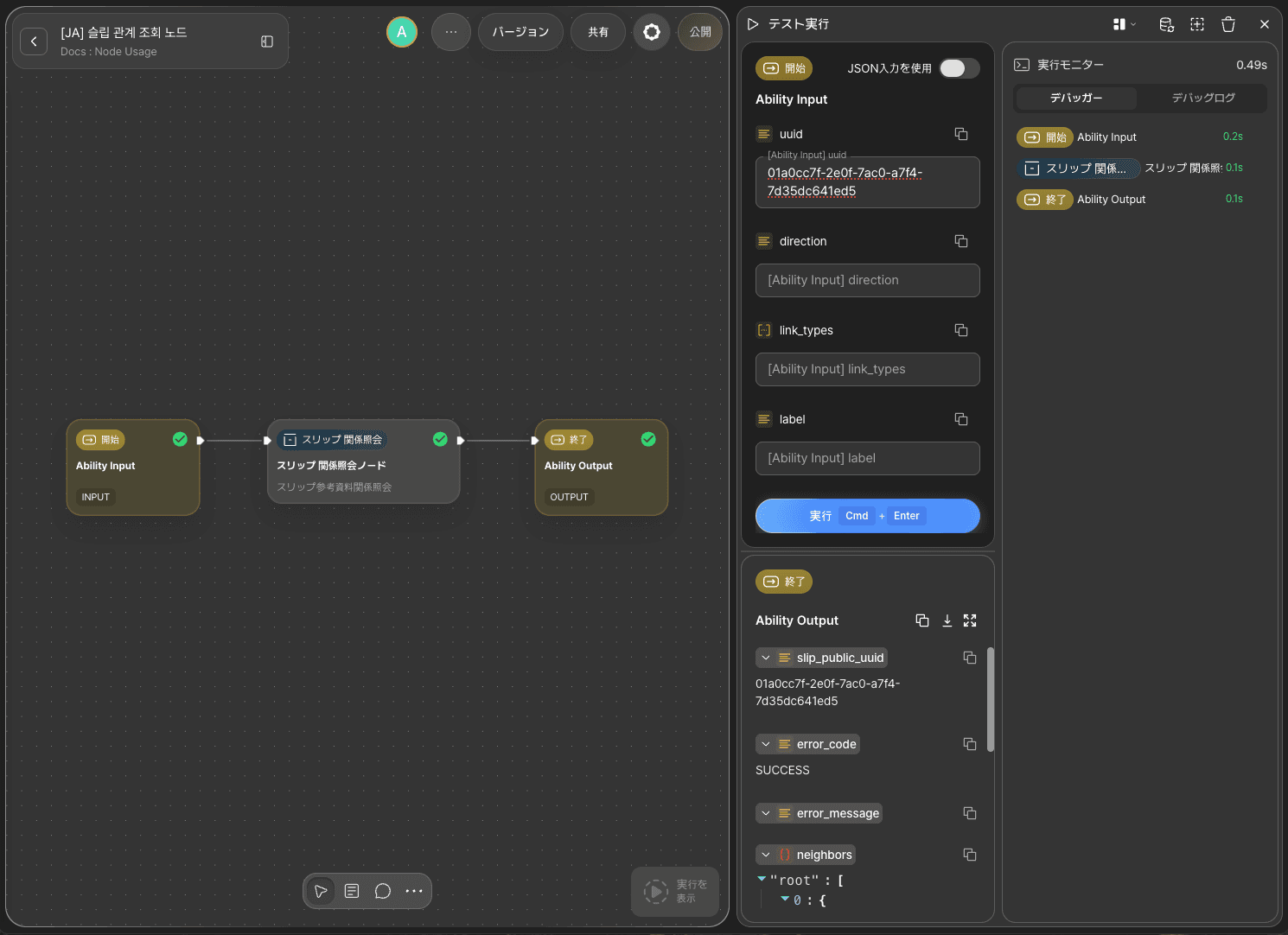
uuidに基準スリップの公開UUIDを貼り付けます。direction・link_types・labelは空欄のまま(デフォルトboth、フィルタなし)にしてテスト実行(RUN TEST)をクリックします。result出力値がSUCCESSであれば成功です。
ステップ8: デバッグログの確認
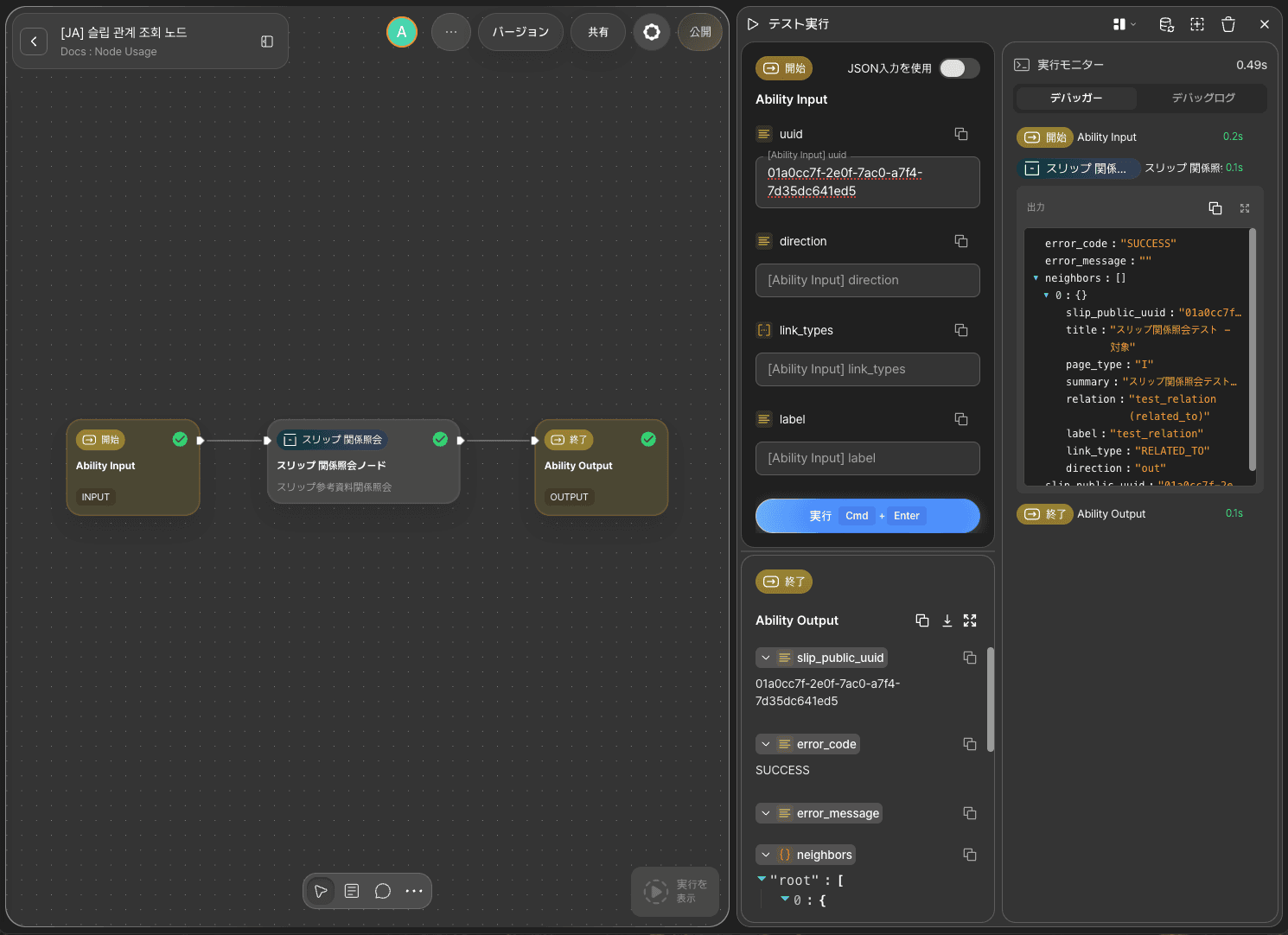
スリップ関係照会ノードのデバッグログを確認すると、error_codeがSUCCESSとして返された詳細と、neighbors配列に含まれる相手スリップの情報(slip_public_uuid、title、summary、relation、label、link_type、direction)を確認できます。ノードのslip_public_uuid出力値は、入力した基準スリップのUUIDと一致します。
ステップ9: スリップボックスで結果を照合確認
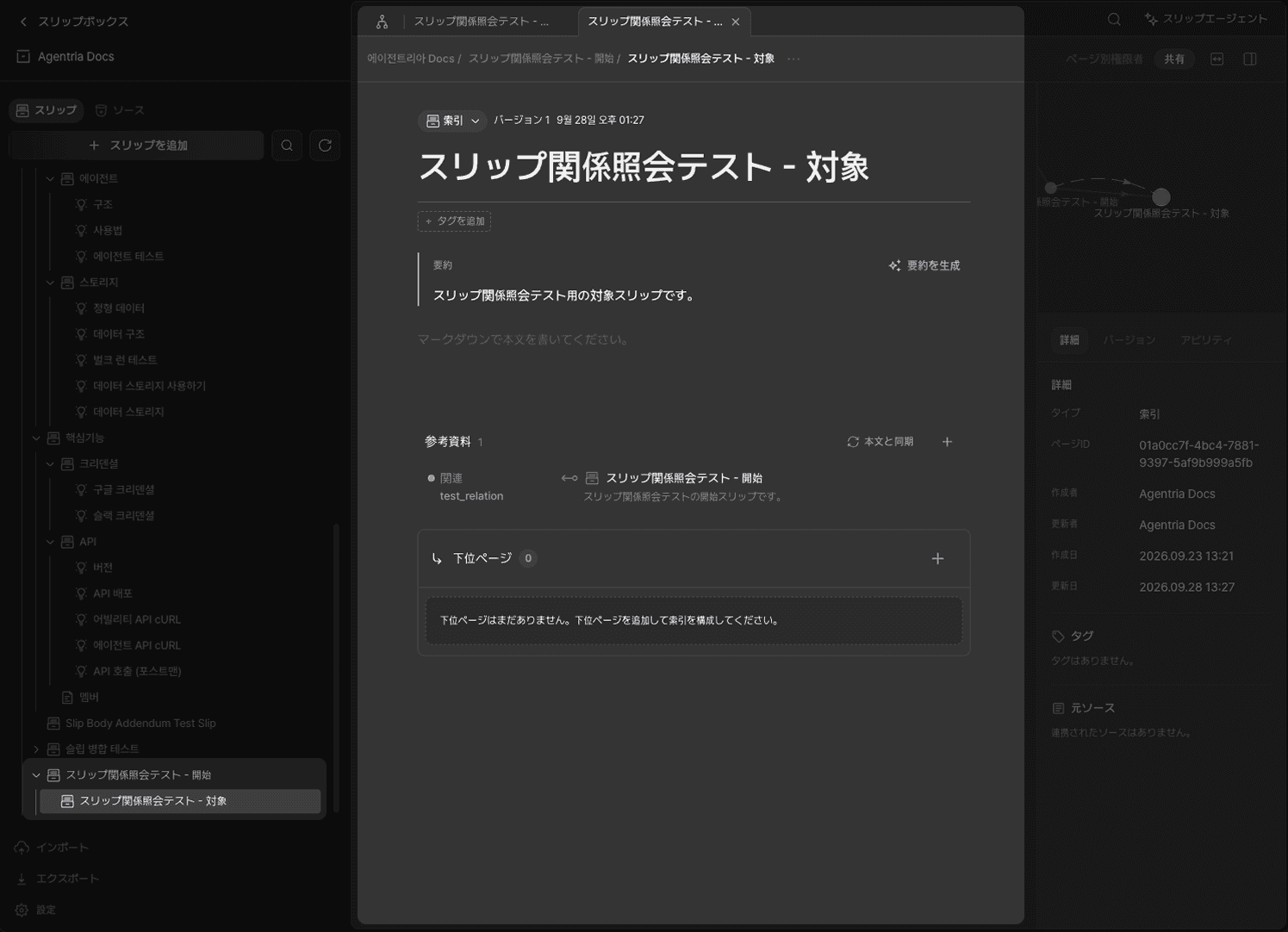
Agentria Docsスリップボックスに移動して基準スリップを開くと、参考資料に表示されている項目がneighbors出力値と正確に一致していることを確認できます — 照会した関係タイプ(RELATED_TO)、ラベルtest_relation、方向(出て行く関係)、対象スリップ。
次のステップ
🎉 おめでとうございます! Agentriaを使って「スリップに設定された関係を照会する」ワークフローを完成させました。
このノードをエージェントループノードにツールとして接続すると、エージェントが会話中にスリップ間の関係を自ら照会し、回答に活用するワークフローへと拡張できます。
Agentriaはアイデアを現実に変える可能性の空間です。
あなたの創造力次第で、ワークフローは無限に広がります。
より多くのノード活用例が気になる方は🔗ノードの使い方ページをご確認ください。
よくある質問
スリップ関係照会ノードは何をするノードですか?
スリップ関係照会ノードは、基準スリップ1つにすでに設定されている関係を照会するノードです。照会方向・関係タイプ・業務述語で範囲を絞り込むことができ、結果は関係を結んだ相手スリップの情報(neighbors)として返されます。関係を新しく作成する機能はなく、照会専用です。
照会方向のboth・out・inはそれぞれどう違いますか?
outは基準スリップ自身が宣言した(作成した)関係のみ、inは他のスリップが基準スリップを対象に作成した関係のみを取得します。both(デフォルト)は両方を取得します。例えば、このチュートリアルの基準スリップは自身が宣言した出て行く関係のみを持ち、受け取った関係はないため、directionをinに指定するとneighborsは空の配列として返されます。
関係タイプフィルタに複数の値を入れられますか?
はい。Array型なので、["IS_A", "PART_OF"]のように複数の関係タイプを一度に入れることができ、そのうち1つでも一致する関係はすべて結果に含まれます(OR条件)。存在しないタイプ名を入れてもエラーにならず、無視されます。
述語フィルタは部分一致にも対応していますか?
いいえ、完全一致(exact match)のみに対応しています。例えば実際のラベルがtest_relationである関係は、test_relationをそのまま入力しないと照会されず、別の文字列を入れるとその関係は結果から除外されます。
このノードで新しく関係を作成できますか?
いいえ、このノードは照会専用です。新しく関係を作成するには🔗スリップ関係作成(Link Slips)ノードを使用する必要があります。