スリップフィールド更新ノード
スリップボックスノードの使い方(Slip Field Update)
スリップフィールド更新(Slip Field Update)ノードは、スリップのタイトル・要約・本文をフィールド単位で完全に上書きするノードです。渡したフィールドはまるごと新しい値に置き換わるため、本文の中の特定の文や単語だけを変更したい場合は、このノードの代わりにスリップテキスト置換(Slip Text Replace)ノードを使用する必要があります。
このノードはエージェントにツールとして接続して活用するのにも適していますが、このチュートリアルではまず最も基本的な使い方を確認できるよう、アビリティで扱います。エージェントへの接続方法は、別途公開予定のスリップボックスエージェント統合ガイドで扱います。
このチュートリアルでは、あらかじめ作成しておいた「カスタマーレビュー対応ボット」スリップのタイトル・要約・本文を新しい内容に完全に置き換えるアビリティワークフローを完成させます。
事前準備
このチュートリアルを開始する前に、プロジェクトにスリップボックスが構築されており、更新対象のスリップがすでに作成されている必要があります。スリップボックスの構築方法は、🔗スリップボックスガイドをご参照ください。
このチュートリアルを完了すると、以下のことができるようになります。
スリップフィールド更新ノードでスリップのタイトル・要約・本文をフィールド単位で置き換えられます。
スリップフィールド更新ノードの各入力変数をスタートノードの入力値と接続できます。
更新対象のスリップが属するスリップボックスを指定できます。
ノードテストとデバッグログでスリップの内容が正常に更新されたか確認できます。
ワークフロー概要
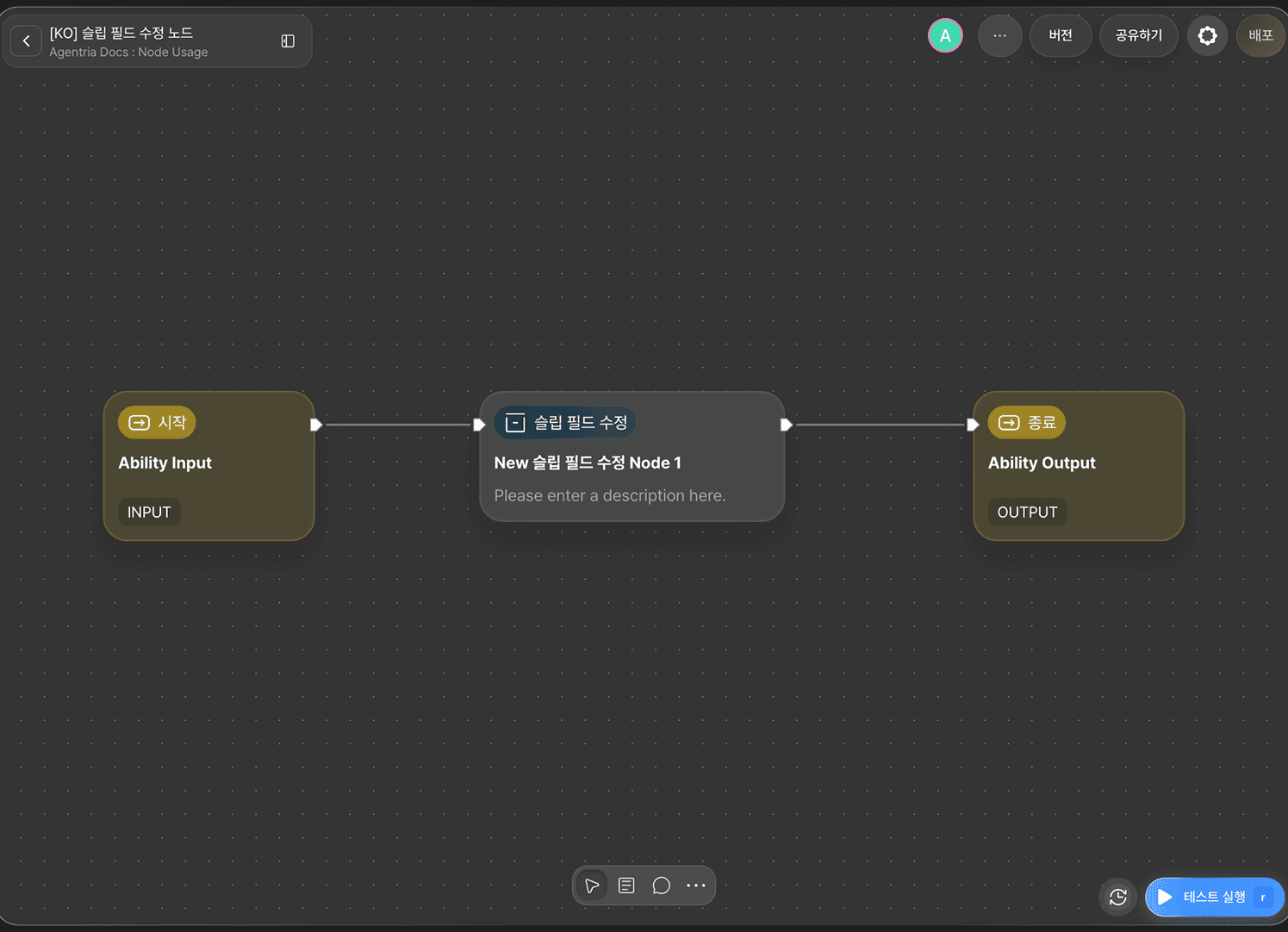
このチュートリアルの核心はスリップフィールド更新ノードです。
スリップフィールド更新ノードは、対象スリップの公開UUID(slip_public_uuid)で更新するスリップを指定し、渡したフィールド(title・body_md・summary・slip_type)だけを新しい値に置き換えます。渡さなかったフィールドは既存の値のまま維持されます。
スリップフィールド更新ノード基本情報
スリップフィールド更新ノードは以下のオプションを提供します。
オプション | 必須 | 説明 |
|---|---|---|
| 必須 | 更新対象のスリップが属するスリップボックスを選択します。 |
| 必須 | 更新対象のスリップの公開UUIDです。 |
| 任意 | 新しいタイトルです。バインドしない場合は既存のタイトルが維持されます。 |
| 任意 | 新しいマークダウン本文です。バインドすると本文全体が置き換わります。 |
| 任意 | 新しい要約です。バインドしない場合は既存の要約が維持されます。 |
| 任意 | 新しいスリップの分類です — |
| 任意 | 現在のバージョン番号です。他の場所で先に更新されバージョンが変わっていないかを確認する用途で使用し、空欄にするとバージョン確認なしで更新されます。 |
title・body_md・summary・slip_typeのような任意項目は、既存の値をそのまま維持したい場合はアダプター変数自体をバインドしないようにします。バインドした状態で空文字列を渡すと、そのフィールドは空の値で上書きされ、既存の内容が失われます。
このチュートリアルではスリップボックス公開UUID・slip_public_uuid・title・body_md・summaryをバインドし、slip_typeとcurrent_versionはバインドしません。
ステップ1:アビリティの作成
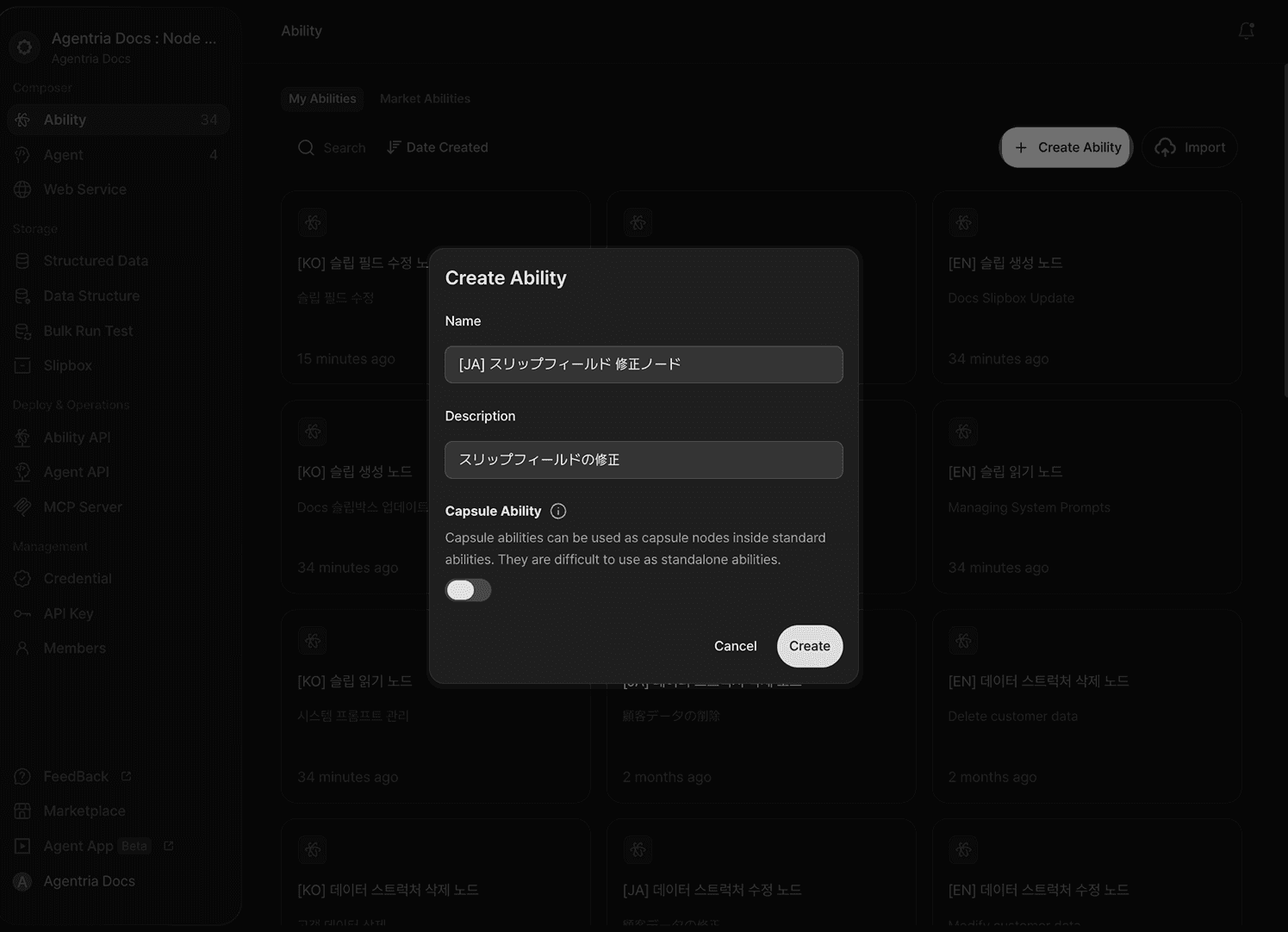
新しいアビリティを作成します。名前にスリップフィールド更新ノード、説明にカスタマーレビュー対応ボットの内容更新を入力します。このアビリティでは、スリップフィールド更新ノードを使って既存の「カスタマーレビュー対応ボット」スリップの内容を書き換えるワークフローを構成します。
ステップ2:スタートノードの設定
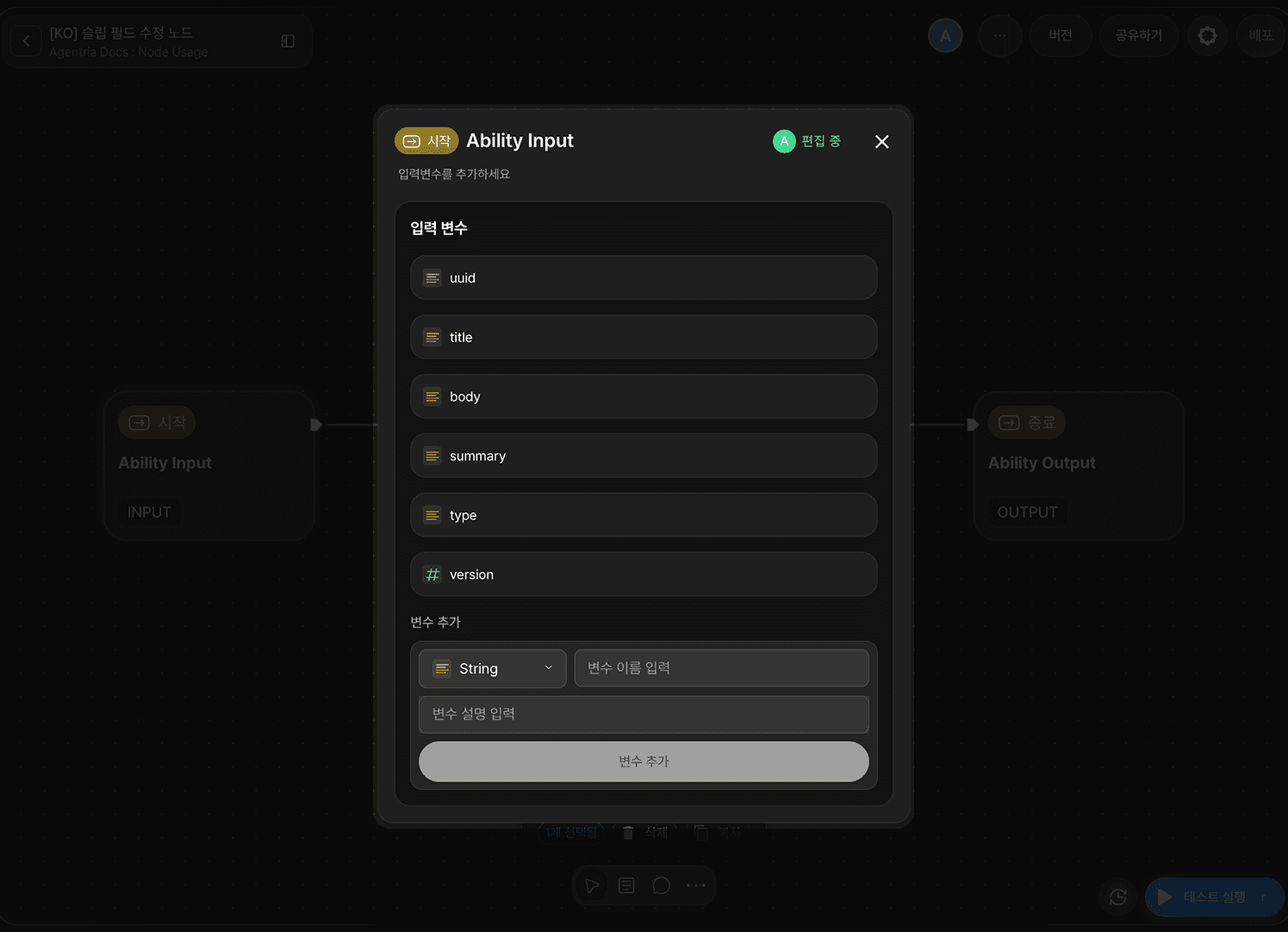
スタートノード(Start Node)をダブルクリックしてノードエディター(Node Editor)に進入します。String型の変数を5つとInt型の変数を1つ追加します。
uuid:更新対象のスリップの公開UUIDを受け取ります。(String)title:新しいタイトルを受け取ります。(String)body:新しい本文を受け取ります。(String)summary:新しい要約を受け取ります。(String)type:新しいスリップの分類を受け取ります。(String)version:現在のバージョン番号を受け取ります。(Int)
ステップ3:スリップフィールド更新ノードの追加
+ノード追加(Add Node) → スリップボックス(Slipbox)カテゴリからスリップフィールド更新ノードを追加します。
ステップ4:スリップフィールド更新ノードの設定
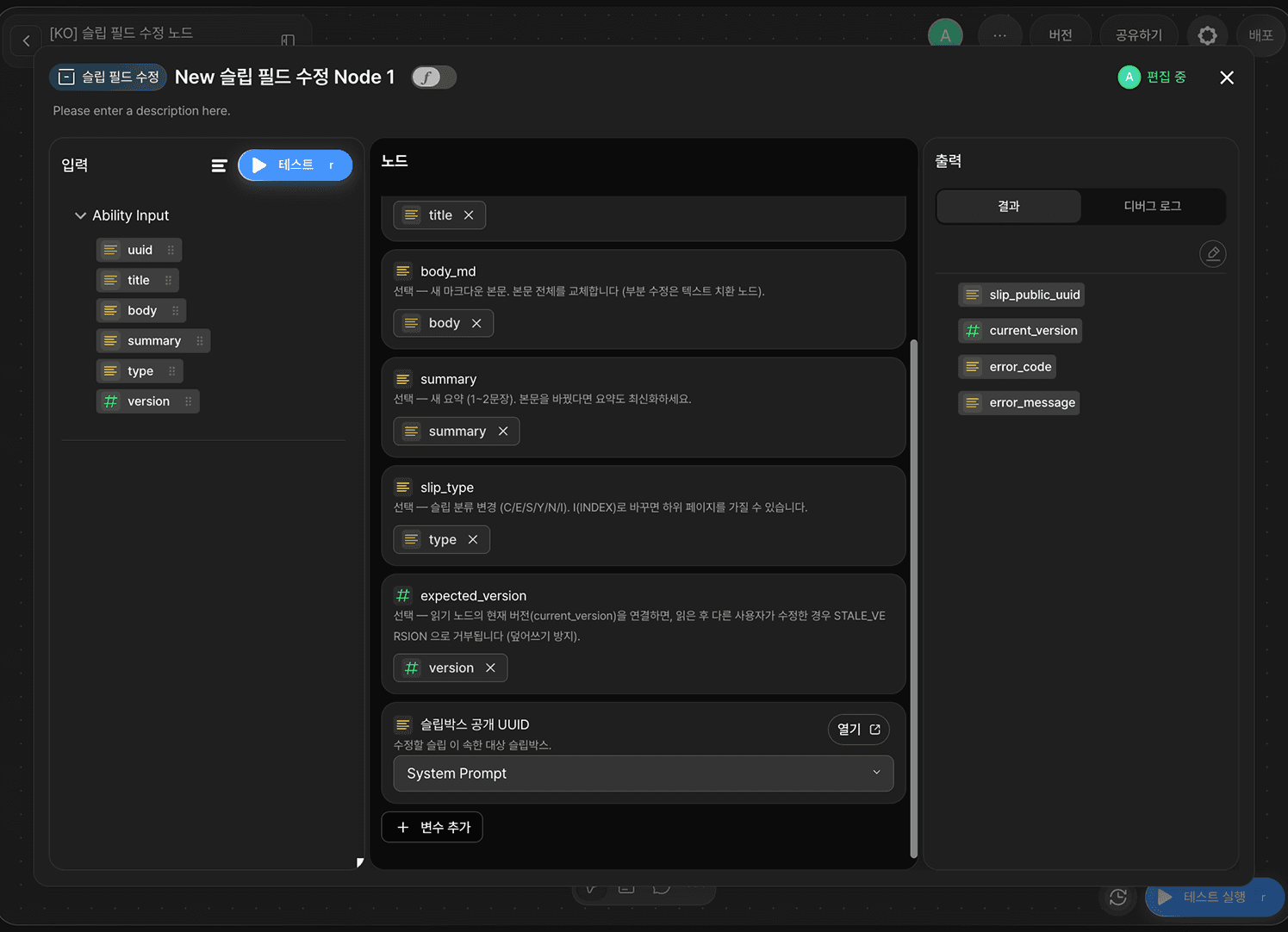
スリップフィールド更新ノードをダブルクリックしてノードエディターに進入します。スリップボックス公開UUIDで「カスタマーレビュー対応ボット」スリップが属するスリップボックスを選択します。
入力変数のバインド
残りの項目には、以下のようにスタートノードの入力値をドラッグ&ドロップでバインドします。
アダプター変数 | バインドする値 |
|---|---|
|
|
|
|
|
|
|
|
slip_typeとcurrent_versionは、このチュートリアルでは空欄のままにします。
ノードが正常に実行されると、error_codeとerror_messageが出力されます。
ステップ5:エンドノードの設定
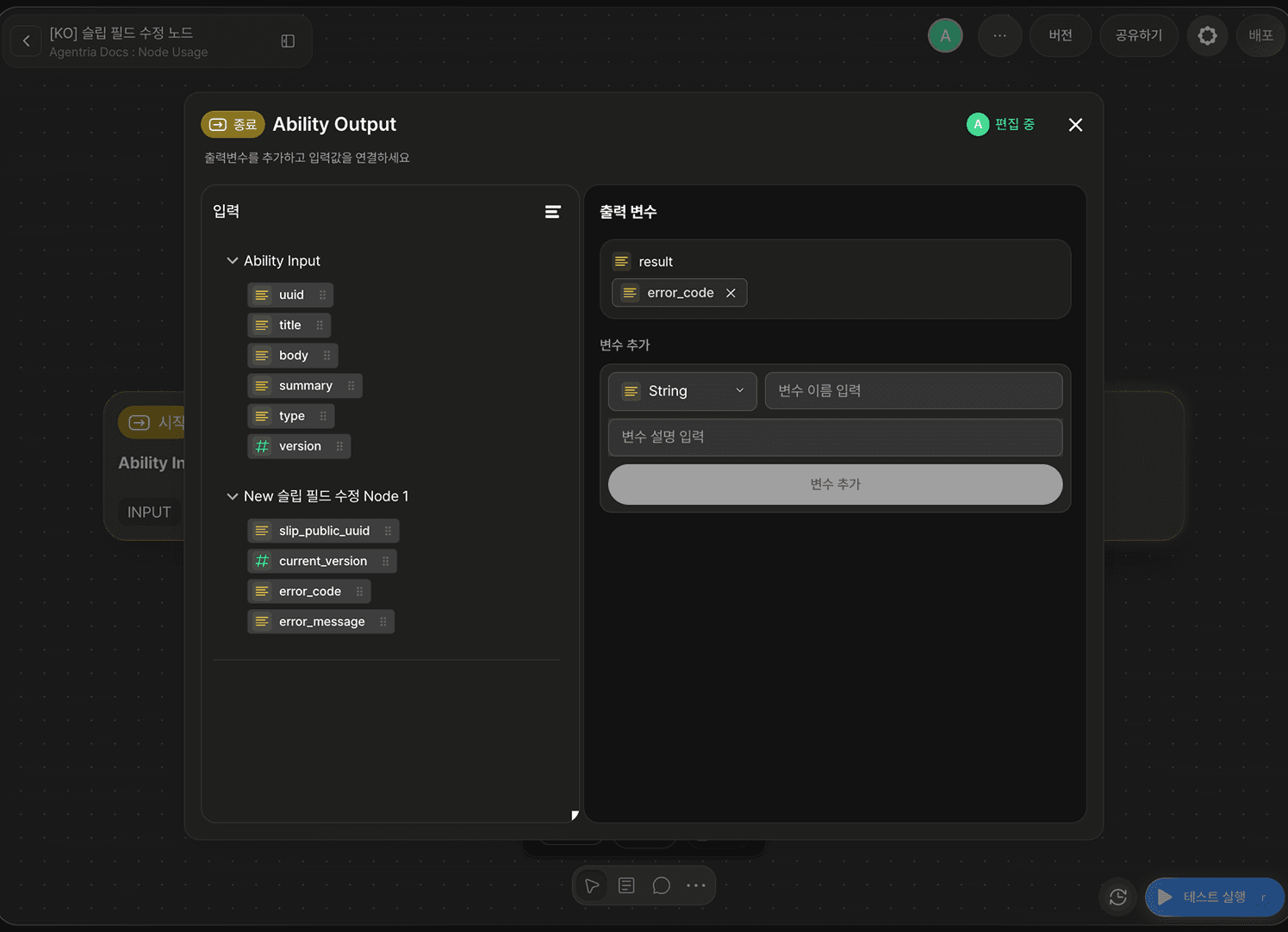
エンドノード(End Node)をダブルクリックしてノードエディターに進入します。String型の出力変数resultを追加し、スリップフィールド更新ノードのerror_codeをドラッグ&ドロップでバインドします。これにより、スリップの内容が正常に更新されたか失敗したかを出力値で確認できます。
ステップ6:更新対象のスリップのUUIDをコピー
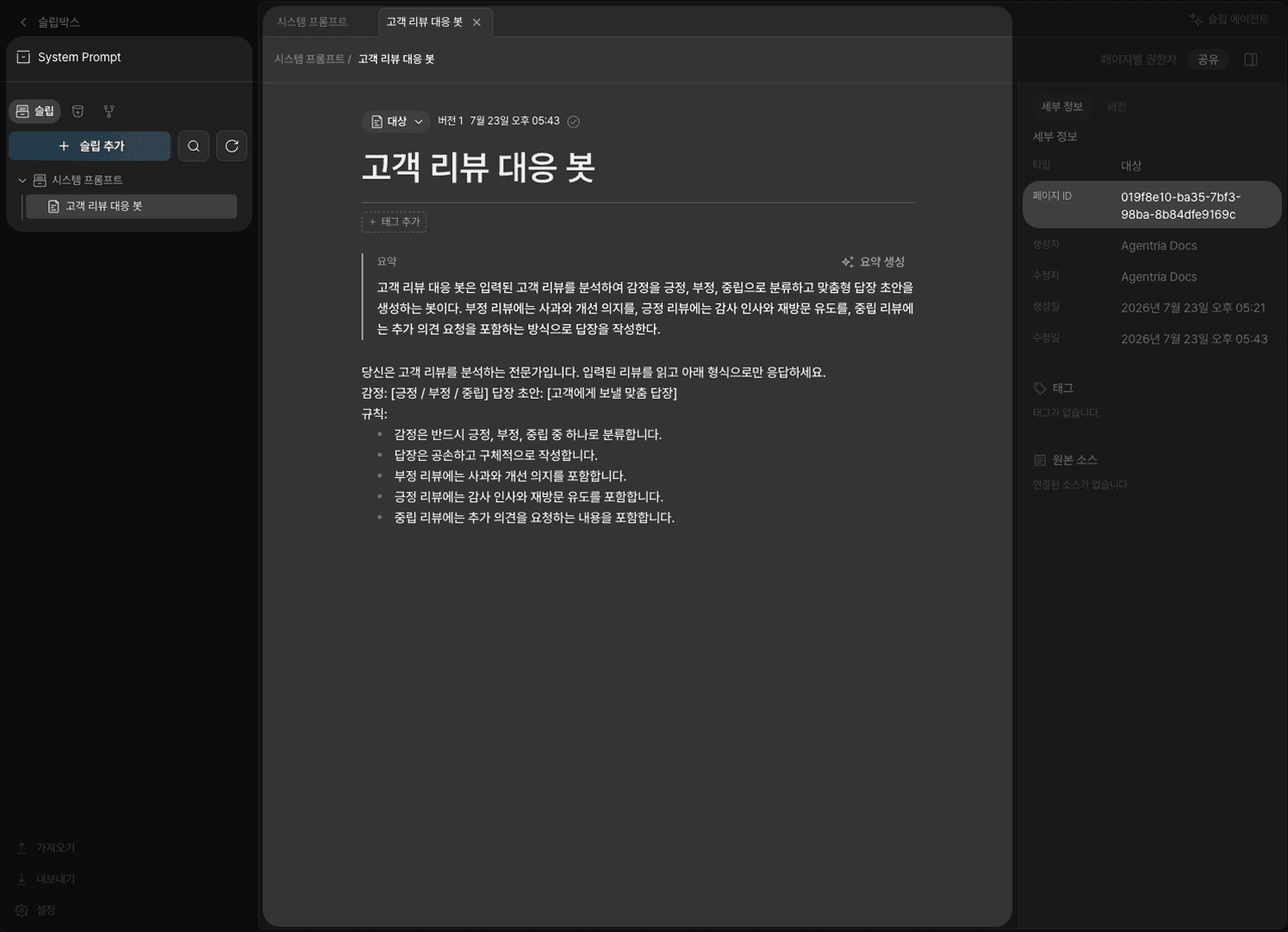
スリップボックスで「カスタマーレビュー対応ボット」スリップをクリックし、右側の情報パネルからスリップの公開UUIDをコピーしておきます。この値はノードテストでuuidの入力値として使用します。
ステップ7:ノードテストの実行
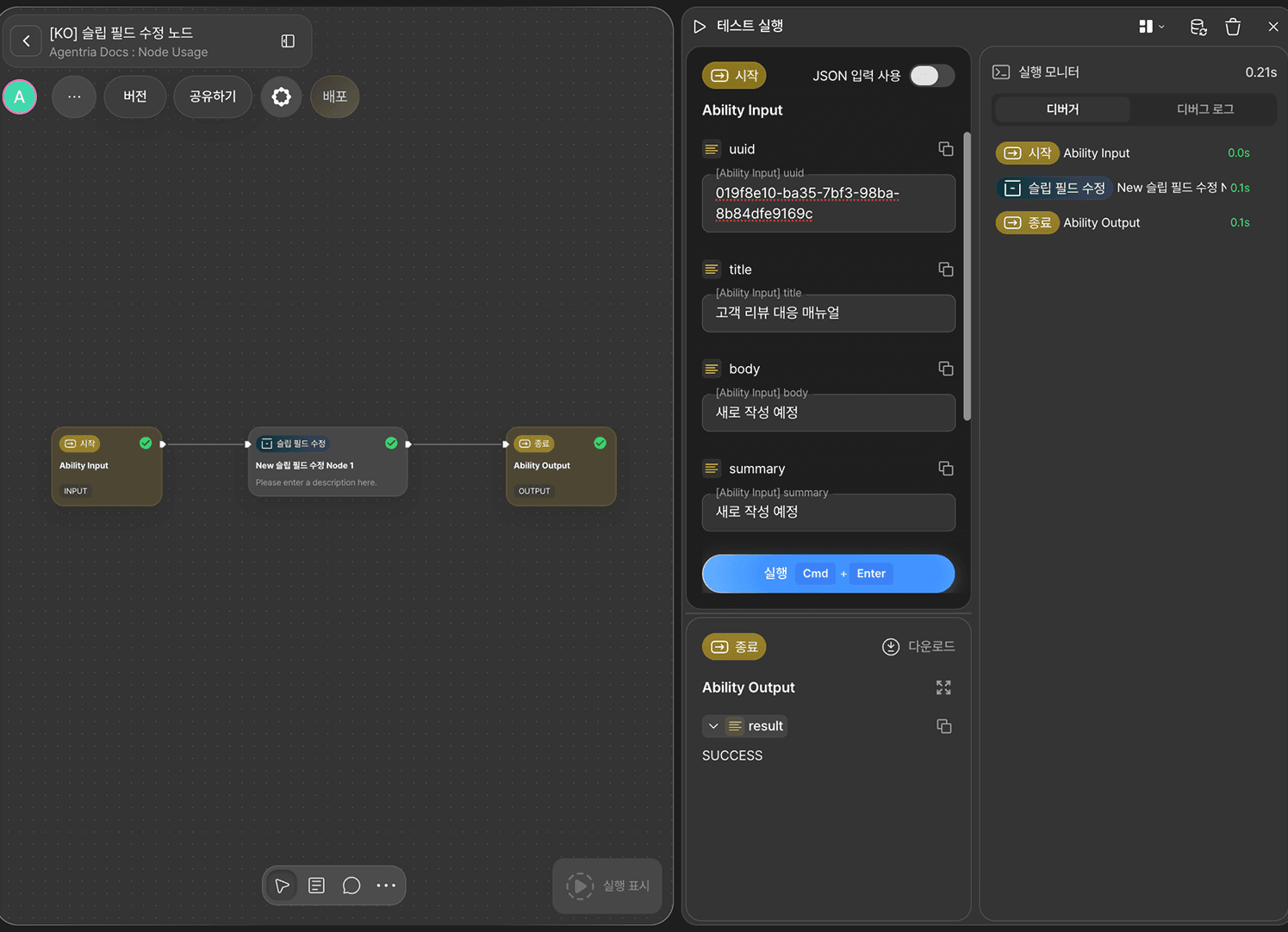
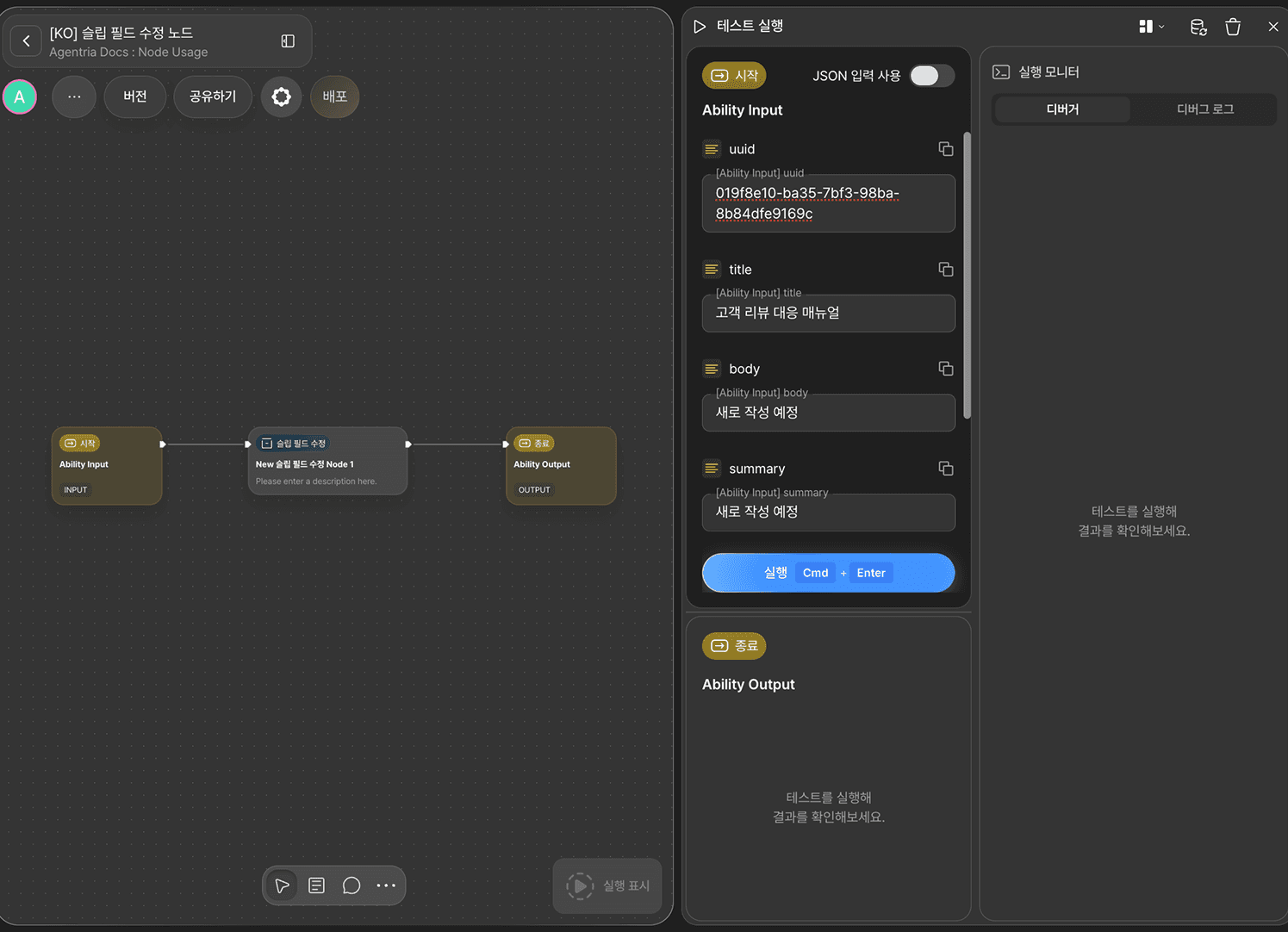
uuidには先ほどコピーしたスリップの公開UUIDを貼り付けます。既存の内容を完全に書き換えるため、titleにはレビュー対応マニュアル、summaryとbodyにはそれぞれ新規作成予定を入力します。versionとtypeは空欄のままテスト実行(RUN TEST)をクリックします。result出力値がSUCCESSであれば成功です。
ステップ8:デバッグログの確認
スリップフィールド更新ノードのデバッグログ(Debug Log)を確認すると、error_codeがSUCCESSとして返された詳細を確認できます。
ステップ9:スリップボックスで更新結果を確認
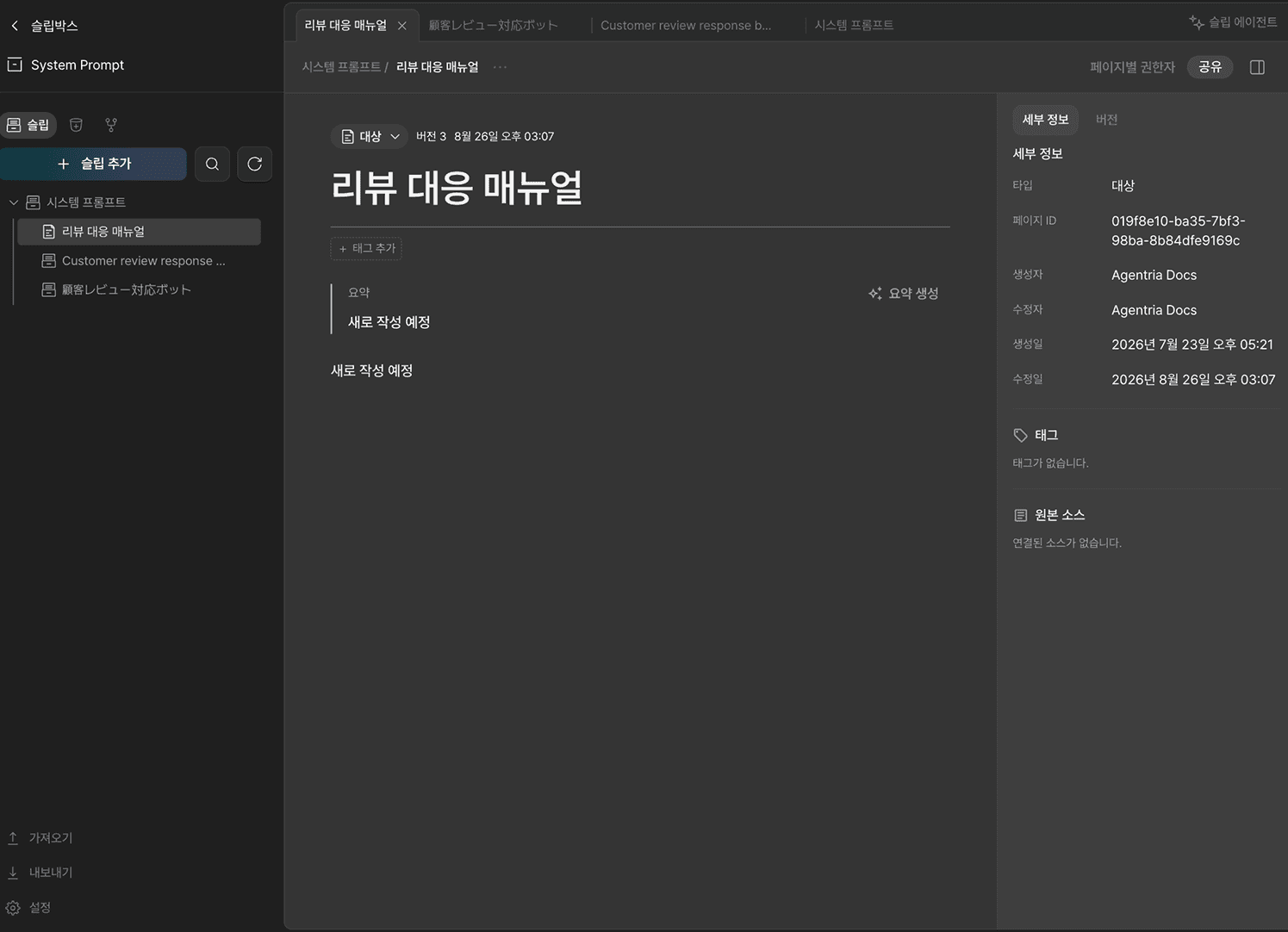
スリップボックスに移動して「カスタマーレビュー対応ボット」スリップを開くと、タイトルがレビュー対応マニュアルに、要約と本文が新規作成予定に変わっていることを確認できます。
次のステップ
🎉 おめでとうございます!Agentriaを使って「カスタマーレビュー対応ボットの内容更新」ワークフローを完成させました。
このノードをAgent Loopノードにツールとして接続すれば、エージェントが会話の中で必要だと判断したときに自らスリップの内容を更新するワークフローへと拡張できます。
Agentriaは、アイデアを現実に変える可能性の空間です。
あなたのアイデア次第で、ワークフローは無限に広がります。
他のノード活用例が気になる方は 🔗ノードの使い方 ページをご確認ください。
よくある質問
スリップフィールド更新ノードは何をするノードですか?
スリップフィールド更新ノードは、スリップボックス(Slipbox)に保存されたスリップのタイトル・要約・本文・タイプをフィールド単位で上書きするノードです。対象スリップを公開UUIDで指定し、渡したフィールドだけが新しい値に置き換わります。
スリップフィールド更新ノードとスリップテキスト置換ノードはどう違いますか?
スリップフィールド更新ノードは、タイトルや要約、本文といったフィールド全体を一括で新しい値に置き換えます。一方、本文の中の特定の文や単語の一部だけを変更したい場合は、本文で一意に一致するテキストを見つけて部分的に置き換えるスリップテキスト置換ノードを使用する必要があります。
一部のフィールドだけを更新することもできますか?
はい、可能です。ただし、値を維持したいフィールドはアダプター変数自体をバインドしないようにします。例えば要約だけを更新したい場合はsummaryだけにバインドし、title・body_mdはバインドしないままにします。フィールドをバインドした状態で空文字列を渡すと、そのフィールドは空の値で上書きされ既存の内容が失われるため注意が必要です。
current_versionはどのような場合に使用しますか?
複数のワークフローやユーザーが同じスリップを同時に更新する可能性がある環境で、最後に確認したバージョン番号をcurrent_versionにあわせて渡すと、その間に他の場所で先に更新されてバージョンが変わっていないかを確認できます。空欄にすると、バージョン確認なしでそのまま更新されます。