データストレージ
データストレージの設定
Agentriaのデータストレージ(Data Storage)は、ワークフロー内でデータを保存・照会・修正・削除できる内蔵データベースです。DB Writer、DB Reader、DB Updater、DB Deletorノードを使用するには、まずデータストレージを構成する必要があります。
このガイドでは、データ構造(Data Structure)を作成し、ストレージを作成してデータを入力するまでの全過程をご案内します。
ステップ1:データストレージメニューへの進入
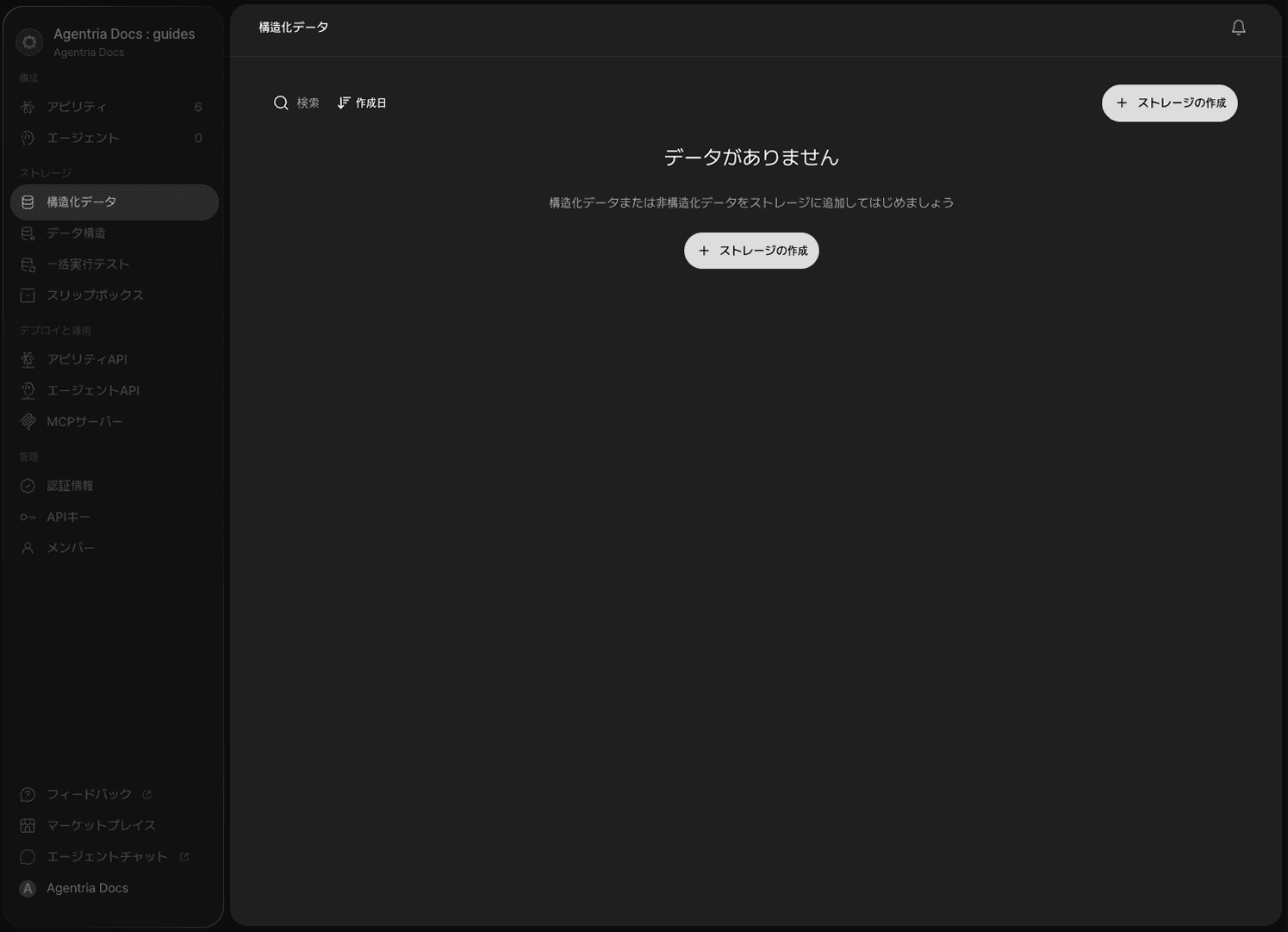
プロジェクト左側のパネルからデータストレージ(Data Storage)をクリックして進入します。
ステップ2:データ構造の作成
データストレージを作成するには、まず**データ構造(Data Structure)**が必要です。データ構造は、ストレージに保存するデータのカラムとデータ型を定義します。
データ構造を作成ボタンをクリックして、新しいデータ構造を作成します。
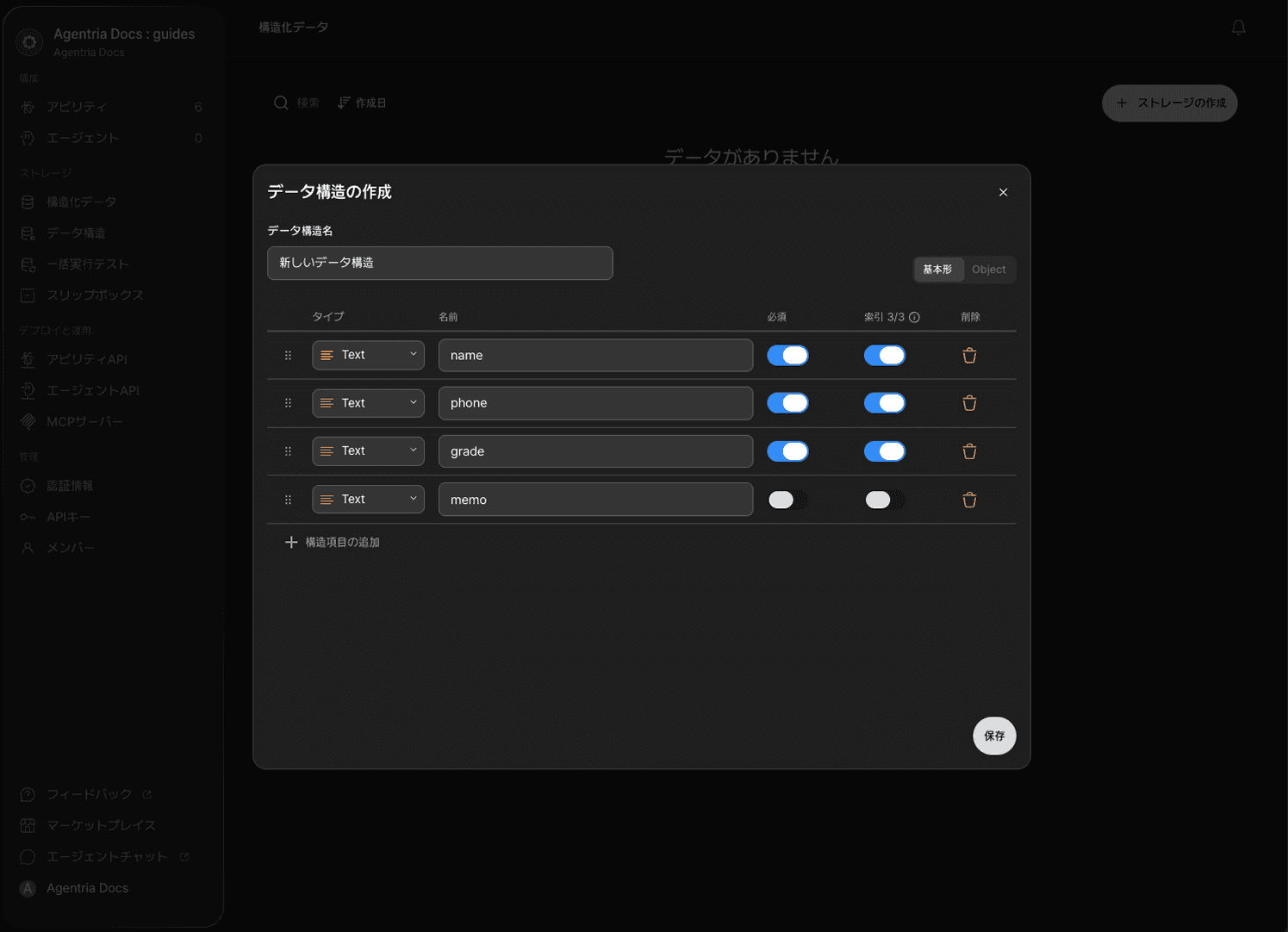
各フィールドを追加し、以下の項目を設定します。
項目 | 説明 |
|---|---|
名前 | フィールド名(カラム名) |
データ型 | String、Number、Booleanなど |
必須 | そのフィールドの値が必須かどうか |
インデックス | 検索・フィルタリングの速度向上を有効にするかどうか |
Objectフォーマットで確認する
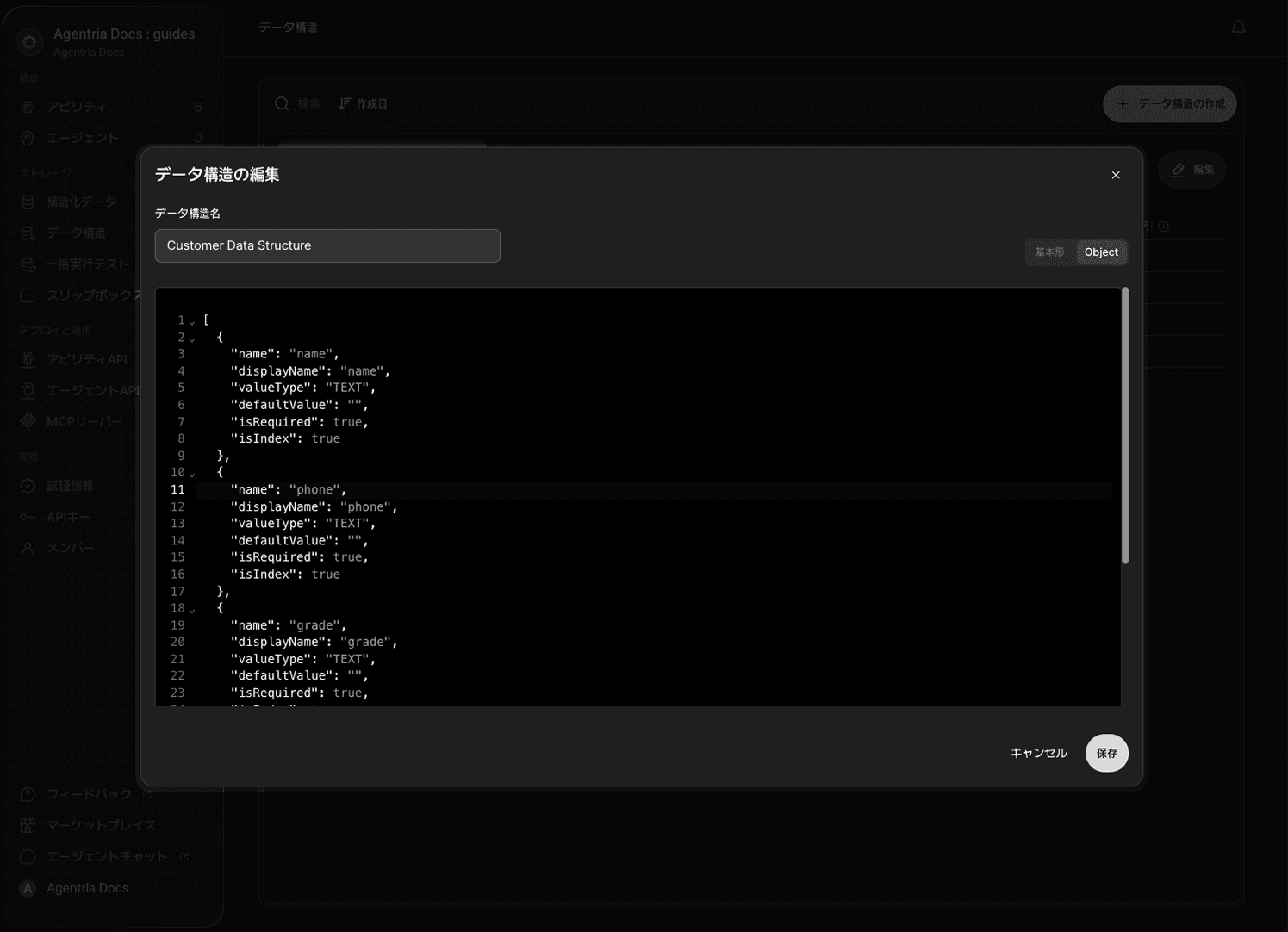
エディター上部のObjectタブをクリックすると、データ構造をJSON形式で確認できます。
インデックス(Index)とは?
インデックスを設定したフィールドは、DB Readerノードでデータを検索・フィルタリングする際の速度が向上します。データ構造あたり最大3つのフィールドにインデックスを設定できます。頻繁に検索するカラムにインデックスを設定してください。
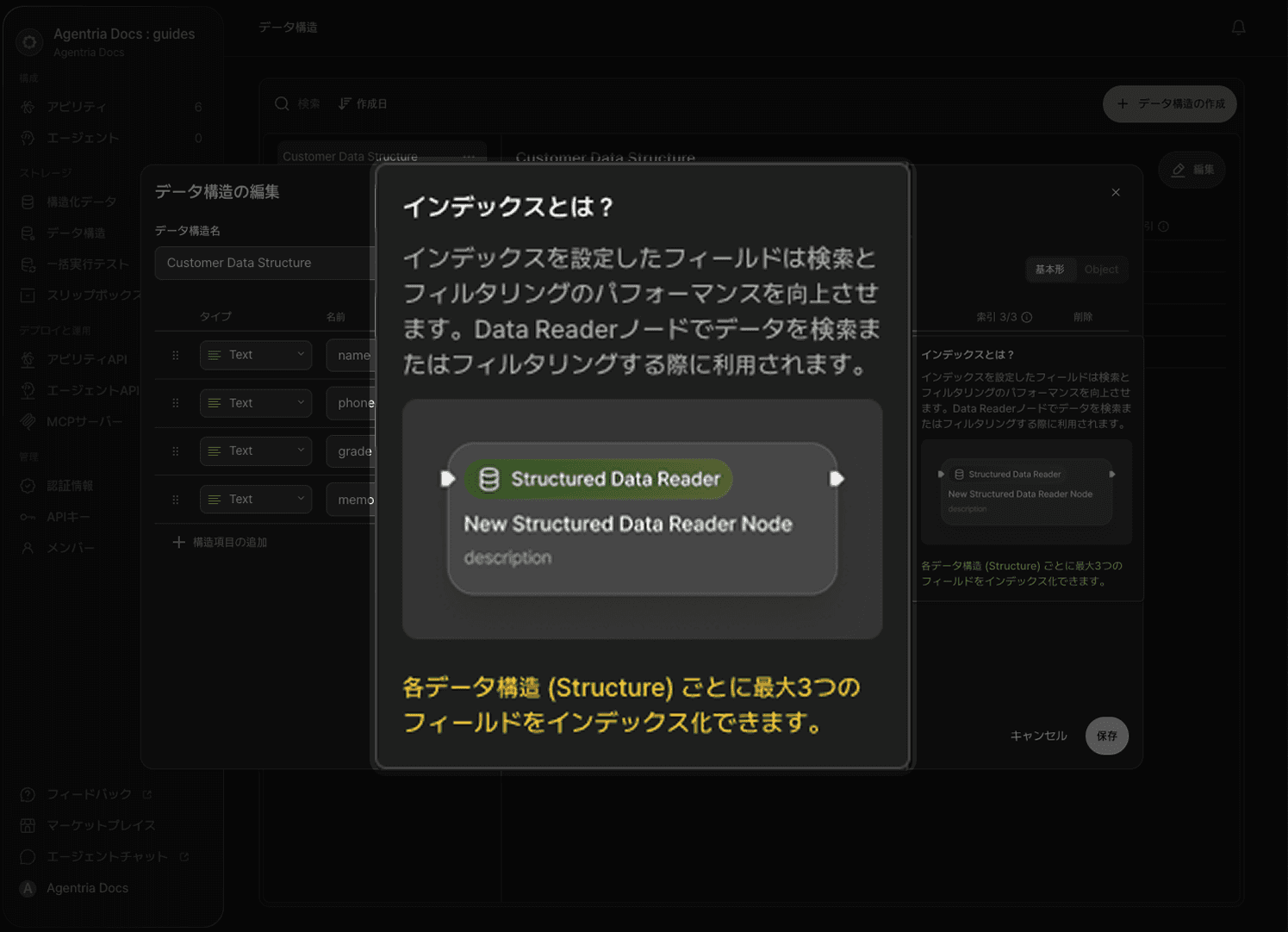
フィールドの設定が完了したら、保存をクリックしてデータ構造を作成します。
ステップ3:データストレージの作成
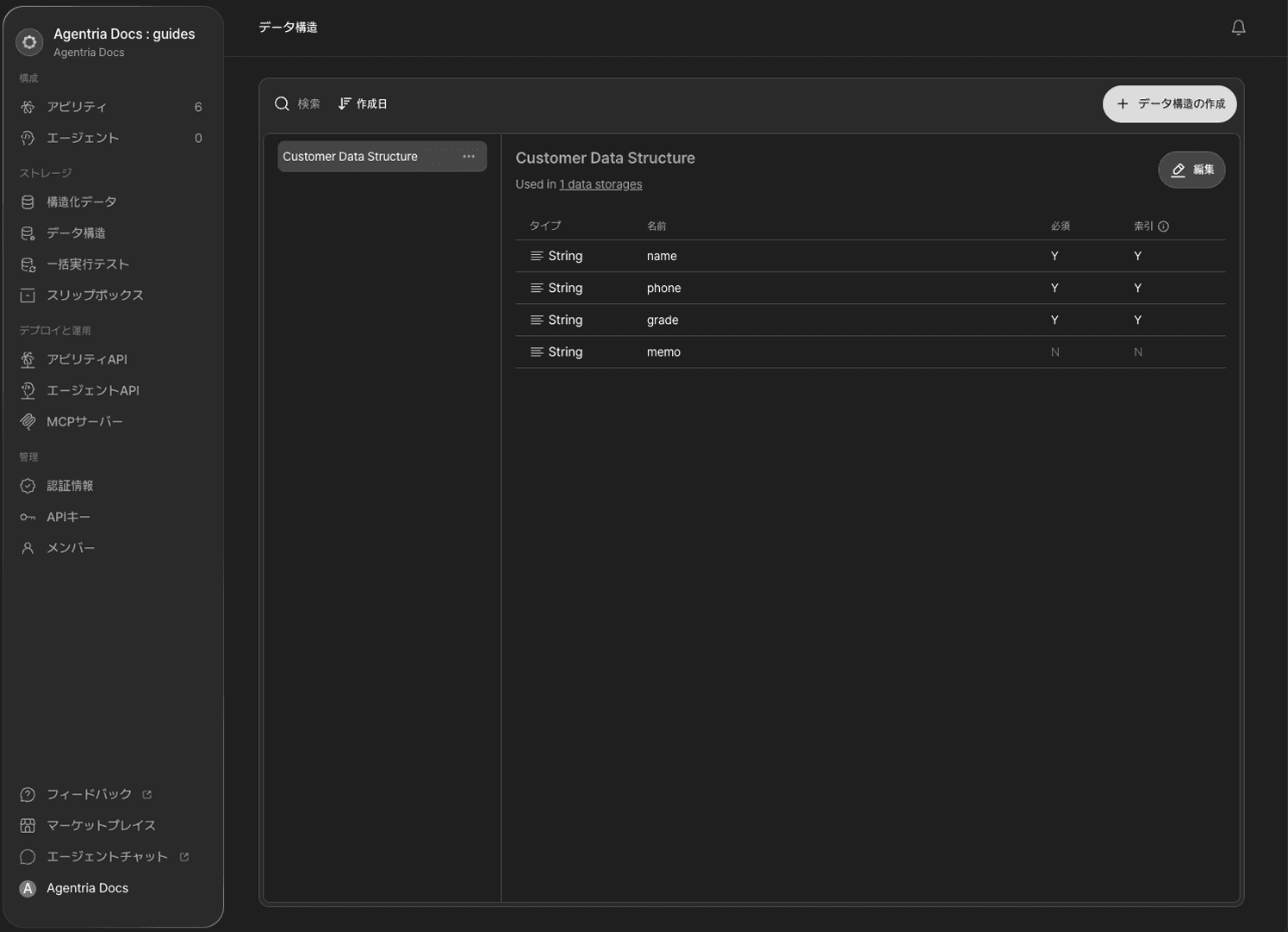
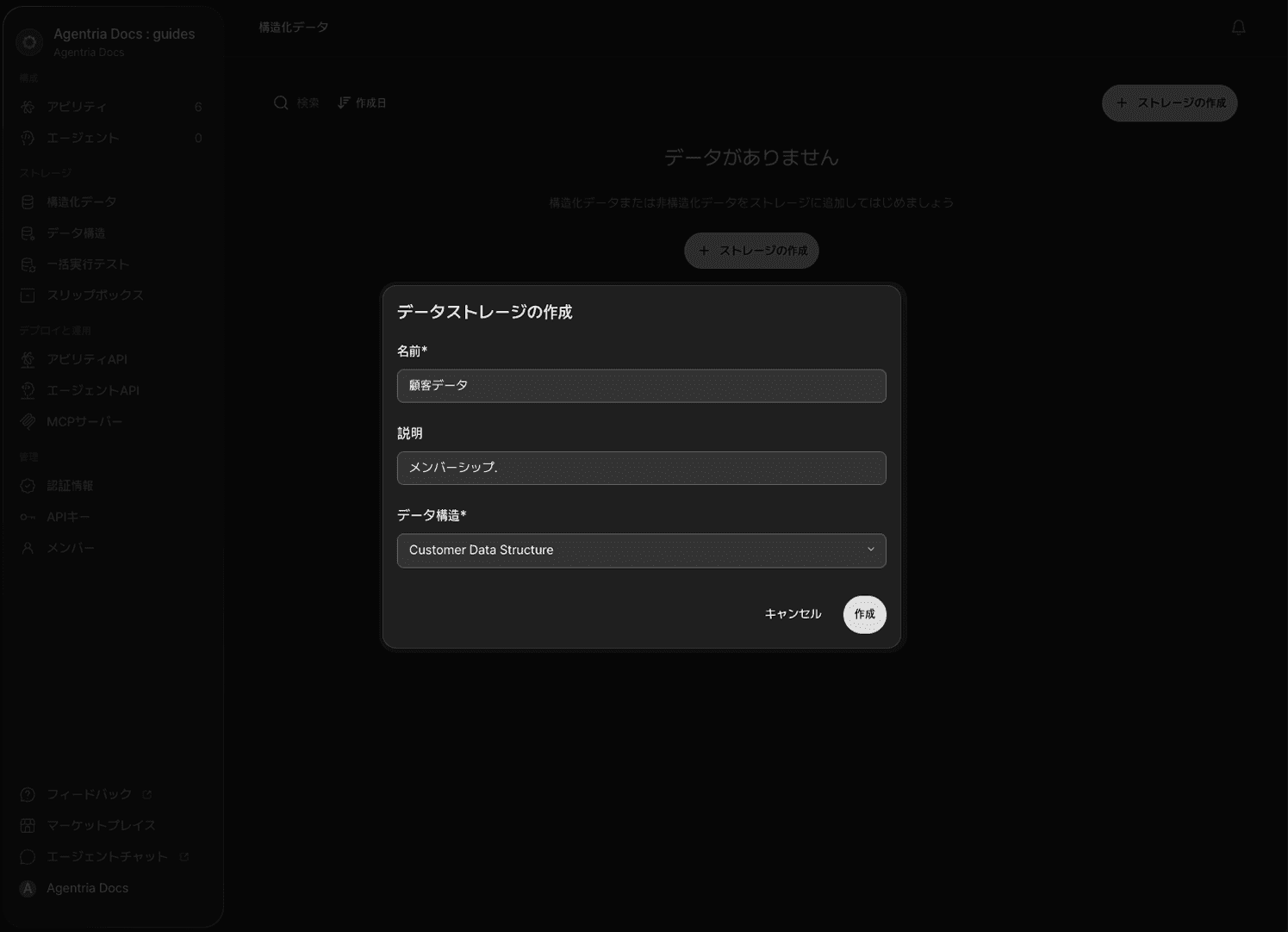
ストレージを作成ボタンをクリックします。作成画面でストレージの名前を入力し、先ほど作成したデータ構造を選択します。作成をクリックするとストレージが作られます。
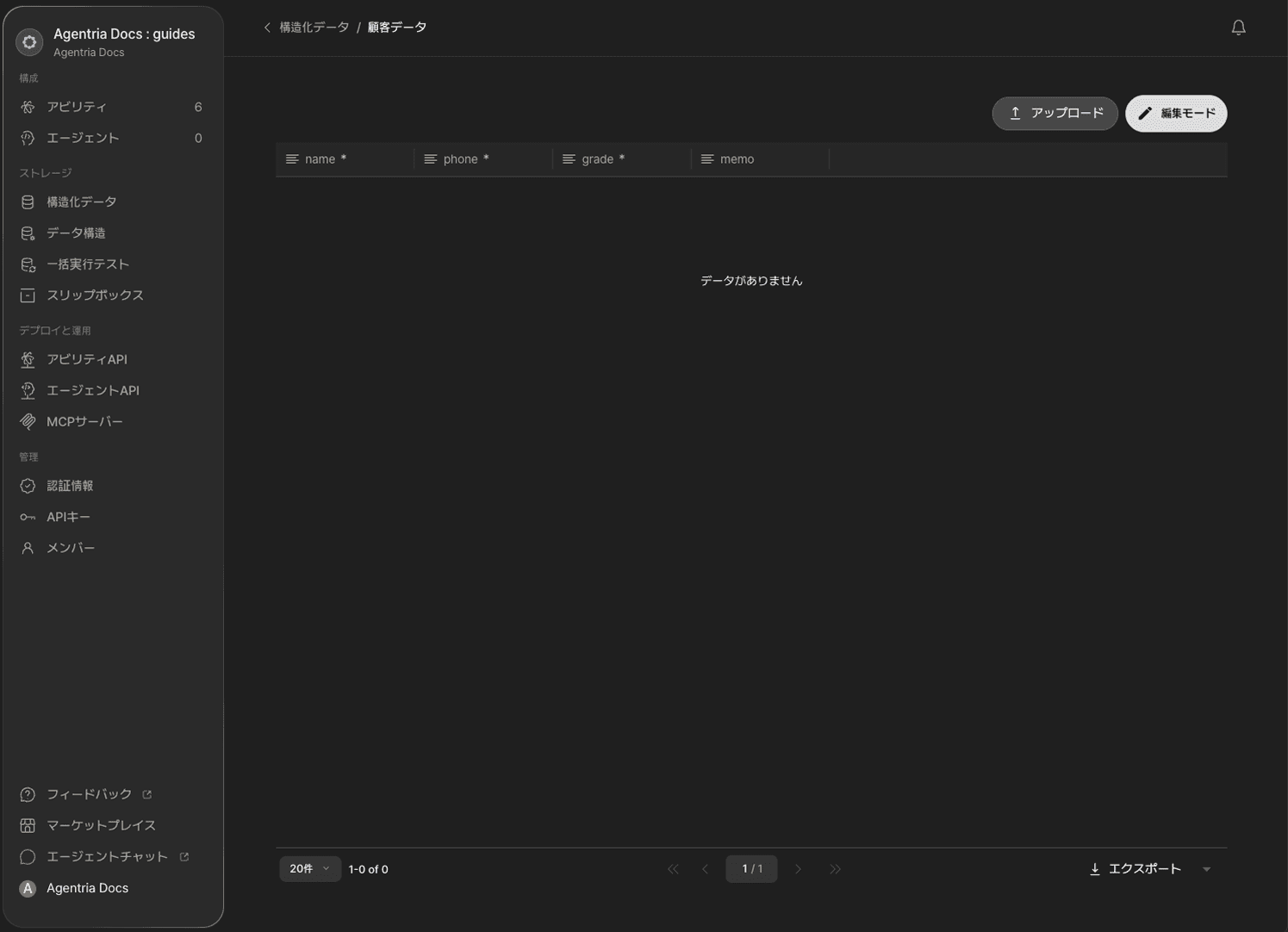
データストレージが作成されました。選択したデータ構造のカラムが表形式で表示されます。
ステップ4:データの入力
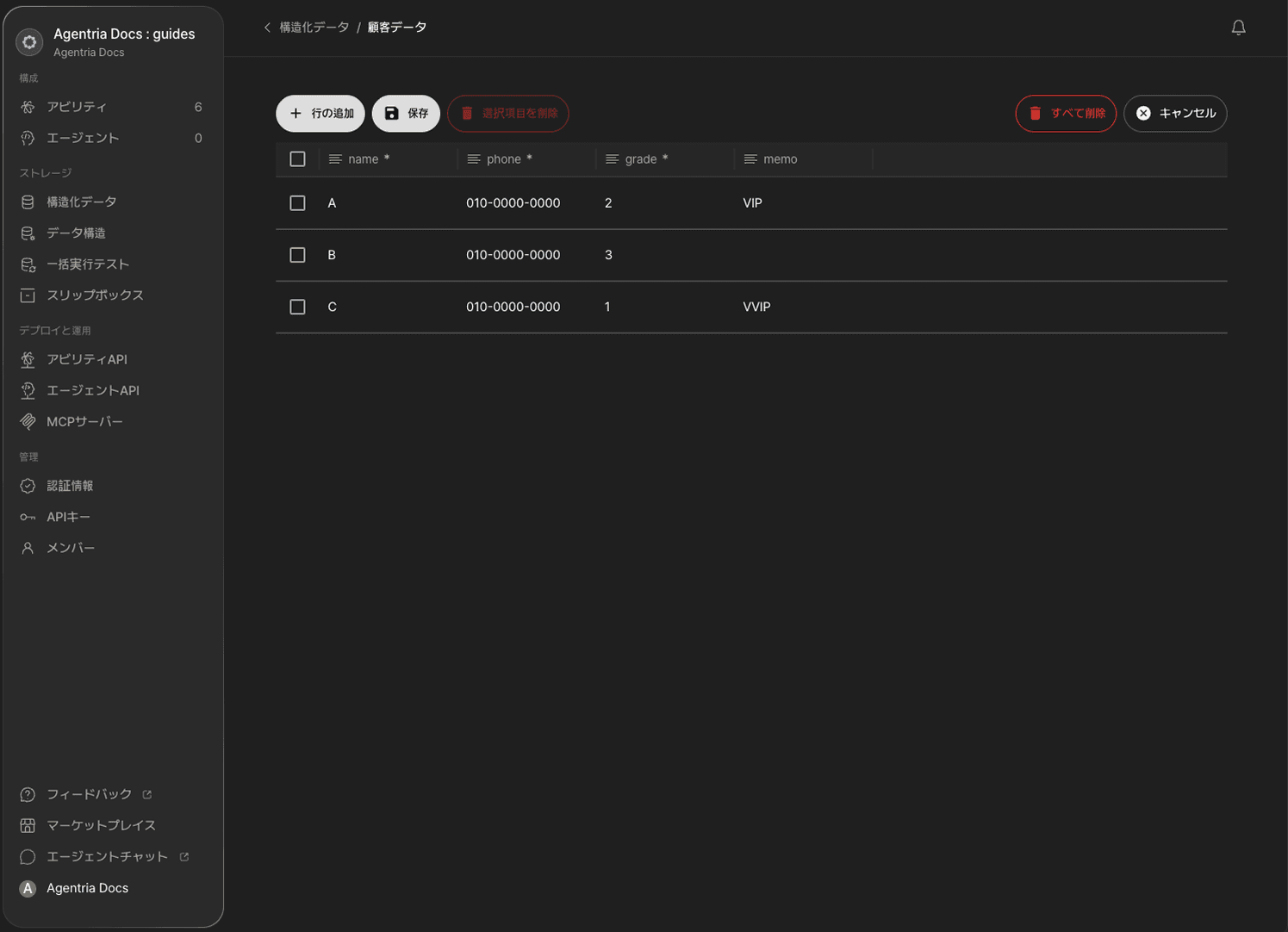
編集ボタンをクリックした後、+行を追加をクリックしてデータを直接入力できます。各カラムに値を入力して保存します。
データは、ワークフローでDB Writerノードを使って自動的に追加することもできます。
次のステップ
設定が完了しました。
データストレージを活用したワークフローを構成できます。
🔗DB Writerノードガイド — ストレージにデータを保存します。
🔗DB Readerノードガイド — ストレージからデータを照会します。
🔗DB Updaterノードガイド — ストレージのデータを修正します。
🔗DB Deletorノードガイド — ストレージのデータを削除します。
🔗バルクランテストガイド — ストレージデータを活用した大量テストを実行します。