Get Started
スリップボックスノードの使い方(Slipbox Query)
スリップボックスクエリ(Slipbox Query)ノードは、エージェントループノードのツール(Tool)として接続し、スリップボックスから関連文書を検索してその内容をエージェントの回答に活用できるノードです。スリップボックスに蓄積された業務知識をもとにAgentが正確な回答を生成する、RAG(Retrieval-Augmented Generation)パターンを実装します。
このチュートリアルでは、Agentria Docsをスリップボックスとして構築し、スリップボックスクエリノードを活用してDocsの内容をもとに質問へ回答する「Agentria Docsチャットボット」エージェントワークフローを完成させます。
事前準備
このチュートリアルを開始する前に、プロジェクトにスリップボックスが構築されている必要があります。スリップボックスの構築方法は、🔗スリップボックスガイドをご参照ください。
このチュートリアルを完了すると、以下のことができるようになります。
スリップボックスクエリノードをエージェントループノードのツールとして接続できます。
スリップボックスクエリノードにスリップボックスを連携できます。
エージェントループノードにペルソナと指示を設定できます。
LLMノードにスリップボックスの検索結果を参照するプロンプトを記述できます。
チャットテストでスリップボックス連携のチャットボットを確認できます。
ワークフロー概要
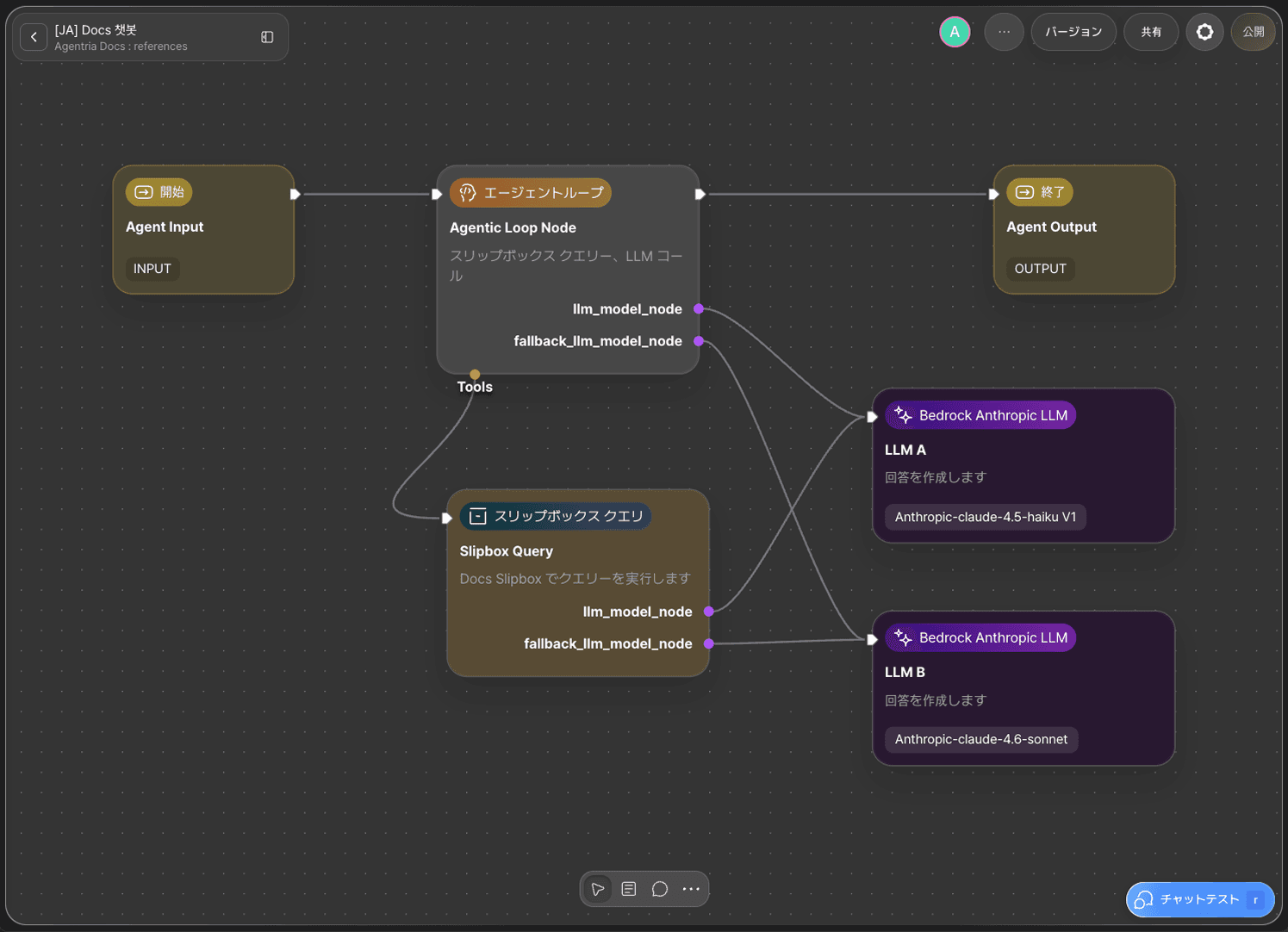
このチュートリアルの核心はスリップボックスクエリノードです。
スリップボックスクエリノードはエージェントループノードのツールとして登録され、エージェントが必要に応じてスリップボックスに問い合わせを行います。エージェントループノードとスリップボックスクエリノード各々の llm_model_node ピンにLLMノードA(デフォルト)を、fallback_llm_model_node ピンにLLMノードB(フォールバック)を接続することで、安定した回答生成を保証します。
ステップ1:事前準備の確認
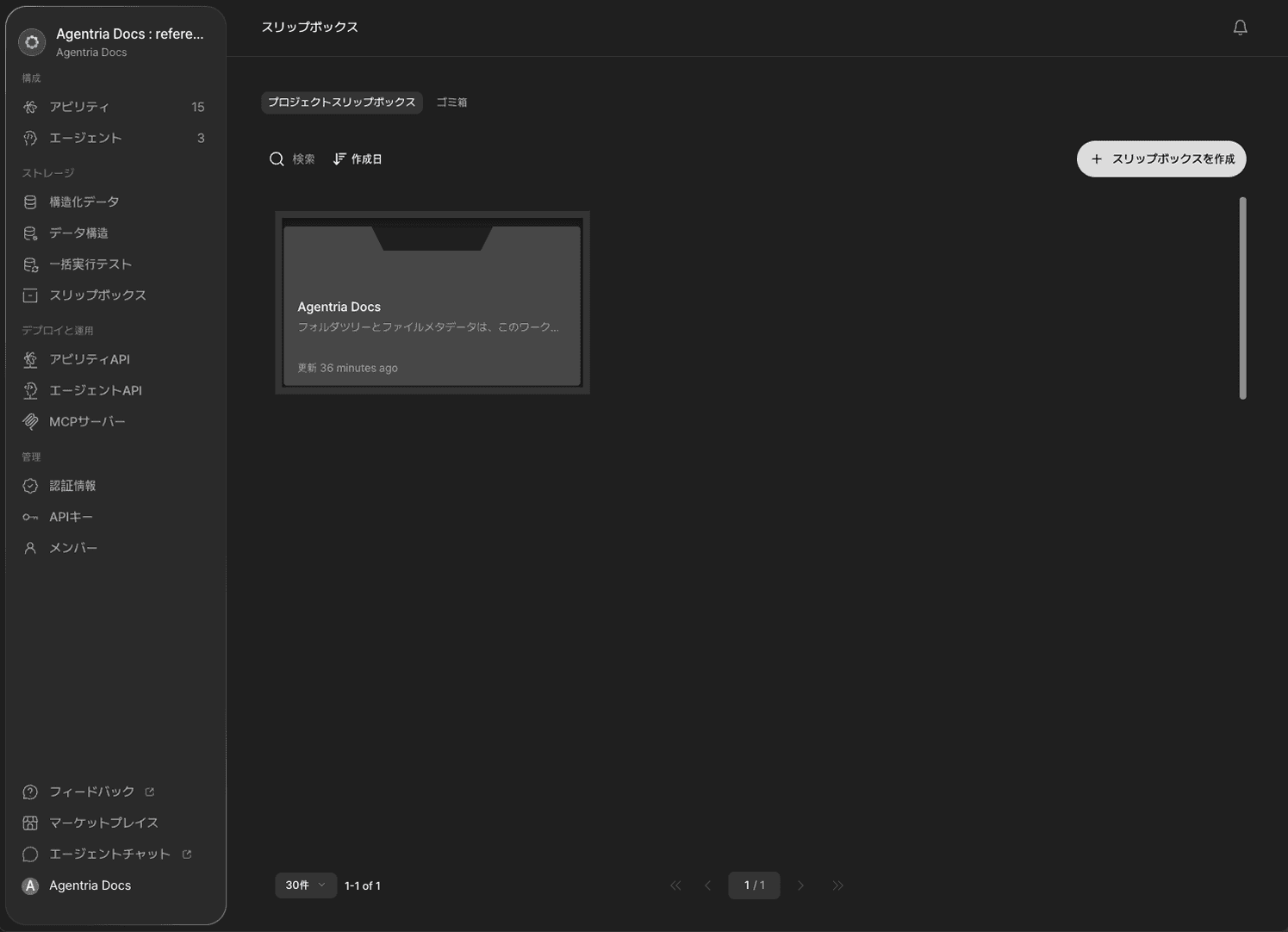
スリップボックスクエリノードを使用するには、プロジェクトに使用するスリップボックスが必要です。構築方法は、🔗スリップボックスガイドをご参照ください。
このチュートリアルでは、Agentria Docsをスリップボックスとして構築し、エージェントの知識として活用します。
ステップ2:エージェントの作成
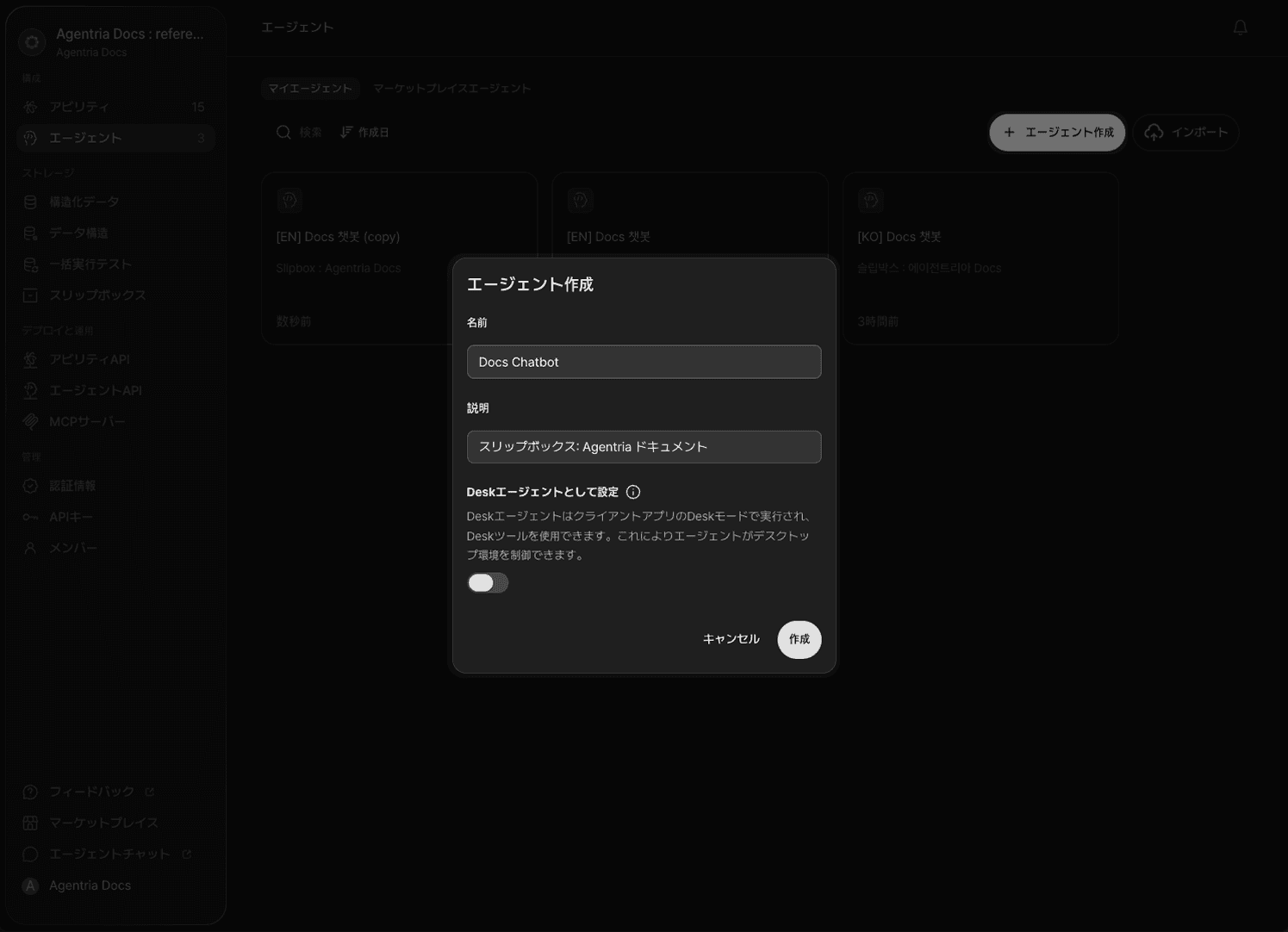
新しいエージェントを作成します。
Deskエージェントとは? Deskエージェントは、クライアントアプリのDeskモードで動作し、Deskツール(Tool)を使ってデスクトップ環境を制御できるエージェントです。このチュートリアルはデスクトップ環境の制御とは関係がないため、基本エージェントとして作成します。
ステップ3:ワークフローの配置と接続
キャンバスに以下のノードを追加し、画像のように配置します。
スリップボックスクエリ(Slipbox Query)ノード:+ノード追加(Add Node)→スリップボックス(Slipbox)カテゴリから追加します。LLMノードA、LLMノードB:+ノード追加(Add Node)→AIカテゴリから追加します。
配置が完了したら、以下の順番で接続します。
インプットノード→エージェントループノード→アウトプットノードの順にエッジを接続します。エージェントループノードのtoolsピン →スリップボックスクエリノードを接続します。エージェントループノードのllm_model_nodeピン →LLMノードAを接続します。エージェントループノードのfallback_llm_model_nodeピン →LLMノードBを接続します。スリップボックスクエリノードのllm_model_nodeピン →LLMノードAを接続します。スリップボックスクエリノードのfallback_llm_model_nodeピン →LLMノードBを接続します。
fallback_llm_model_nodeは、デフォルトLLM(LLMノードA)が回答に失敗した場合に代わりに実行されるバックアップLLMです。
ステップ4:エージェントループノードの設定 — 入力バインディング
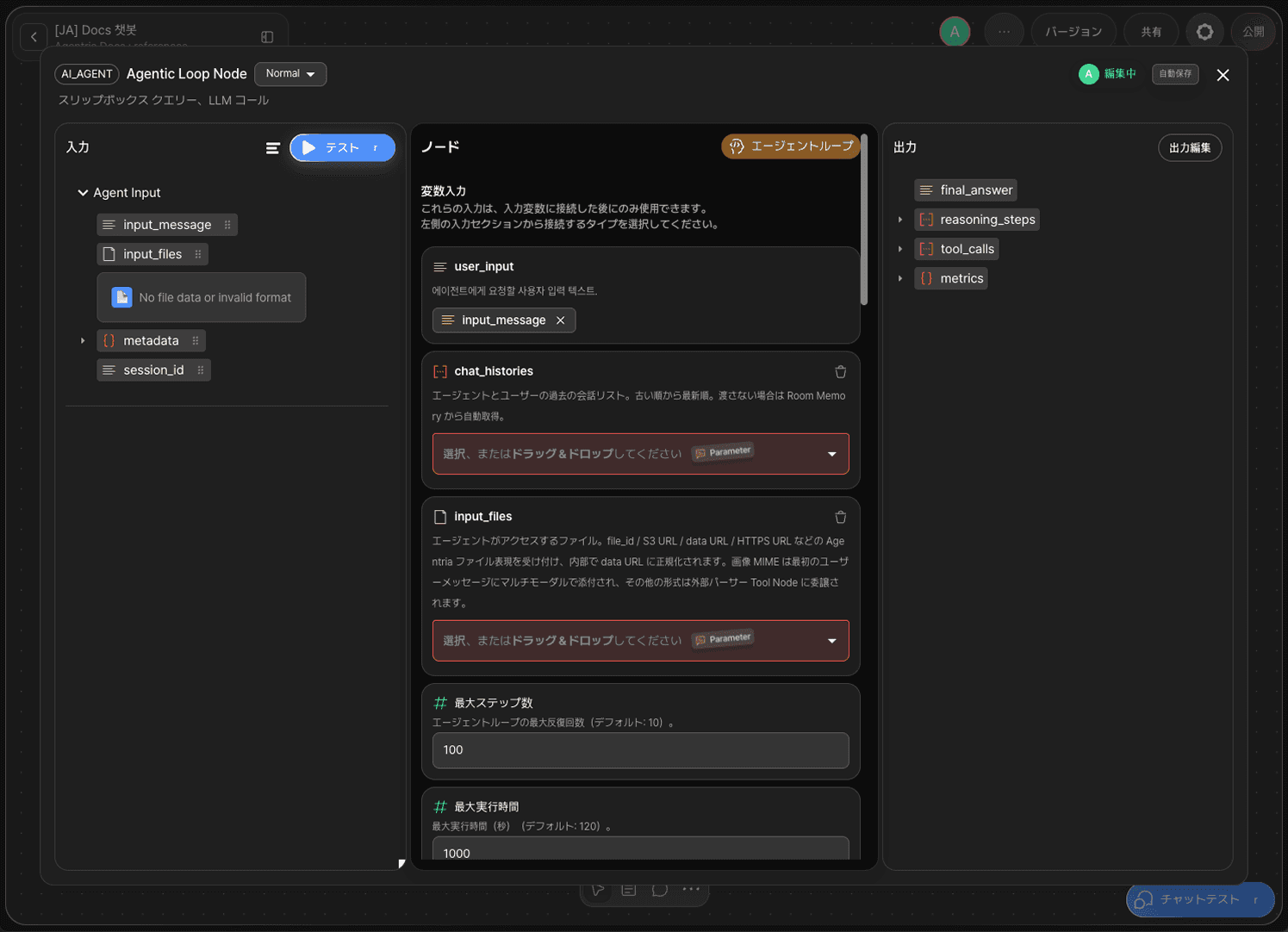
このチュートリアルでは、インプットノードへの変数宣言は不要です。エージェントループノードをダブルクリックしてノードエディター(Node Editor)に進入します。
user_input アダプター変数に input_message をドラッグ&ドロップ(Drag and Drop)でバインドします。
ステップ5:エージェントループノードの設定 — ペルソナと指示
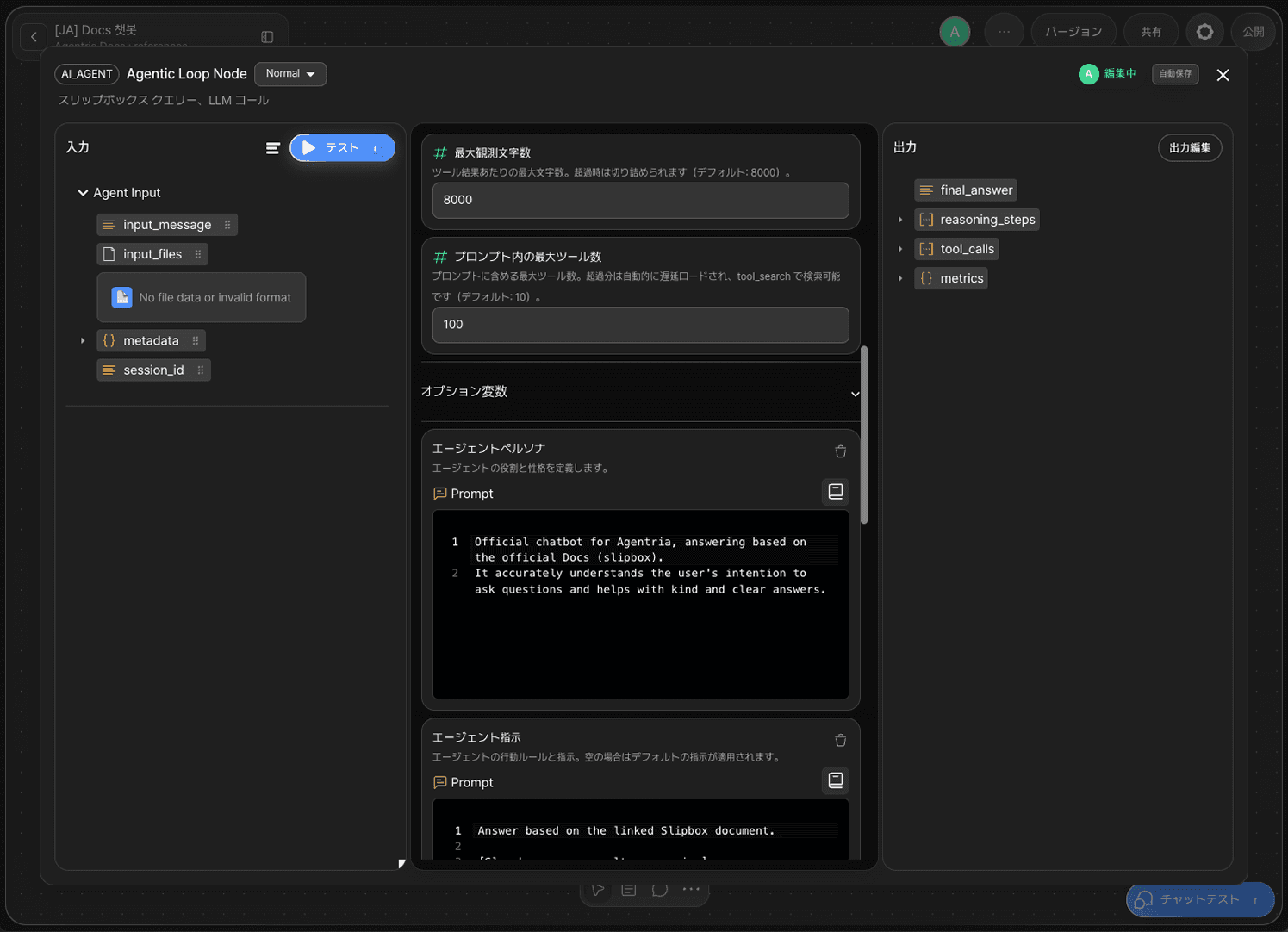
オプション変数を追加してチャットボットの性能を向上できます。エージェントペルソナ(Agent Persona)とエージェント指示(Agent Guidelines)のオプション変数を追加します。
オプション変数 | 説明 |
|---|---|
エージェントペルソナ(Agent Persona) | エージェントの役割を定義します。このチュートリアルでは「Agentria公式チャットボット」として設定し、Agentria Docsを参照して明確な回答を提供するアシスタントとして設定します。 |
エージェント指示(Agent Guidelines) | エージェントの動作方針を案内します。スリップボックスに資料がない質問には正直に回答するよう例外処理をプロンプトで設定します。 |
ステップ6:スリップボックスクエリノードの設定
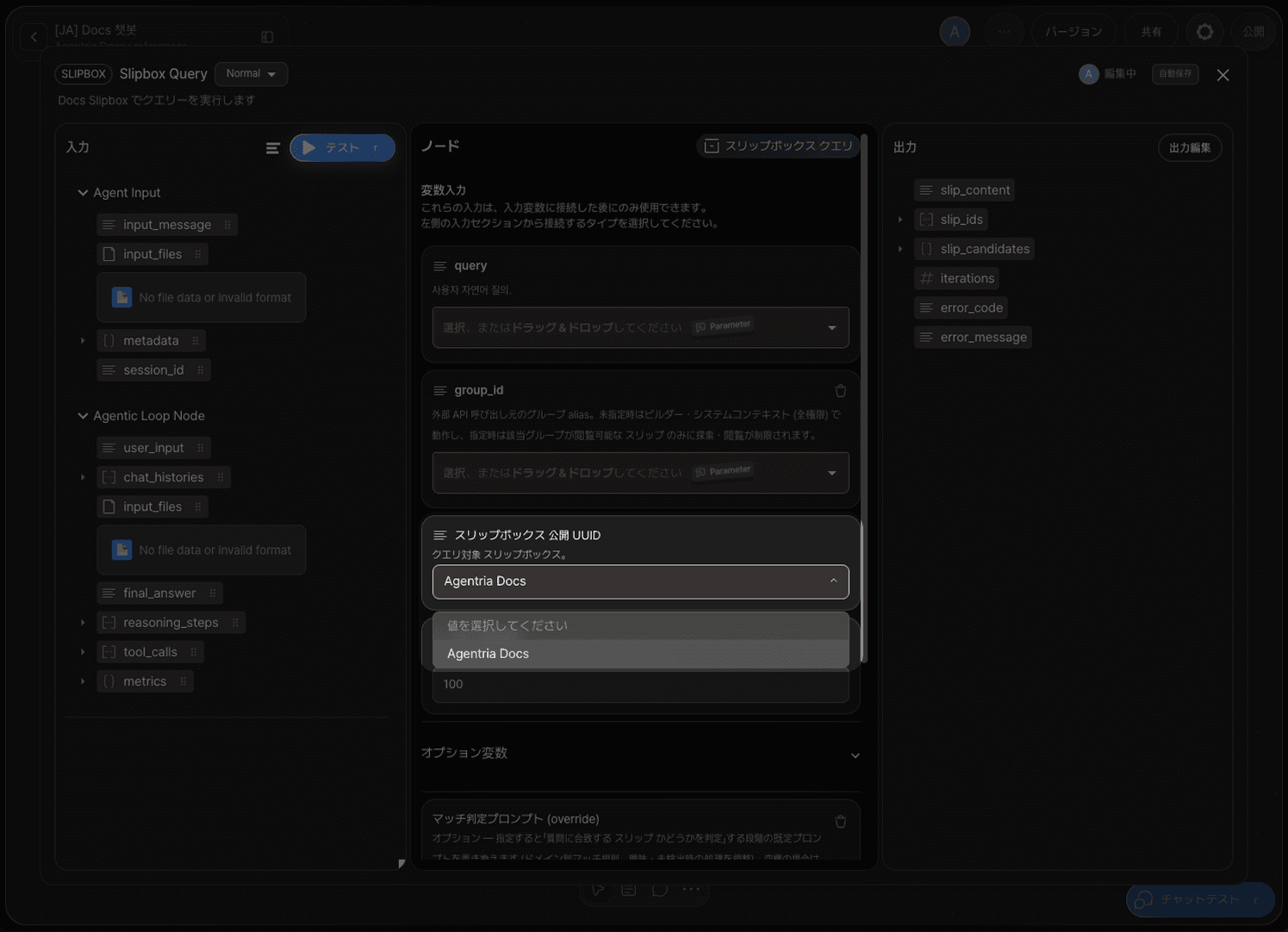
スリップボックスクエリノードをダブルクリックしてノードエディターに進入します。
スリップボックスクエリノードは以下のオプションを提供します。
オプション | 必須 | 説明 |
|---|---|---|
| 必須 | 接続するスリップボックスの公開UUIDを入力します。 |
スリップボックス公開UUID設定セクションで使用するスリップボックスを選択します。このチュートリアルでは Agentria Docs スリップボックスを接続します。
ステップ7:LLMノードの設定
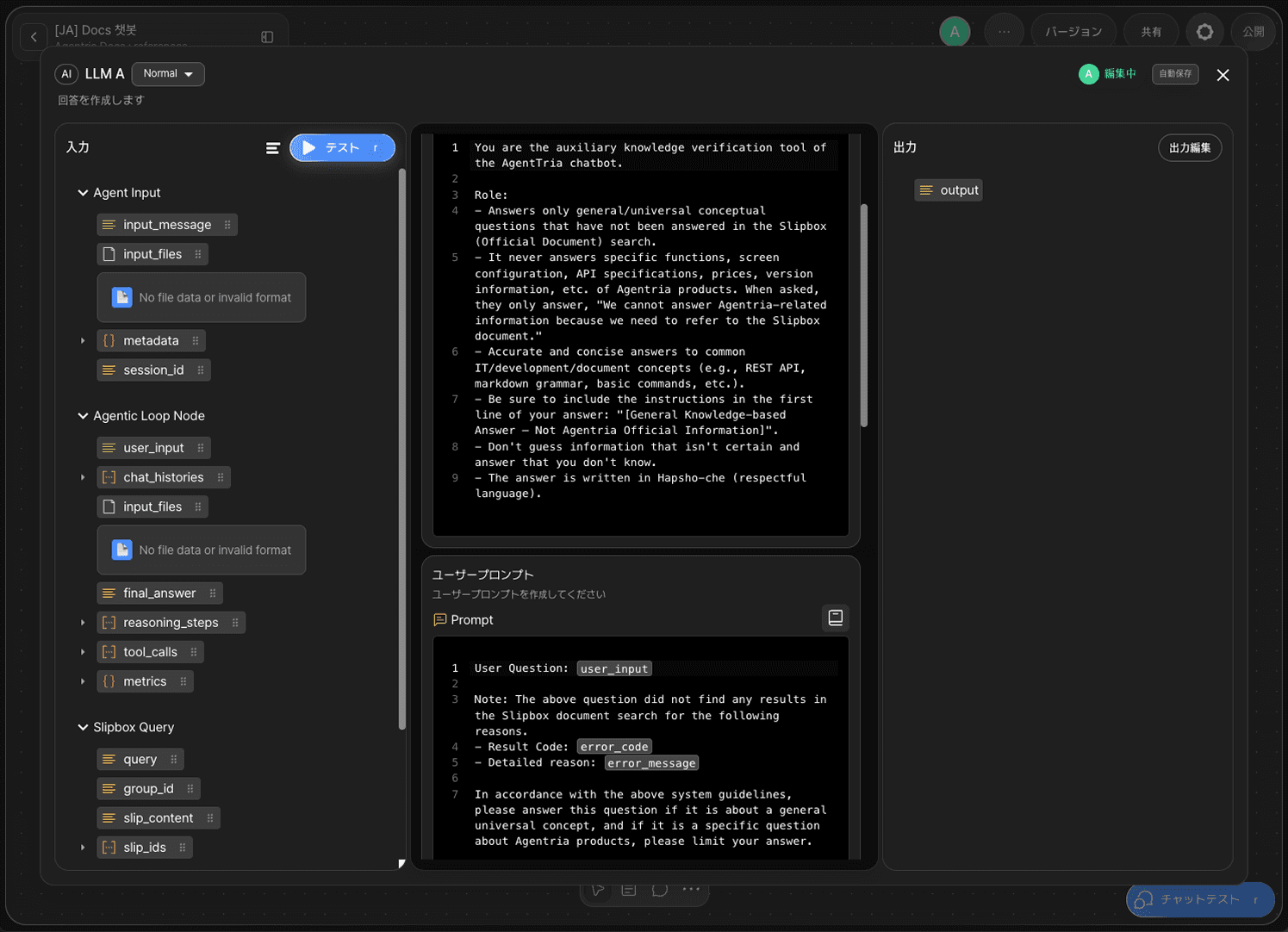
LLMノードAをダブルクリックしてノードエディターに進入します。システムプロンプトとユーザープロンプトを記述します。
ユーザープロンプトには、質問とスリップボックスの検索結果に対応する変数をドラッグ&ドロップで追加して参照します。
LLMノードBはLLMノードAと同じ設定にします。LLMノードB(フォールバック)はLLMノードA(デフォルト)が回答に失敗した場合に備えるバックアップLLMです。
ステップ8:アウトプットノードの設定
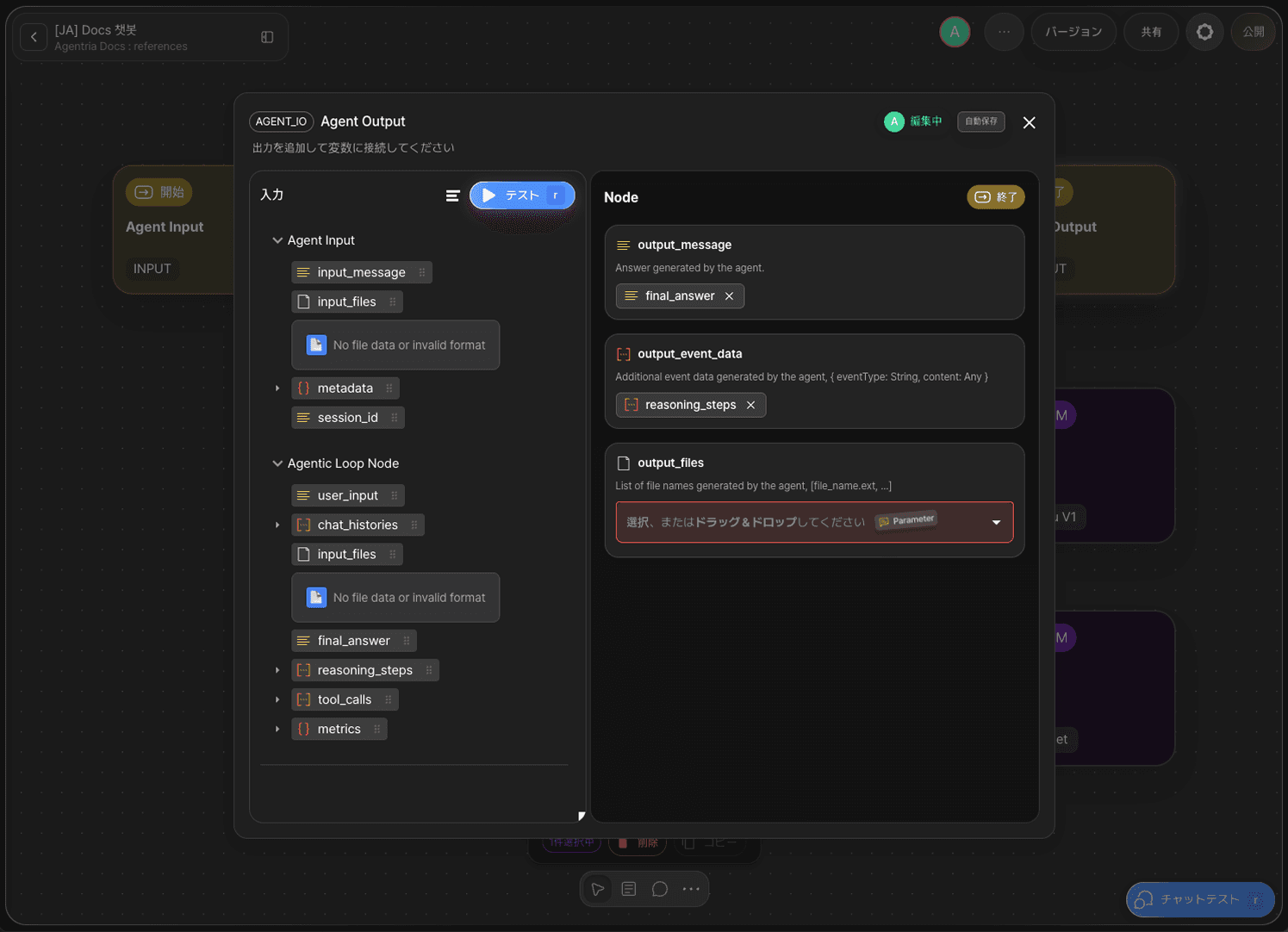
アウトプットノードをダブルクリックしてノードエディターに進入します。
output_messageアダプター変数にfinal_answerをドラッグ&ドロップで接続します。output_event_dataアダプター変数にreasoning_stepsをドラッグ&ドロップで接続します。
ステップ9:チャットテストの実行
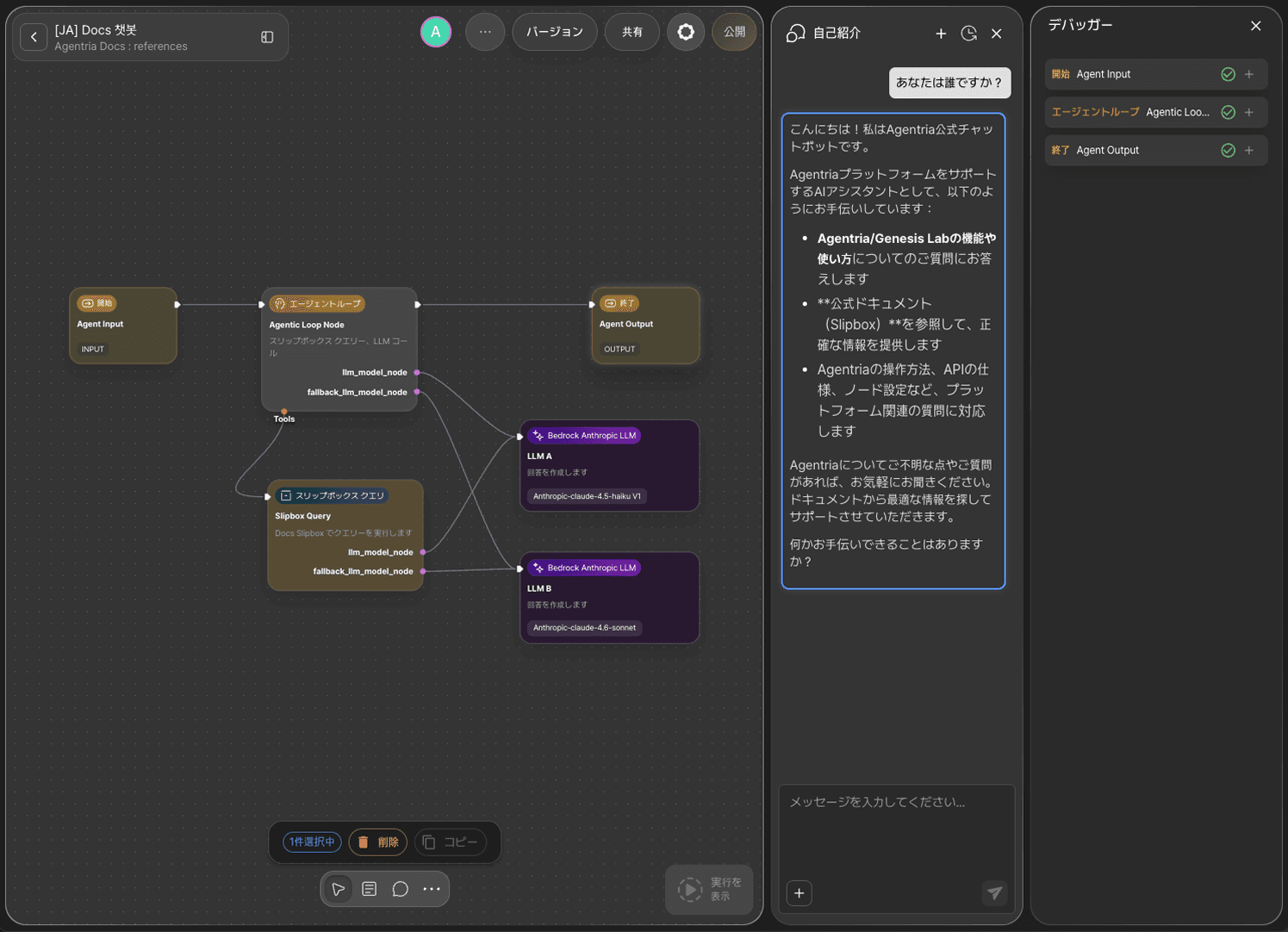
チャットテストでチャットボットを確認します。「あなたは誰ですか?」と質問すると、エージェントループノードのペルソナプロンプトをもとに「Agentria公式チャットボット」と回答するのを確認できます。
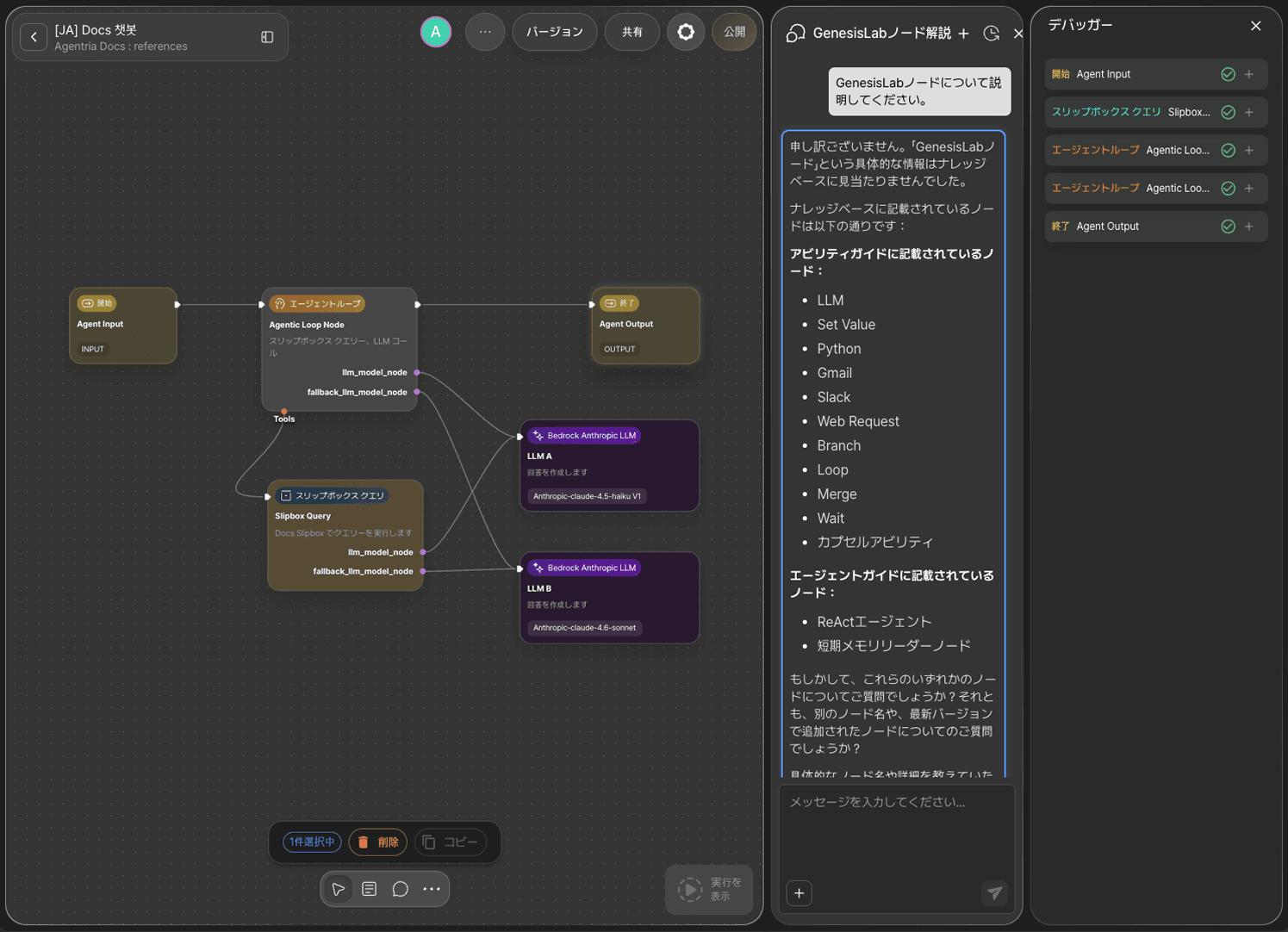
「ジェネシスラボのノードについて教えてください。」という質問には、正直に資料がないと回答します。エージェントループノードの指示にこの例外処理をプロンプトで設定しているためです。
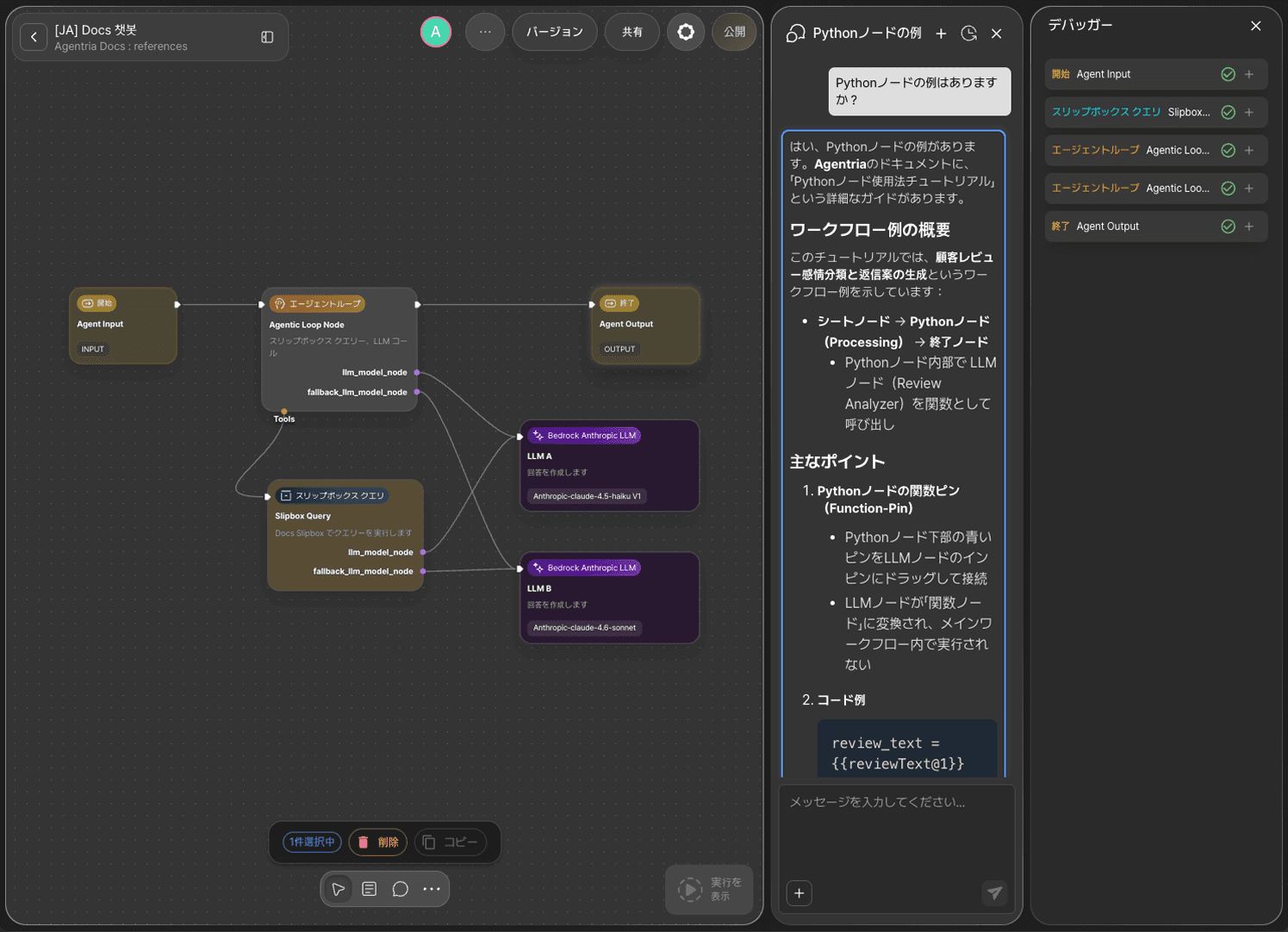
「Pythonノードの使用例はありますか?」のような実際のユーザーの質問を入力すると、スリップボックスの内容をもとに正確に回答するのを確認できます。
次のステップ
🎉 おめでとうございます!Agentriaを使って「Agentria Docsチャットボット」ワークフローを完成させました。
このチャットボットはAPIリリースを通じて実際のサービスにそのまま活用できます。デプロイ方法は🔗APIリリースガイドをご参照ください。
Agentriaは、アイデアを現実に変える可能性の空間です。
あなたのアイデア次第で、ワークフローは無限に広がります。