Web Requestノード
Web Request ノードガイドのチュートリアルでは、Agentria 入門者向けに外部 API 連携の基礎を扱います。
本チュートリアルでは、公開の天気 API に HTTP リクエストを送り、応答データをワークフローで活用するアビリティを作成・実行します。
事前準備
開始するには、Agentria でプロジェクト(Project)を作成し、アビリティキャンバス(Canvas)に入ります。
キャンバスへの入り方は、🔗3ステップ・コアガイド のステップ1(プロジェクト作成とコンポーザー選択)をご参照ください。
このチュートリアルを完了すると、次のことができるようになります。
Web Request ノードを追加する
リクエストメソッド(Method)と URL を設定する
ヘッダー(Header)を設定する
任意パラメータを追加する
タイムアウト(Timeout)を設定する
ノードテスト(Node Test)で応答を確認する
応答データを次のノードに渡す
ステップ1:Web Request ノードを追加
キャンバス左側パネルの + ノード追加(Add Node) ボタンをクリックします。
Web Tools カテゴリから Web Request ノードをドラッグ&ドロップしてキャンバスに配置します。
ノードをダブルクリックすると、ノードエディタがポップアップで開きます。
ステップ2:リクエストメソッドを設定
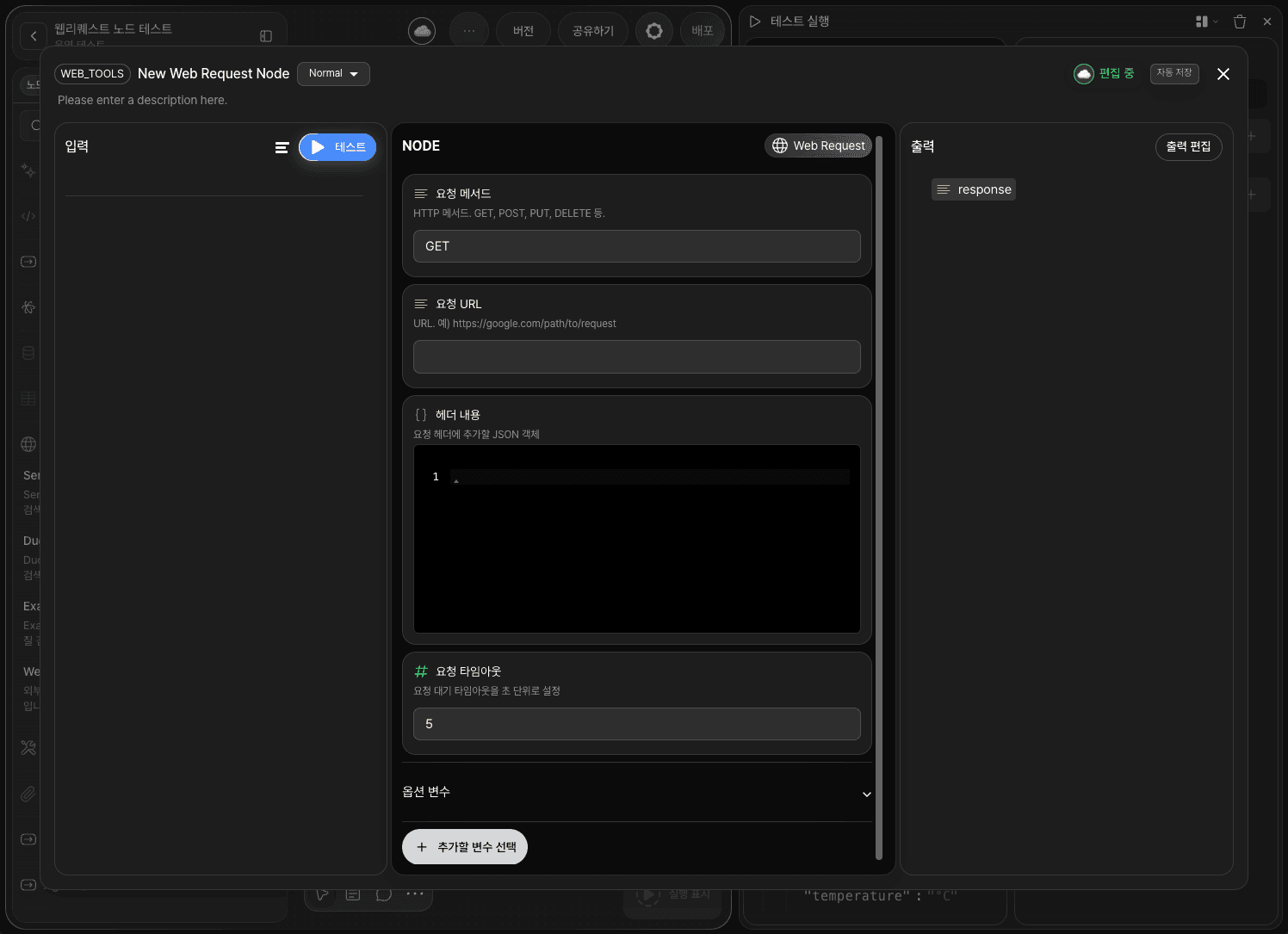
ノードエディタ上部の Request Method から HTTP メソッドを選択します。
GET— データ取得に使用します。POST— データ送信または新規リソース作成に使用します。PUT— 既存データ更新に使用します。DELETE— データ削除に使用します。
本チュートリアルでは、天気データを取得するため GET を使用します。
ステップ3:リクエスト URL を設定
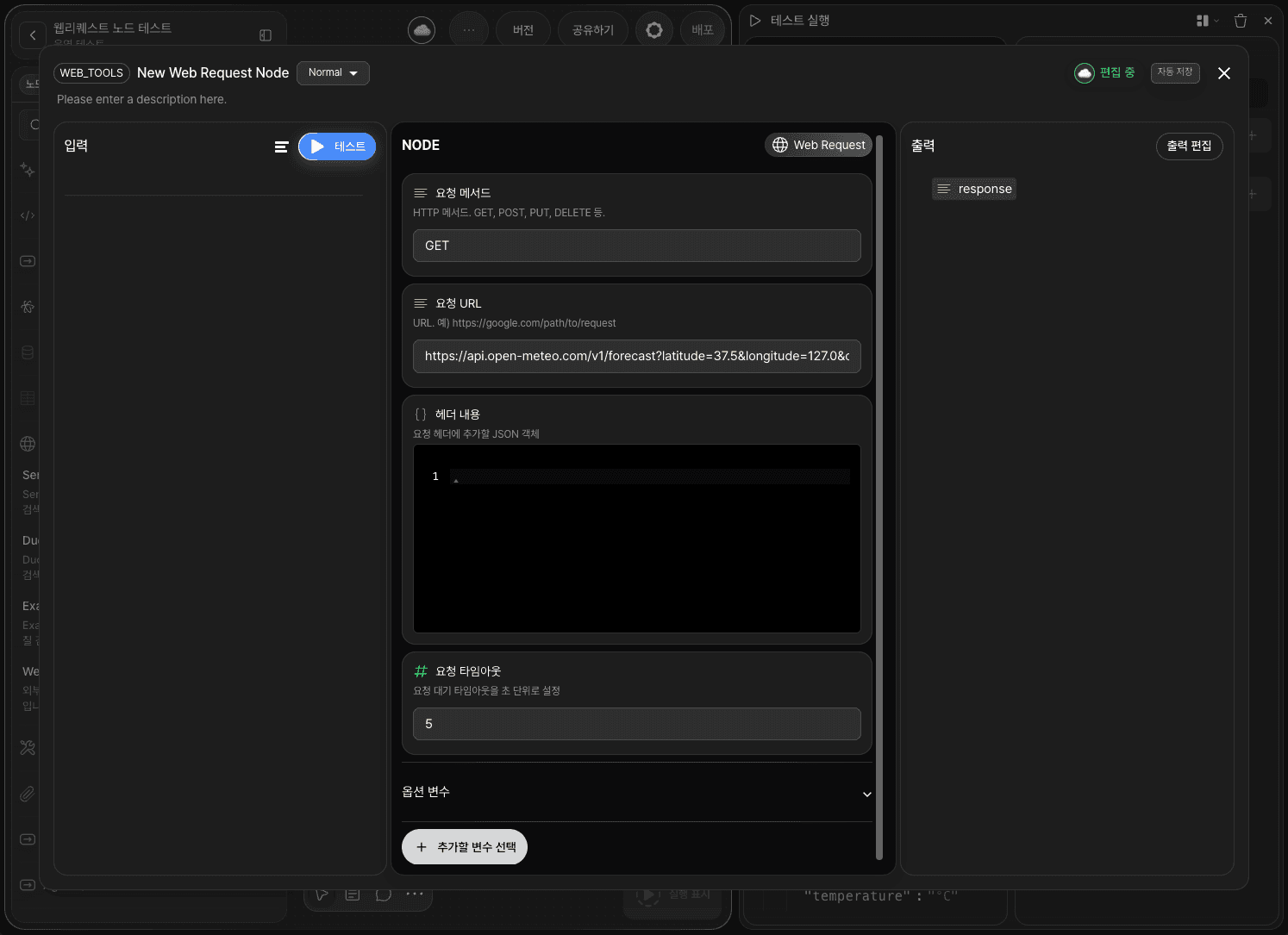
Request URL フィールドに、リクエスト先サーバーのアドレスを入力します。
例:
https://api.open-meteo.com/v1/forecast?latitude=37.5&longitude=127.0¤t_weather=true
URL に動的値(変数)を含めたい場合は、任意パラメータの path または query_params を活用してください。
ステップ4:ヘッダーを設定
Header フィールドには、リクエストヘッダーに含める情報を JSON 形式で入力します。
認証が必要な API の場合は、以下のように Authorization 情報を追加します。
例:
{ "Authorization": "Bearer YOUR_TOKEN", "Content-Type": "application/json" }
認証不要の公開 API を使う場合は、このフィールドは空でも構いません。
ステップ5:任意パラメータを追加
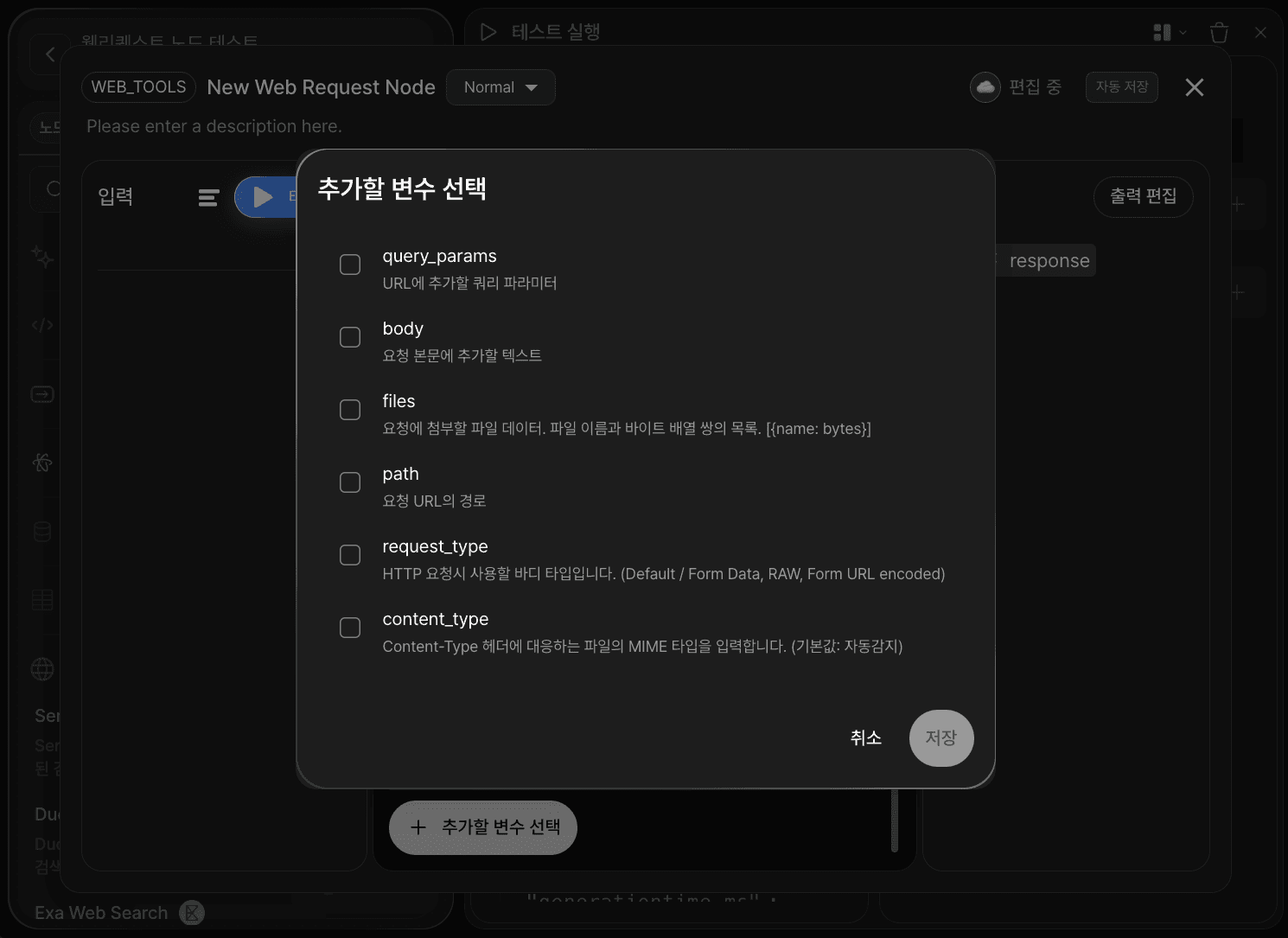
オプション変数の「追加」ボタンをクリックすると、任意パラメータを追加できます。
必要に応じて、パラメータを選択して有効化します。
query_params— URL に追加するクエリパラメータです。body— リクエスト本文に含めるテキストデータです。POST/PUT で利用します。files— リクエストに添付するファイルデータです。[{name: bytes}]形式で入力します。path— リクエスト URL の動的パス(Path)を指定します。request_type— HTTP リクエストのボディタイプです。Default / RAW / Form Data / Form URL Encoded から選択します。content_type— Content-Type ヘッダーに対応する MIME タイプを入力します。既定は自動判定です。
前のノードから渡された変数をパラメータに接続するには、ドラッグ&ドロップで該当フィールドにバインドします。
ステップ6:タイムアウトを設定
Request Timeout フィールドで、待機時間を秒単位で設定します。
既定値は 5 秒です。応答が遅い外部 API を呼び出す場合は値を増やして Timeout Error を防ぎます。
ステップ7:ノードテストを実行
設定完了後、入力エリアの TEST ボタンを押してノードテストを実行します。
🔗ノードテスト は、ノードエディタ上で単体で実施できる確認作業です。
他のノードに接続する前に正しく構成できていることを確認することで、エラーを最小化し安定したフローを維持できます。
テストが成功すると、出力エリアの response 変数に応答データが表示されます。
例:
Output:
ステップ8:次のノードに接続
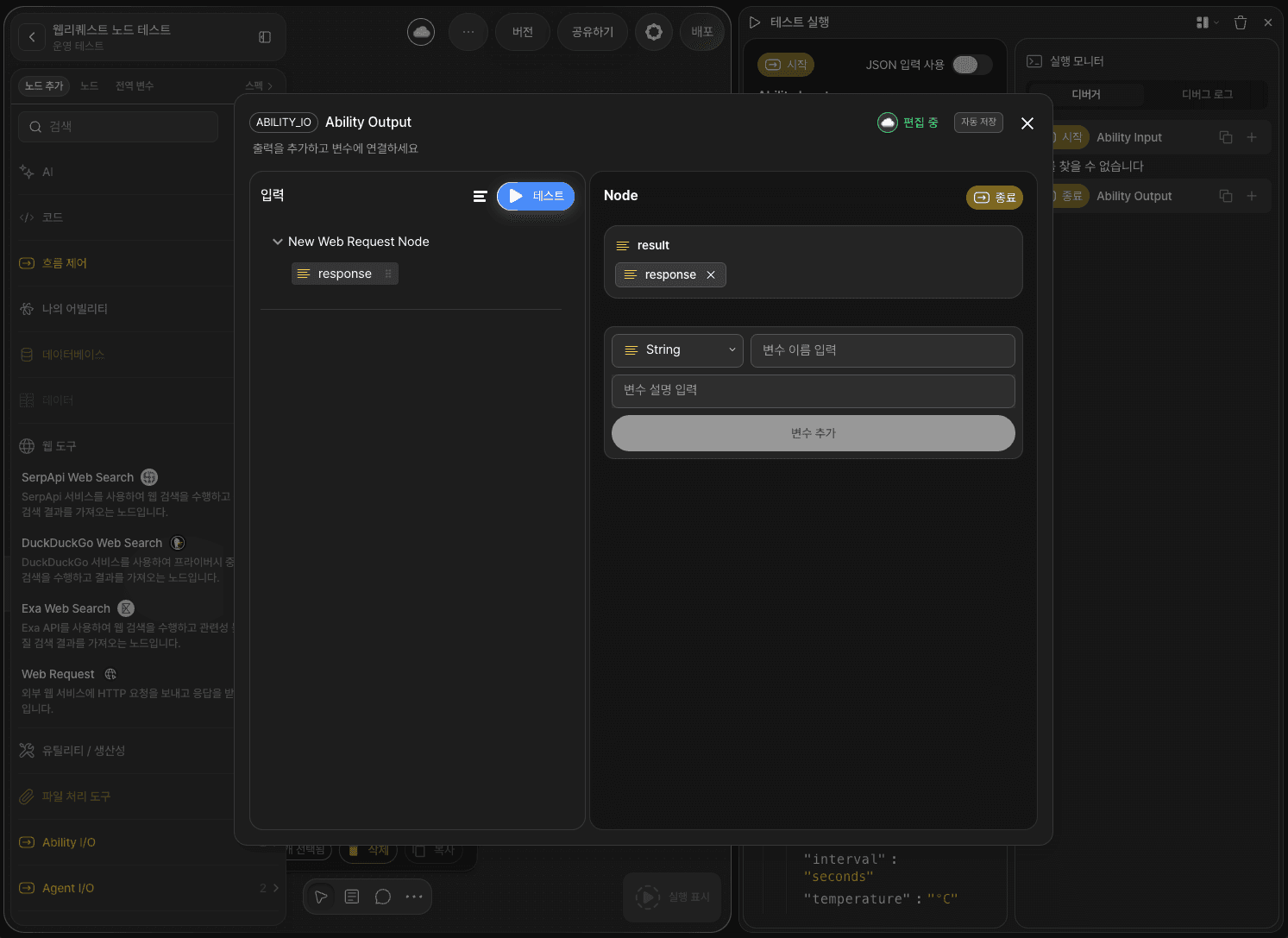
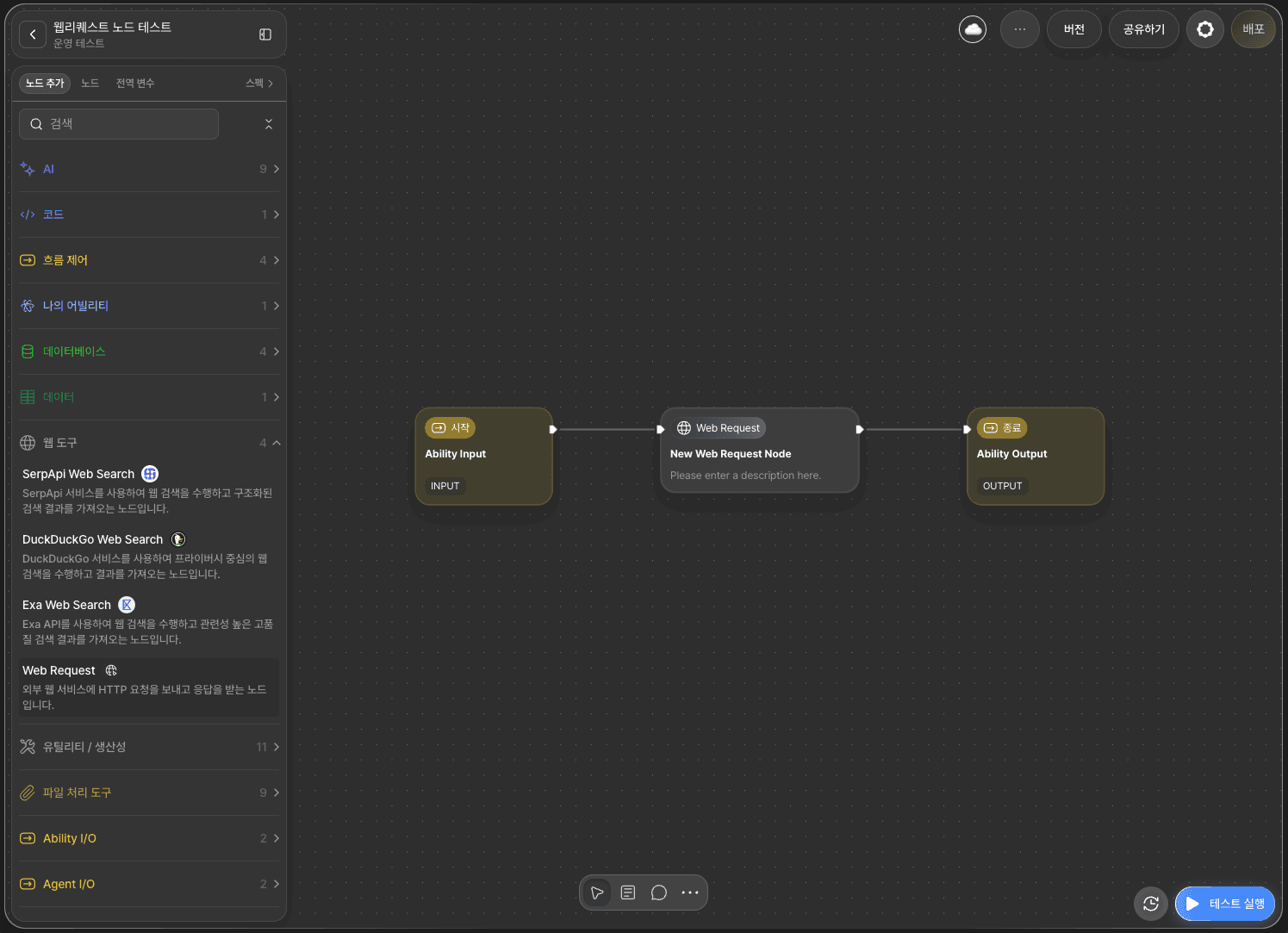
テストで正しい応答を確認したら、キャンバスに戻り Web Request ノードの Out-Pin を次のノードの In-Pin にエッジ(Edge)で接続します。
応答データは response 変数に格納され、次のノードへ渡されます。
End ノードに result 変数を宣言し、response をバインドします。
(このチュートリアルでは、Input ノードで変数宣言は不要です。)
これで天気 API の呼び出し結果が End ノードへ渡されます。
「天気情報呼び出し」ワークフローが完成しました。
ステップ10:アビリティテストでワークフロー全体を実行
キャンバス右下の RUN TEST ボタンをクリックして、完成したワークフロー全体を実行できます。
ノードテストと同様に、result に天気 API の結果が表示されます。
次のステップ
🎉 おめでとうございます! Agentria を使って外部 API と連携するワークフローを完成させました。
応答データを LLM ノードに接続して要約したり、条件分岐ノードと組み合わせてワークフローを拡張してみてください。
Agentria はアイデアを現実に変える可能性の空間です。
あなたの想像力で、ワークフローは無限に拡張できます。