Google クレデンシャル
Google クレデンシャル設定
Gmail、Google スプレッドシート、Google カレンダーなど、Googleサービスと連携するノードを使用するには、まずGoogleクレデンシャル(Credential)をAgentriaに登録する必要があります。
AgentriaはOAuth 2.0連携に対応しています。Googleアカウントでログインするだけで、キーを発行することなくクレデンシャル登録が完了します。カスタムアプリや組織ブランディングが必要な上級ユーザーは、Client ID・Client Secretを直接発行して連携することもできます。
事前準備
Googleアカウントが必要です。
Googleサービスノード(例:Gmailノード)を使用するアビリティがあれば、ノードエディターからすぐにクレデンシャルを登録できます。アビリティがなくても、プロジェクトの
クレデンシャルメニューからあらかじめ登録しておくことができます。
OAuth 2.0で連携する(基本・推奨)
ほとんどのユーザーにおすすめの方法です。Googleアカウントでログインするだけで連携が完了し、キーを別途発行・管理する必要がありません。
ステップ1:クレデンシャルが必要なノードを準備する
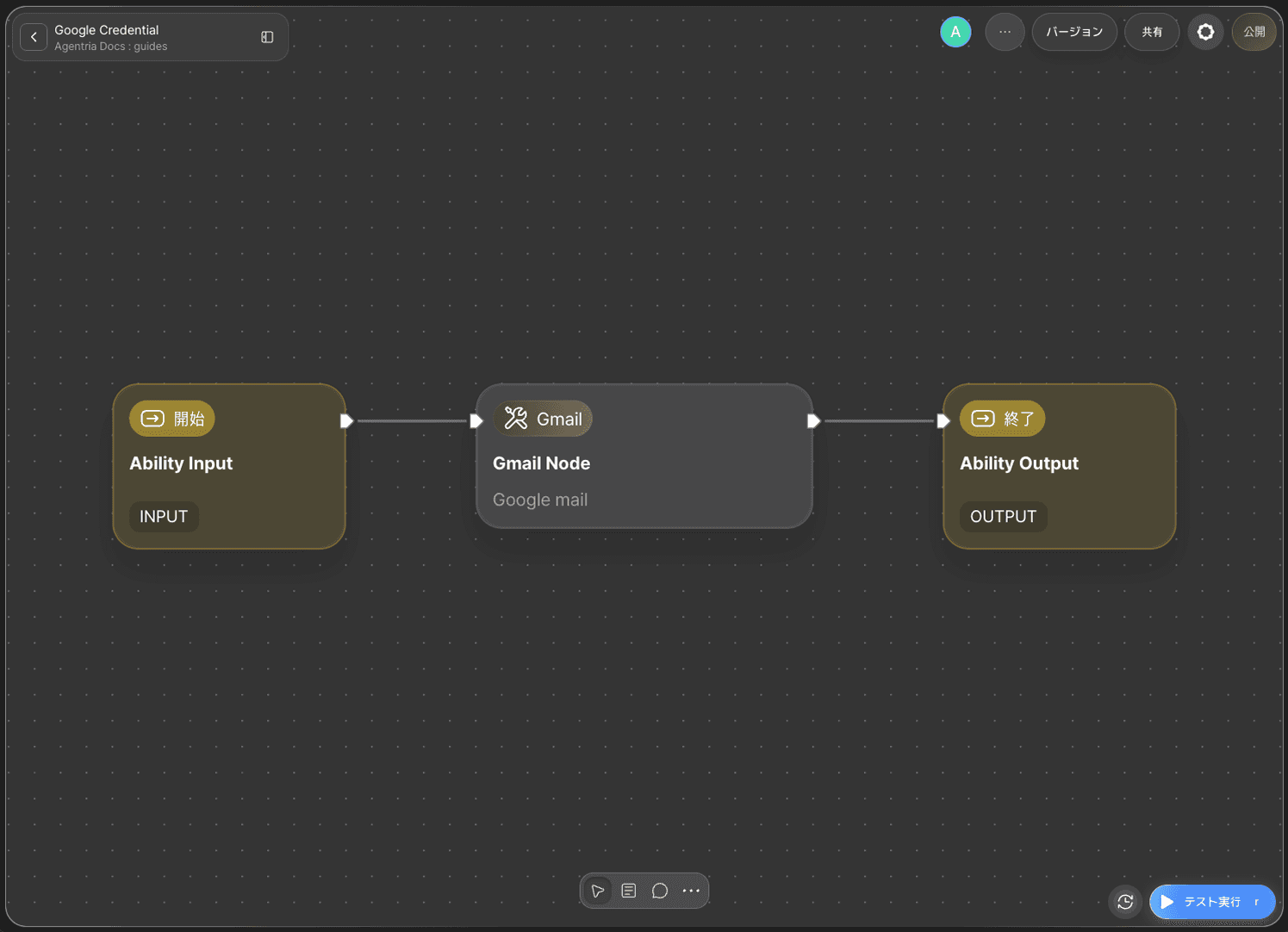
Googleサービスと連携するノードを使用する状況を想定します。このガイドではGmailノードを例に説明します。
ステップ2:ノードでクレデンシャルを選択する
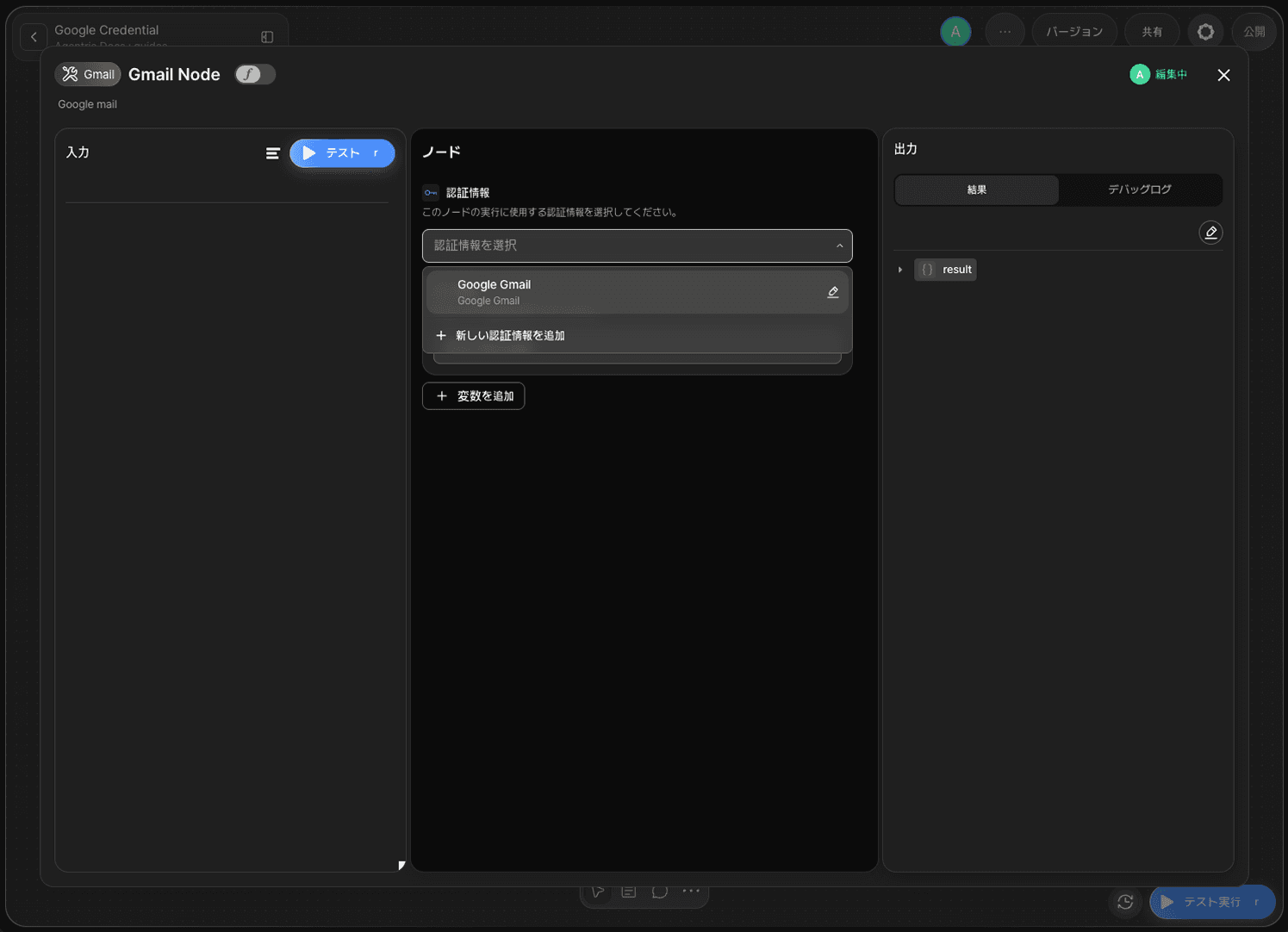
Gmailノードをダブルクリックしてノードエディター(Node Editor)に進入し、クレデンシャルドロップダウンを確認します。以下の画面はすでにクレデンシャルが登録された状態の例であり、実際に初めて開いたときはリストが空です。登録済みのクレデンシャルがない場合は+ 新しいクレデンシャルを追加をクリックします。
ステップ3:既存クレデンシャルの接続状態を確認する
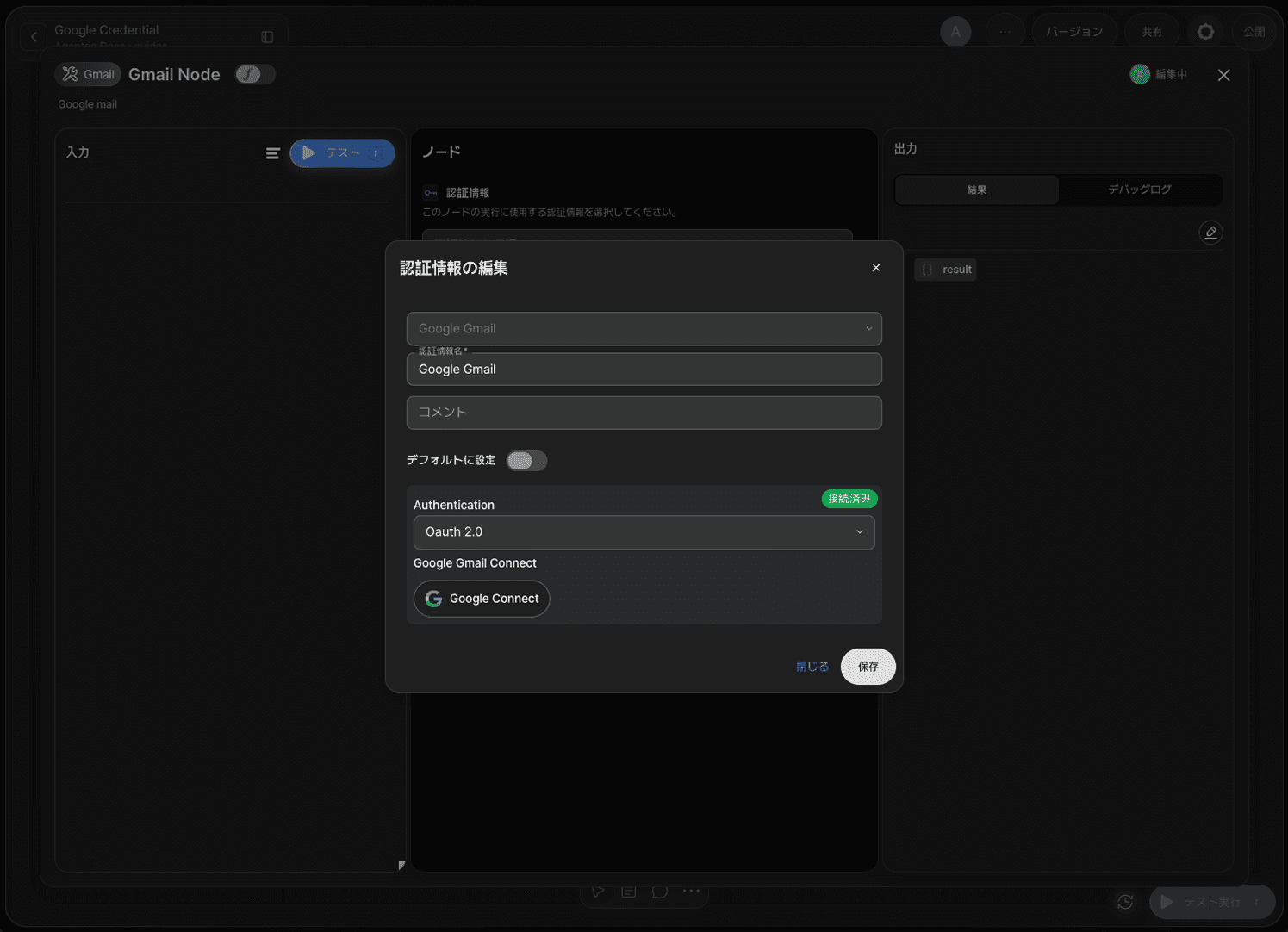
すでに登録されたクレデンシャルがある場合は、リストの鉛筆アイコンをクリックして編集画面に進入できます。Authenticationの状態が未接続と表示されている場合は、まだGoogleアカウントと連携されていないためGoogle Connectが必要です。
ステップ4:プロジェクトでクレデンシャルを管理する
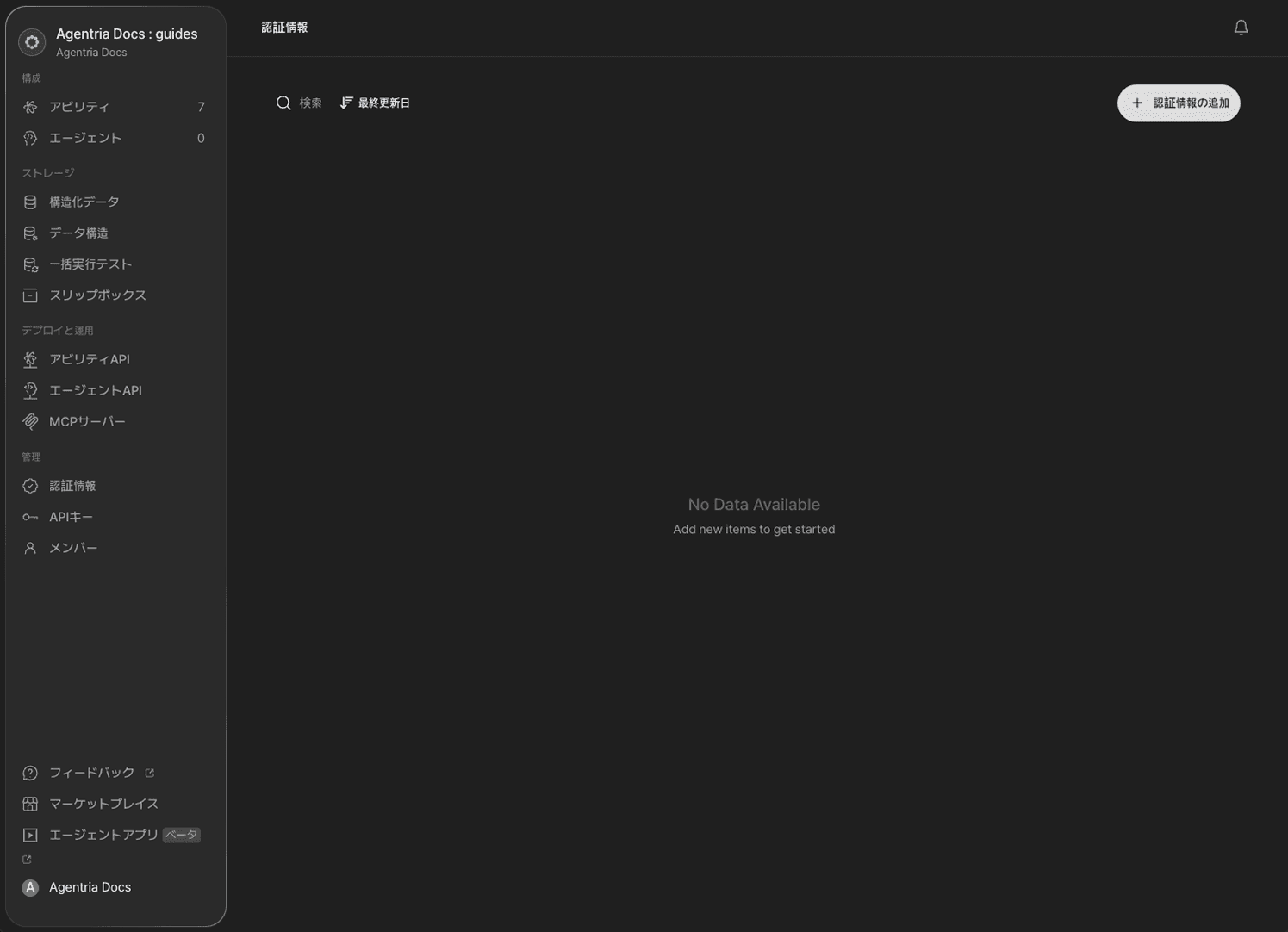
新しいクレデンシャルはノードエディターだけでなく、プロジェクトからも登録できます。左パネルのクレデンシャルメニューに進入すると、プロジェクトのすべてのクレデンシャルを一覧で管理できます。最初はリストが空の状態で、右上のクレデンシャル追加ボタンをクリックします。
ステップ5:新しいクレデンシャルを追加する
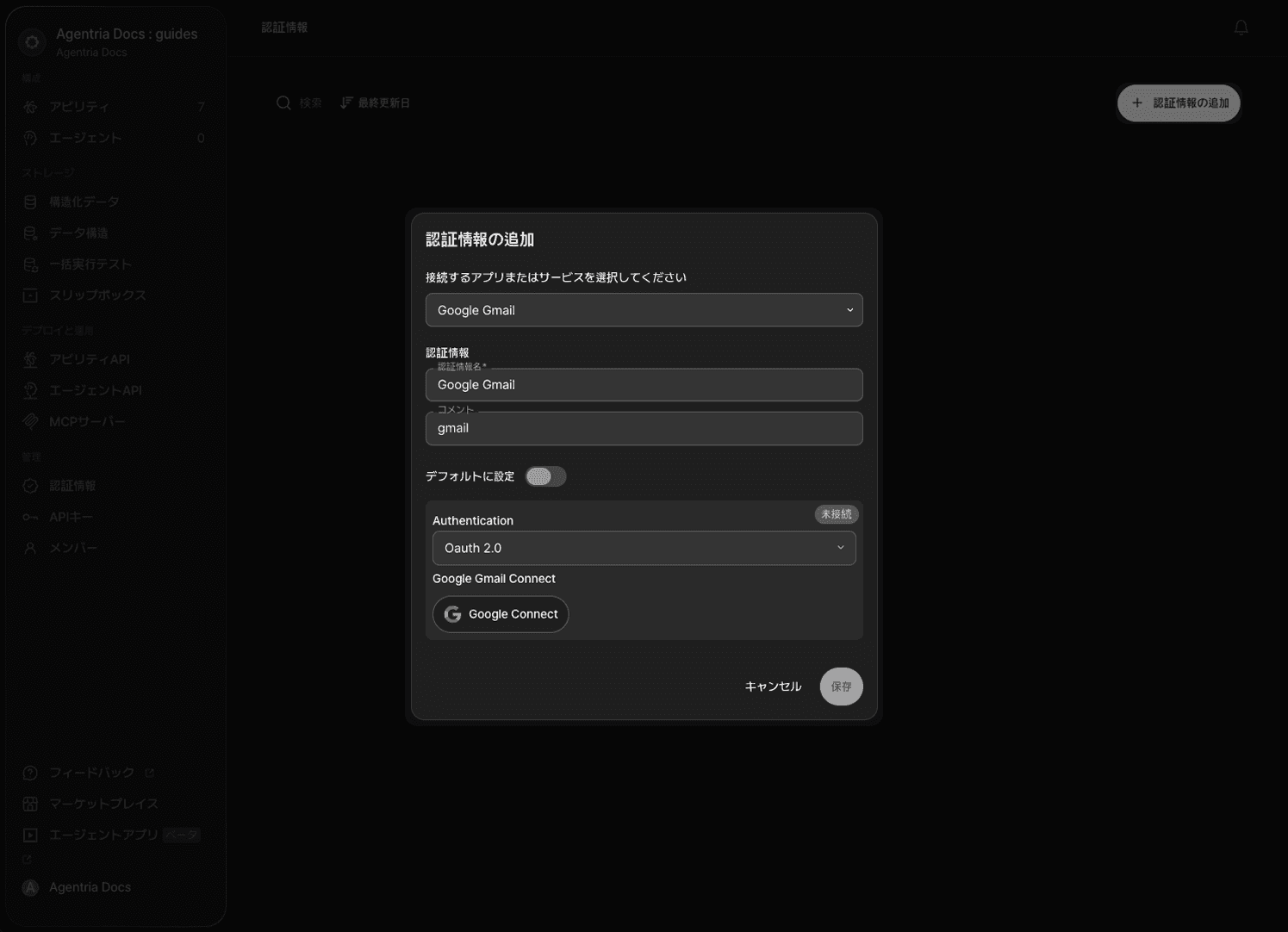
連携するアプリまたはサービスを選択してくださいドロップダウンでGoogle Gmailのように使用するサービスを検索して選択します。クレデンシャル名と説明を入力します。
ステップ6:認証方式を選択する
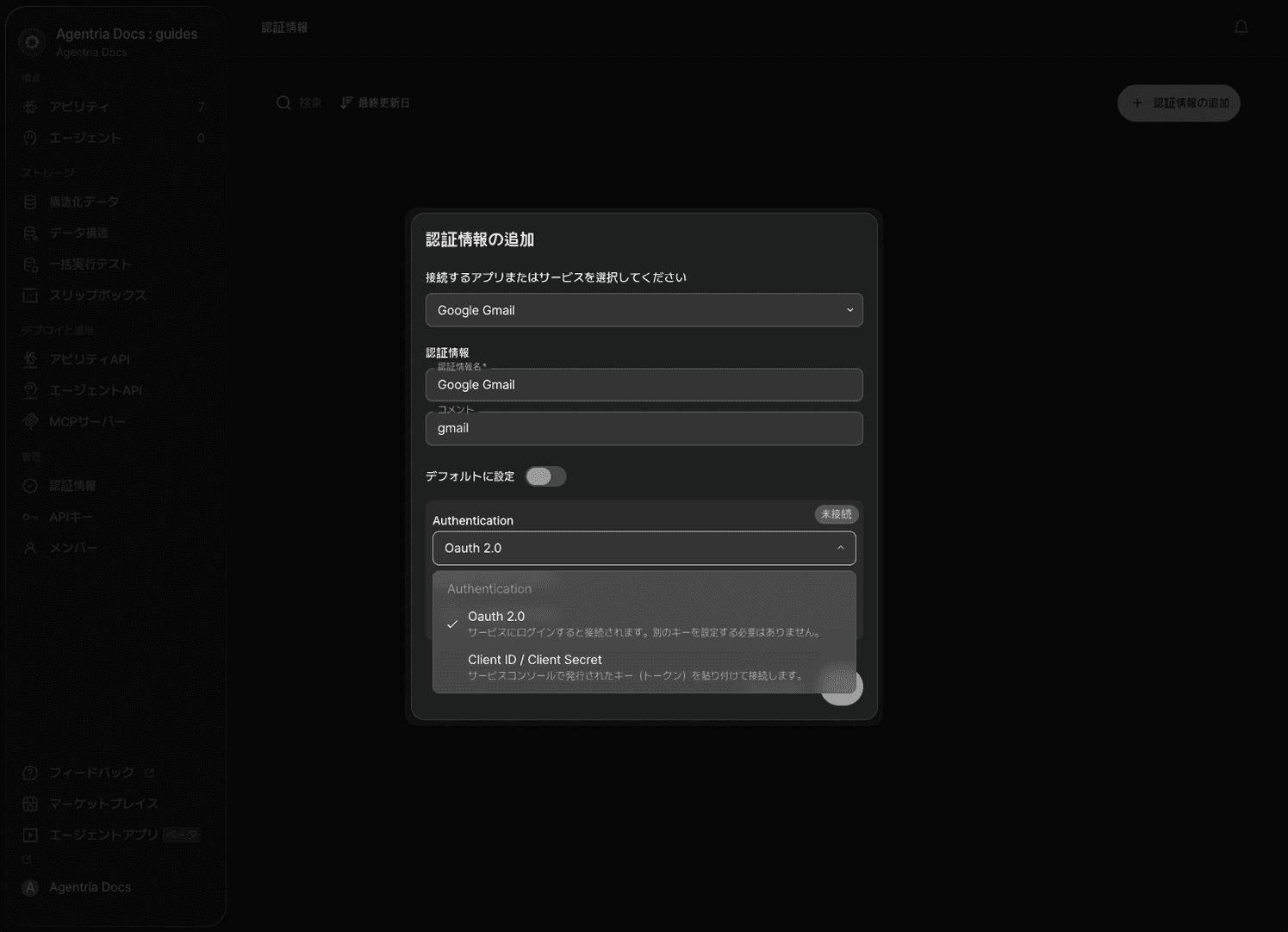
Authenticationドロップダウンで認証方式を選択します。
Oauth 2.0:サービスにログインすれば接続されます。キーを別途設定する必要がありません。Client ID / Client Secret:サービスコンソールで発行したキー(トークン)を貼り付けて接続します。
一般ユーザーにはOauth 2.0方式をおすすめします。
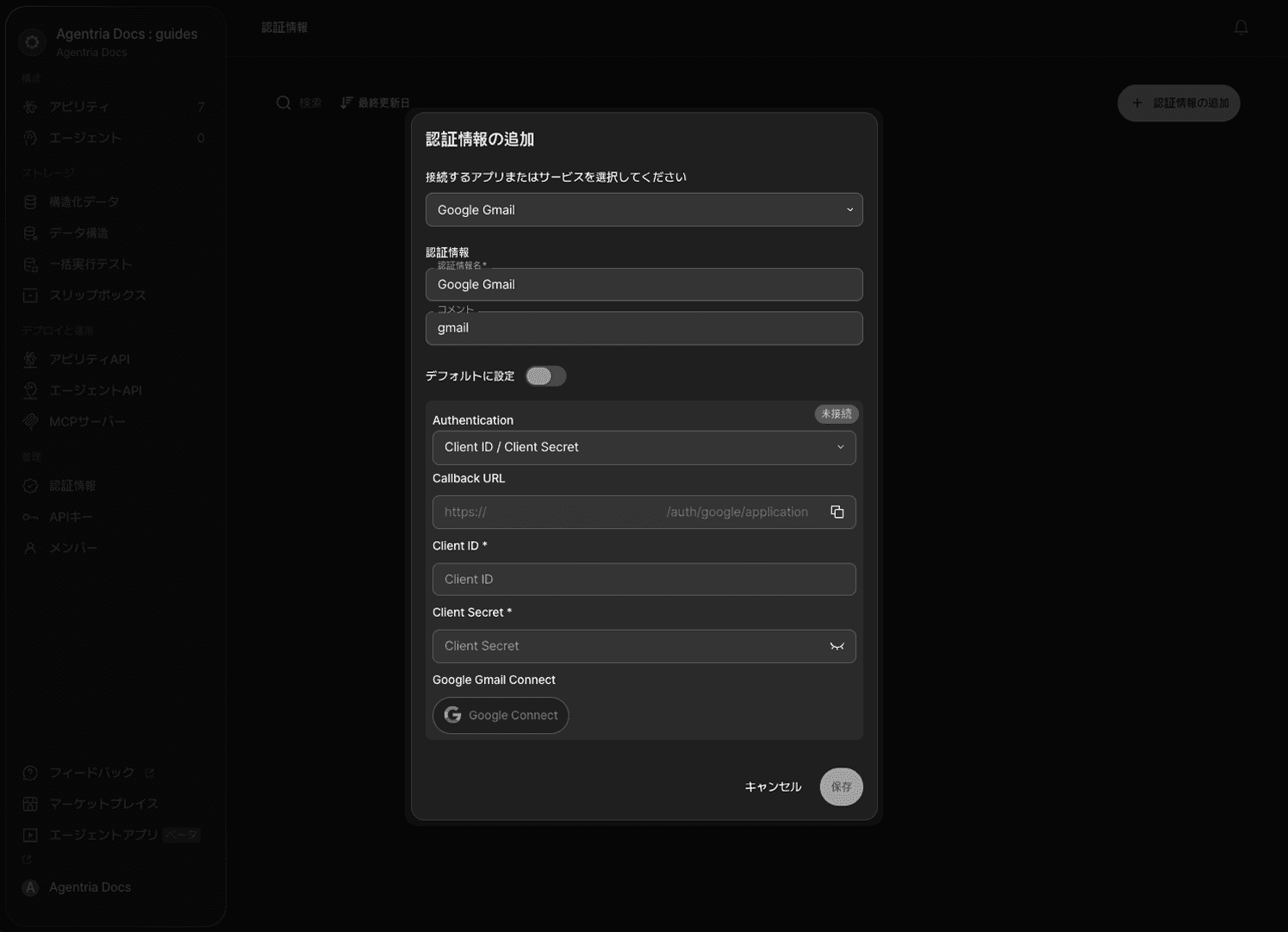
Client ID / Client Secretを選択すると、上記のようにCallback URL、Client ID、Client Secretの入力欄が表示されます。この方式はカスタムアプリや組織ブランディングが必要な上級ユーザー向けのオプションで、発行方法はこの文書の「Client ID・Client Secretで連携する」セクションで別途案内します。以降のステップはOauth 2.0を選択したことを前提とします。
ステップ7:Googleアカウントを選択する
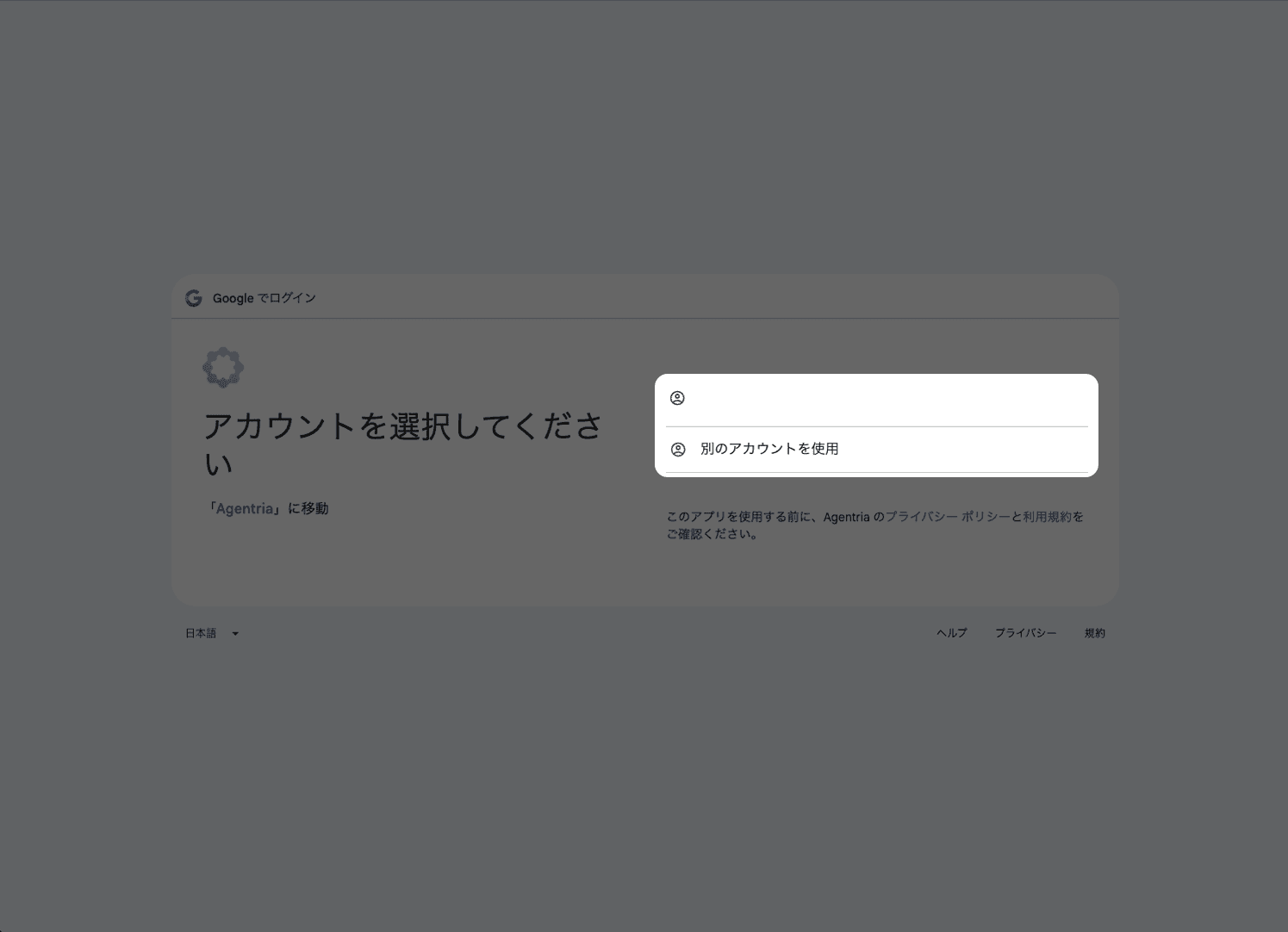
Google ConnectボタンをクリックするとGoogleアカウントの選択画面に移動します。連携するアカウントを選択します。
ステップ8:アクセス権限を許可する
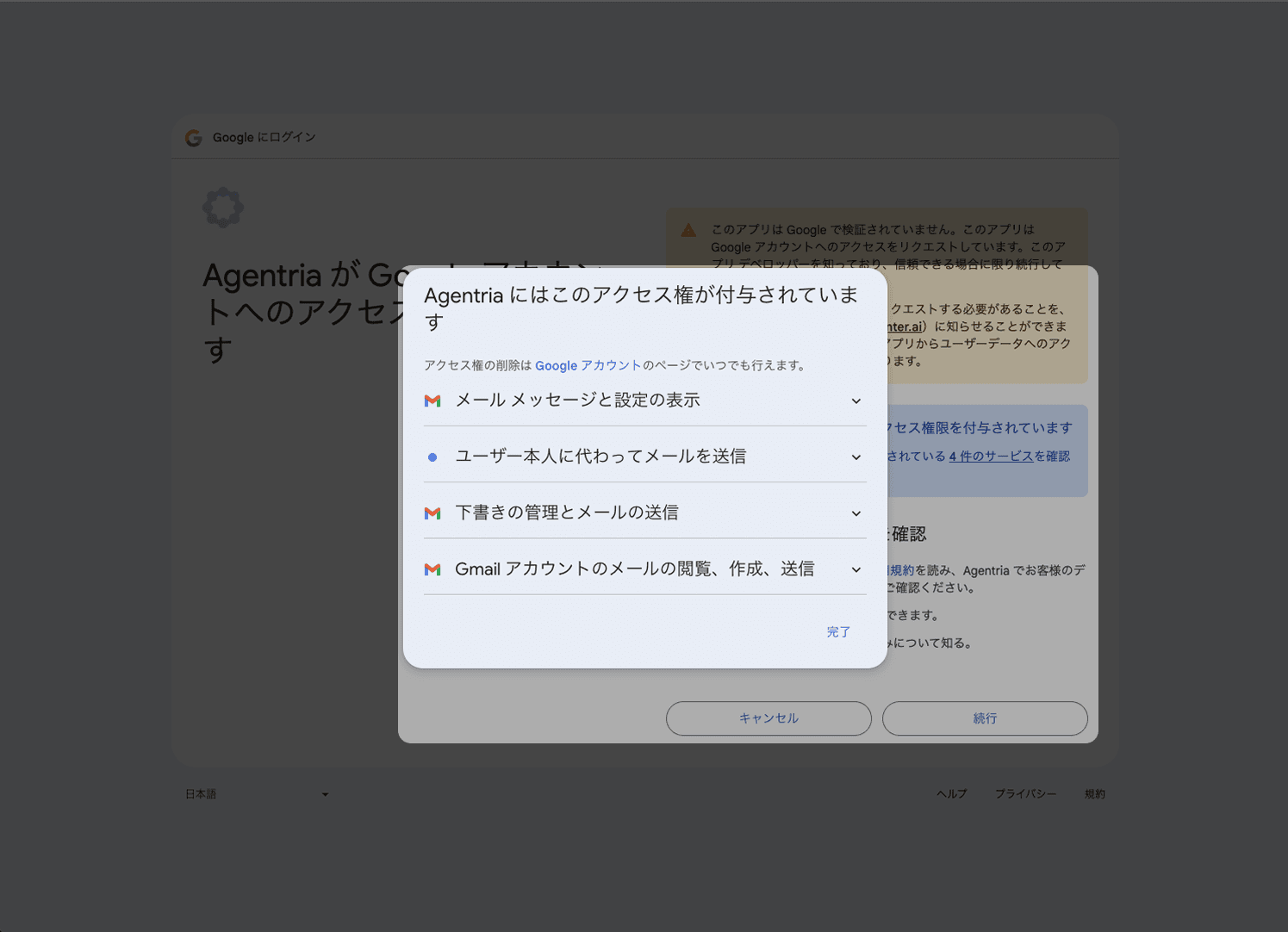
Gmailを通じて実行する操作に必要な権限項目を確認し、続行をクリックします。
ステップ9:連携完了を確認して保存する

クレデンシャル設定画面に戻ると、Authenticationの状態が接続済みに変わっているのを確認できます。保存をクリックするとクレデンシャルの登録が完了し、以降はノードでこのクレデンシャルを選択してすぐに実行できます。
Client ID / Client Secretで連携する(上級者向け)
カスタムアプリや組織ブランディングが必要な上級ユーザーは、Google Cloud Consoleで直接OAuthクライアントを作成し、Client IDとClient Secretを発行して連携できます。Oauth 2.0方式よりステップが多く、Google Cloud Consoleでの設定が必要です。発行したClient ID・Client Secretは一度発行しておけば、複数のGoogleベースのノードで再利用できます。
ステップ1:Google Cloud Consoleにアクセスする
クレデンシャルを発行するため、ブラウザで新しいタブまたはウィンドウを開き、🔗Google Cloud Console Authプラットフォームページにアクセスします。
プロジェクトを作成(Create Project)ボタンをクリックしてプロジェクトを作成します。
ステップ2:OAuthを管理する
OAuthは、インターネット上のユーザー認証と権限付与のためのオープンスタンダードプロトコルです。
Googleクレデンシャルを発行するには、OAuthフローを経る必要があります。
プロジェクト名を設定し、組織(Organization)を選択します。
個人ユーザーの場合は「組織なし(No organization)」のままにして作成(Create)をクリックします。
開始する(Get Started)ボタンをクリックしてプロジェクトを構成します。
ステップ1:アプリ情報(App Information)
アプリケーション名(App name)を設定
ユーザーサポートメール(User support)を設定
ステップ2:対象(Audience)
内部(Internal):所属組織内のGoogle Workspaceユーザーに限定(組織内部アプリの作成に適しています)
外部(External):Googleアカウントを持つすべてのテストユーザーが対象で、テストユーザーリストに追加したユーザーのみ利用可能(一般公開するアプリの作成に適しています)
ステップ3:連絡先情報(Contact Information)
プロジェクトの変更内容を受け取るメールアドレスを入力(ユーザーサポートメールと同じでも構いません)
ステップ4:完了(Finish)
Googleのポリシーに同意してプロジェクトを作成
作成(Create)をクリックするとOAuthプロジェクトの構成が完了します。
ステップ3:OAuthクライアントIDを作成する
ユーザー認証情報を生成するには、クライアントIDを作成する必要があります。
このステップの途中でClient IDとClient Secretが表示された場合は、必ず安全な場所にコピーしておいてください。
OAuthクライアントを作成(Create OAuth client)をクリックしてIDを作成します。
ボタンが見つからない場合は、サイドバーのクライアント(Clients)タブに進入し、+クライアントを作成(Create client)をクリックすると同じID作成プロセスを進められます。
Agentriaで使用するため、アプリケーションの種類は
ウェブアプリケーション(Web application)にします。クライアントID名を入力します。
JavaScript生成元(origins)は空欄のままで構いません。
次にリダイレクトURLを入力します。
ユーザー認証を行う際に成功または失敗の結果を返すため、リダイレクトURL(コールバックURL)が必要です。
Googleコンソールのページはそのままにして、承認済みのリダイレクトURLを追加するためにAgentriaのクレデンシャル設定ページに移動します。
ステップ4:Agentriaでクレデンシャルを追加する
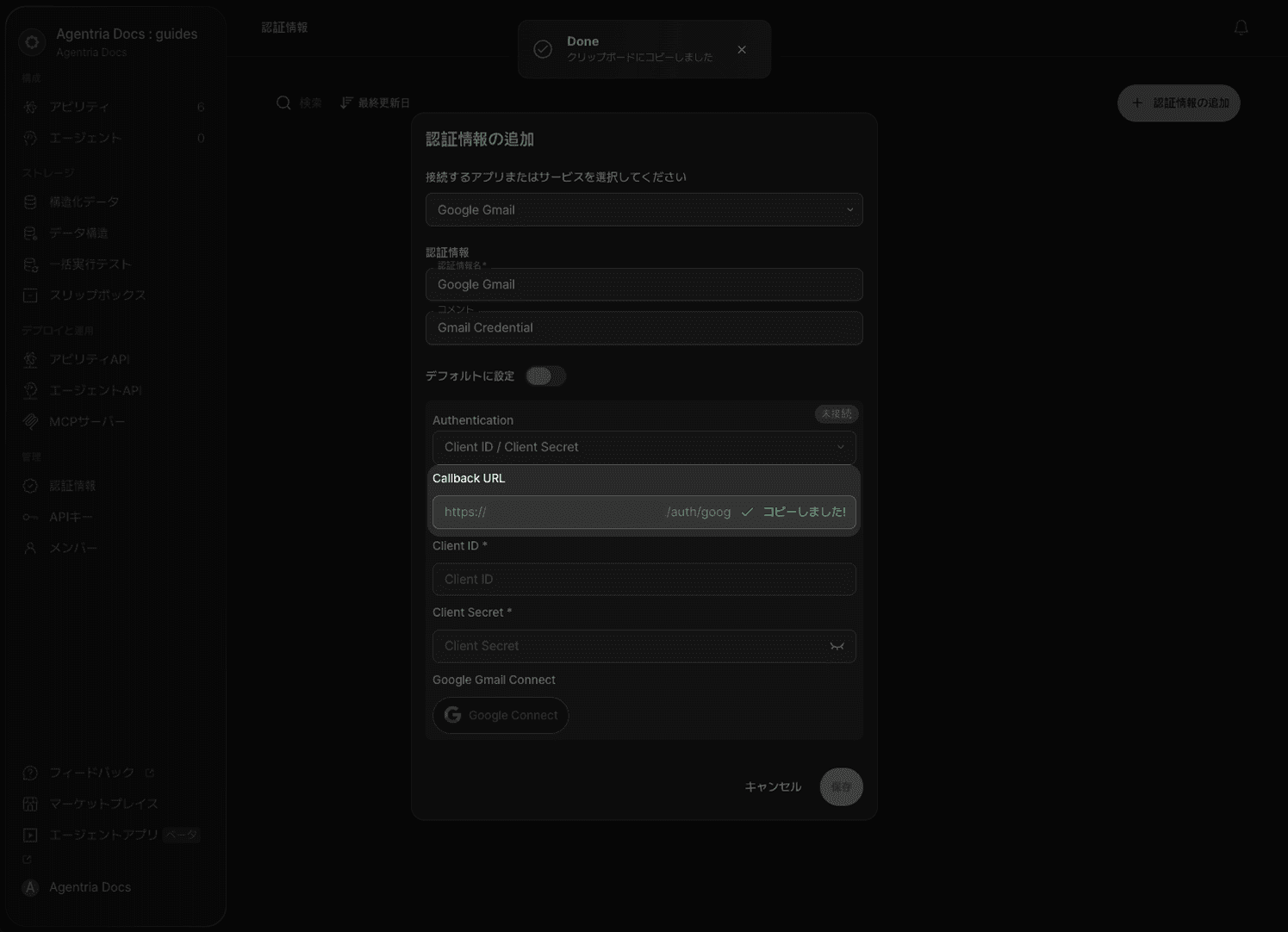
AuthenticationがClient ID / Client Secretに設定された状態です。
下部のCallback URLをコピーしてステップ5に進みます。
クレデンシャルのポップアップはまだ保存できない状態のため、Agentriaのページはそのままにして、再びGoogleコンソールのページに移動します。
ステップ5:Callback URLを登録する
クライアントIDを作成していたGoogle Cloud Consoleで、承認済みのリダイレクトURL部分の+URIを追加(Add URI)ボタンをクリックすると、リダイレクトURLの入力欄が表示されます。
入力欄にステップ4でコピーしておいたCallback URLを貼り付けます。
作成(Create)をクリックして保存すると、OAuthクライアントが作成されます。
作成完了のポップアップは閉じて構いません。
ステップ6:Secretを保管する(重要)
クライアント(Clients)タブでClient IDをクリックすると、先ほど閉じたポップアップの内容を再度確認できます。
時間が経つとシークレットを再度コピーできなくなるため、作成した直後に必ずクライアントID(Client ID)とクライアントシークレット(Client Secret)をコピーして安全な場所に保存します。
JSONファイル形式でダウンロードして安全な場所に保管しておくのもよい方法です。
この情報はステップ8で使用します。
ステップ7:データアクセス範囲を追加する
サイドバーのデータアクセス(Data Access)タブに進入します。
範囲を追加または削除(Add or remove scopes)ボタンをクリックするとサイドパネルが開きます。
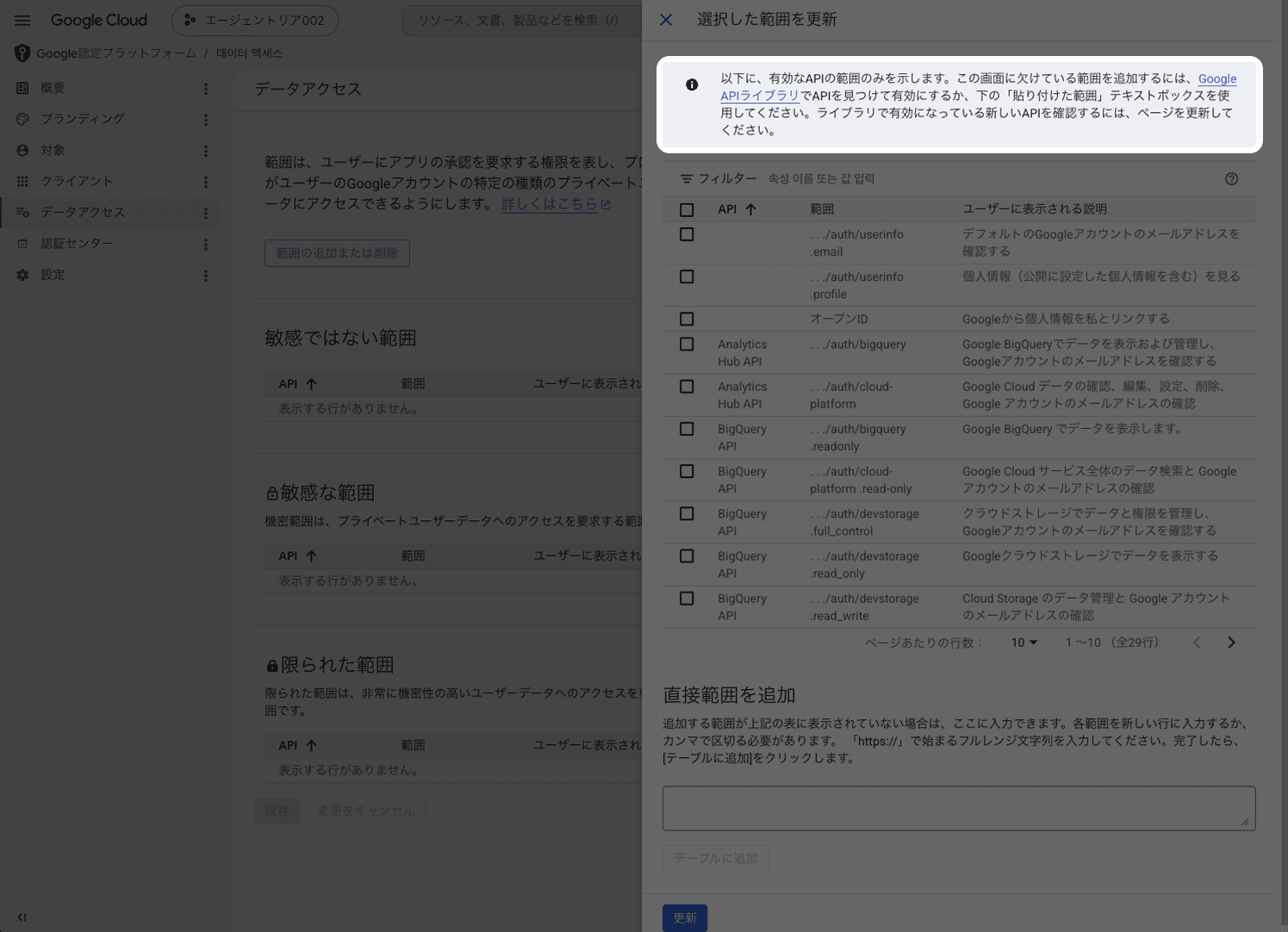
上部メッセージのGoogle APIライブラリ🔗リンクにアクセスします。
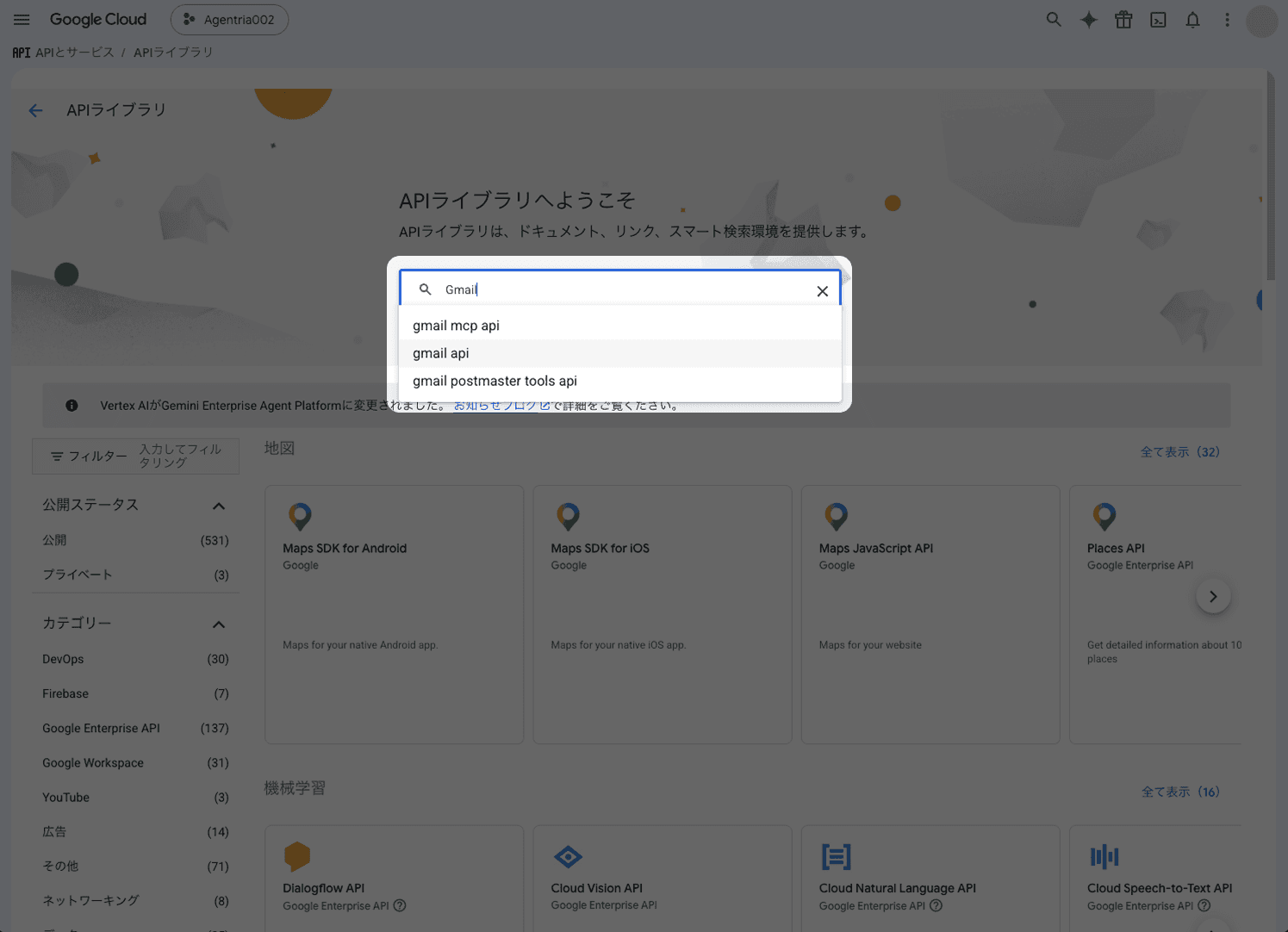
検索欄で必要なAPIを検索します。(例:Gmail API、Google Sheets API)
このガイドではGmail APIを基準に説明します。
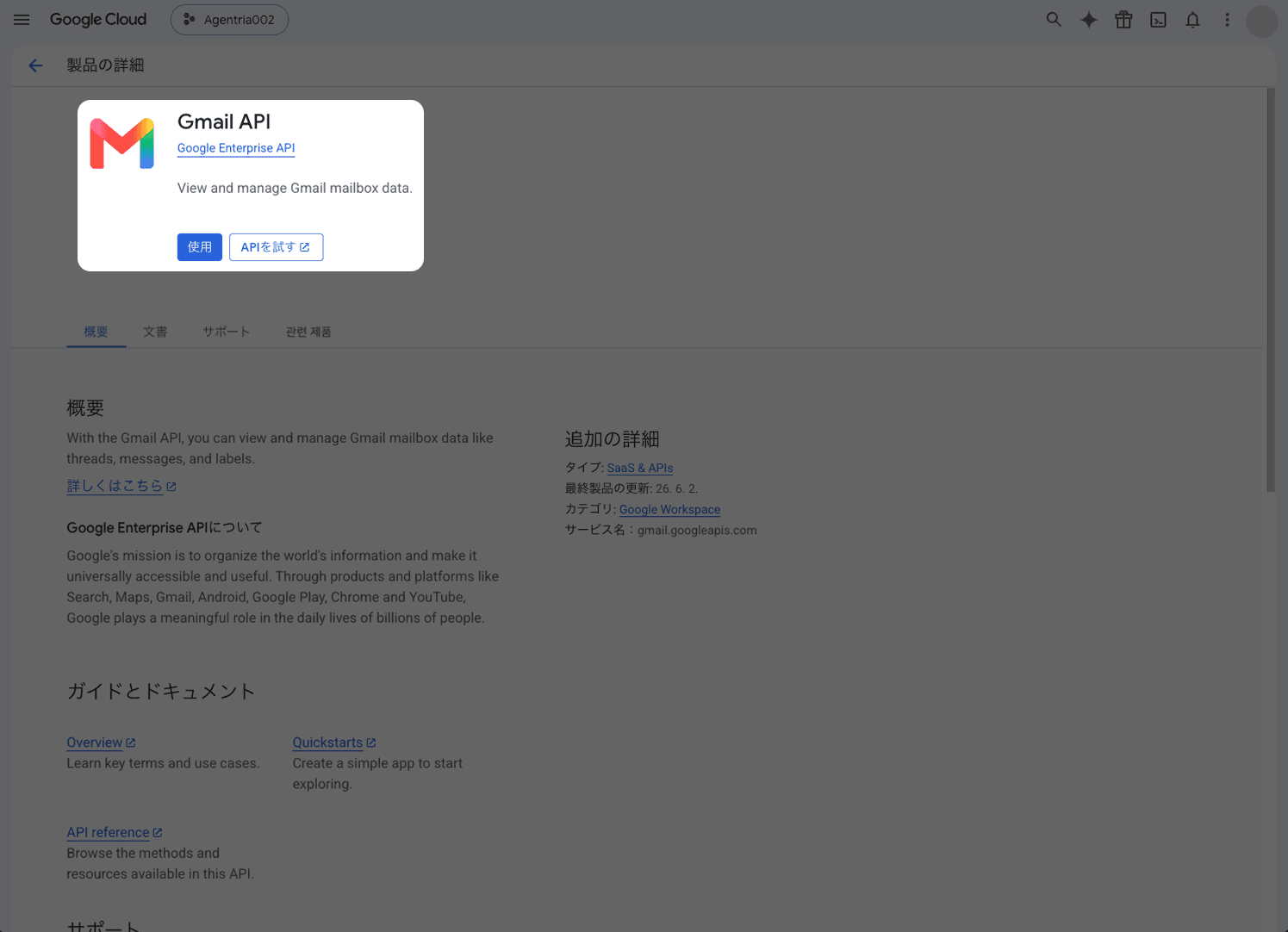
検索結果を選択し、使用(Enable)ボタンをクリックして有効化します。
これでGoogle Cloud Consoleでのすべての設定が完了しました。Agentriaのページに戻ります。
ステップ8:クレデンシャルにClient ID・Client Secretを入力する
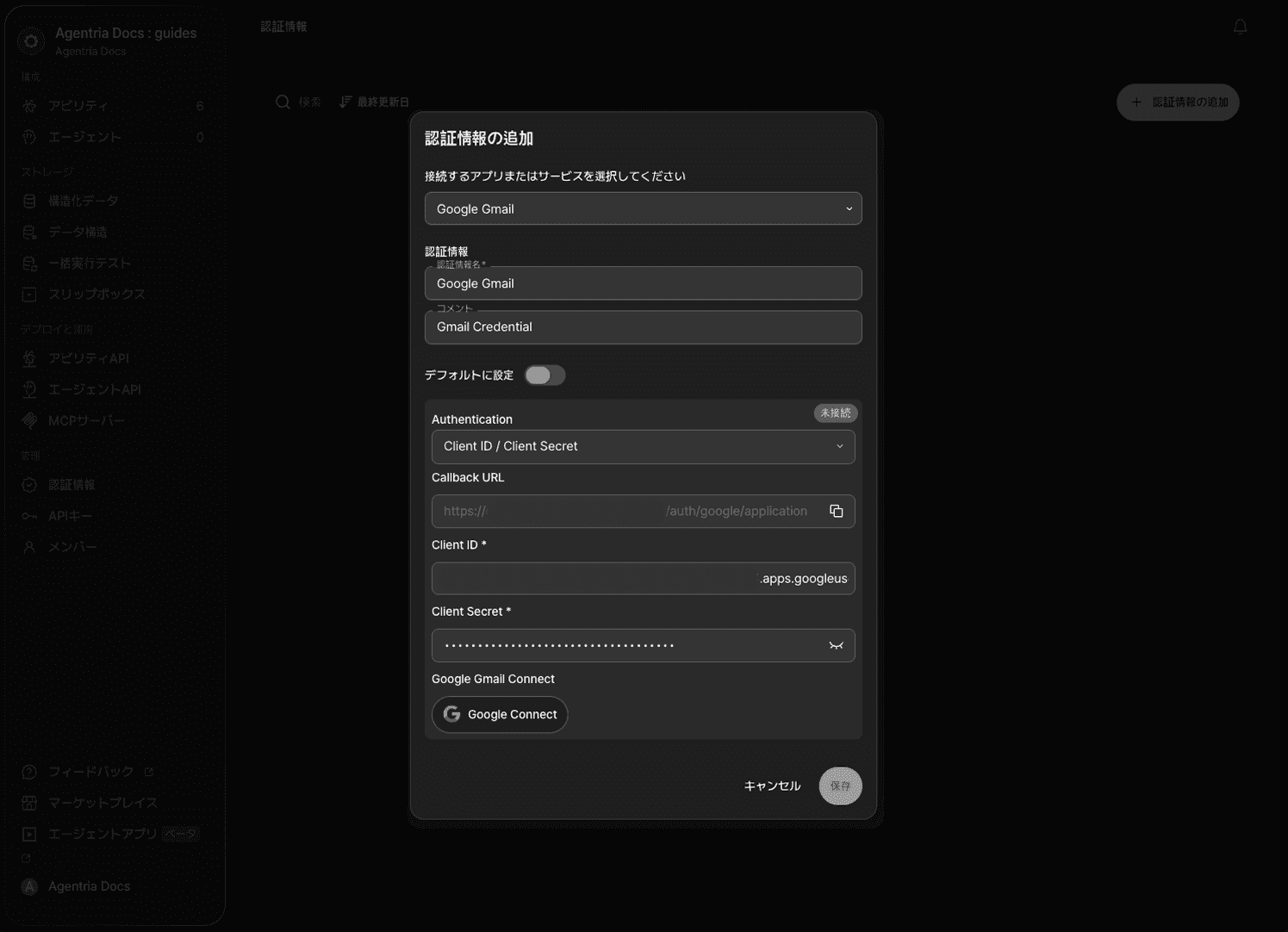
Agentriaで設定していたクレデンシャルのポップアップのClient ID、Client Secret欄に、ステップ6で記録しておいた値を入力します。
情報をコピーしていなかった場合は、クライアント(Clients)タブに接続してClient IDをクリックすれば再度確認できます。
Google ConnectボタンをクリックしてGoogleアカウントを連携します。
連携方法はOauth 2.0方式のステップ7〜9と同じです。
保存をクリックするとクレデンシャルの設定が完了し、状態が接続済みと表示されます。
参考: この方式で発行したクライアント情報は再利用できますが、6か月間使用しないと期限が切れます。期限切れの場合は、再度アクセスを許可してから認証を進めれば問題ありません。
次のステップ
設定が完了しました。
これでノードでクレデンシャルを選択し、Googleサービス連携をすぐに使用できます。
よくある質問
Googleクレデンシャルとは何ですか?
Googleクレデンシャルは、Gmail、Google スプレッドシート、Google カレンダーなど、Googleサービスと連携するノードがユーザーのGoogleアカウントにアクセスできるよう、Agentriaに登録する認証情報です。この情報が登録されて初めて、ノードが実際のGoogleアカウントのデータを読み書きできます。
Googleクレデンシャルはいつ必要ですか?
Gmailノードのように、Googleサービスと連携するノードをワークフローに追加して実行しようとする時点で必要になります。クレデンシャルが登録されていない場合や、Googleアカウントと連携されていない状態では、ノードを実行できません。
Oauth 2.0とClient ID/Client Secretのどちらを選べばよいですか?
ほとんどのユーザーは、キーの発行が不要でGoogleアカウントのログインだけで連携できるOauth 2.0方式を使用すれば十分です。カスタムアプリや組織ブランディングが必要な上級ユーザーのみ、Google Cloud Consoleで直接発行したClient ID・Client Secretを使用する方式を選択してください。
Googleクレデンシャルはノードとどのように連携しますか?
Gmailノードなど、Googleサービスと連携するノードのエディターでクレデンシャルドロップダウンを開き、登録済みのクレデンシャルを選択します。クレデンシャルはプロジェクト単位で登録されるため、一度登録しておけば同じプロジェクト内の複数のGoogleサービスノードで再利用できます。