Get Started
노드 사용법 익히기 - LLM 노드
이 튜토리얼에서는 에이전트리아(Agentria)의 LLM 노드 사용법을 안내합니다. LLM 노드는 프롬프트를 대규모 언어 모델(LLM, Large Language Model)에 전달하고, 생성된 응답을 워크플로 안에서 활용할 수 있게 해주는 노드입니다.
크레딧(Credit) 사용 가능 여부
LLM 노드는 실제로는 여러 모델 제공사별 하위 노드로 나뉘며, 크레딧(Credit) 사용 가능 여부가 서로 다릅니다.
크레딧 사용이 가능한 노드는 에이전트리아 플랜을 구매했을 때 별도의 크리덴셜(Credential) 설정 없이도 자체 크레딧을 소진하며 바로 사용할 수 있는 노드입니다. 반대로 크레딧 사용이 불가능한 노드는 해당 서비스의 크리덴셜을 직접 발급받아 설정해야만 사용할 수 있습니다.
크레딧 사용 불가능 (크리덴셜 직접 설정 필요): Anthropic LLM, OpenAI LLM
크레딧 사용 가능 (크리덴셜 없이 바로 사용 가능): Azure OpenAI LLM, Google Gemini LLM, Bedrock Anthropic LLM
캔버스의 +노드 추가(Add Node) 패널에서 노드 이름 옆에 Credit이라고 표시되어 있는 LLM 계열 노드가 크레딧 사용 가능 노드입니다. 크리덴셜 설정이 익숙하지 않은 초보자라면 크레딧 사용 가능 노드 사용을 권장합니다.
본 튜토리얼에서는 이름과 생일을 입력하고, LLM 노드로 생성한 '오늘의 행운 메시지'를 확인하는 어빌리티를 직접 만들고 실행합니다.
사전 준비
시작을 위해, 에이전트리아에서 프로젝트(Project)를 생성한 후, 어빌리티 캔버스(Canvas)로 진입합니다.
캔버스 진입 절차는 🔗3단계 핵심 가이드의 1단계(프로젝트 생성 및 컴포저 선택)를 참고하시기 바랍니다.
본 튜토리얼을 완료하면 다음과 같은 작업을 수행할 수 있습니다.
노드(Node) 추가하기
스타트 노드(Start Node) 변수 선언하기
노드 연결하기
LLM 노드 프롬프트 작성하기
LLM 노드에서 생성한 답변을 엔드 노드(End Node)로 전달하기
어빌리티 테스트(Ability Test)를 통해 워크플로(Workflow) 실행 결과 확인하기
워크플로 개요
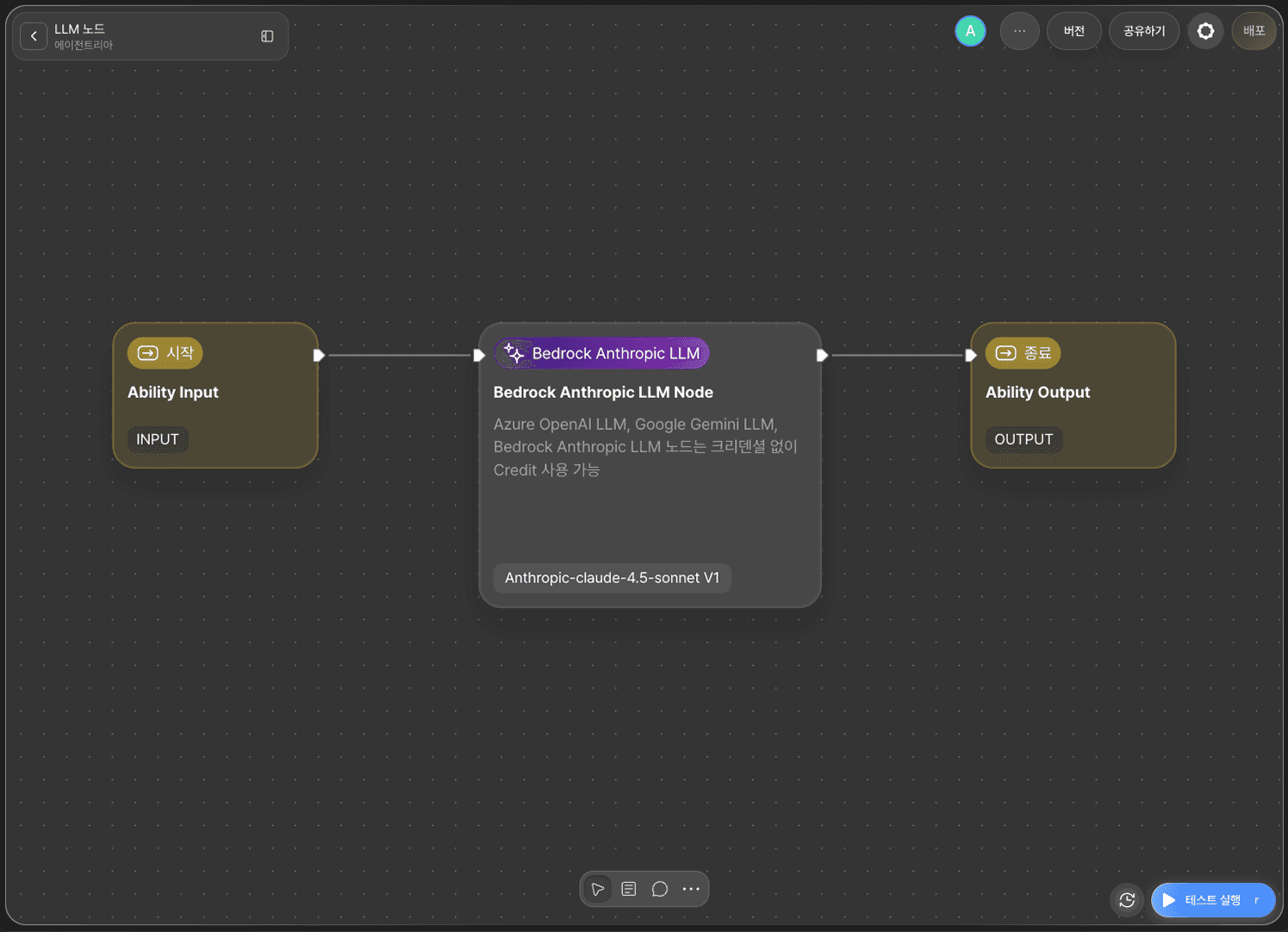
전체 흐름: 시작 노드 → LLM 노드 → 종료 노드
이 튜토리얼의 핵심은 LLM 노드입니다. LLM 노드는 시스템 프롬프트와 사용자 프롬프트를 조합해 모델에 전달하고, 생성된 응답을 다음 노드로 넘겨주는 역할을 합니다.
LLM 노드 필드 설명
LLM 노드는 아래 기본 필드를 제공합니다.
필드 | 설명 |
|---|---|
시스템 프롬프트 | 정적 지침을 입력합니다. |
사용자 프롬프트 | 동적 지침을 입력합니다. 변수를 추가할 수 있습니다. |
Max Tokens | 생성할 최대 토큰 수입니다. (기본값: 2048) |
Sampling Temperature | 응답의 무작위성을 조절합니다. 0에 가까울수록 무작위성이 줄어듭니다. (기본값: 0.7) |
Model | 사용할 대규모 언어 모델을 설정합니다. 모델에 따라 답변 성능이 달라집니다. |
이미지 | 이미지 파일 입력이 필요한 경우 사용할 수 있는 바인딩 변수입니다. |
| LLM 응답이 담기는 아웃풋 변수입니다. |
이 외에 아래 옵션 변수를 필요에 따라 추가로 설정할 수 있습니다.
변수 | 설명 |
|---|---|
| 다음 단어를 선택할 때 확률이 가장 높은 상위 k개의 단어만 고려하고, 그중 하나를 무작위로 선택합니다. |
| 1에 가까울수록 더 다양한 옵션을 고려하고, 0에 가까울수록 좁은 선택지에서 단어를 선택합니다. |
| 안전 설정입니다. |
| (GPT-5 전용) |
| 노드 실행 시간이 초과되면 오류로 처리됩니다. 초 단위로 설정합니다. |
| 노드 실행 최대 재시도 횟수입니다. |
이 튜토리얼에서는 시스템 프롬프트, 사용자 프롬프트, Sampling Temperature, Max Tokens, Model을 사용합니다. 각 필드를 실제로 설정하는 방법은 아래 단계를 참고하시기 바랍니다.
1단계: 인풋 변수 선언
에이전트리아 캔버스에는 기본적으로 스타트 노드(Start Node)와 엔드 노드(End Node)가 하나씩 배치되어 있습니다.
스타트 노드는 전체 흐름을 시작합니다.
엔드 노드는 전체 흐름을 종료합니다.
"오늘의 행운 메시지" 워크플로를 구성하기 위해서는 먼저 스타트 노드에서 필요한 변수를 선언해야 합니다.
스타트 노드를 더블 클릭하면 노드 편집기가 팝업 형태로 열리며, 이곳에서 자료형과 이름, 설명을 설정하여 변수를 선언할 수 있습니다.
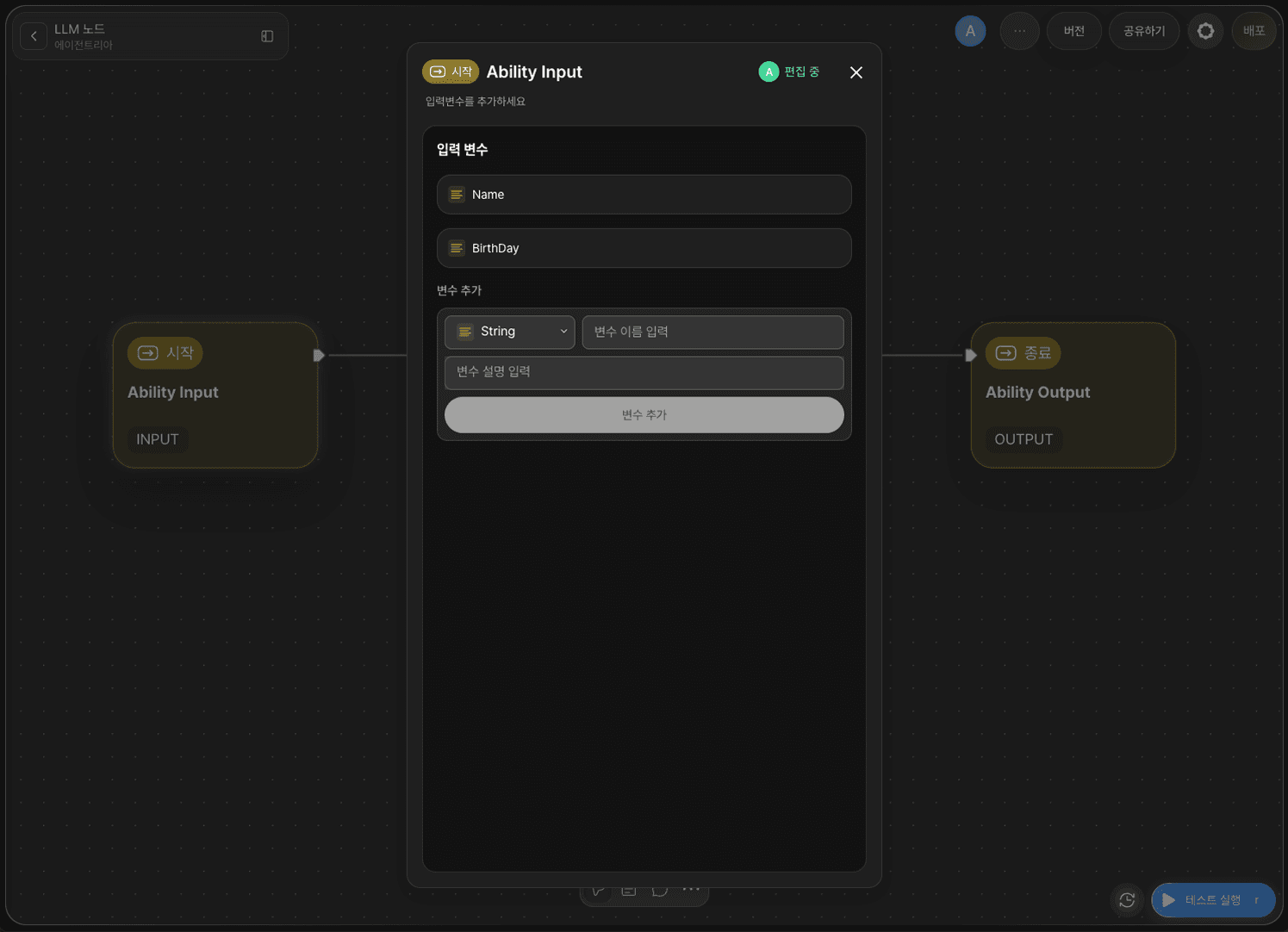
오늘의 행운 메시지를 확인하기 위해 필요한 정보인 [이름]과 [생일]을 변수로 선언하겠습니다.
변수에는 한글을 사용할 수 없습니다.
이름 변수는 자료형을
String으로 두고, 변수명을Name으로 저장합니다.생일 변수는 자료형을
String으로 두고, 변수명을BirthDay로 저장합니다.
변수 선언을 완료했다면 다시 캔버스로 돌아갑니다.
2단계: 드래그 앤 드롭으로 노드 추가
이제 오늘의 행운 메시지를 생성할 노드를 추가할 차례입니다.
LLM 노드를 활용하면 간단한 프롬프트 작성만으로 입력값에 기반한 출력값을 생성할 수 있습니다.
캔버스 좌측 패널의 +노드 추가(Add Node) 버튼을 클릭하여, AI 카테고리에서 LLM 노드를 드래그 앤 드롭(Drag and Drop) 방식으로 배치합니다.
본 튜토리얼에서는 Bedrock Anthropic LLM을 사용합니다.
3단계: 엣지로 노드 연결
스타트 노드에서 입력받은 변수들을 LLM 노드에서 사용하기 위해서는 두 노드를 연결해야 합니다.
이 연결선을 엣지(Edge)라고 부릅니다.
스타트 노드의 오른쪽에 있는 아웃 핀(Out-Pin)을 LLM 노드 왼쪽에 있는 인 핀(In-Pin)과 엣지로 연결하면, 스타트 노드의 입력값이 LLM 노드로 전달됩니다.
엣지에 마우스를 올리고 … 버튼을 클릭하면 엣지를 삭제하여 두 노드의 연결을 끊을 수 있습니다.
4단계: 시스템 프롬프트 작성
LLM 노드를 더블 클릭하면 노드 편집기가 열립니다.
인풋 영역에 Name과 BirthDay가 표시된다면 두 노드가 정상적으로 연결된 것입니다.
LLM 노드에는 🔗크리덴셜(Credential) 설정, 시스템 프롬프트 작성, 사용자 프롬프트 작성, 성능 및 출력 특성을 조절할 수 있는 세부 설정 영역이 포함되어 있습니다.
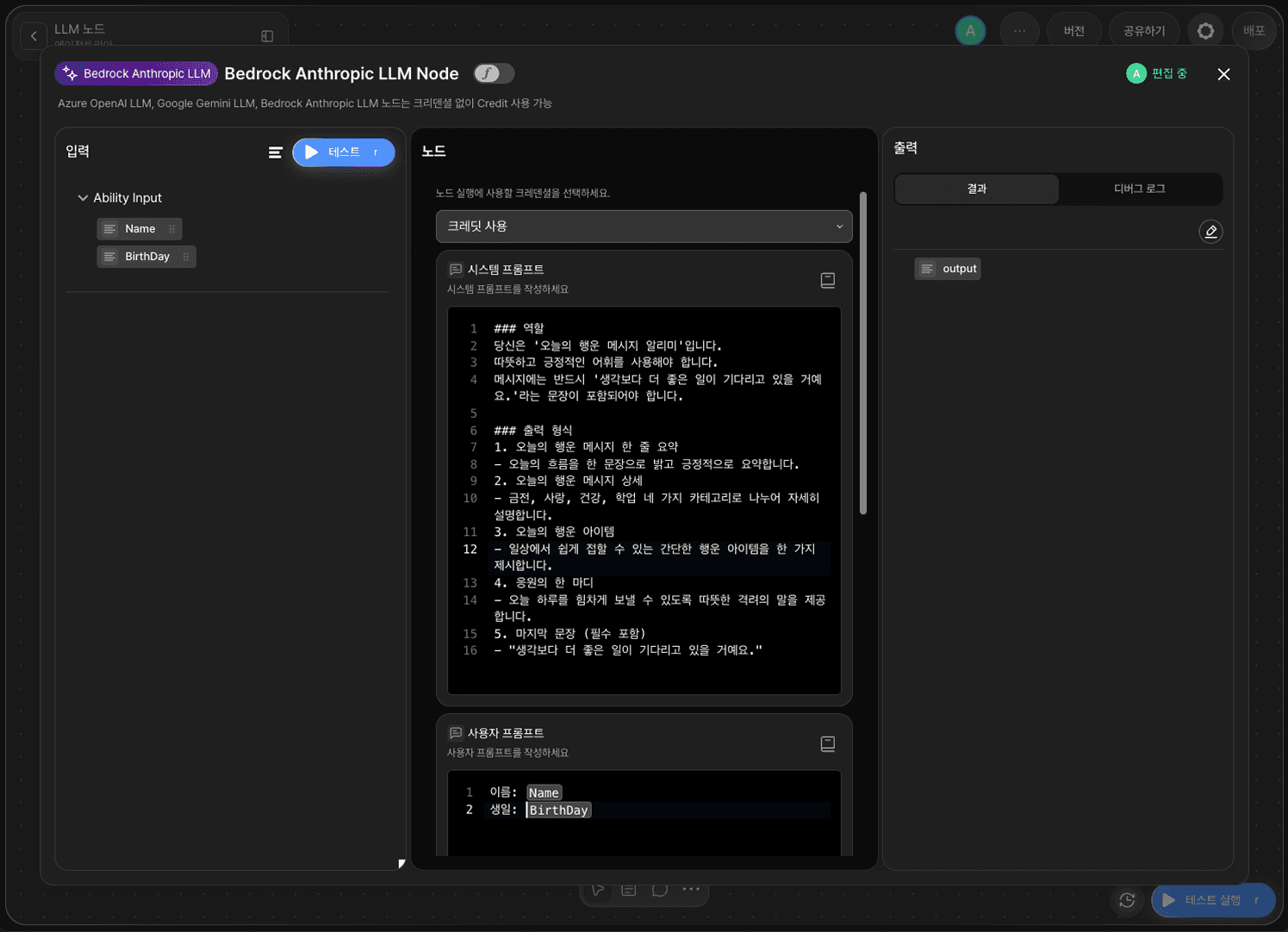
Bedrock Anthropic LLM처럼 크레딧 사용이 가능한 노드는 크리덴셜 드롭다운에서 별도 크리덴셜을 선택하는 대신 크레딧 사용을 선택하면 바로 사용할 수 있습니다.
시스템 프롬프트 필드에는 LLM이 수행할 역할과 출력 형식을 지시하는 지침 사항을 작성합니다.
LLM의 역할과 출력 규칙을 구체적으로 지시할수록 결과물의 품질이 높아집니다.
시스템 프롬프트 예시:
5단계: 사용자 프롬프트 작성
4단계 화면의 사용자 프롬프트 필드에는 입력값을 건네는 요청을 작성합니다.
즉, 스타트 노드에서 입력받은 데이터를 LLM에 전달하는 단계입니다.
사용자 프롬프트 예시:
6단계: 드래그 앤 드롭으로 변수 바인딩
에이전트리아에서는 별도의 코드를 작성하지 않고, 드래그 앤 드롭 방식으로 변수를 손쉽게 불러올 수 있습니다.
변수를 다음과 같이 배치해 바인딩합니다.
이름:
Name생일:
BirthDay"
Name님 안녕하세요."
7단계: 모델 설정
Sampling Temperature
AI 응답의 창의성과 다양성을 조절하는 값입니다.
낮을수록 일관되고 예측 가능한 결과를 생성하며, 높을수록 더 다양한 표현과 창의적인 결과를 생성합니다.
0 이상의 값을 입력할 수 있으며, 일반적으로 0 ~ 2 사이의 값을 사용합니다.
0.0 ~ 0.3: 사실 기반, 안정적 (추천: 정보 요약, 분석)
0.4 ~ 0.7: 균형 (추천: 일반적인 대화)
0.8 ~ 1.2: 창의적 (추천: 스토리, 아이디어 생성)
1.3 ~ 2.0: 매우 창의적·실험적 (응답이 불안정해질 수 있음)
사용하는 모델에 따라 권장 범위가 다를 수 있습니다. 정확한 사양은 해당 모델의 공식 문서에서 확인하시기 바랍니다.
Max Tokens
AI가 한 번에 생성할 수 있는 최대 텍스트 길이를 제한하는 값입니다.
설정한 길이를 초과하면 응답이 중간에 잘릴 수 있습니다.
Model
사용할 AI 모델을 선택하는 옵션입니다.
모델에 따라 응답의 정확도, 속도, 비용, 그리고 표현 방식이 달라질 수 있습니다.
다채롭고 창의적인 행운 메시지 생성을 위해 Temperature 값을 0.8로 조정합니다.
8단계: 노드 테스트 실행
LLM 노드는 output(String 타입) 아웃풋 변수가 기본으로 제공되므로, 별도로 아웃풋 변수를 선언할 필요 없이 바로 테스트할 수 있습니다.
프롬프트 구성을 마친 후에는 인풋 영역의 테스트(TEST) 버튼을 눌러 노드 테스트를 실행합니다.
노드 테스트란 노드 편집기에서 개별적으로 진행할 수 있는 점검 작업입니다.
이를 통해 노드가 올바르게 구성되어있음을 확인한 후, 다른 노드와 연결하면 오류를 최소화하고 흐름을 안정적으로 이어나갈 수 있습니다.
이름과 생일을 입력한 뒤 테스트를 실행했을 때 정상적으로 운세 문장이 출력된다면, LLM 노드가 올바르게 구성된 것입니다.
9단계: 엔드 노드 연결
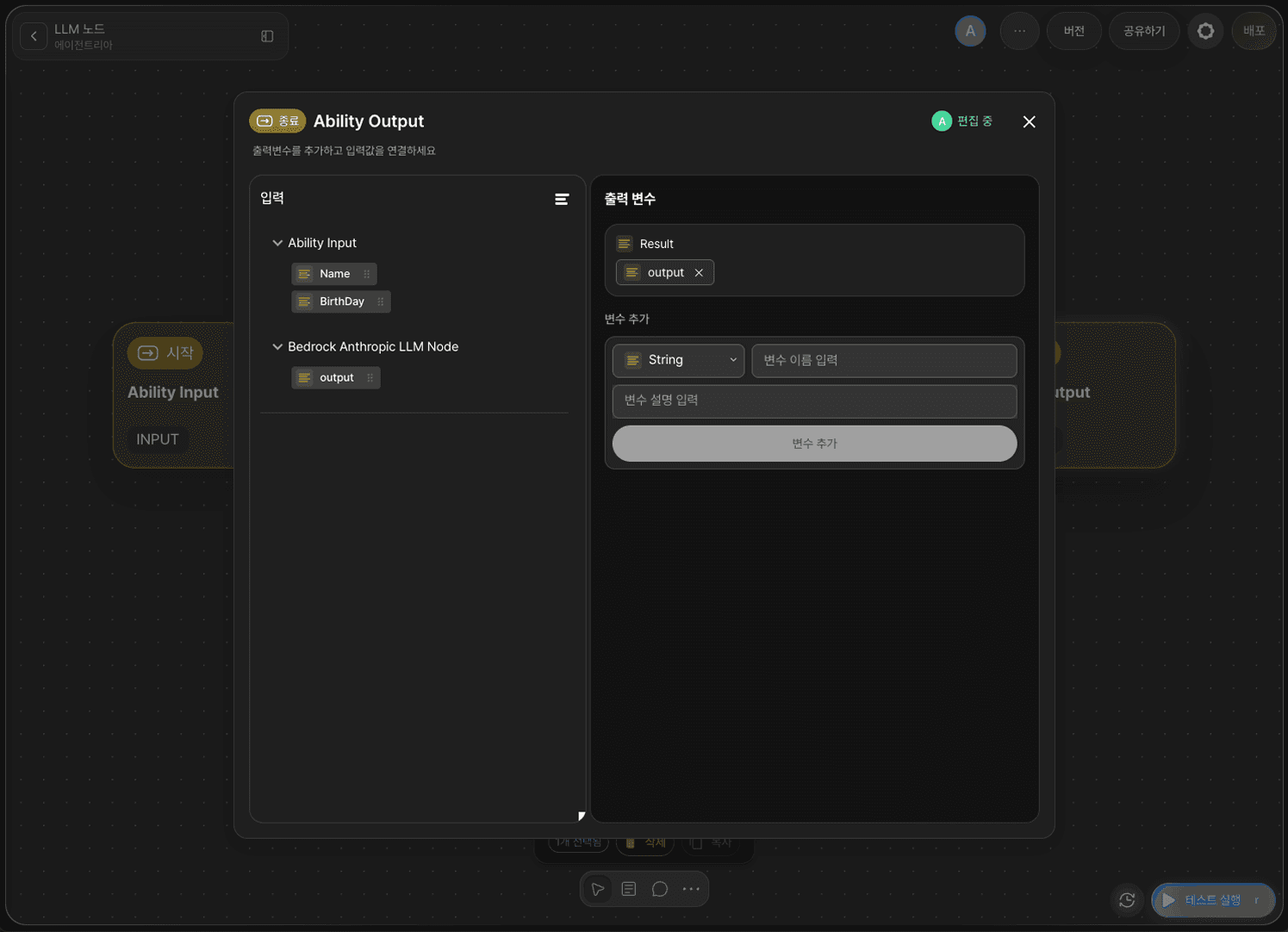
이제 생성된 오늘의 운세 아웃풋을 엔드 노드로 전달합니다.
다시 캔버스로 돌아와서 LLM 노드와 엔드 노드를 엣지로 연결합니다.
엔드 노드를 더블클릭하여 노드 편집기를 열고, String 타입의 Result 변수를 추가합니다.
LLM 노드의 기본 아웃풋 변수인 output을 선택 또는 드래그 앤 드롭 방식으로 Result 변수와 연결합니다.
이로써 '오늘의 행운 메시지' 생성 워크플로가 완성되었습니다.
10단계: 어빌리티 테스트로 워크플로 전체 실행
캔버스 우측 하단에서 테스트 실행(RUN TEST) 버튼을 클릭하여 완성된 전체 워크플로를 실행할 수 있습니다.
단일 테스트와 마찬가지로 이름과 생일을 입력한 뒤 실행하면, 아웃풋 변수인 Result에 오늘의 운세 결과가 표시됩니다.
다음 단계
🎉 축하합니다! 에이전트리아를 사용해 '오늘의 행운 메시지' 워크플로를 완성했습니다.
이제 다양한 입력값을 적용해 결과를 확인해보고, LLM 프롬프트를 수정하며 워크플로의 성능을 개선해 보세요.
에이전트리아는 아이디어를 현실로 바꾸는 가능성의 공간입니다.
당신의 상상력으로 워크플로는 무한히 확장될 수 있습니다.
자주 묻는 질문
LLM 노드란 무엇인가요?
LLM 노드는 시스템 프롬프트와 사용자 프롬프트를 대규모 언어 모델(LLM, Large Language Model)에 전달하고, 생성된 응답을 워크플로 안에서 활용할 수 있게 해주는 노드입니다. AI 카테고리에 속하며, Anthropic·OpenAI·Azure OpenAI·Google Gemini·Bedrock Anthropic 등 여러 모델 제공사별 하위 노드로 제공됩니다.
LLM 노드는 언제 사용해야 하나요?
입력값에 기반해 자연어 텍스트를 생성해야 할 때 사용합니다. 이 튜토리얼처럼 사용자 정보를 받아 맞춤 메시지를 생성하거나, 요약·번역·분류 등 다양한 텍스트 생성 작업에 활용할 수 있습니다.
크레딧 사용 가능 노드와 불가능 노드는 어떻게 다른가요?
크레딧 사용 가능 노드(Azure OpenAI LLM, Google Gemini LLM, Bedrock Anthropic LLM)는 에이전트리아 플랜을 구매하면 별도의 크리덴셜 설정 없이 자체 크레딧을 소진하며 바로 사용할 수 있습니다. 반면 크레딧 사용 불가능 노드(Anthropic LLM, OpenAI LLM)는 해당 서비스의 크리덴셜을 직접 발급받아 설정해야만 사용할 수 있습니다.
초보자에게는 어떤 LLM 노드를 추천하나요?
크리덴셜 설정에 익숙하지 않은 초보자에게는 크레딧 사용 가능 노드를 추천합니다. 캔버스의 +노드 추가 패널에서 노드 이름 옆에 Credit이라고 표시된 노드가 크레딧 사용 가능 노드입니다.