데이터 스토리지 쓰기 노드
노드 사용법 익히기 - DB 라이터(DB Writer) 노드
이 튜토리얼에서는 에이전트리아(Agentria) 의 DB 라이터(DB Writer) 노드 사용법을 안내합니다. DB 라이터 노드는 데이터 스토리지(Data Storage)에 새로운 레코드를 저장하는 노드입니다. 전역변수(Global Variable)와 값 설정 노드를 함께 사용하면 사용자 입력 데이터를 스토리지에 손쉽게 추가할 수 있습니다.
이 튜토리얼에서는 고객의 이름, 연락처, 등급, 메모를 입력받아 고객 데이터 스토리지에 저장하고 완료 메시지를 출력하는 워크플로를 완성합니다.
사전 준비
에이전트리아 캔버스 진입 방법은 🔗3단계 핵심 가이드를 참고하시기 바랍니다.
DB 라이터 노드를 사용하려면 데이터 스토리지가 먼저 구성되어 있어야 합니다. 🔗데이터 스토리지 가이드를 참고하시기 바랍니다.
이 튜토리얼을 완료하면 다음을 수행할 수 있습니다.
전역변수를 선언하고 저장할 데이터를 구성할 수 있습니다.
값 설정 노드로 스토리지에 저장할 레코드를 준비할 수 있습니다.
DB 라이터 노드로 데이터 스토리지에 새 레코드를 추가할 수 있습니다.
런테스트로 데이터가 올바르게 저장되었는지 확인할 수 있습니다.
워크플로 개요
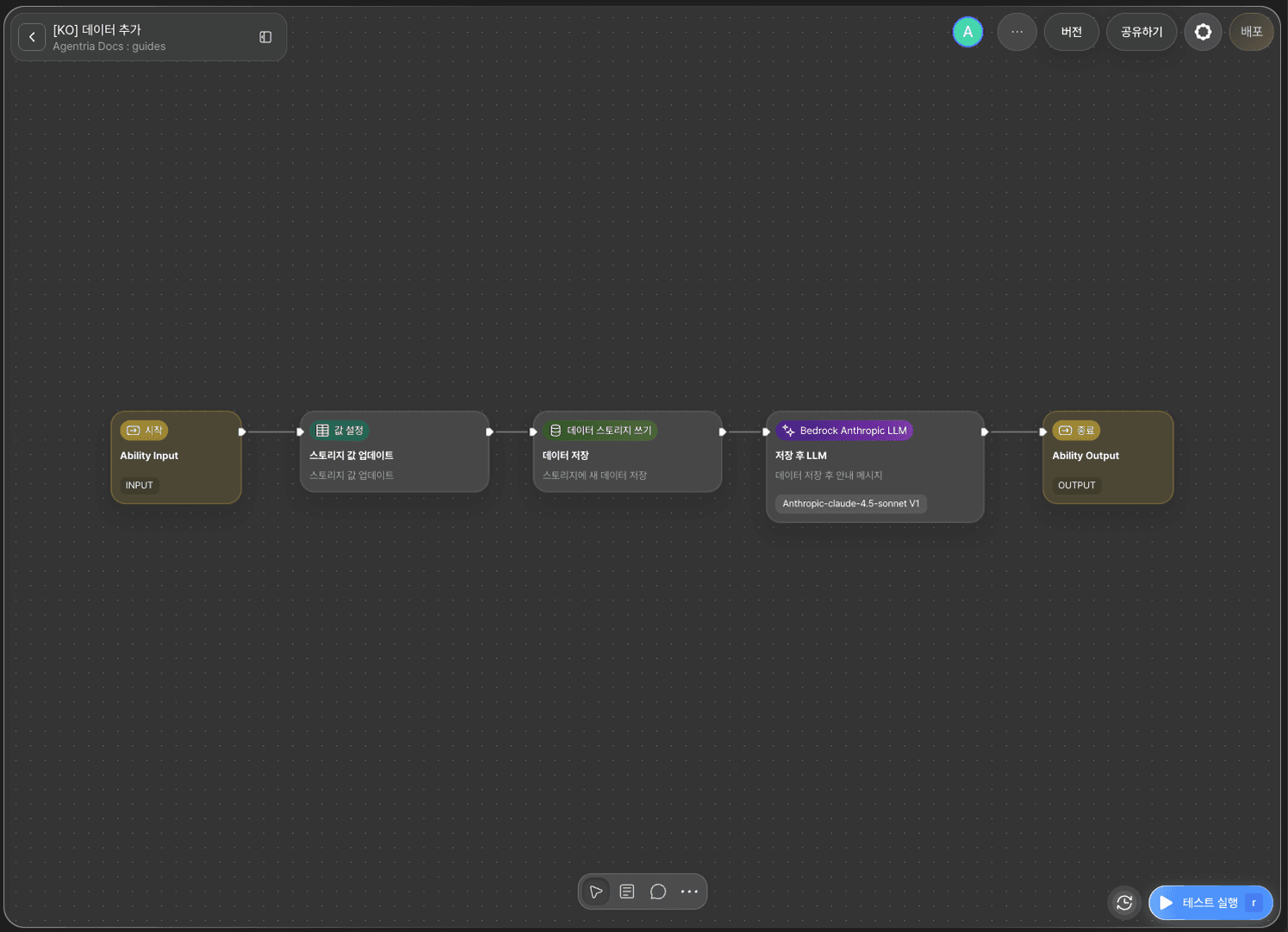
이 튜토리얼의 핵심은 DB 라이터 노드입니다.
DB 라이터 노드는 전역변수에 담긴 레코드 데이터를 지정된 데이터 스토리지에 저장합니다. record_items 어댑터 변수에 저장할 데이터를 바인딩하고 사용할 스토리지를 선택하면 새 레코드가 추가됩니다.
값 설정(Set Value) 노드의 자세한 사용법은 🔗값 설정 노드 가이드를 참고하시기 바랍니다.
1단계: 어빌리티 생성
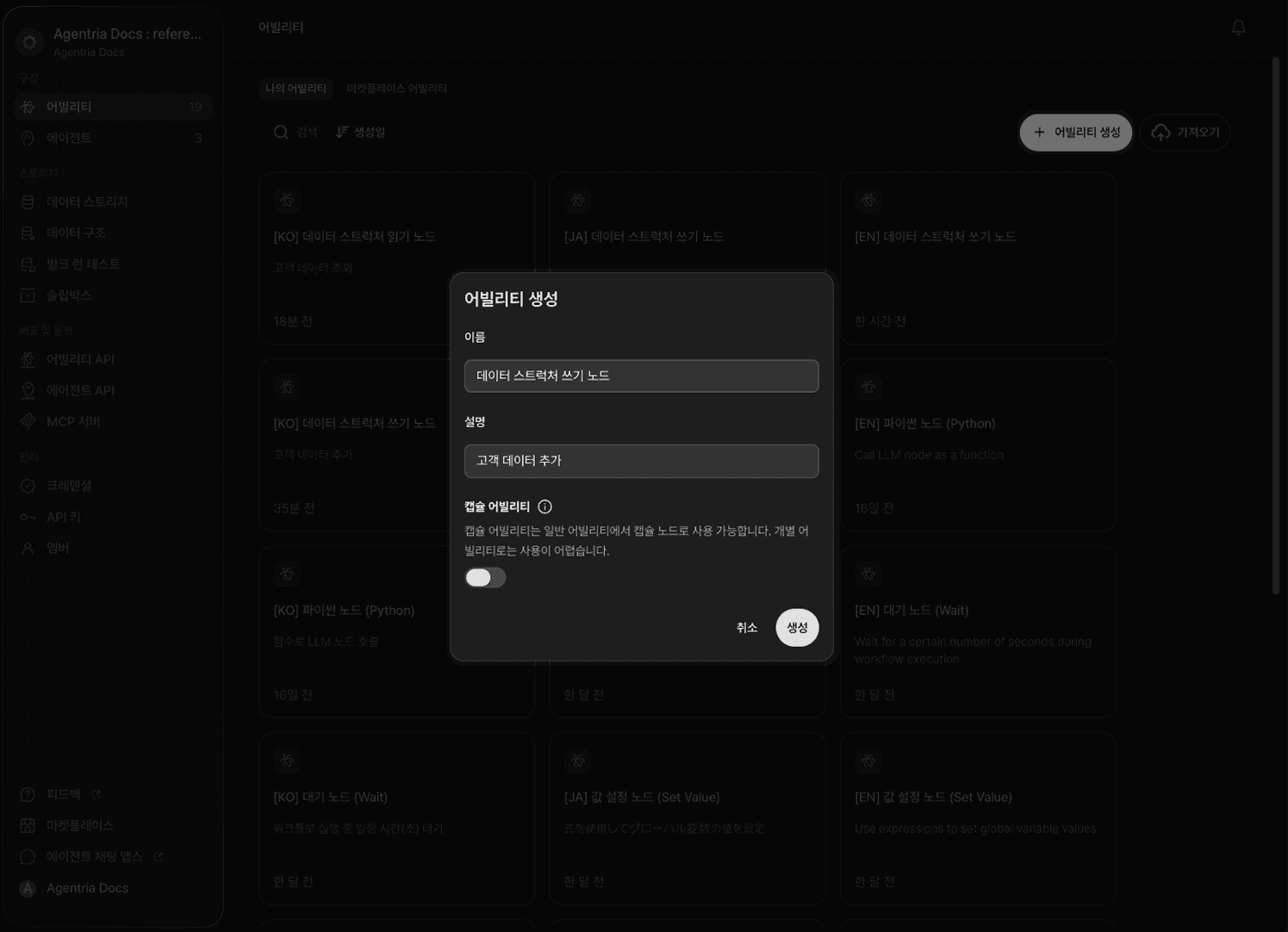
에이전트리아 캔버스에서 새 어빌리티(Ability)를 생성합니다.
캔버스에 +노드 추가(Add Node) 버튼을 사용해 값 설정(Set Value) 노드, DB 라이터(DB Writer) 노드, LLM 노드를 추가합니다. 노드 이름을 목적에 맞게 변경하면 이후 단계에서 관리하기 편리합니다.
2단계: 전역변수 선언
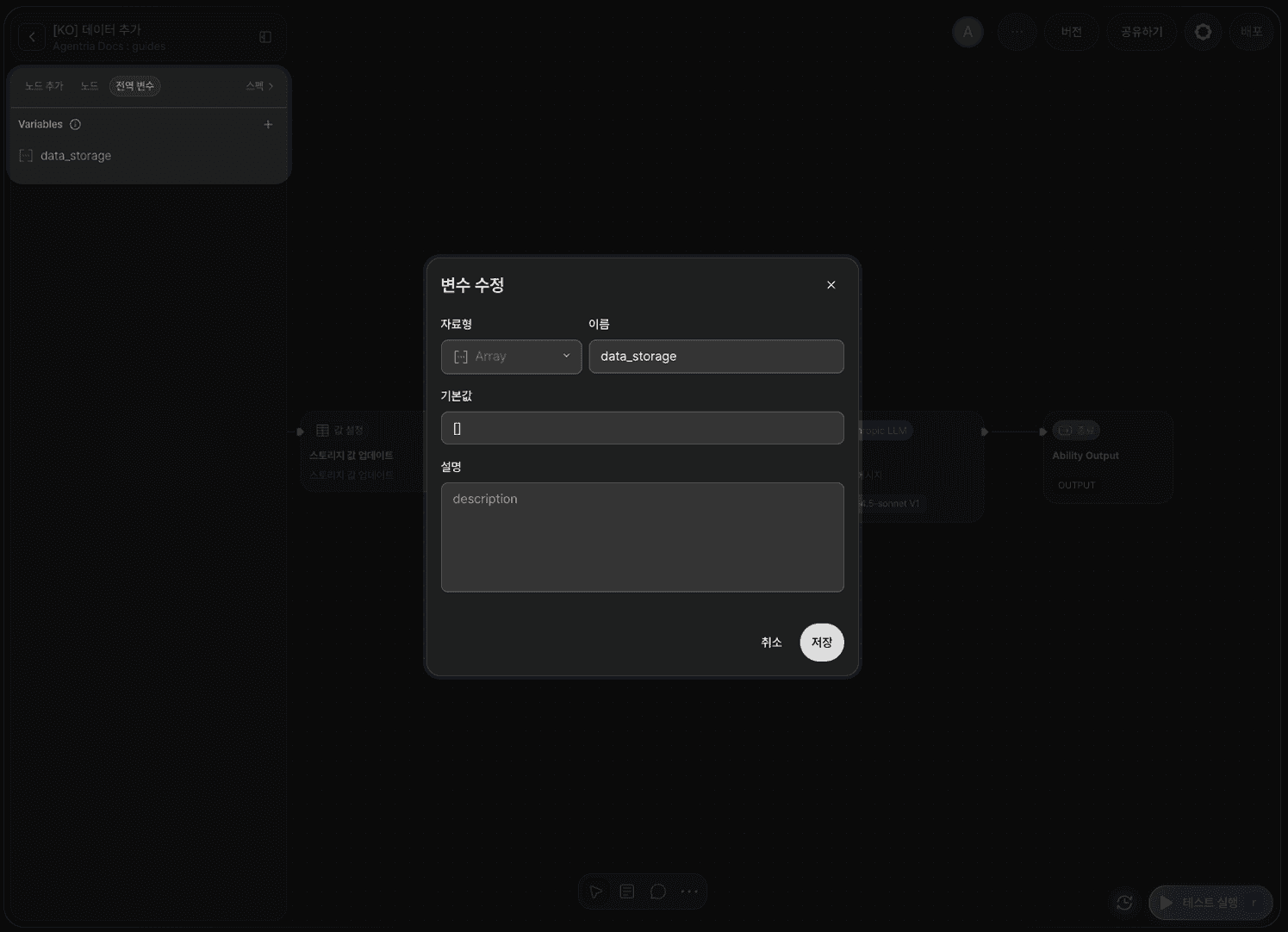
데이터 스토리지에 값을 추가하려면 먼저 전역변수를 선언해야 합니다. 전역변수에 저장할 데이터를 담아 DB 라이터 노드로 전달합니다. 캔버스 상단의 전역변수(Global Variable) 메뉴에서 새 변수를 추가합니다.
항목 | 값 |
|---|---|
이름 |
|
자료형 | Array (배열) |
기본값 |
|
3단계: 인풋 변수 선언
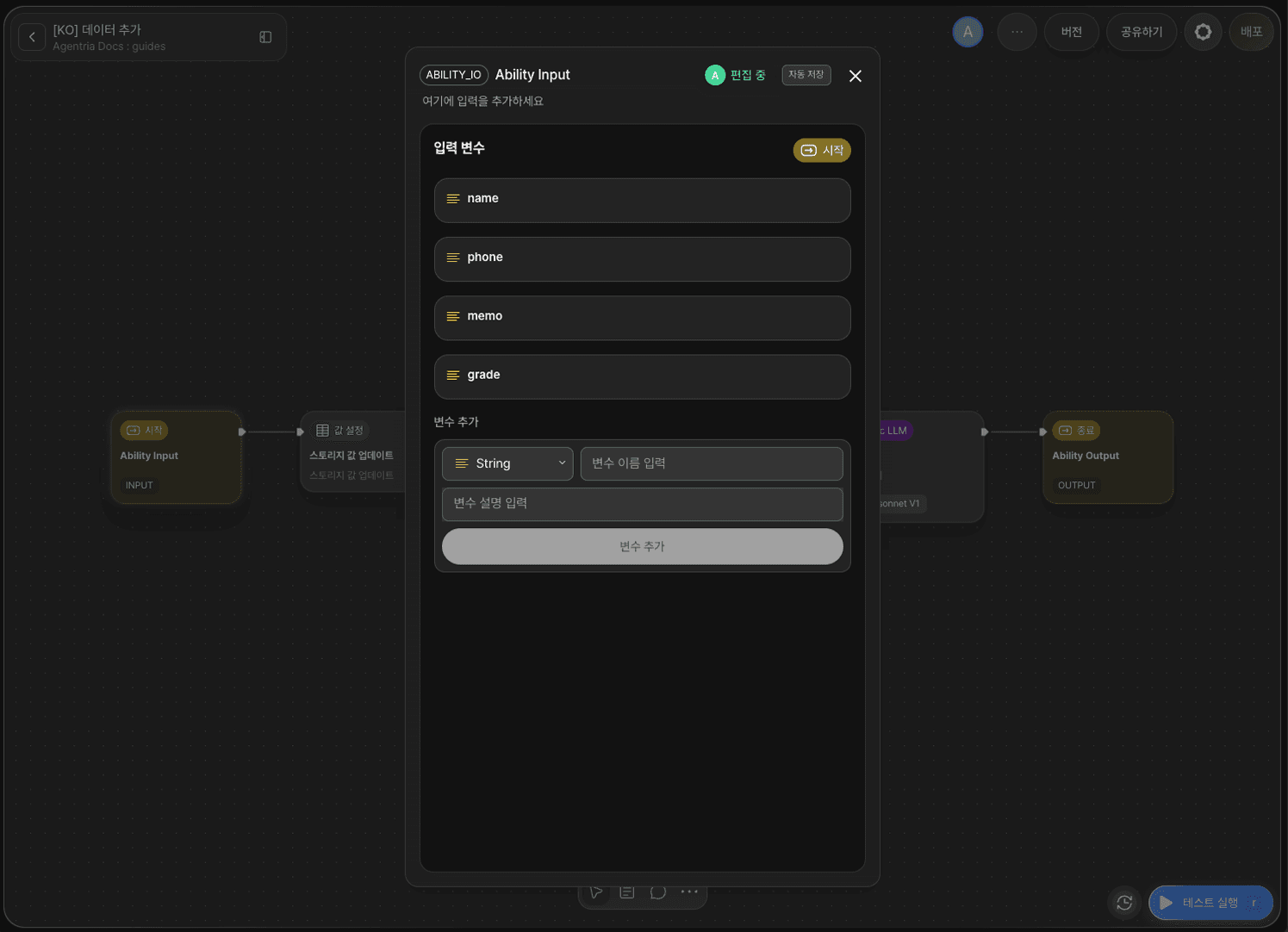
인풋 노드를 더블 클릭하여 노드 편집기(Node Editor)를 엽니다.
이 튜토리얼에서 사용하는 스토리지는 고객 데이터로, 아래와 같은 컬럼 구조를 가집니다. 스토리지 컬럼에 맞게 인풋 변수를 선언합니다.
변수명 | 자료형 | 설명 |
|---|---|---|
| String | 고객 이름 |
| String | 연락처 |
| String | 고객 등급 |
| String | 메모 |
4단계: 값 설정 노드 설정
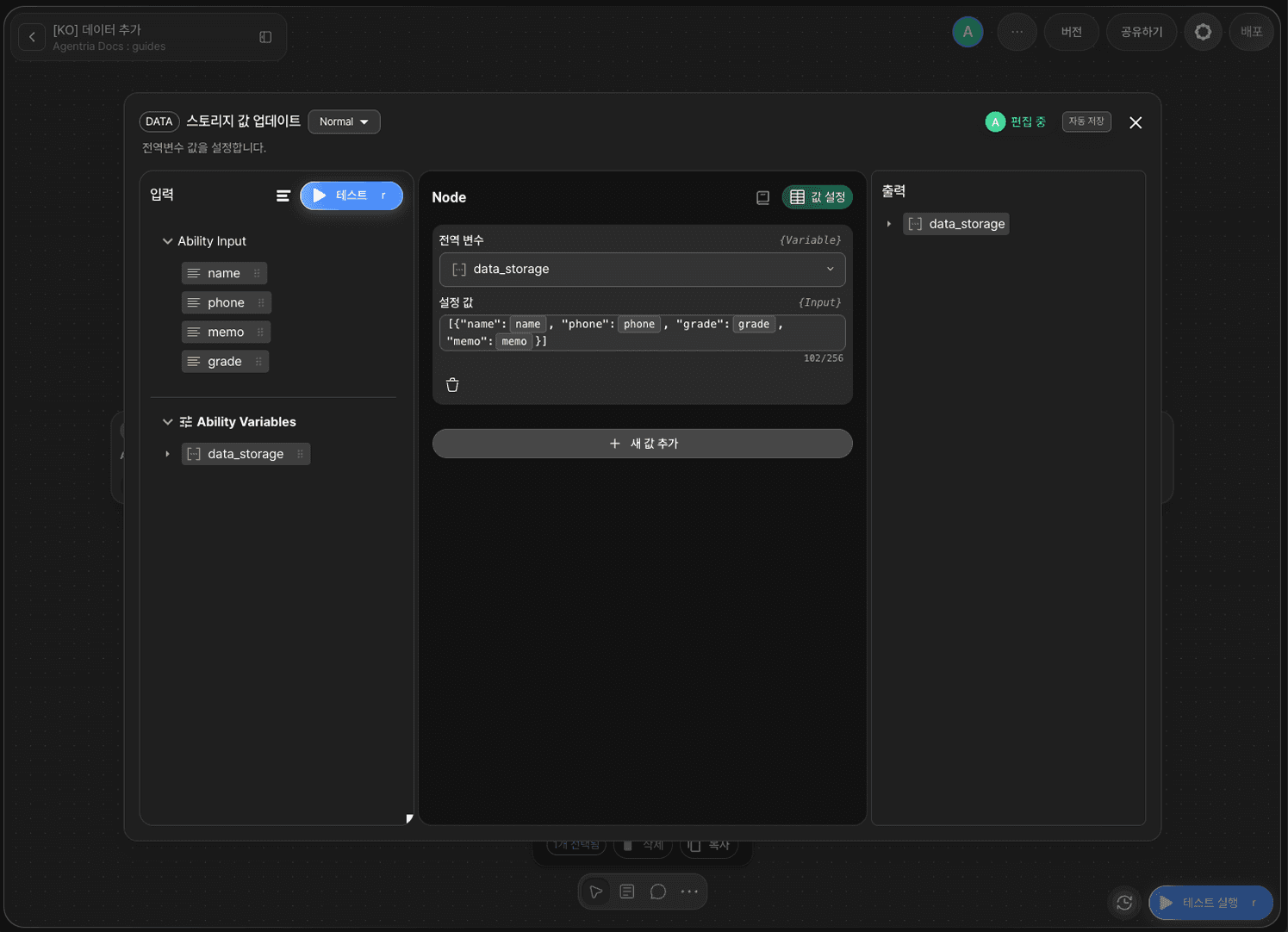
값 설정 노드를 더블 클릭하여 노드 편집기를 엽니다.
값 설정 노드에서는 전역변수 data_storage에 저장할 데이터 구조를 설정합니다.
전역변수로
data_storage를 선택합니다.설정 값 입력란에 아래 JSON 형식을 작성합니다.
name, phone, grade, memo 변수는 좌측 인풋 영역에서 드래그 앤 드롭으로 가져옵니다.
5단계: DB 라이터 노드 설정
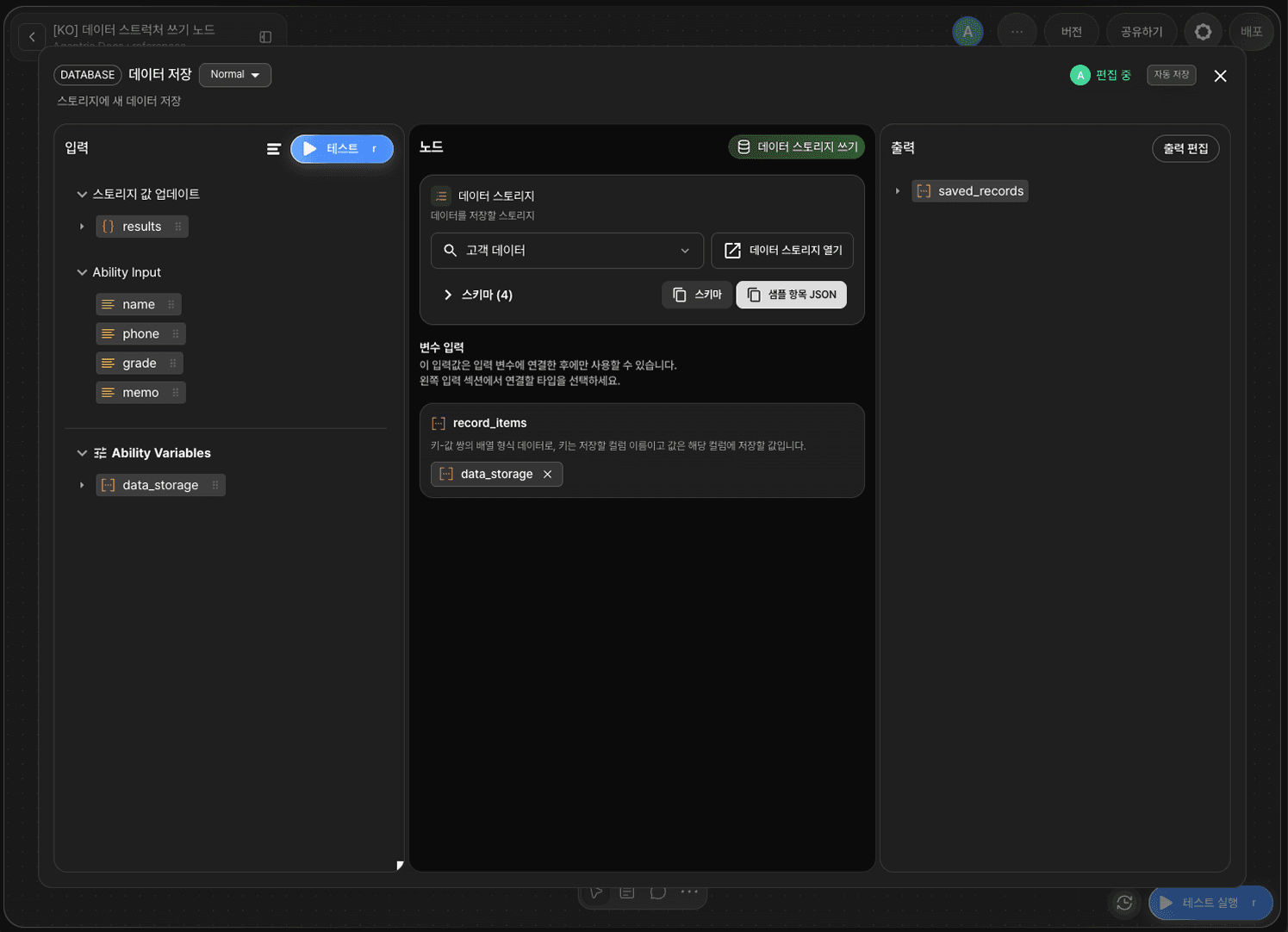
DB 라이터 노드를 더블 클릭하여 노드 편집기를 엽니다.
DB 라이터 노드는 아래 옵션을 제공합니다.
옵션 | 필수 여부 | 설명 |
|---|---|---|
| 필수 | 데이터를 저장할 스토리지 선택 |
| 필수 | 저장할 레코드 데이터 (Array 타입) |
이 튜토리얼에서는 storage와 record_items를 설정합니다.
스토리지 선택
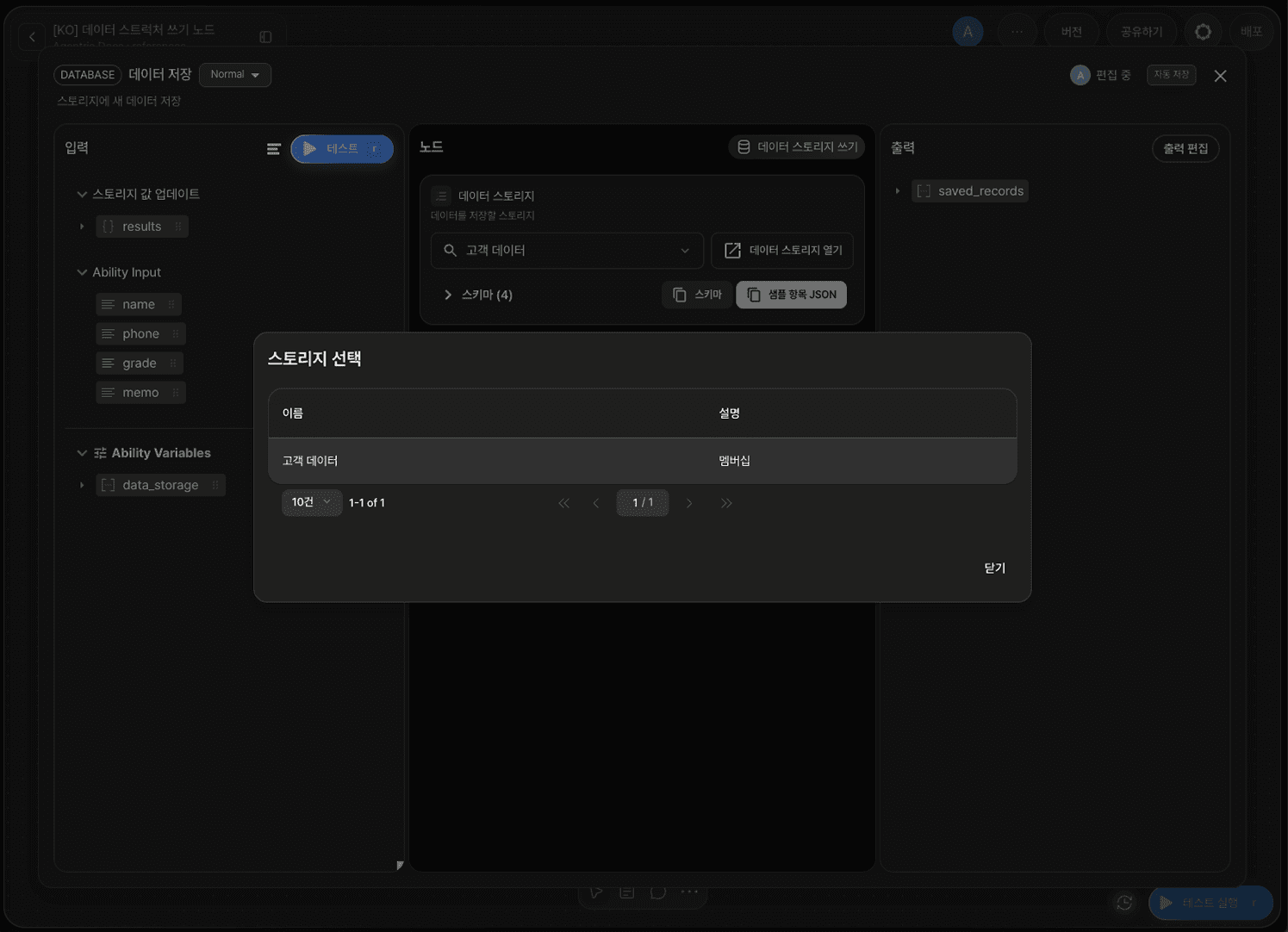
스토리지 선택 버튼을 클릭하면 모달이 열립니다. 고객 데이터가 담긴 스토리지를 선택합니다.
record_items 설정
record_items 어댑터 변수에 전역변수 data_storage를 드래그 앤 드롭으로 바인딩합니다.
6단계: LLM 노드 설정 (선택 사항)
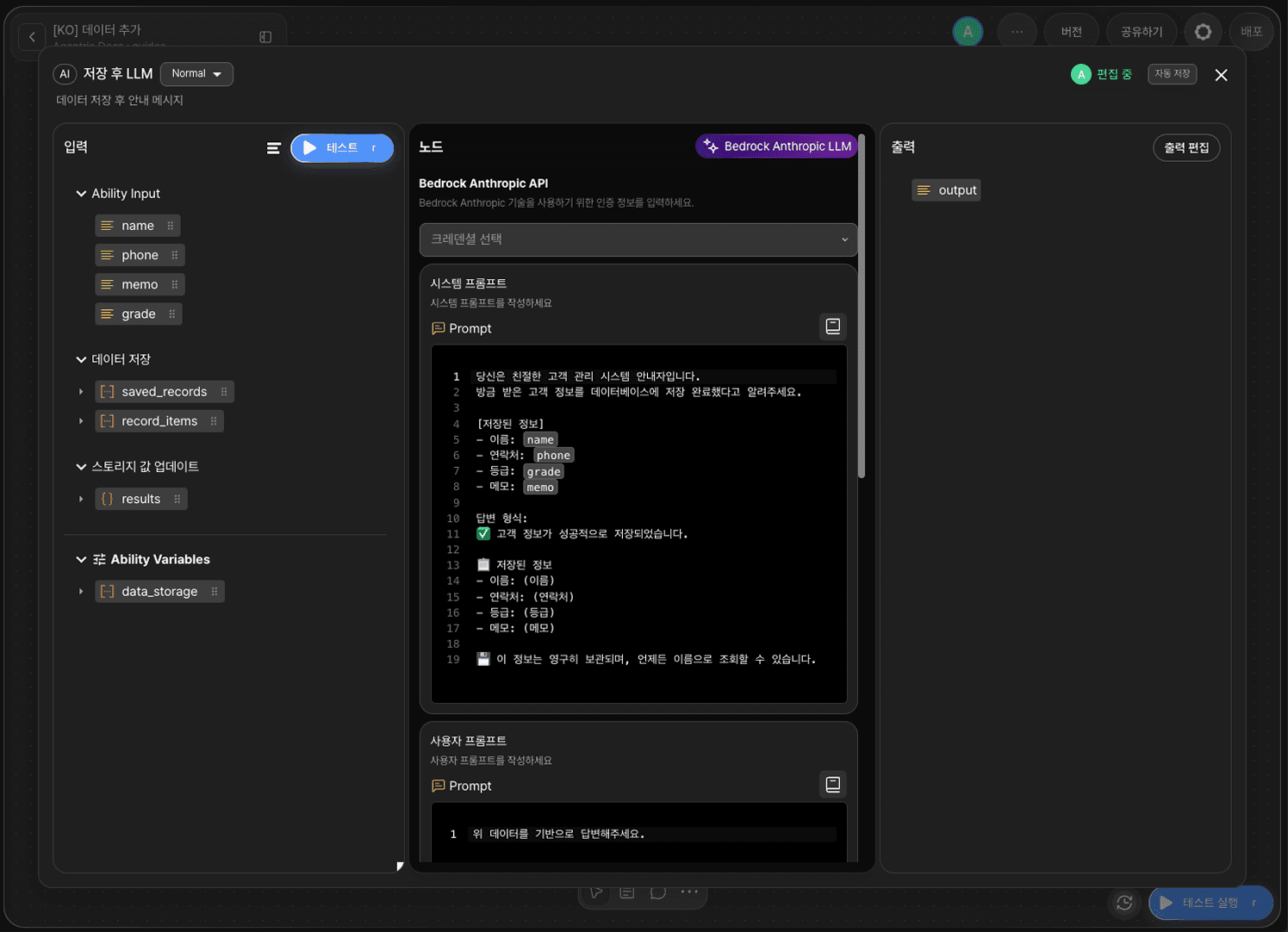
데이터 저장 완료 후 안내 메시지를 출력하기 위해 LLM 노드에 프롬프팅합니다. LLM 노드를 더블 클릭하여 노드 편집기를 열고, 시스템 프롬프트(System Prompt)에 아래 내용을 입력합니다.
LLM 노드는 선택 사항입니다. 생략하면 DB 라이터 노드의 아웃핀을 아웃풋 노드에 직접 연결합니다.
7단계: 아웃풋 노드 설정
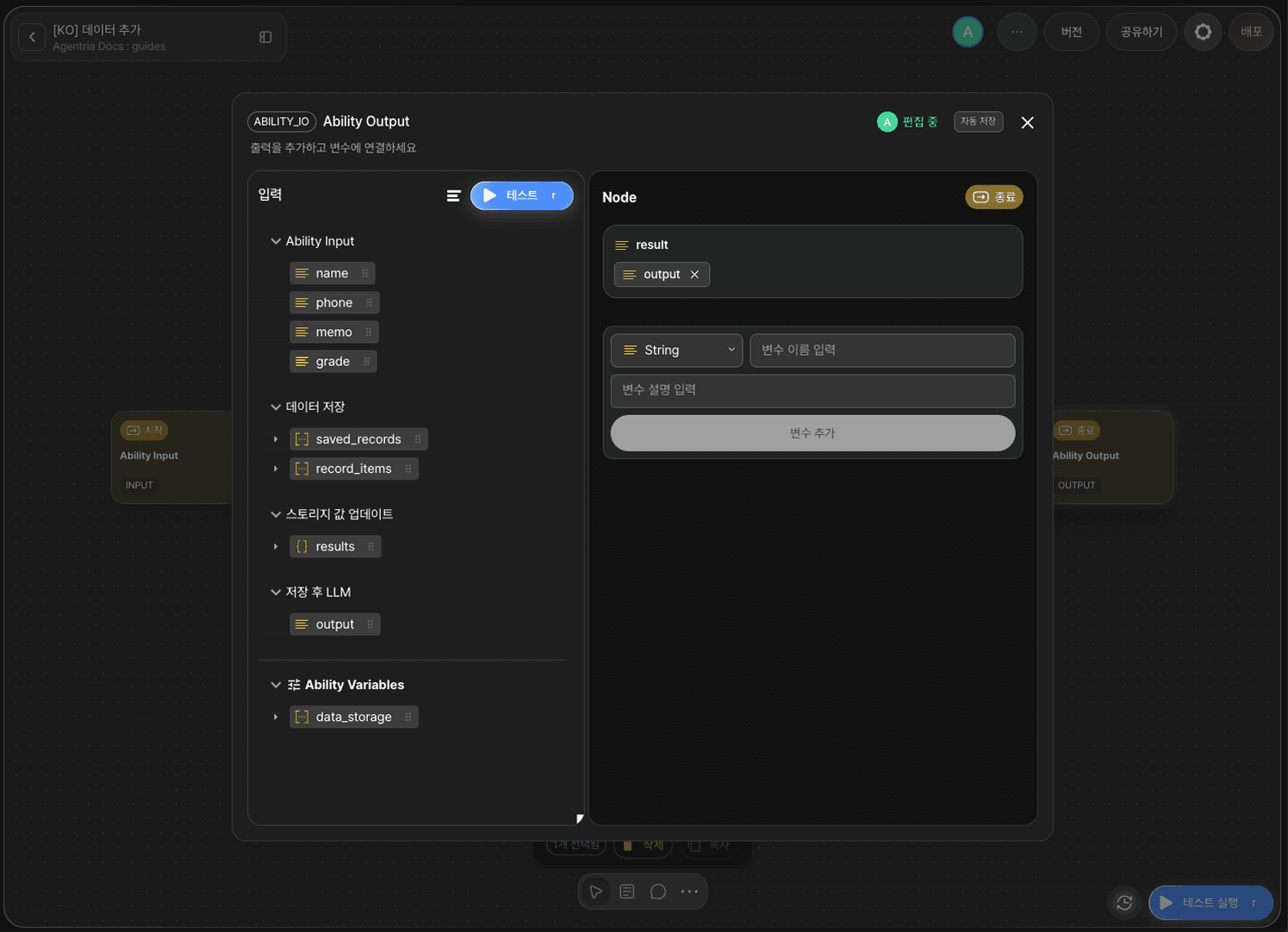
아웃풋 노드를 더블 클릭하여 노드 편집기를 엽니다. 아웃풋 영역(Output Section)에 아래 변수를 추가합니다.
변수명 | 자료형 |
|---|---|
| String |
LLM 노드의 아웃풋 output 변수를 드래그 앤 드롭으로 아웃풋 노드의 result에 바인딩합니다.
엣지를 연결합니다.
인풋 노드의 아웃핀 →값 설정 노드의 인핀값 설정 노드의 아웃핀 →DB 라이터 노드의 인핀DB 라이터 노드의 아웃핀 →LLM 노드의 인핀LLM 노드의 아웃핀 →아웃풋 노드의 인핀
8단계: 런테스트
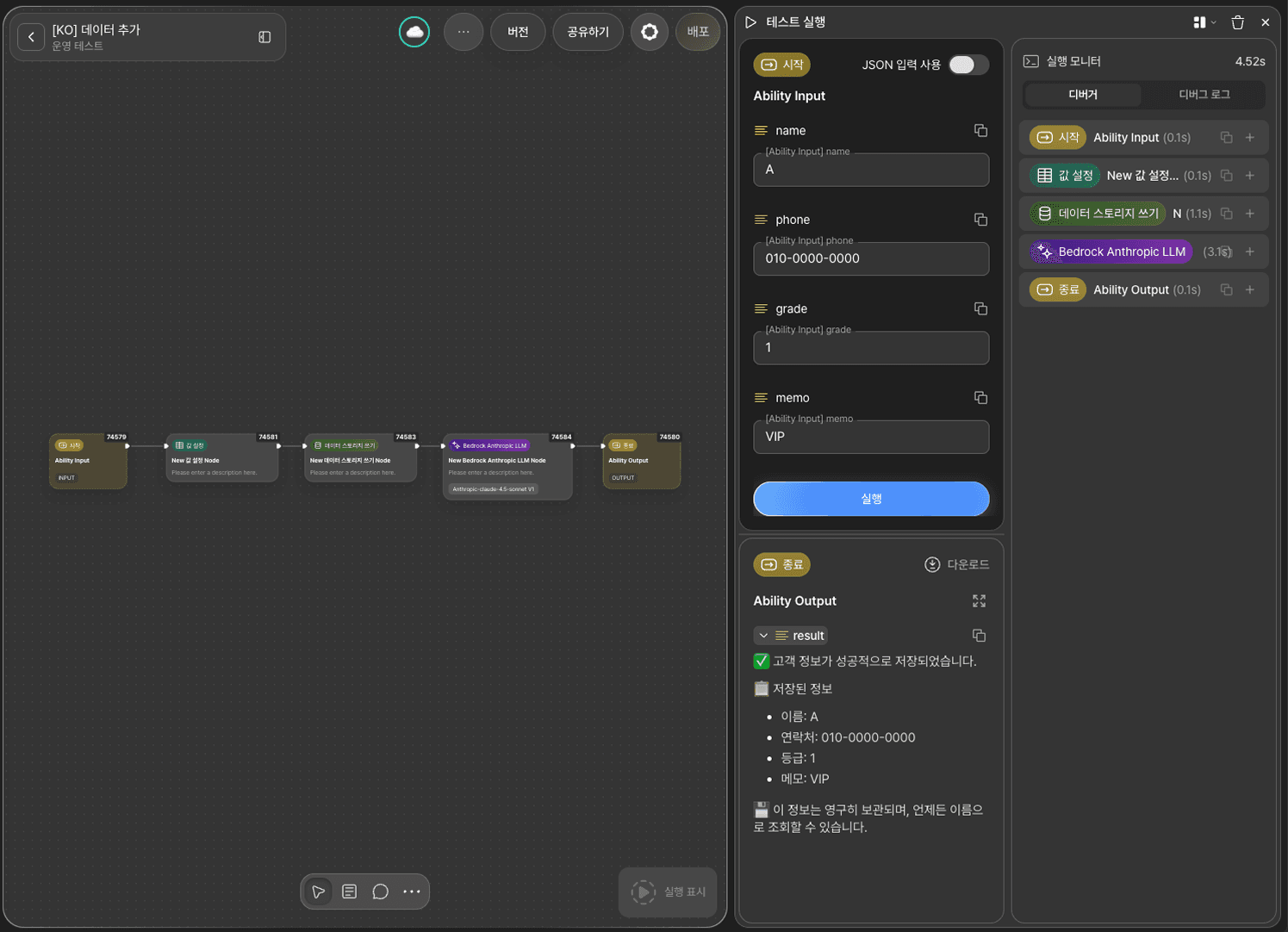
캔버스 오른쪽 하단의 테스트 실행(RUN TEST) 버튼을 클릭합니다.
고객 정보를 입력하고 실행하면 저장 완료 안내 메시지가 출력됩니다. 오른쪽 디버거 패널에서 각 노드가 올바르게 실행된 것을 확인합니다.
입력 예시
변수 | 값 |
|---|---|
| 홍길동 |
| 010-1234-5678 |
| VIP |
| 첫 방문 고객 |
9단계: 데이터 스토리지 확인
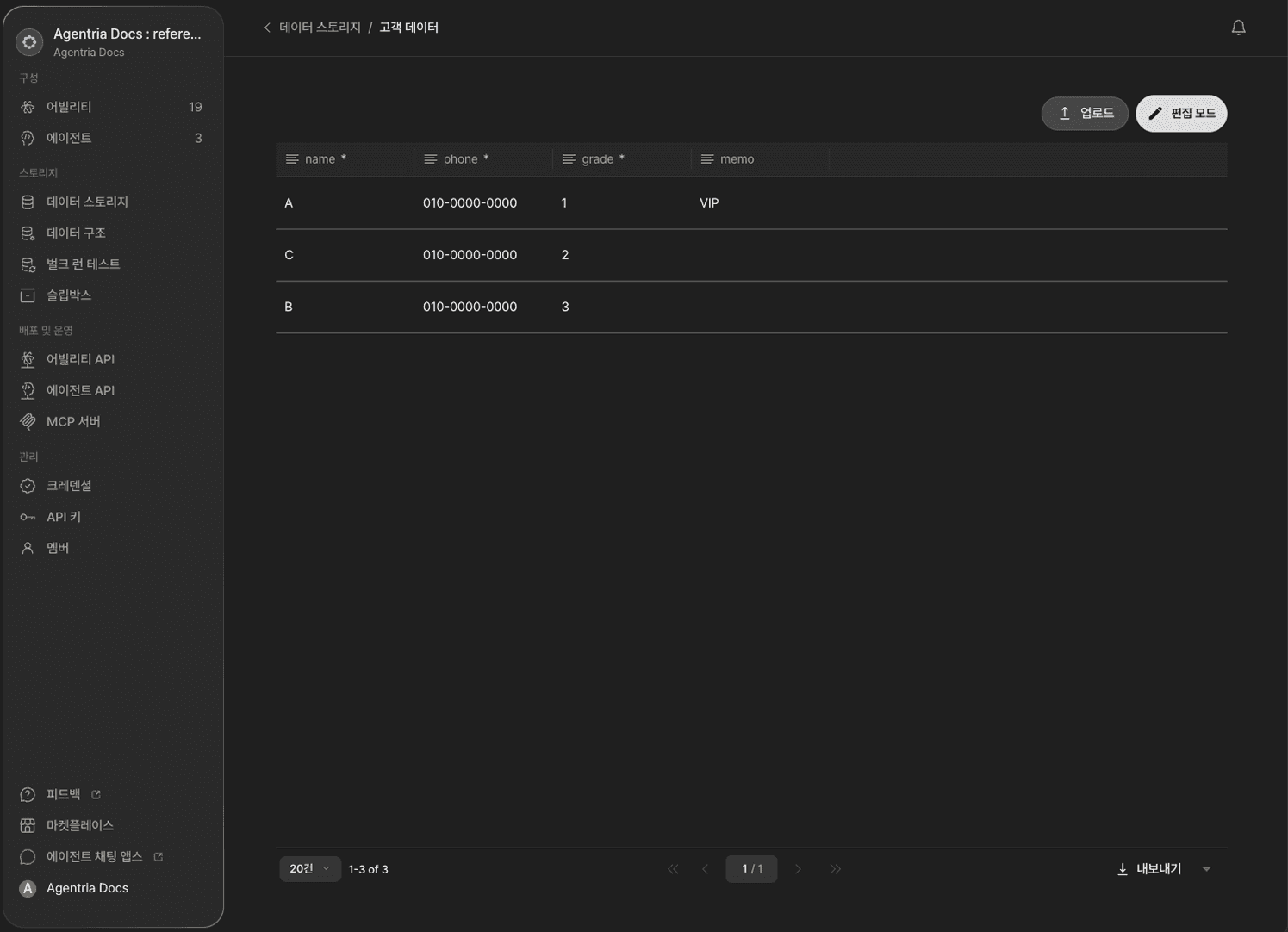
에이전트리아 메뉴에서 데이터 스토리지를 선택합니다. 방금 저장한 고객 데이터가 스토리지에 추가된 것을 확인할 수 있습니다.
다음 단계
🎉 축하합니다! 에이전트리아를 사용해 '고객 데이터 저장' 워크플로를 완성했습니다.
저장된 고객 데이터는 DB 리더(DB Reader) 노드로 조회하거나, DB 업데이터(DB Updater) 노드로 수정하고, DB 딜리터(DB Deletor) 노드로 삭제할 수 있습니다.
에이전트리아는 아이디어를 현실로 바꾸는 가능성의 공간입니다.
당신의 상상력으로 워크플로는 무한히 확장될 수 있습니다.