데이터 스토리지
데이터 스토리지 설정
에이전트리아(Agentria) 의 데이터 스토리지(Data Storage)는 워크플로 안에서 데이터를 저장하고 조회·수정·삭제할 수 있는 내장 데이터베이스입니다. DB 라이터(DB Writer), DB 리더(DB Reader), DB 업데이터(DB Updater), DB 딜리터(DB Deletor) 노드를 사용하려면 먼저 데이터 스토리지를 구성해야 합니다.
이 가이드에서는 데이터 구조(Data Structure)를 생성하고, 스토리지를 만들어 데이터를 입력하는 전체 과정을 안내합니다.
1단계: 데이터 스토리지 메뉴 진입
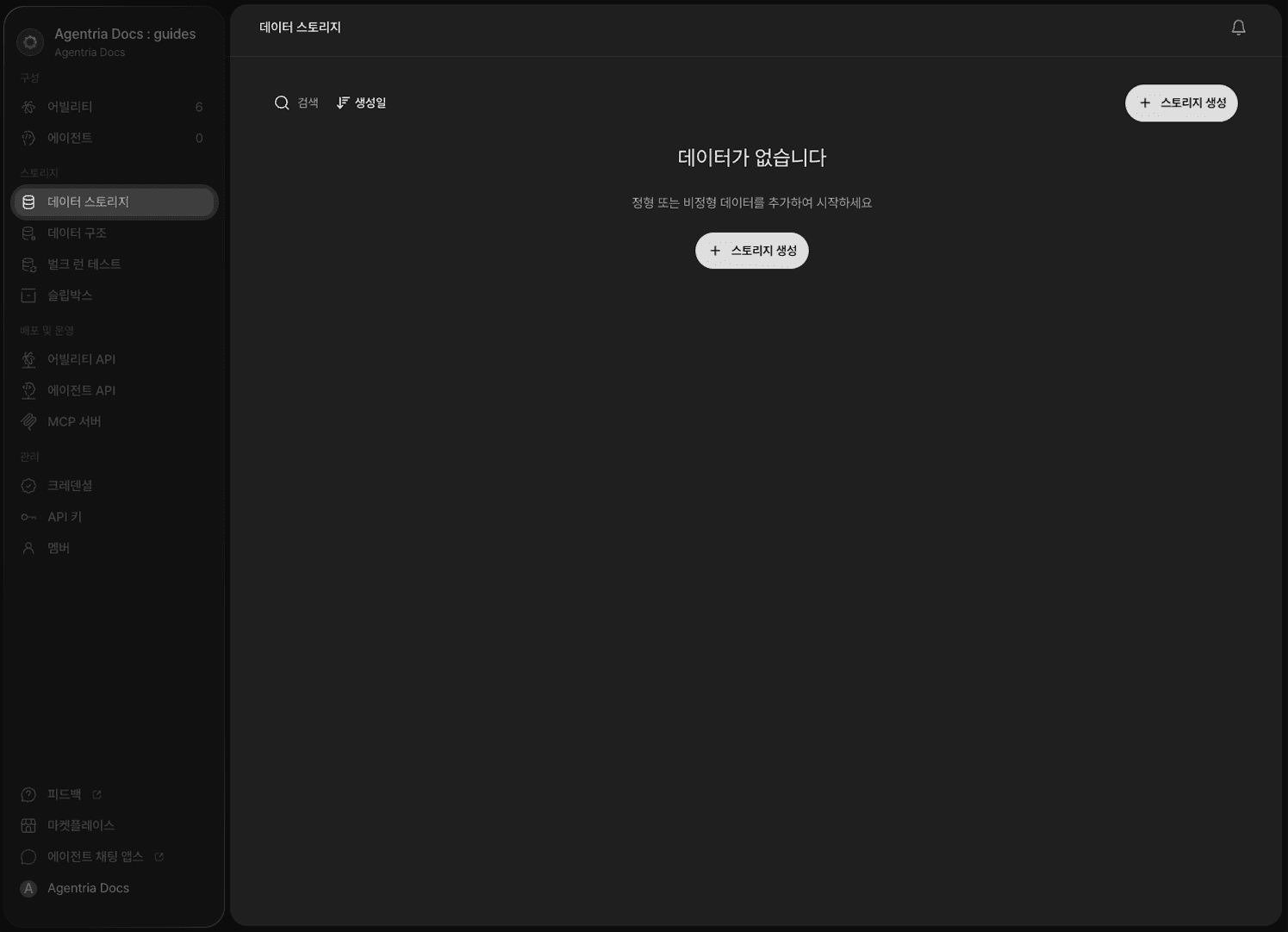
프로젝트 왼쪽 패널에서 데이터 스토리지(Data Storage)를 클릭하여 진입합니다.
2단계: 데이터 구조 생성
데이터 스토리지를 생성하려면 먼저 데이터 구조(Data Structure) 가 필요합니다. 데이터 구조는 스토리지에 저장할 데이터의 컬럼과 타입을 정의합니다.
데이터 구조 만들기 버튼을 클릭하여 새 데이터 구조를 생성합니다.
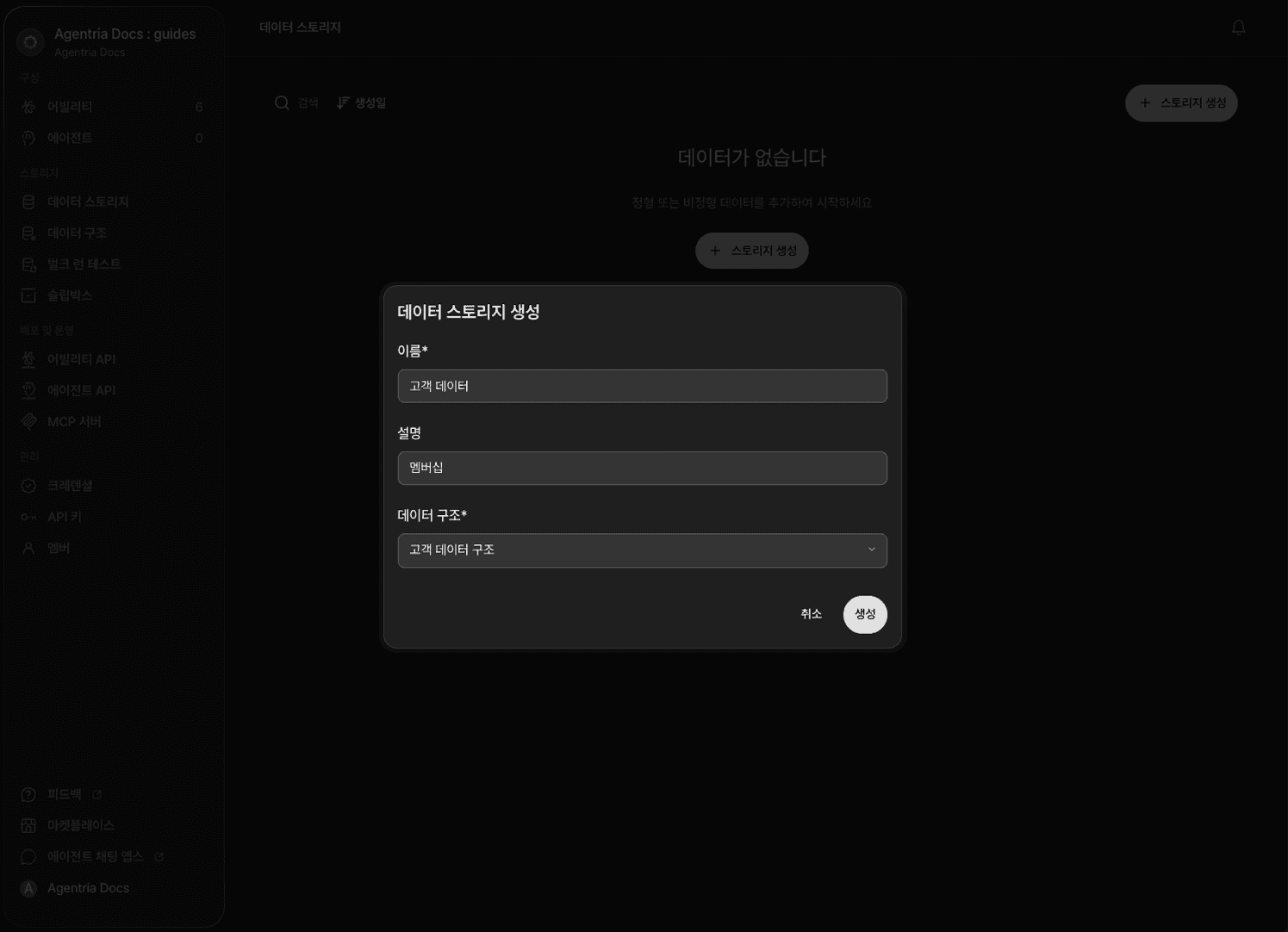
각 필드를 추가하고 아래 항목을 설정합니다.
항목 | 설명 |
|---|---|
이름 | 필드 이름 (컬럼명) |
데이터 타입 | String, Number, Boolean 등 |
필수 여부 | 해당 필드의 값이 반드시 필요한지 여부 |
인덱싱 | 검색·필터링 속도 향상 여부 |
Object 형식으로 확인하기
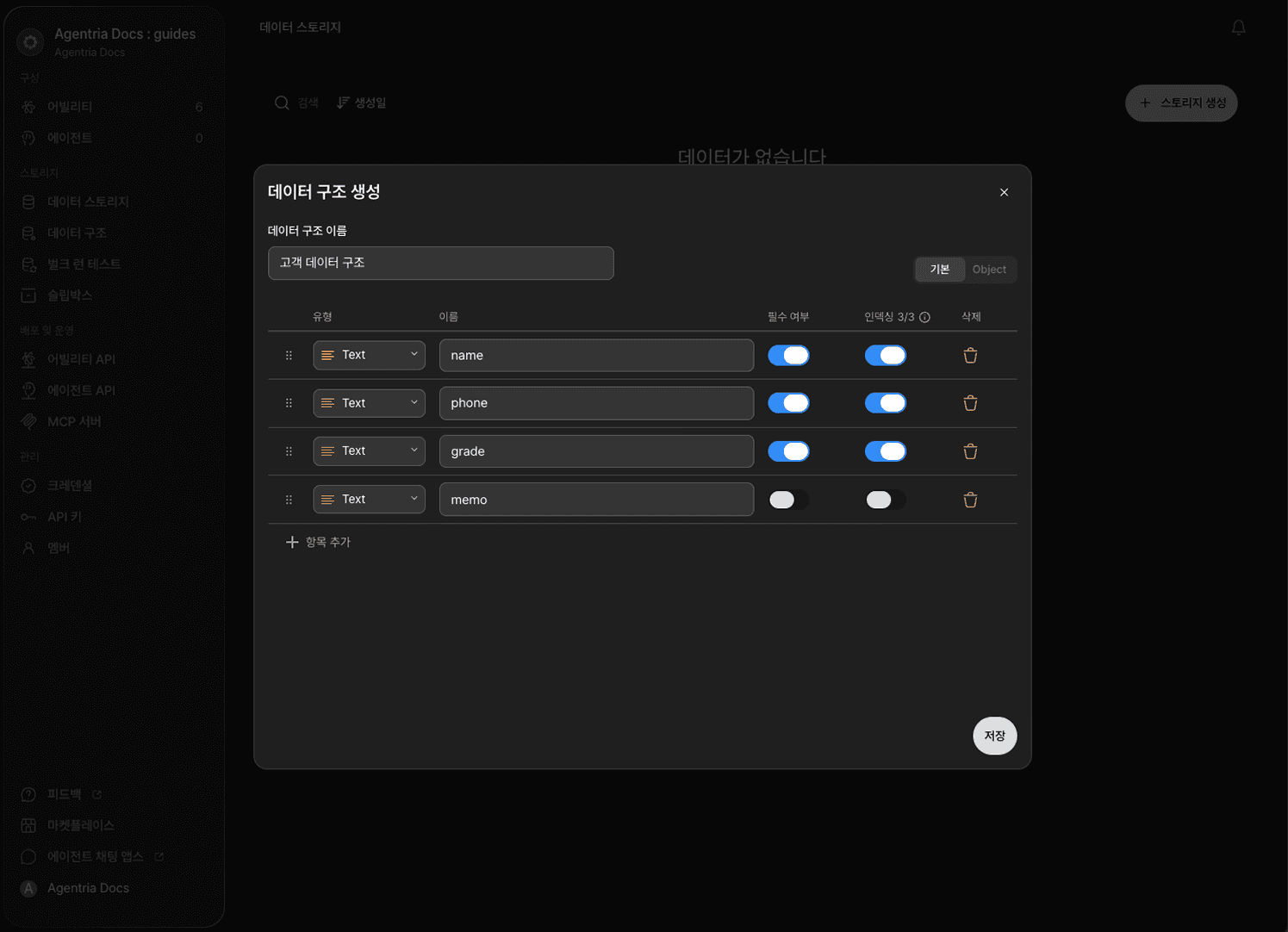
편집기 상단의 Object 탭을 클릭하면 데이터 구조를 JSON 형식으로 확인할 수 있습니다.
인덱스(Index)란?
인덱스를 설정한 필드는 DB 리더 노드에서 데이터를 검색하거나 필터링할 때 속도가 향상됩니다. 데이터 구조 당 최대 3개 필드까지 인덱싱할 수 있습니다. 자주 검색하는 컬럼에 인덱스를 설정하시기 바랍니다.
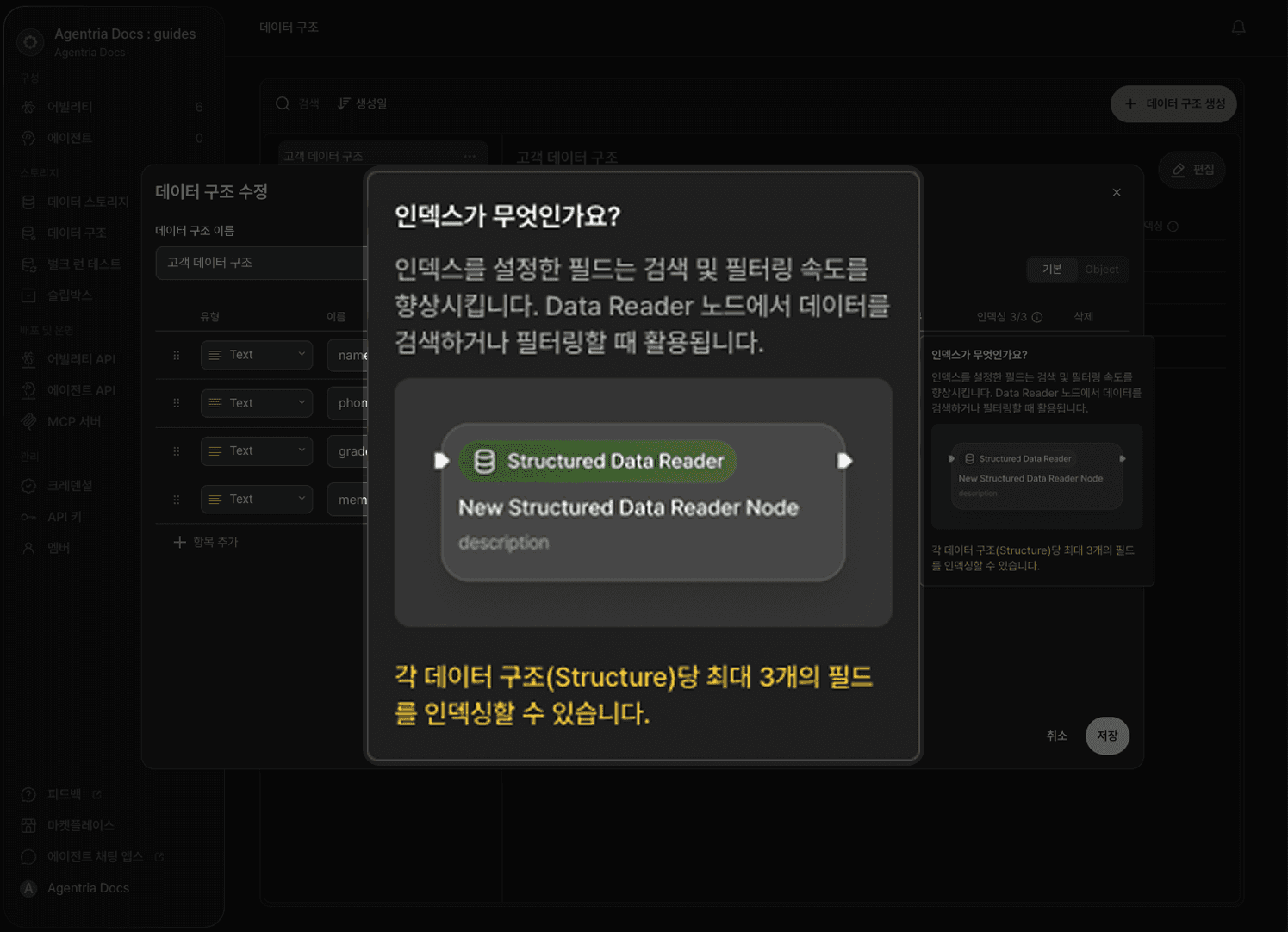
필드 설정을 완료하면 저장을 클릭하여 데이터 구조를 생성합니다.
3단계: 데이터 스토리지 생성
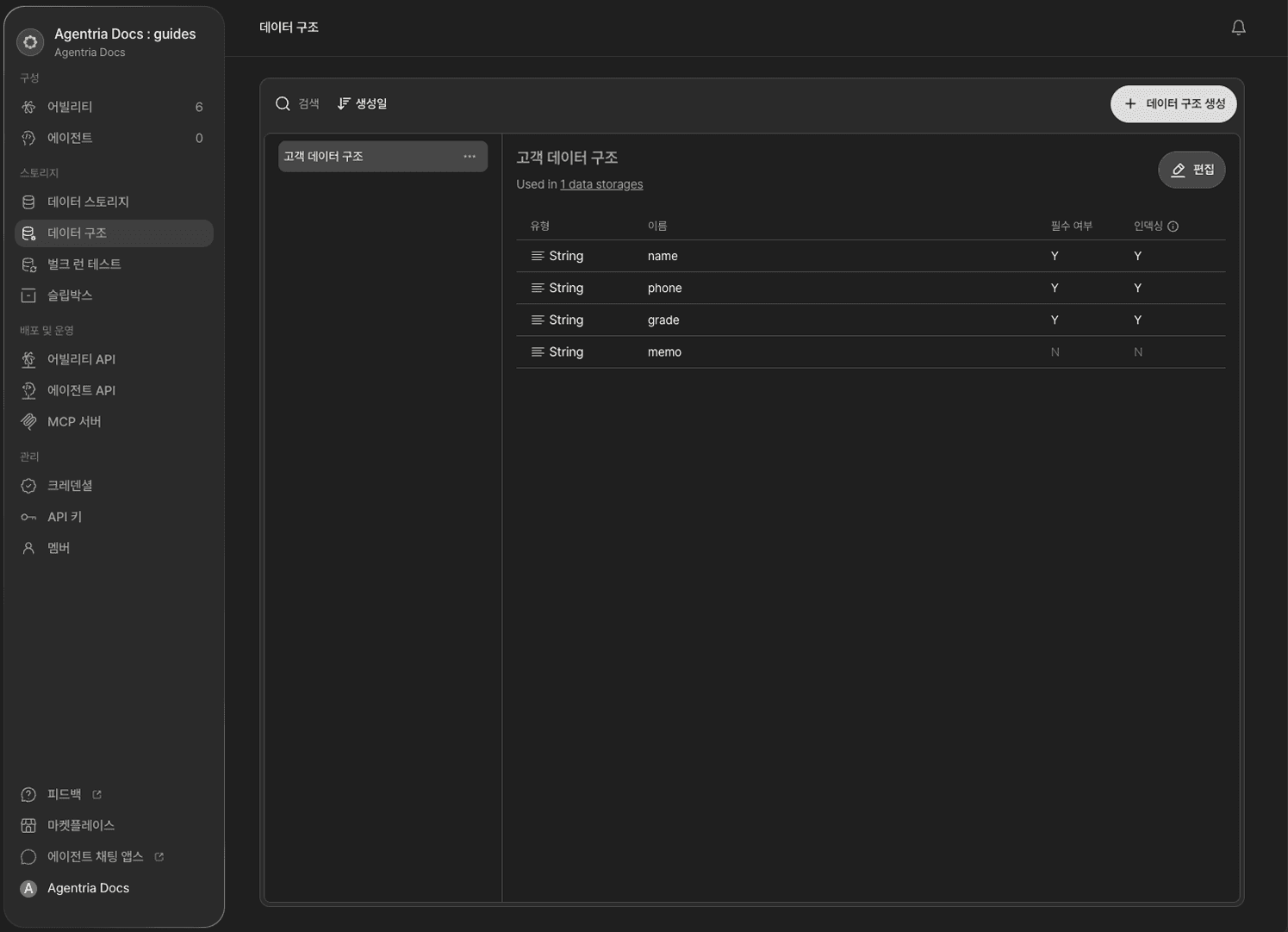
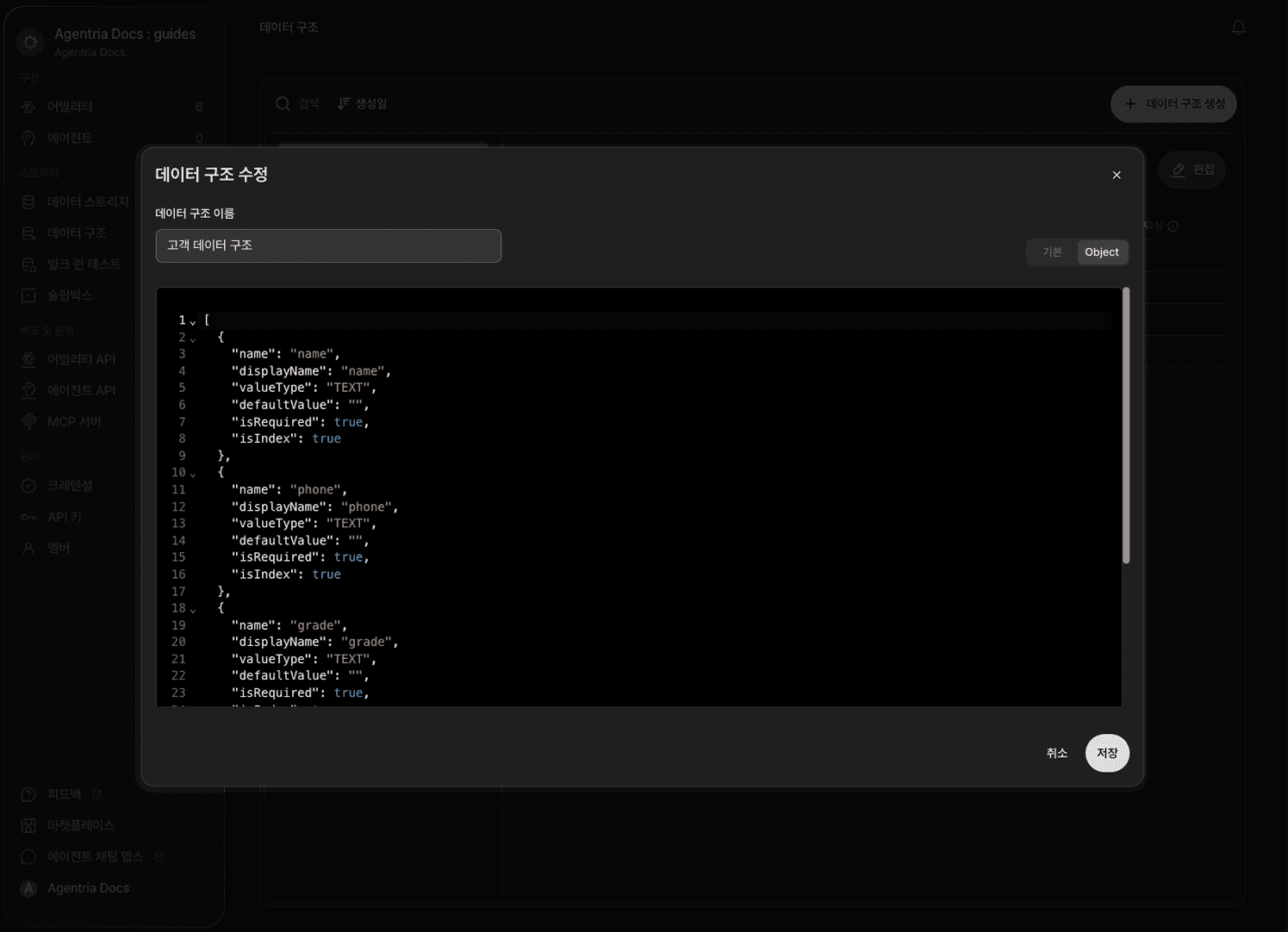
스토리지 생성 버튼을 클릭합니다. 생성 화면에서 스토리지 이름을 입력하고, 앞서 만든 데이터 구조를 선택합니다. 생성을 클릭하면 스토리지가 만들어집니다.
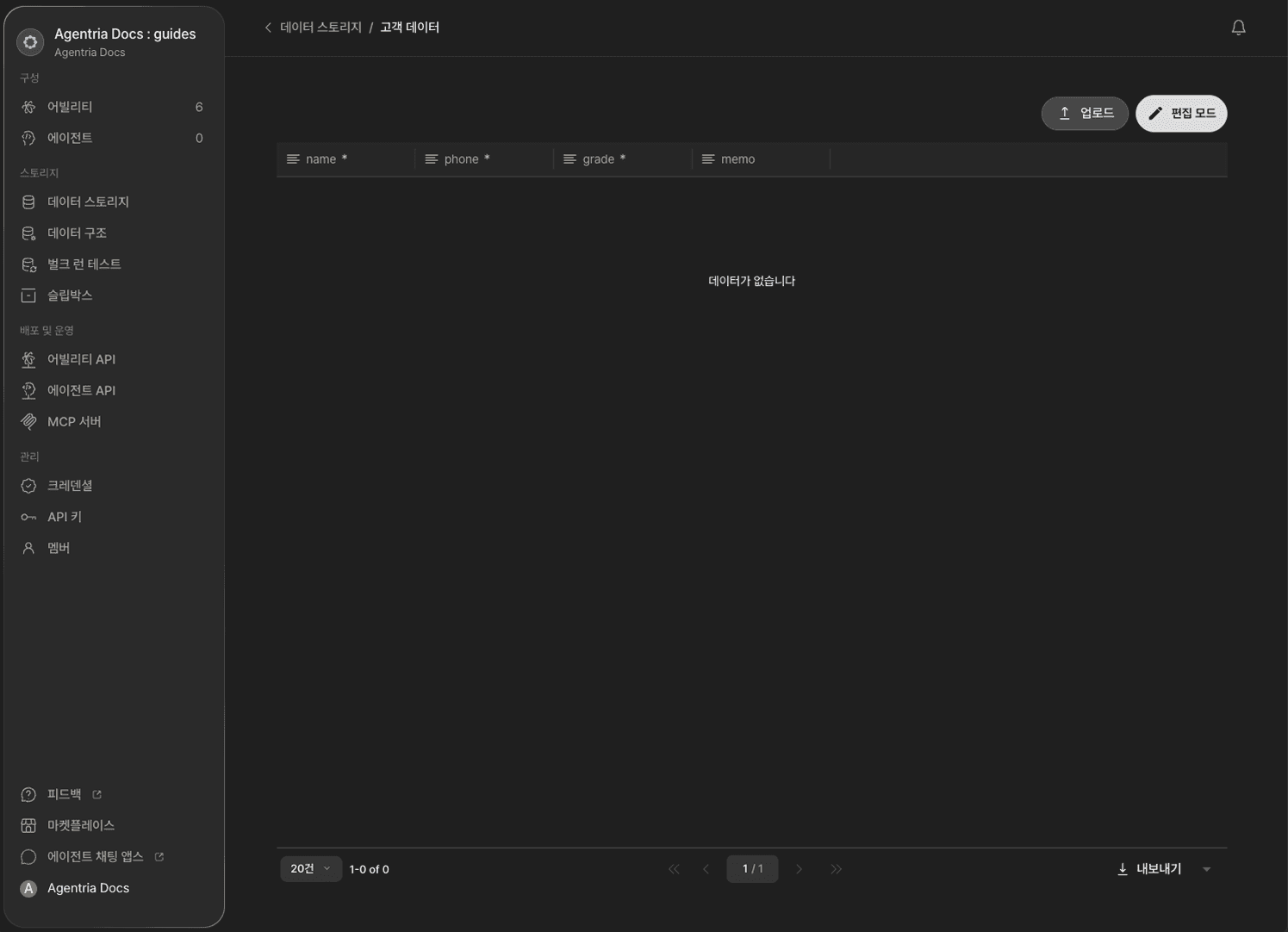
데이터 스토리지가 생성되었습니다. 선택한 데이터 구조의 컬럼이 표 형식으로 표시됩니다.
4단계: 데이터 입력
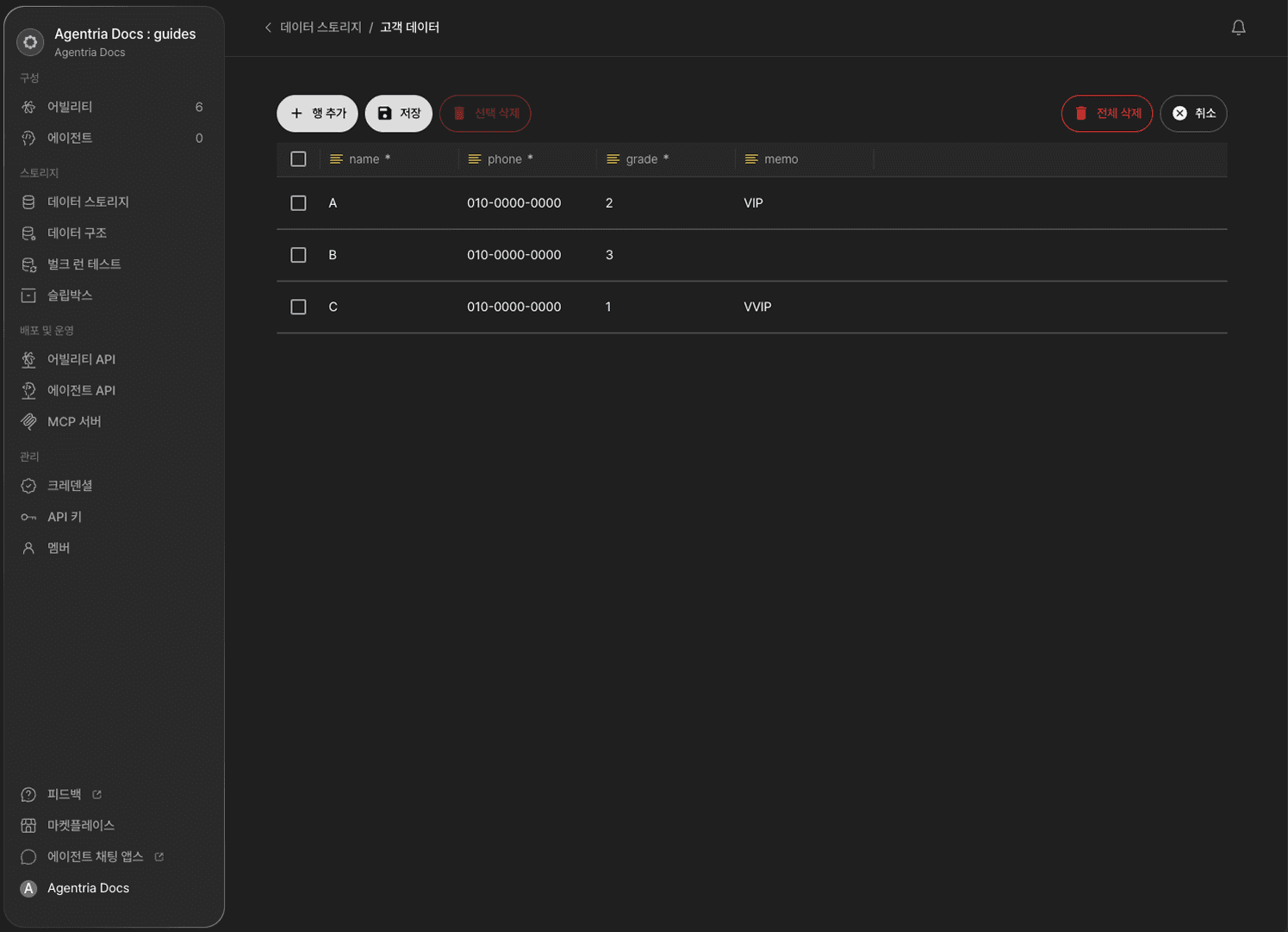
편집 버튼을 클릭한 뒤 +행 추가를 클릭하여 데이터를 직접 입력할 수 있습니다. 각 컬럼에 값을 입력하고 저장합니다.
데이터는 워크플로에서 DB 라이터 노드를 통해 자동으로 추가할 수도 있습니다.
다음 단계
설정이 완료되었습니다.
이제 데이터 스토리지를 활용한 워크플로를 구성할 수 있습니다.
🔗DB 라이터 노드 가이드 — 스토리지에 데이터를 저장합니다.
🔗DB 리더 노드 가이드 — 스토리지에서 데이터를 조회합니다.
🔗DB 업데이터 노드 가이드 — 스토리지의 데이터를 수정합니다.
🔗DB 딜리터 노드 가이드 — 스토리지의 데이터를 삭제합니다.
🔗벌크런 테스트 가이드 — 스토리지 데이터를 활용한 대량 테스트를 실행합니다.