Get Started
スリップボックスノードの使い方(Read Slip)
スリップ読み取り(Read Slip)ノードは、スリップボックスに保存されたページをUUIDをもとに検索し、そのページ内容をワークフローで活用できるようにするノードです。
このチュートリアルでは、スリップボックスにシステムプロンプトをページとして保存しておき、スリップ読み取りノードでその内容を読み込んで、顧客レビューへの返信案を自動生成する「顧客レビュー対応ボット」アビリティワークフローを完成させます。
事前準備
このチュートリアルを開始する前に、プロジェクトにスリップボックスが構築されている必要があります。スリップボックスの構築方法は、🔗スリップボックスガイドをご参照ください。
このチュートリアルを完了すると、以下のことができるようになります。
スリップボックスにページを作成し、
ページIDを確認できます。スリップ読み取りノードにスリップボックスを連携できます。
スリップ読み取りノードの
slip_public_uuidにページIDをバインドできます。スリップ読み取りノードの出力値
slip_contentを他のノードから参照できます。ノードテストでスリップボックス連携の動的プロンプトワークフローを確認できます。
ワークフロー概要
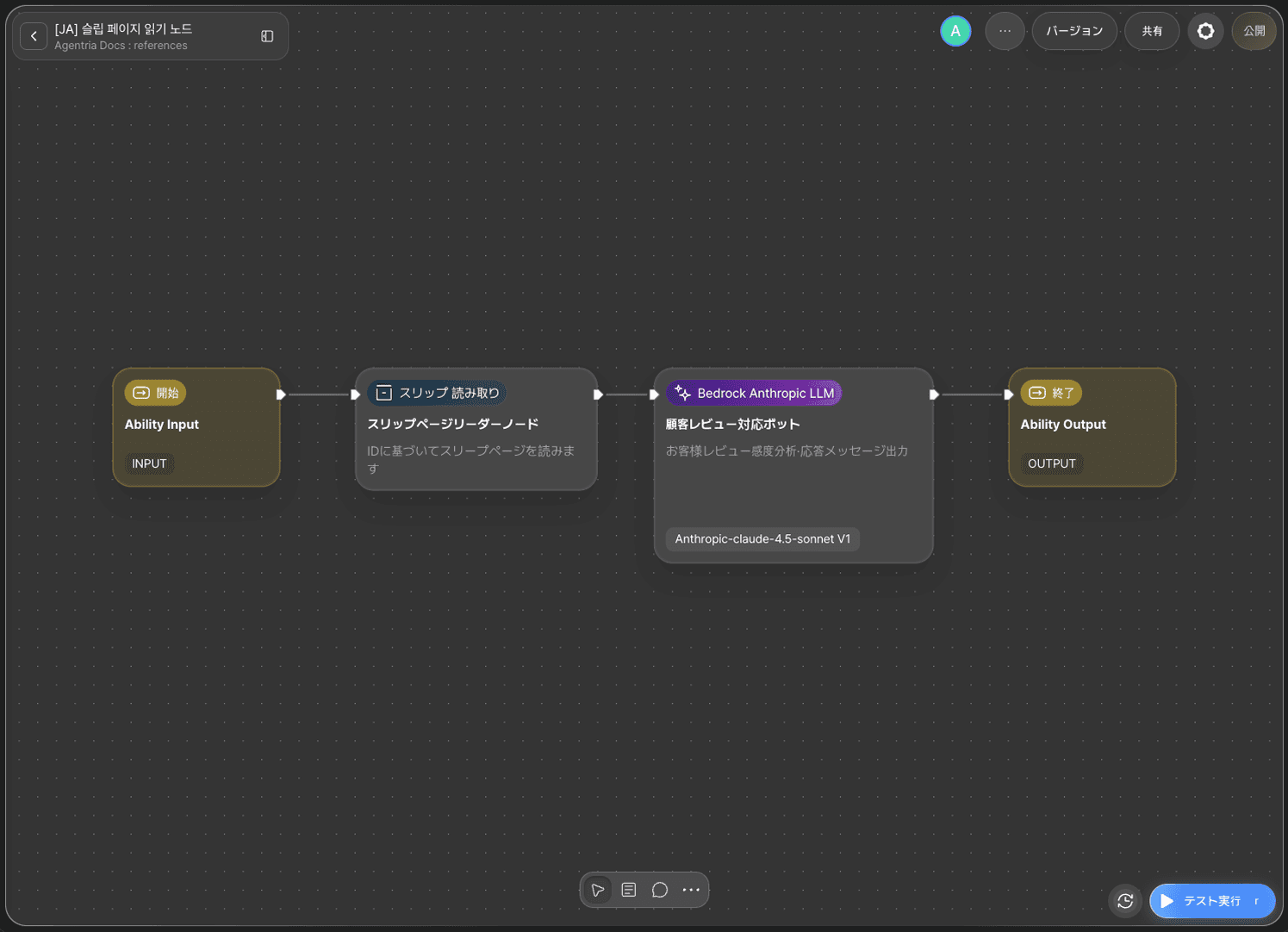
このチュートリアルの核心はスリップ読み取りノードです。
スリップ読み取りノードは、指定したスリップボックスからUUIDに一致するページを検索し、本文(slip_content)やタイトル(title)などを出力します。このチュートリアルでは、グローバル変数として保存しておいたページIDをバインドすることで、スリップボックスに保存されたシステムプロンプトを動的に読み込みます。
あわせて登場するLLMノードは、読み込んだシステムプロンプトと顧客レビューを参照して返信案を生成する役割のみを担います。
ステップ1:アビリティの作成
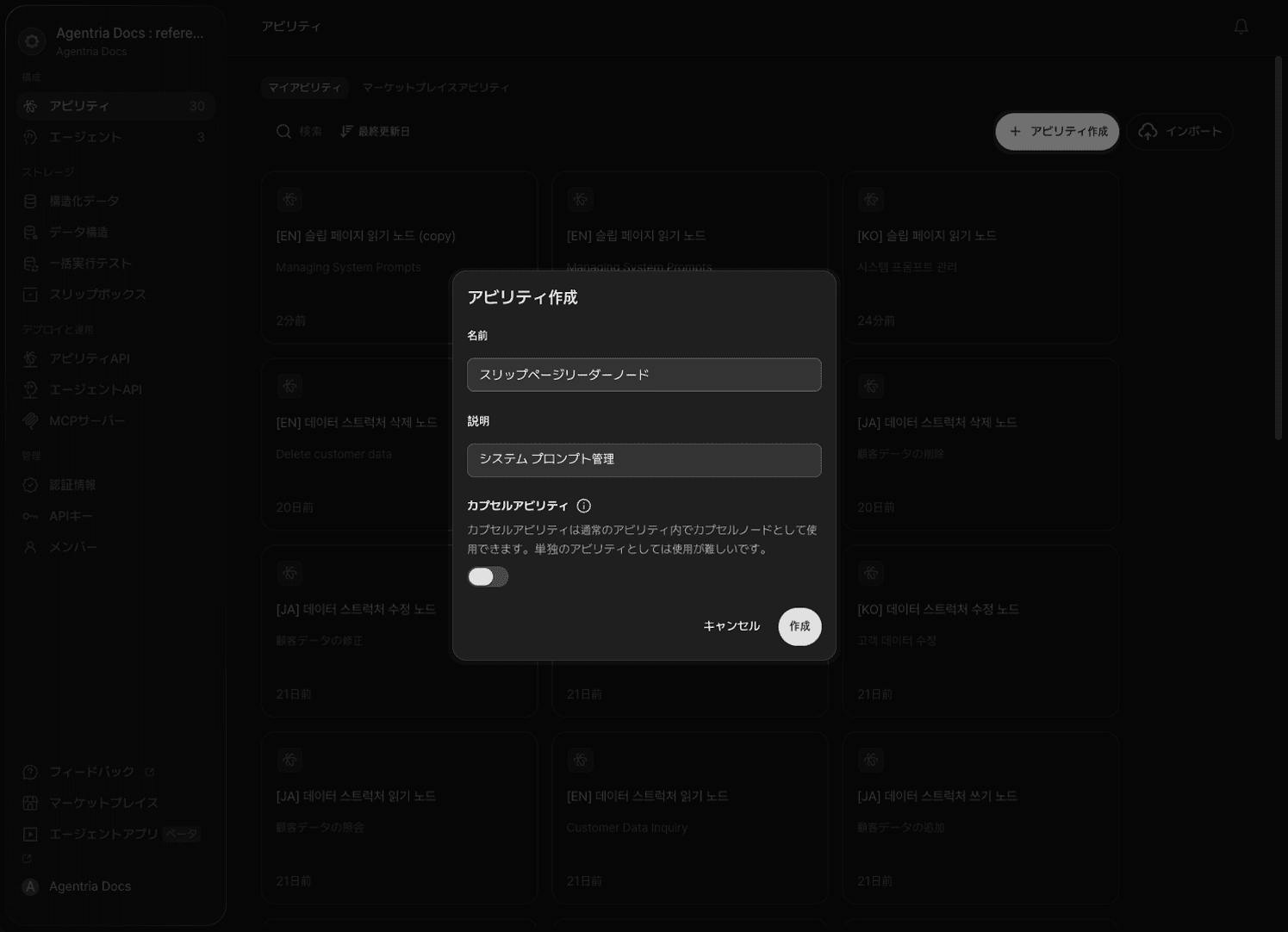
新しいアビリティを作成します。名前にスリップ読み取りノード、説明にシステムプロンプト管理を入力します。このアビリティでは、スリップボックスでシステムプロンプトを管理し、顧客レビューに自動で返信する「顧客レビュー対応ボット」ワークフローを構成します。
ステップ2:スリップボックスの作成
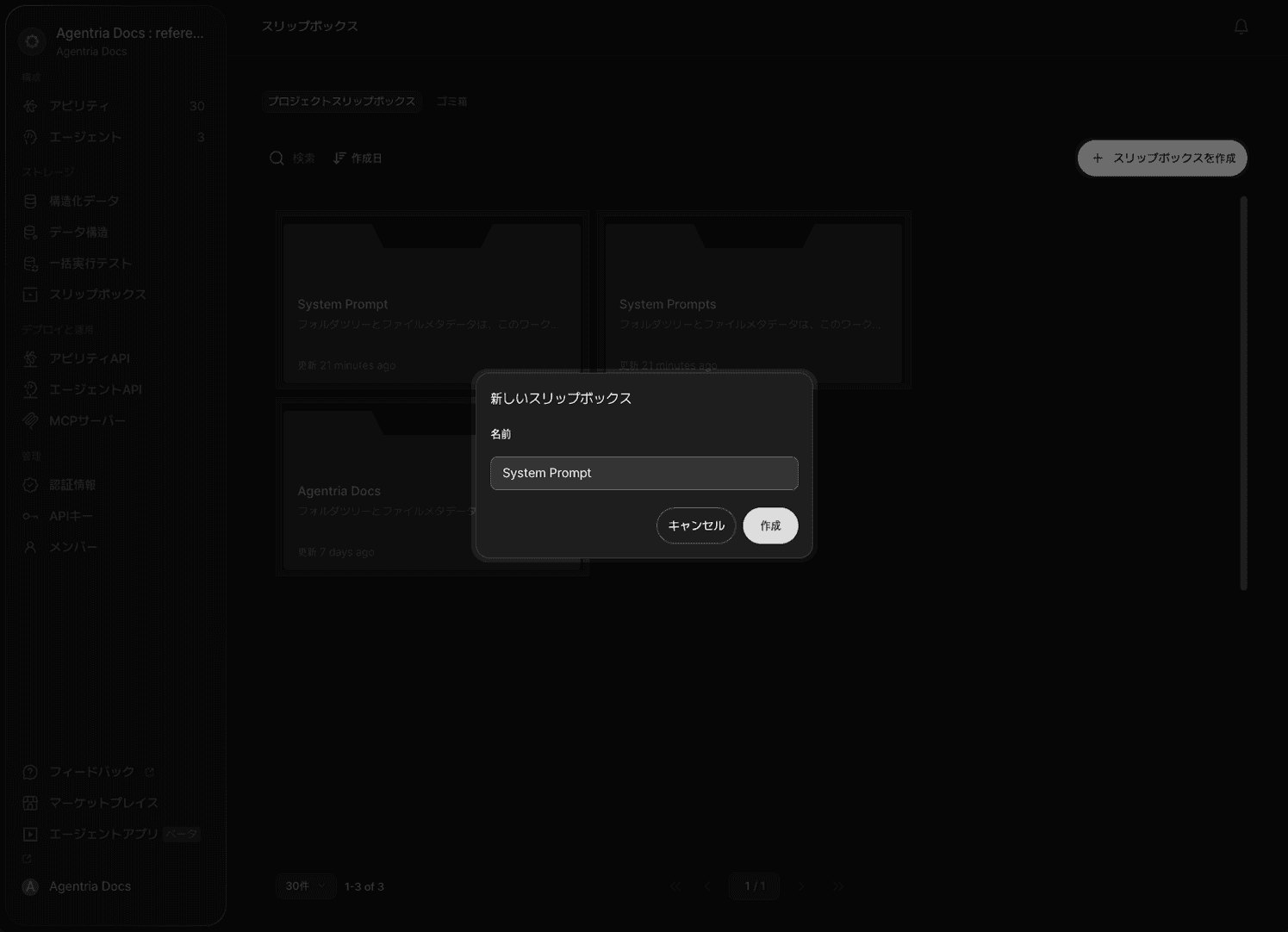
左サイドバーのスリップボックスメニューに進入し、+スリップボックス作成をクリックします。名前にSystem Promptを入力し、作成をクリックします。
スリップボックスの作成方法は、🔗スリップボックスガイドをご参照ください。
ステップ3:スリップページの作成とページIDのコピー
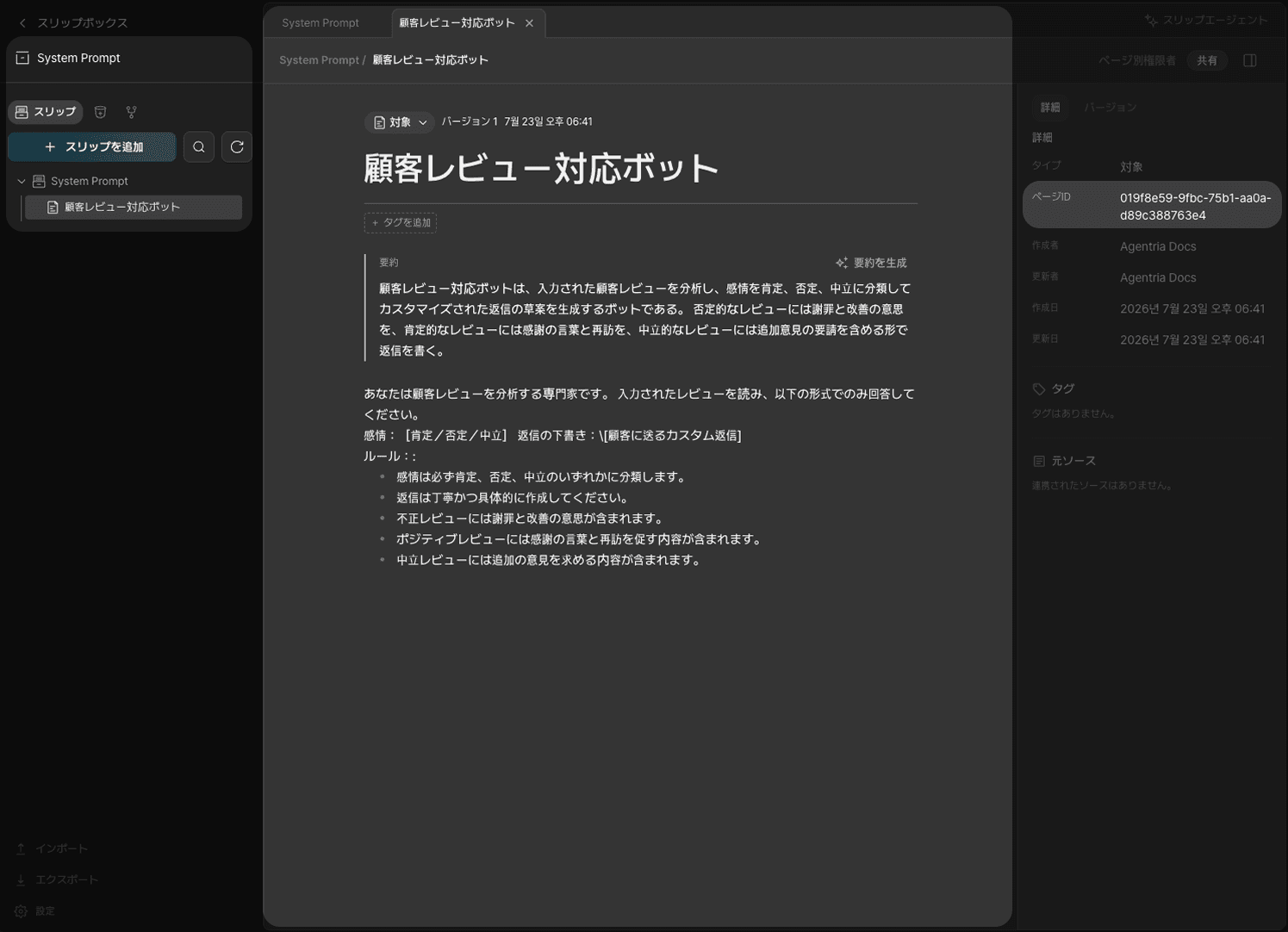
System Promptスリップボックスに顧客レビュー対応ボットページを作成し、顧客レビューを分析して返信案を生成するシステムプロンプトの内容を記述します。
なぜスリップボックスで管理するのですか? システムプロンプトは静的な値のため、アビリティをバージョンデプロイした後は修正が困難です。スリップボックスのページとして管理すれば、デプロイ後も内容を柔軟に更新できます。
右側の詳細情報パネルからページIDの値をコピーしておきます。この値は次のステップで使用します。
ステップ4:グローバル変数の宣言
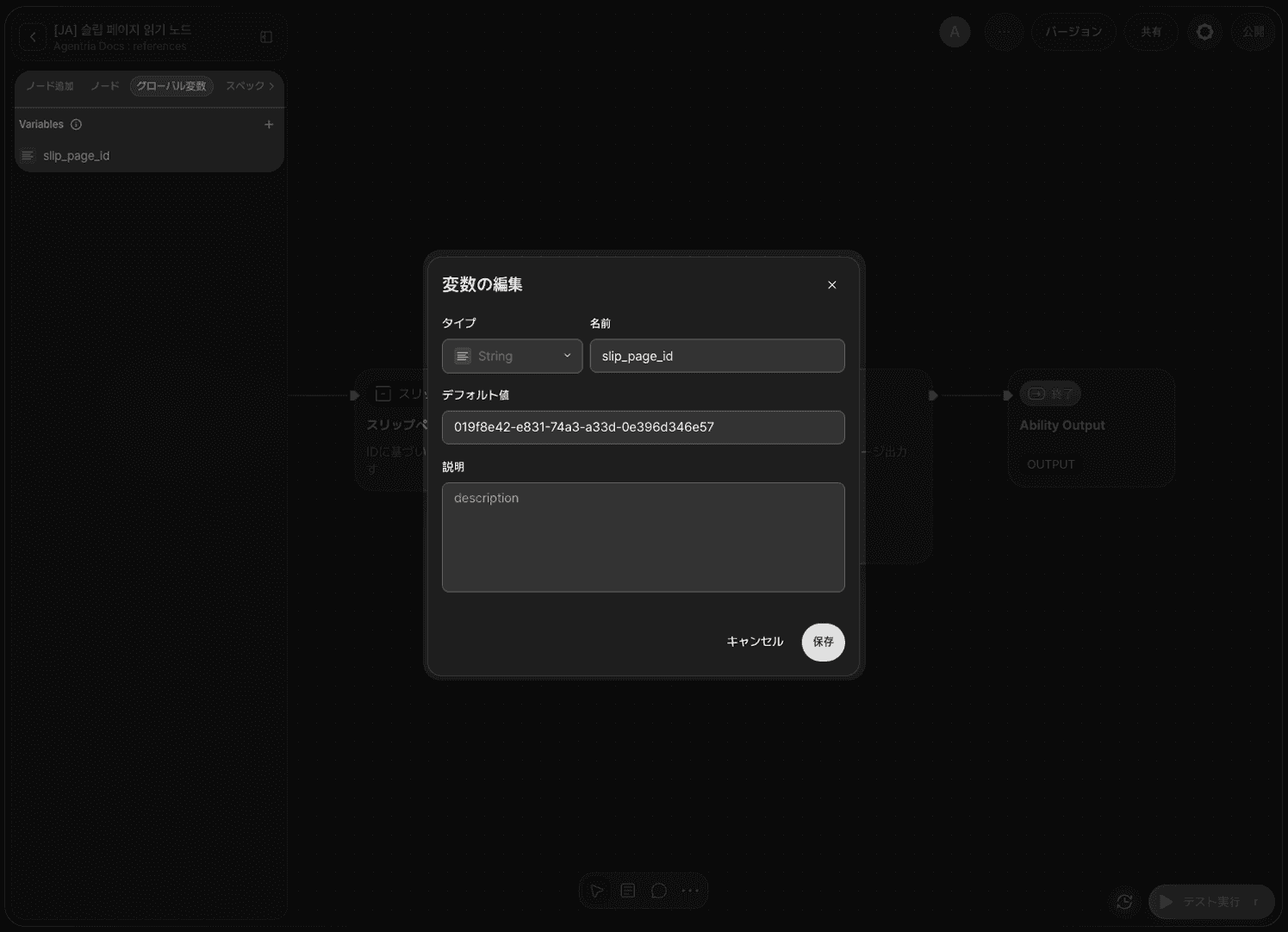
グローバル変数(Global Variable)タブで、String型のslip_page_id変数を追加します。デフォルト値に、先ほどコピーしたページIDを貼り付けます。
ステップ5:スタートノードの設定
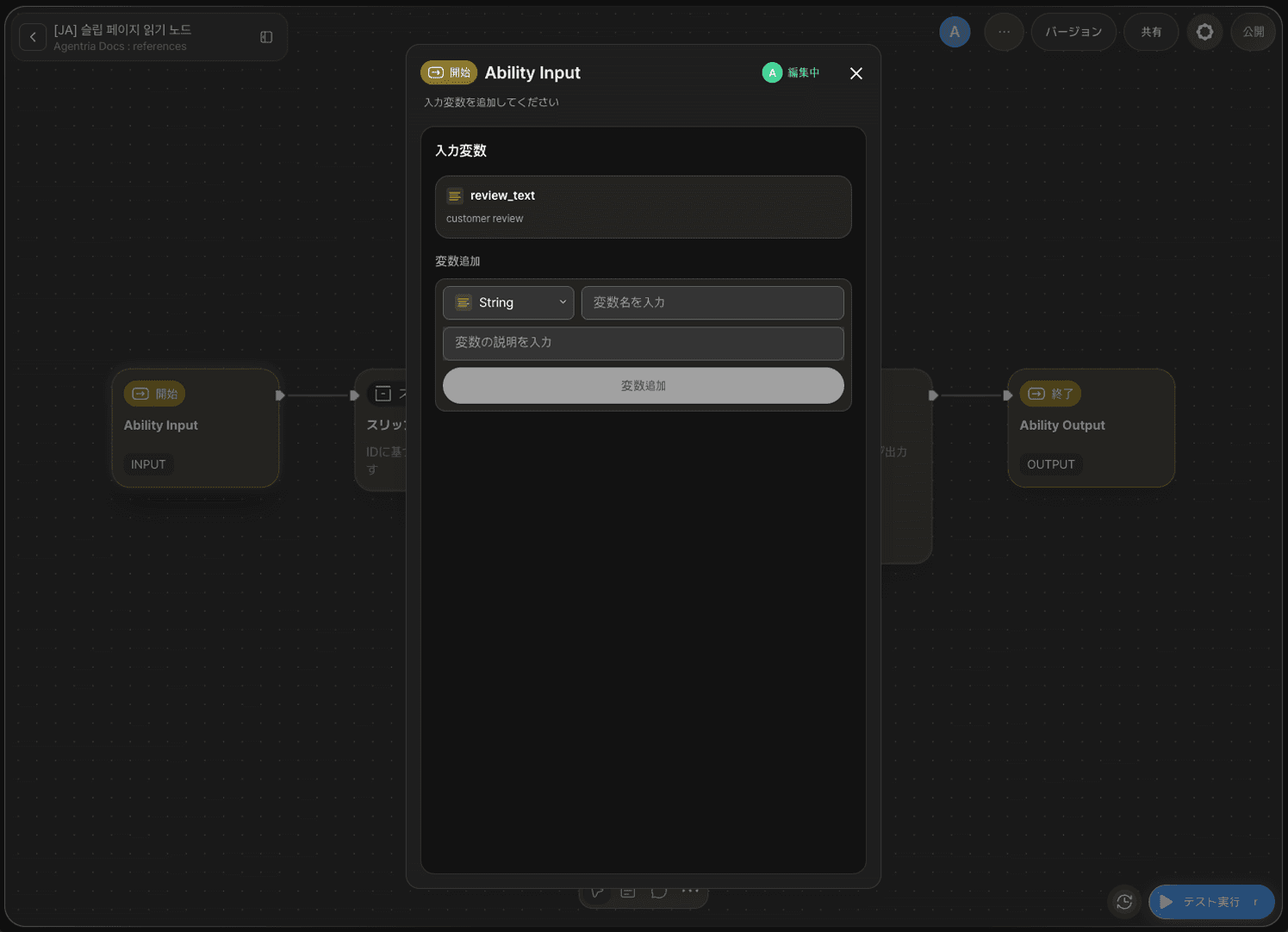
スタートノード(Start Node)をダブルクリックしてノードエディター(Node Editor)に進入します。String型のreview_text変数を追加し、顧客レビューの本文を受け取れるように設定します。
ステップ6:スリップ読み取りノードの設定
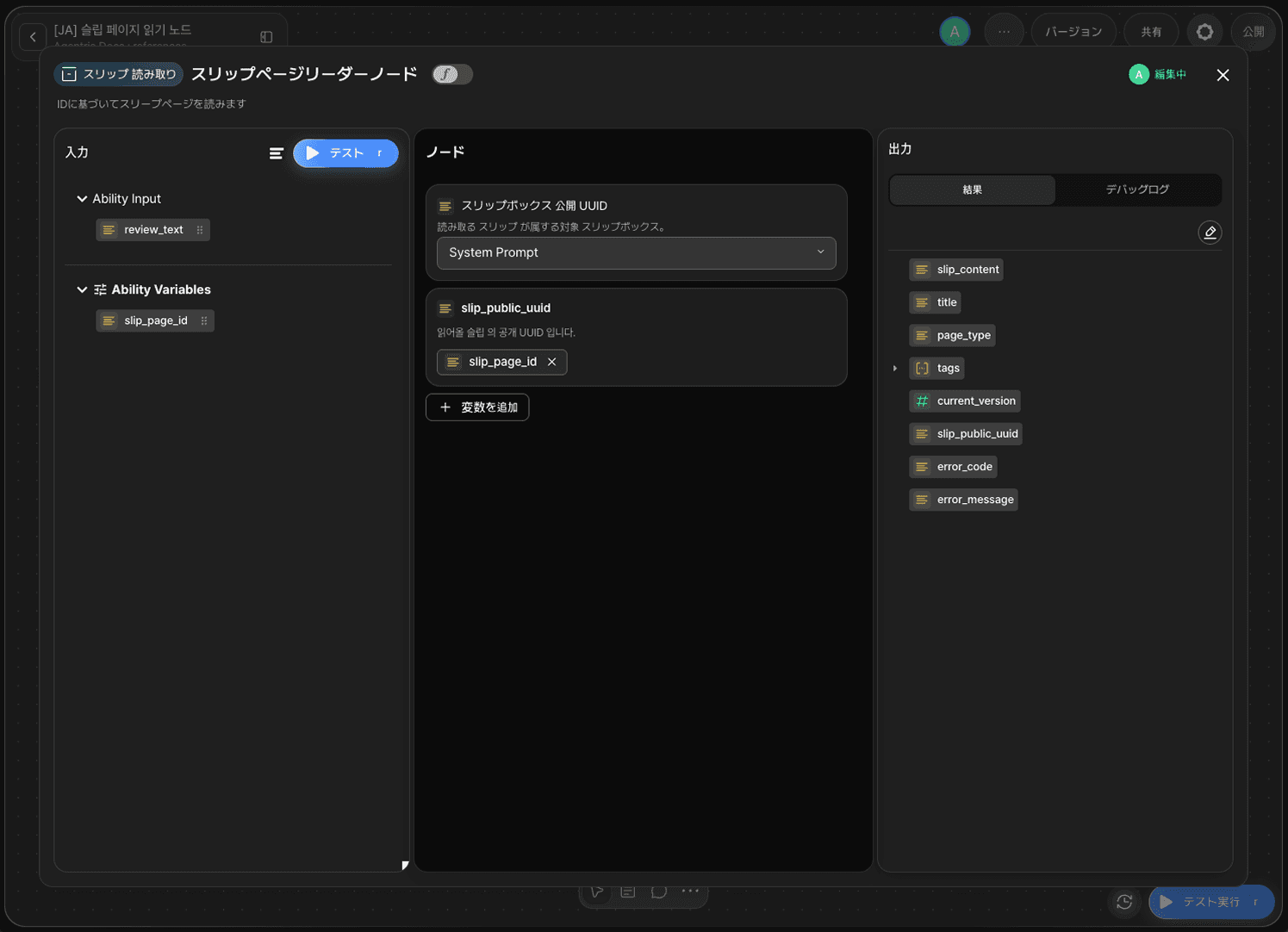
+ノード追加(Add Node) → スリップボックス(Slipbox)カテゴリからスリップ読み取りノードを追加し、ダブルクリックしてノードエディターに進入します。
スリップ読み取りノードは以下のオプションを提供します。
オプション | 必須 | 説明 |
|---|---|---|
| 必須 | 読み取るスリップが属する対象のスリップボックスを選択します。 |
| 必須 | 読み込むスリップの公開UUIDです。 |
スリップボックス公開UUIDでSystem Promptスリップボックスを選択します。slip_public_uuidにはslip_page_id変数をドラッグ&ドロップ(Drag and Drop)でバインドします。
ノードが正常に実行されると、slip_content、title、page_type、tags、current_version、slip_public_uuid、error_code、error_messageが出力されます。このチュートリアルでは、ページ本文にあたるslip_contentを使用します。
ステップ7:LLMノードの設定
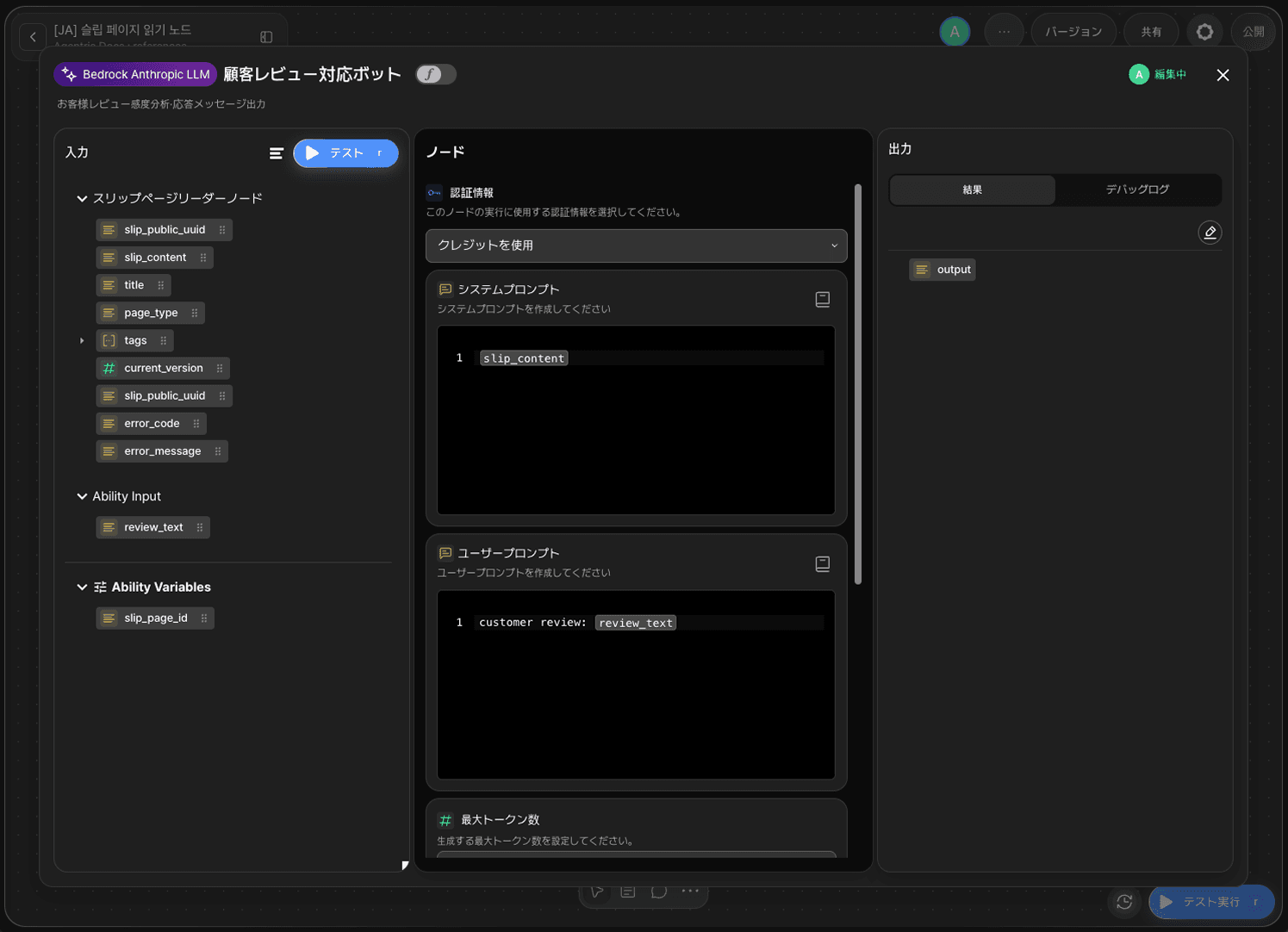
顧客レビュー対応ボット(LLMノード)をダブルクリックしてノードエディターに進入します。使用するクレデンシャル(Credential)を選択します。
システムプロンプト欄には、スリップ読み取りノードのslip_contentをドラッグ&ドロップで配置します。ユーザープロンプト欄にはreview_textをドラッグ&ドロップで配置します。
このように設定することで、デプロイ後もスリップボックスの管理を通じてシステムプロンプトの値を動的に変更できます。
ステップ8:エンドノードの設定
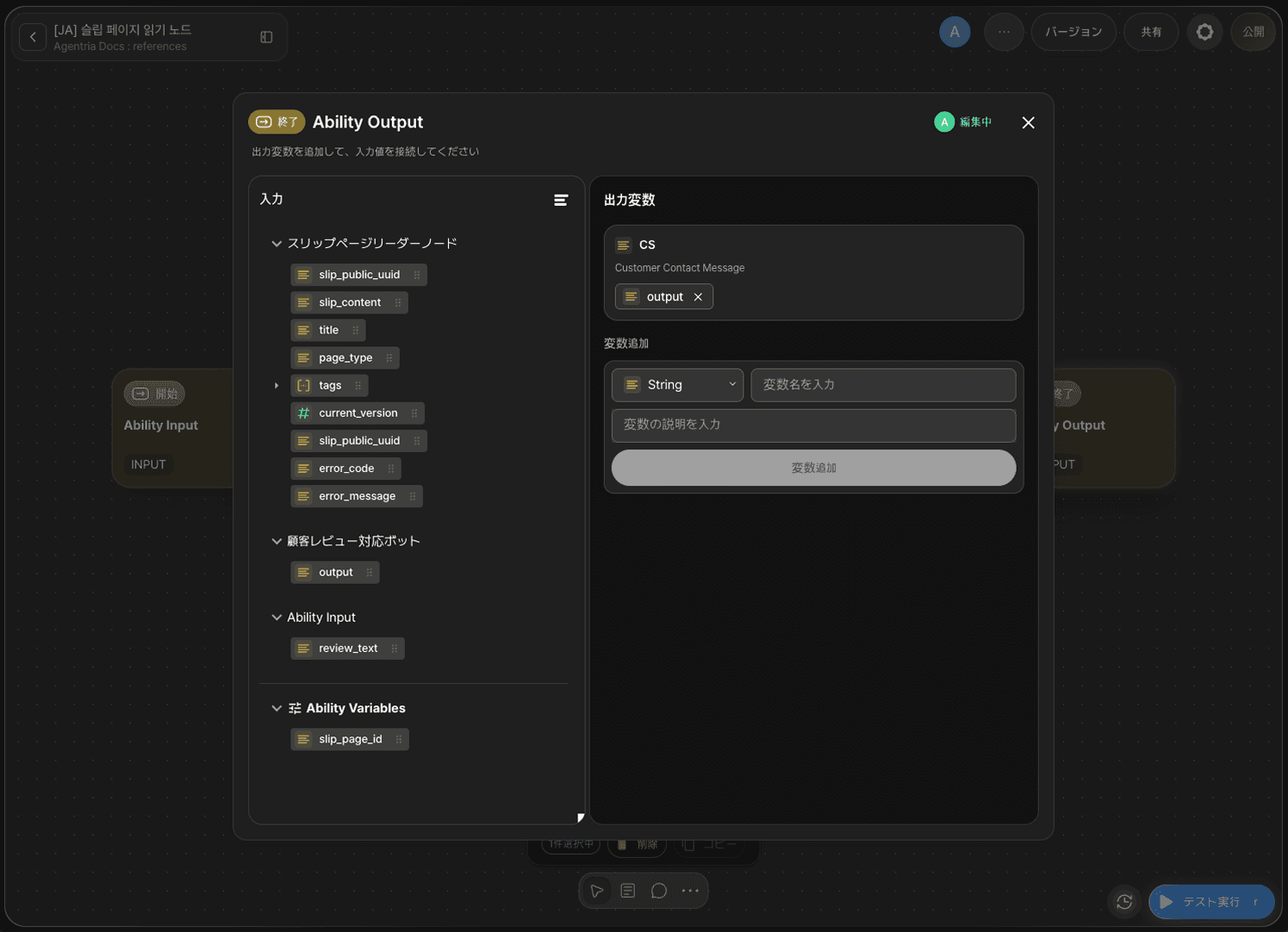
エンドノード(End Node)をダブルクリックしてノードエディターに進入します。String型の出力変数CSを追加し、顧客レビュー対応ボット(LLMノード)のoutputをドラッグ&ドロップでバインドします。
ステップ9:ノードテストの実行
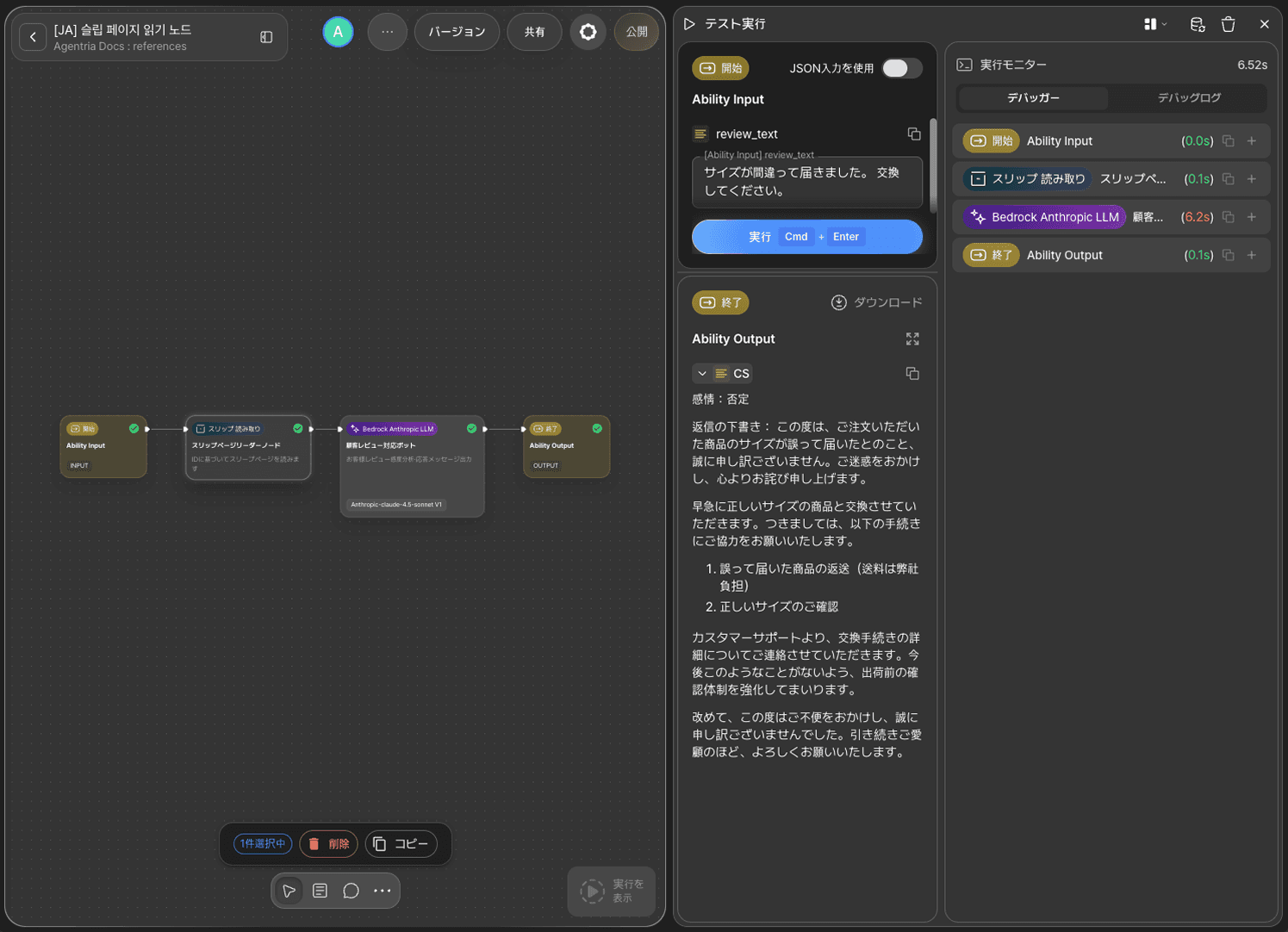
review_textにサイズが違って届きました。交換してください。と入力し、テスト実行(RUN TEST)をクリックします。レビューの感情がネガティブと分析され、それに合わせた返信案が生成されるのを確認できます。
ステップ10:デバッグログの確認
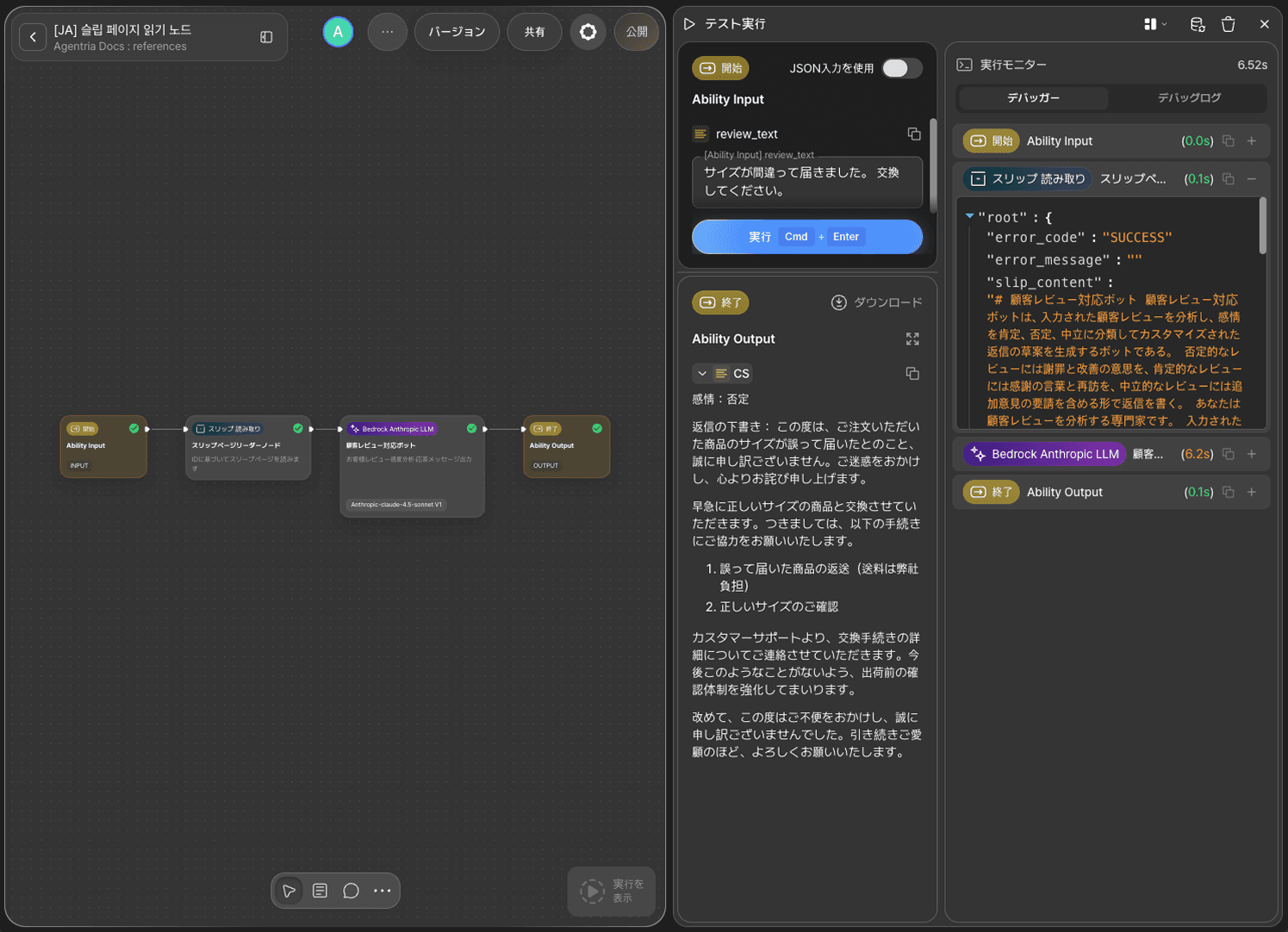
スリップ読み取りノードのデバッグログ(Debug Log)を確認すると、error_codeがSUCCESSとして返され、slip_contentにSystem Promptスリップボックスに記述したページ内容がそのまま格納されていることが確認できます。スリップボックスに保存したページを実際に読み込んでワークフローに活用したことがわかります。
次のステップ
🎉 おめでとうございます!Agentriaを使って「顧客レビュー対応ボット」ワークフローを完成させました。
システムプロンプトだけでなく、案内文やポリシー文書など、頻繁に更新するテキストもスリップボックスのページとして管理すれば、デプロイ後も柔軟に更新できます。
Agentriaは、アイデアを現実に変える可能性の空間です。
あなたのアイデア次第で、ワークフローは無限に広がります。