Get Started
スリップボックスノードの使い方(Create Slip)
スリップ作成(Create Slip)ノードは、指定したスリップボックスの上位インデックスページの下に新しいページを作成するノードです。
このチュートリアルでは、Web Requestノードで新しく公開されたAgentria Docsページにアクセスしてマークダウンのコンテンツを取得し、LLMノードとPythonノードで構造化したうえで、スリップ作成ノードでスリップボックスに自動登録する「Docsスリップボックス更新」アビリティワークフローを完成させます。
事前準備
このチュートリアルを開始する前に、プロジェクトにスリップボックスが構築されている必要があります。スリップボックスの構築方法は、🔗スリップボックスガイドをご参照ください。
このチュートリアルを完了すると、以下のことができるようになります。
Web Requestノードで外部ページのコンテンツを取得できます。
LLMノードとPythonノードでマークダウン文書を構造化されたデータに変換できます。
スリップ作成ノードにスリップボックスと上位インデックスページを連携できます。
スリップ作成ノードの各アダプター変数にパース済みの値をバインドできます。
ノードテストとデバッグログでスリップページが正常に作成されたか確認できます。
ワークフロー概要
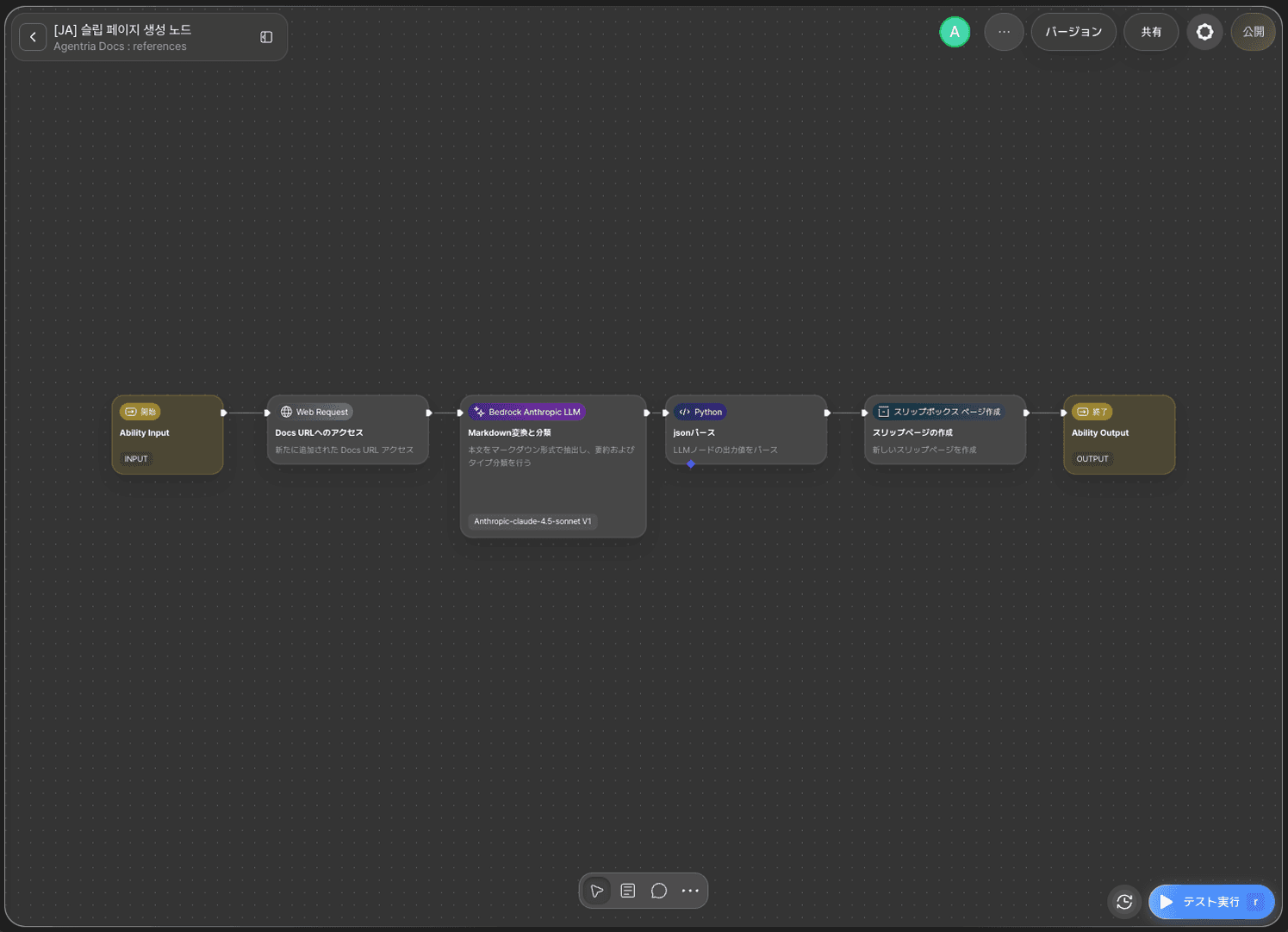
このチュートリアルの核心はスリップ作成ノードです。
スリップ作成ノードは、指定したスリップボックスにタイトル(title)・本文(body_md)・要約(summary)・タイプ(slip_type)を含む新しいページを作成し、parent_index_public_uuidによって上位インデックスページの下に配置します。
あわせて登場するWeb Requestノード、LLMノード、Pythonノードは、外部文書を取得してスリップ作成に必要な構造化された値に変換する前処理のみを担当します。
ステップ1:アビリティの作成
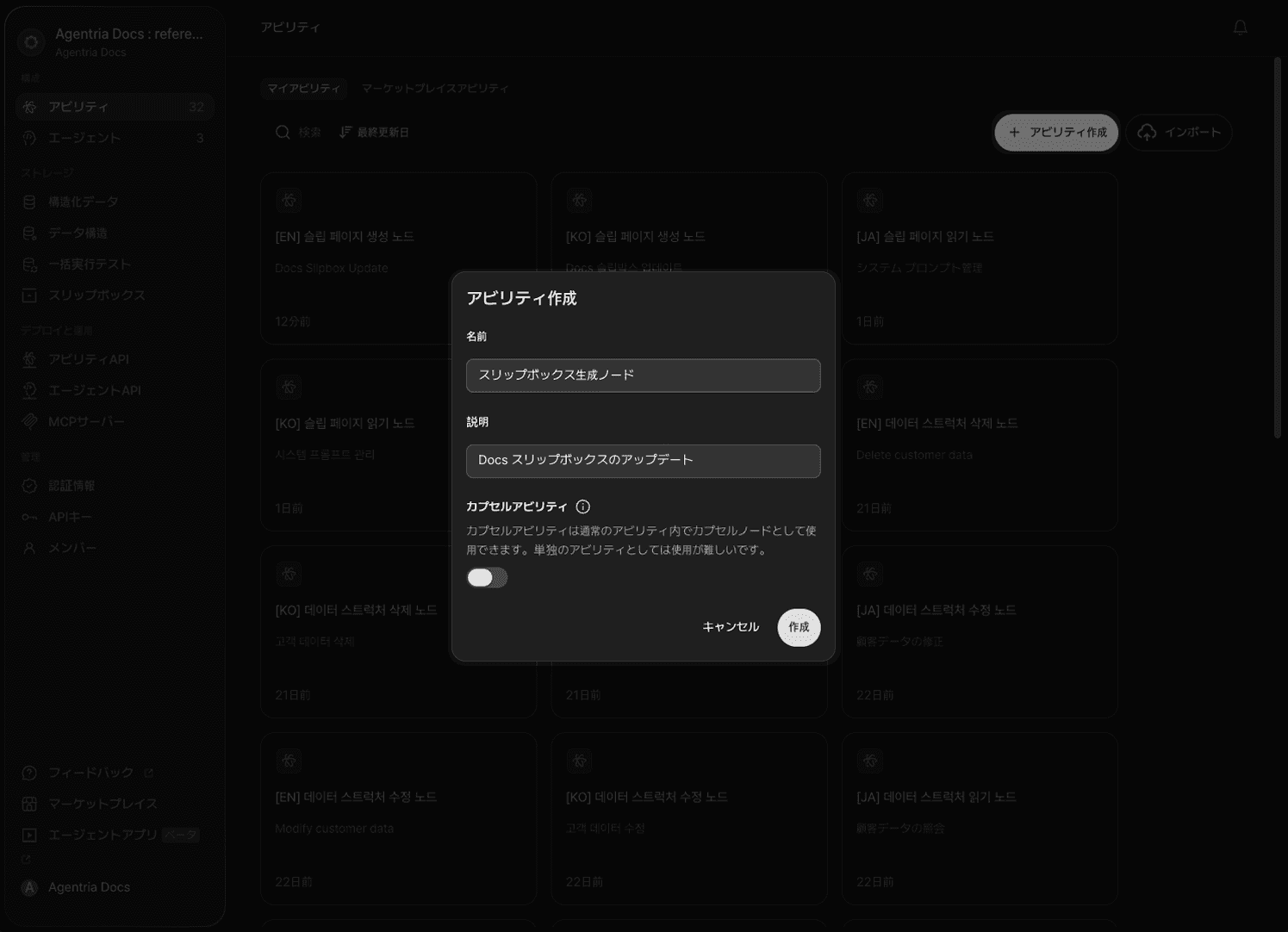
新しいアビリティを作成します。名前にスリップ作成ノード、説明にDocsスリップボックス更新を入力します。このアビリティでは、スリップ作成ノードを使ってAgentria Docsスリップボックスを最新の状態に更新するワークフローを構成します。
ステップ2:スタートノードの設定
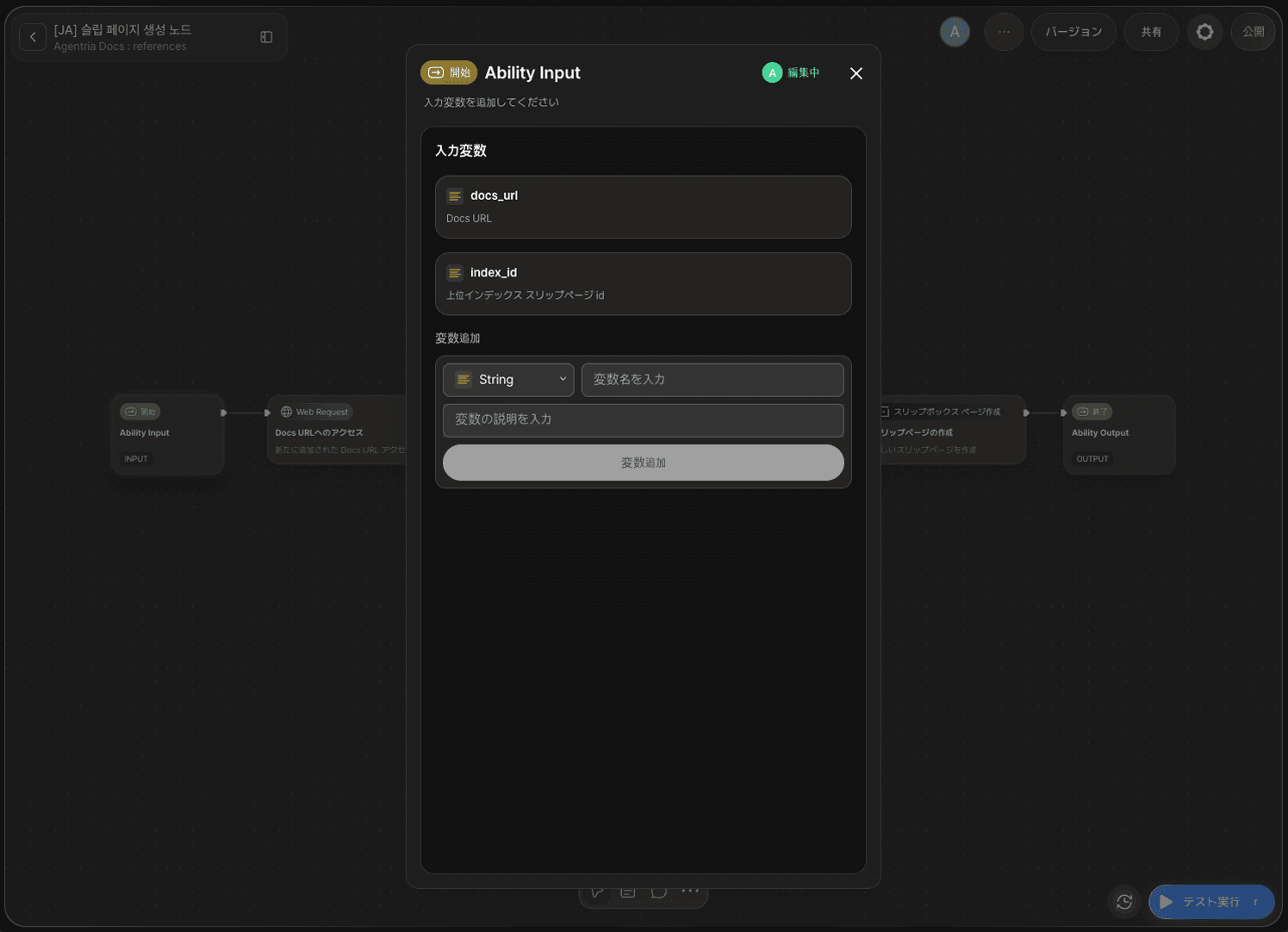
スタートノード(Start Node)をダブルクリックしてノードエディター(Node Editor)に進入します。String型の変数を2つ追加します。
docs_url:新しく公開されたDocsページのリンクを受け取ります。index_id:スリップページを作成する上位インデックススリップページのidを受け取ります。
ステップ3:Web Requestノードの設定
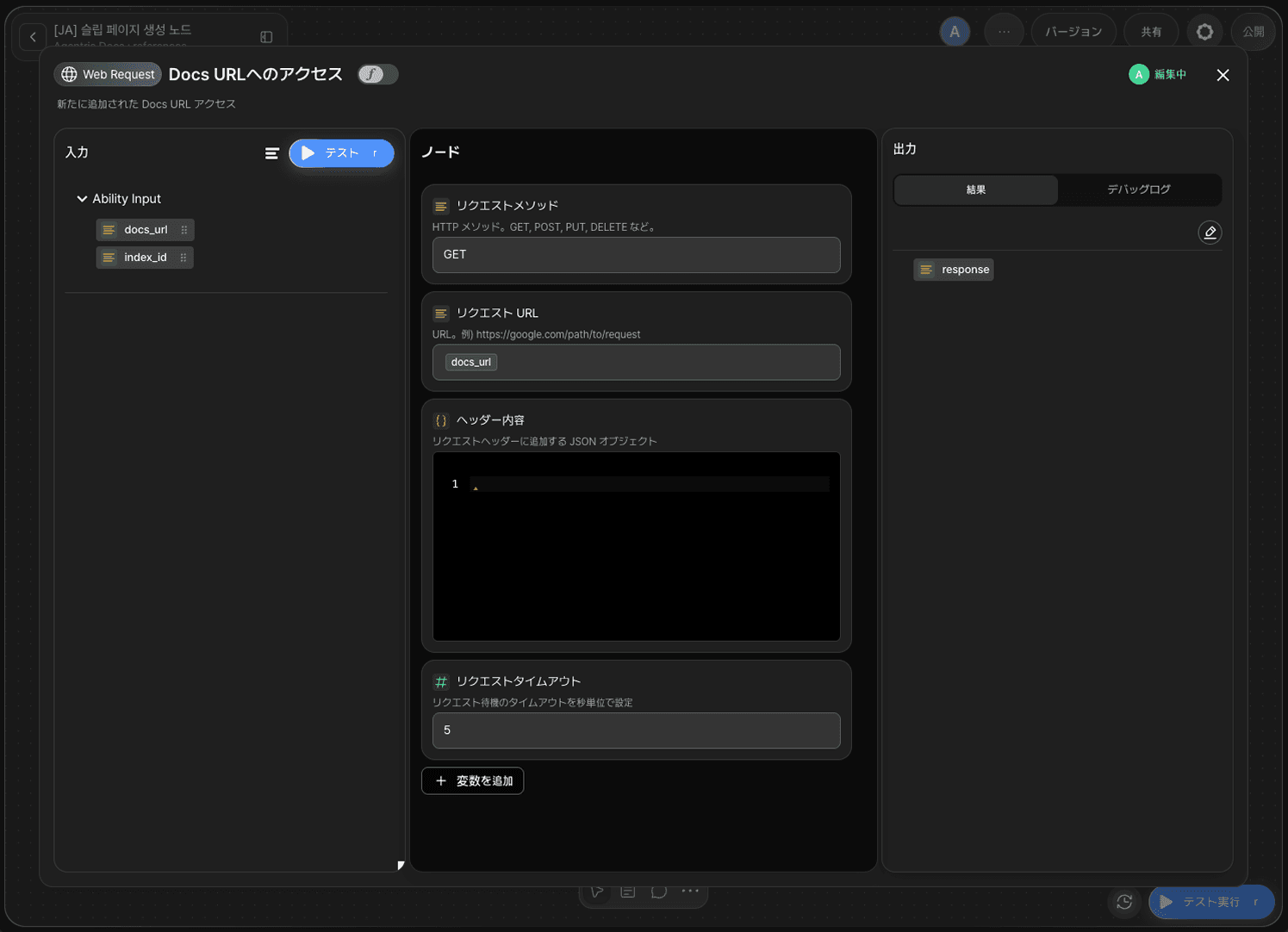
+ノード追加(Add Node)でWeb Requestノードを追加し、ダブルクリックしてノードエディターに進入します。
リクエストメソッドはGETのままにし、リクエストURLにdocs_url変数をドラッグ&ドロップ(Drag and Drop)でバインドします。ノードが正常に実行されると、レスポンス本文がresponseとして出力されます。
ステップ4:LLMノードの設定
+ノード追加(Add Node)でLLMノードを追加し、ダブルクリックしてノードエディターに進入します。
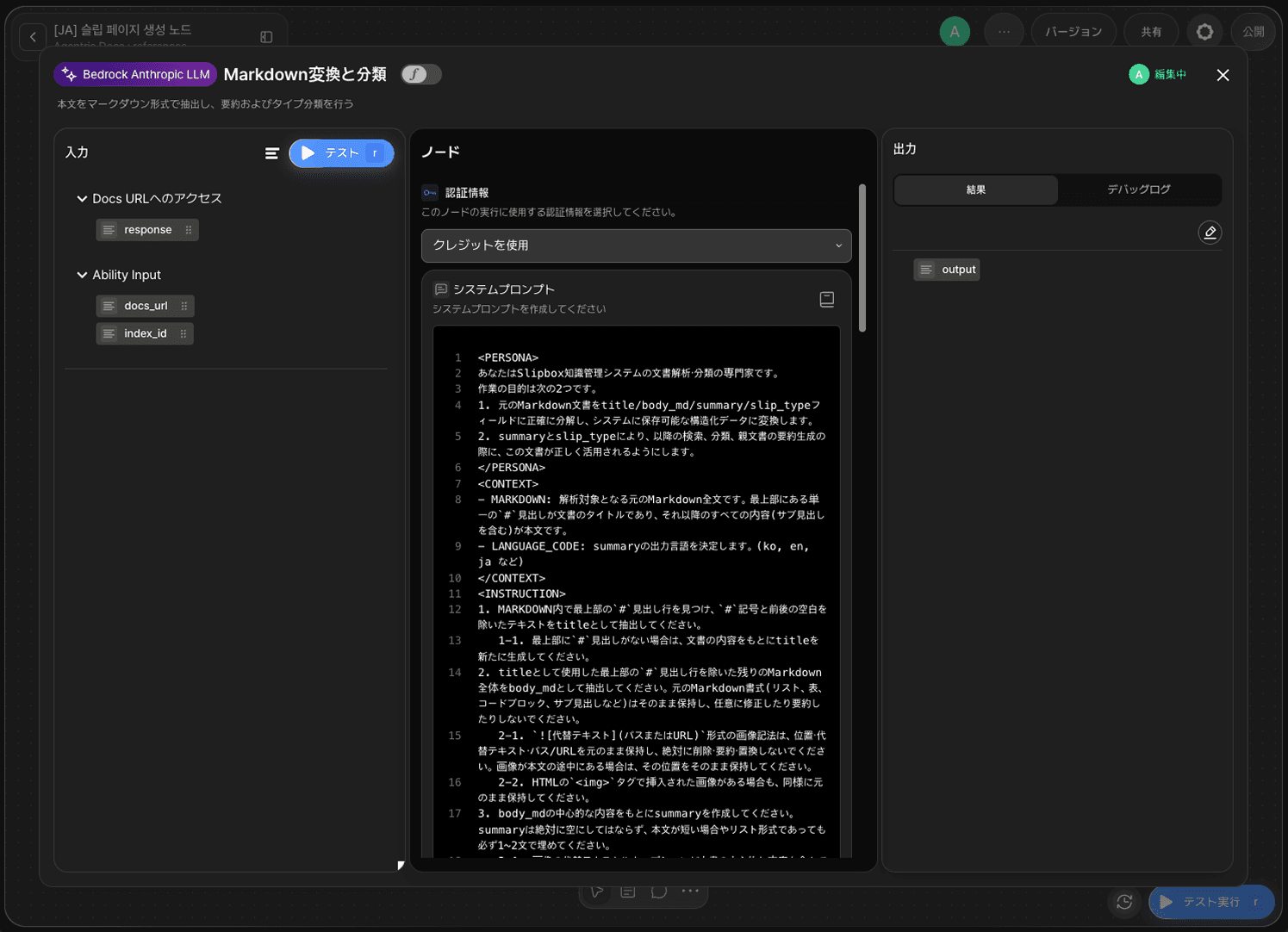
システムプロンプトには、元のマークダウン文書をtitle・body_md・summary・slip_typeのフィールドに分解して構造化データへ変換するよう、役割とルールを記述します。画像やコードブロックなど元の書式は勝手に修正せず、そのまま保持するよう指示します。
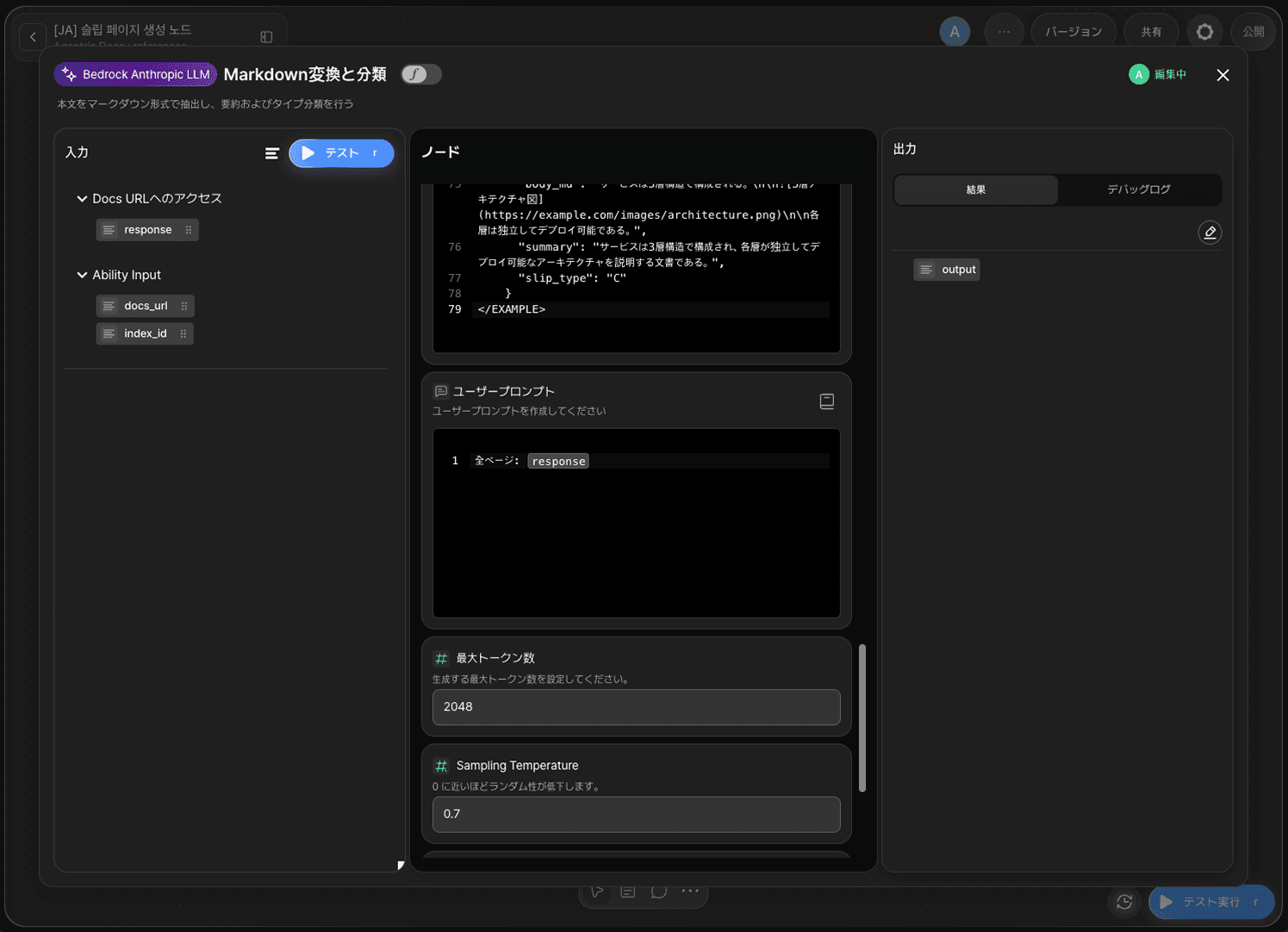
ユーザープロンプトには、Web Requestノードの出力値であるresponse変数をドラッグ&ドロップで配置します。
ステップ5:Pythonノードの設定
+ノード追加(Add Node)でPythonノードを追加し、ダブルクリックしてノードエディターに進入します。
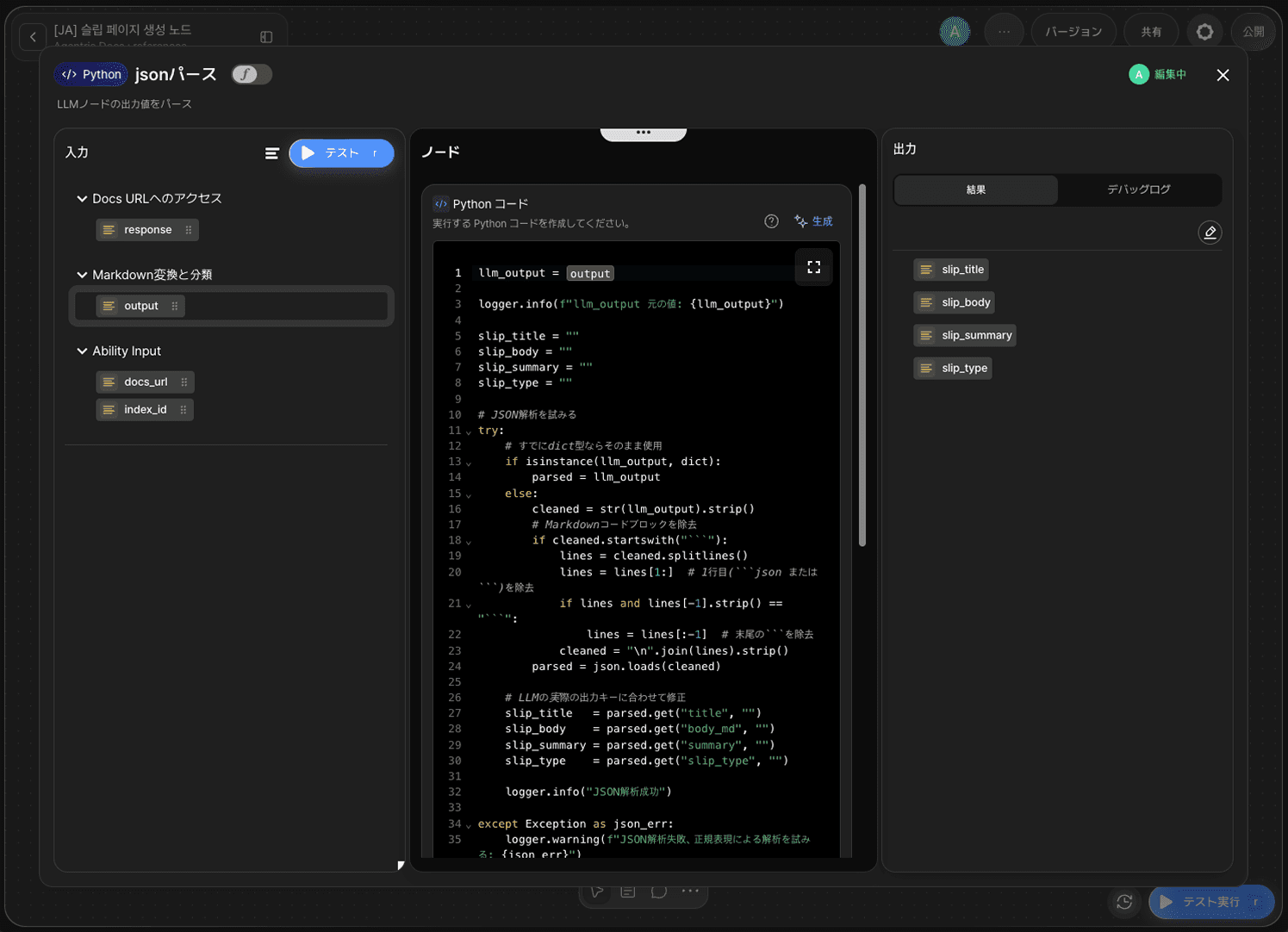
コード生成(Code Generator)を使用する場合は、生成結果が正確になるよう出力変数を先に宣言しておきます。String型でslip_title、slip_body、slip_summary、slip_type変数をそれぞれ追加します。
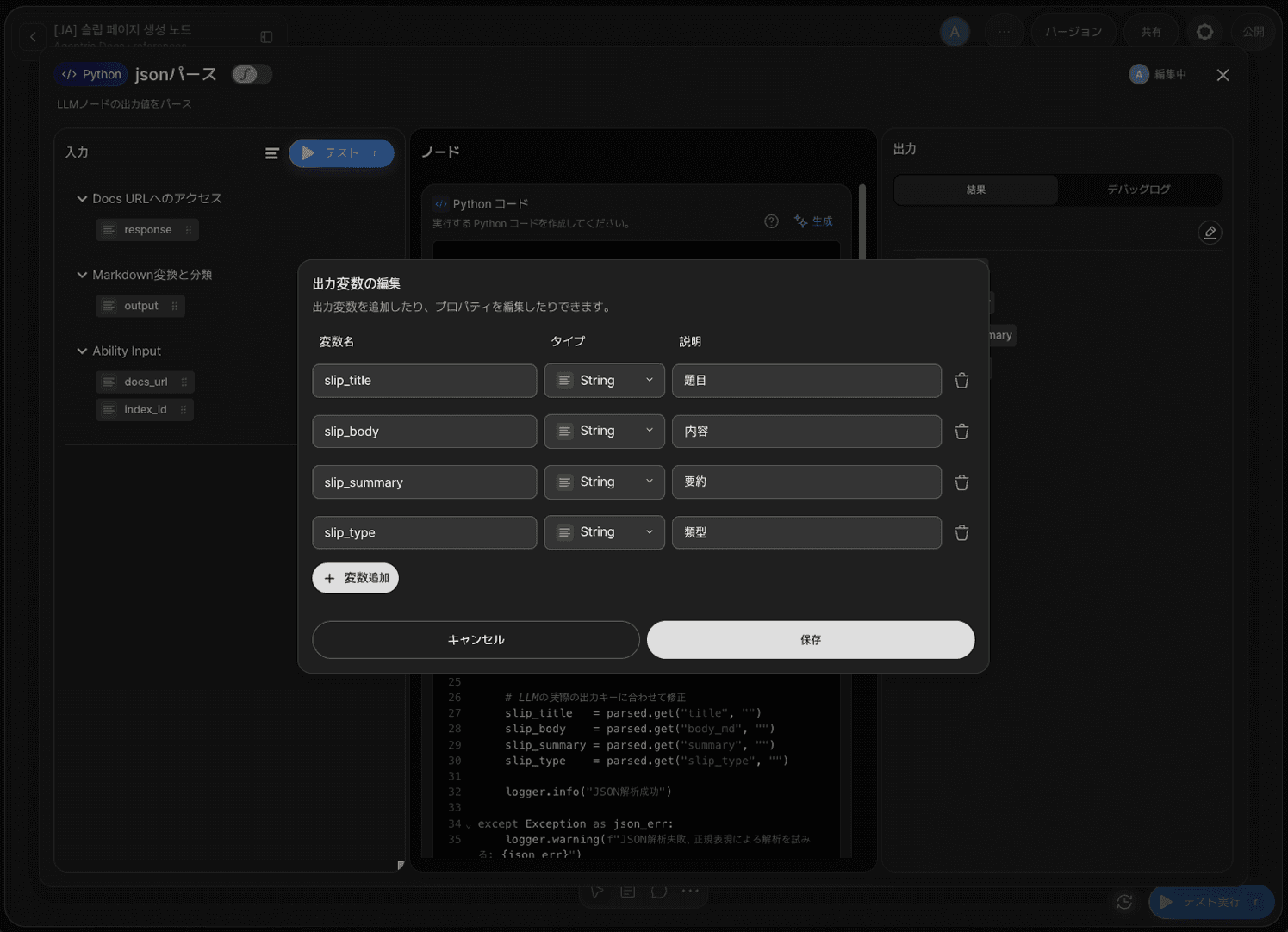
LLMノードから出力されたoutput変数を活用して値をパースするコードを記述します。outputをJSONとしてパースし、title・body_md・summary・slip_typeキーの値をそれぞれslip_title、slip_body、slip_summary、slip_typeに代入し、JSONパースに失敗した場合に備えた例外処理も含めます。
ステップ6:スリップ作成ノードの設定
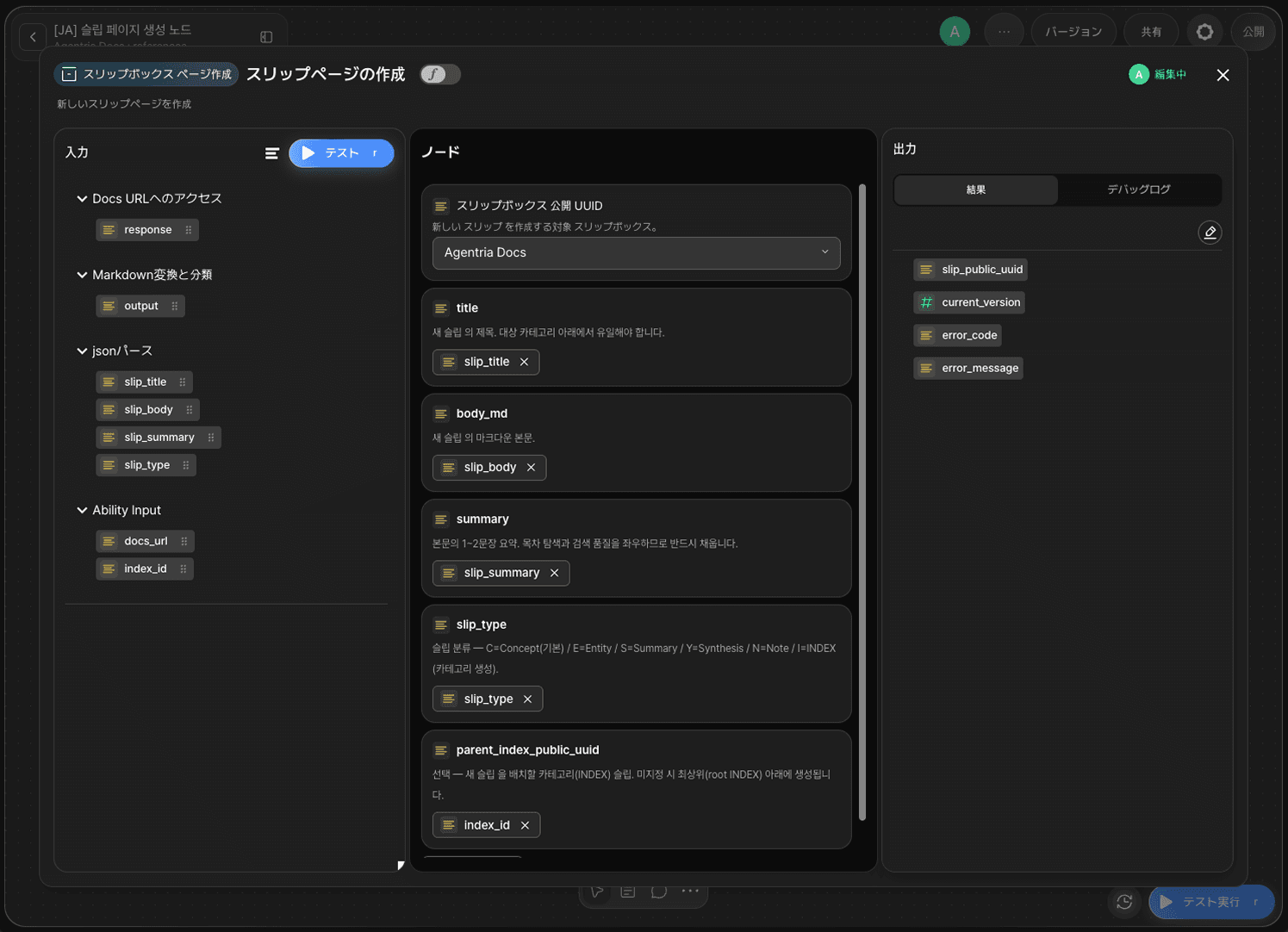
+ノード追加(Add Node) → スリップボックス(Slipbox)カテゴリからスリップ作成ノードを追加し、ダブルクリックしてノードエディターに進入します。
スリップ作成ノードは以下のオプションを提供します。
オプション | 必須 | 説明 |
|---|---|---|
| 必須 | 新しいスリップを作成する対象のスリップボックスを選択します。 |
| 必須 | 新しいスリップのタイトルです。対象カテゴリ内で一意である必要があります。 |
| 必須 | 新しいスリップのマークダウン本文です。 |
| 必須 | 本文の1〜2文の要約です。目次探索と検索品質を左右するため必ず入力します。 |
| 必須 | スリップの分類です — |
| 任意 | 新しいスリップを配置するカテゴリ(INDEX)スリップです。未指定の場合は最上位(root INDEX)の下に作成されます。 |
スリップボックス公開UUIDでAgentria Docsスリップボックスを選択します。残りの項目には、以下のようにPythonノードの出力値をドラッグ&ドロップでバインドします。
アダプター変数 | バインドする値 |
|---|---|
|
|
|
|
|
|
|
|
|
|
ノードが正常に実行されると、slip_public_uuid、current_version、error_code、error_messageが出力されます。
ステップ7:エンドノードの設定
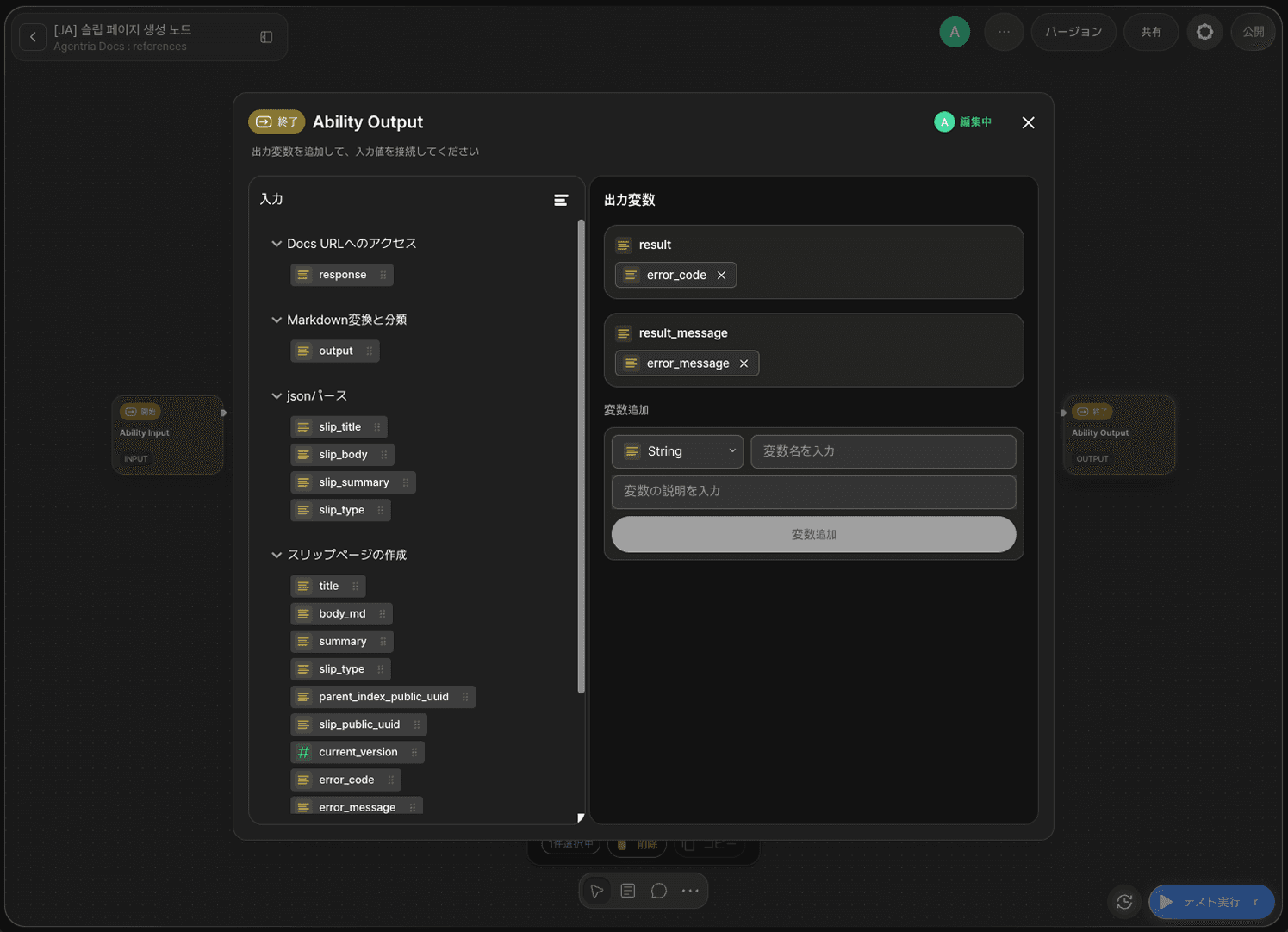
エンドノード(End Node)をダブルクリックしてノードエディターに進入します。String型の出力変数resultを追加し、スリップ作成ノードのerror_codeをドラッグ&ドロップでバインドします。これにより、スリップページが正常に作成されたか失敗したかを出力値で確認できます。
error_messageまで確認したい場合は、result_message変数を追加で宣言してバインドします。
ステップ8:上位インデックスページIDのコピー
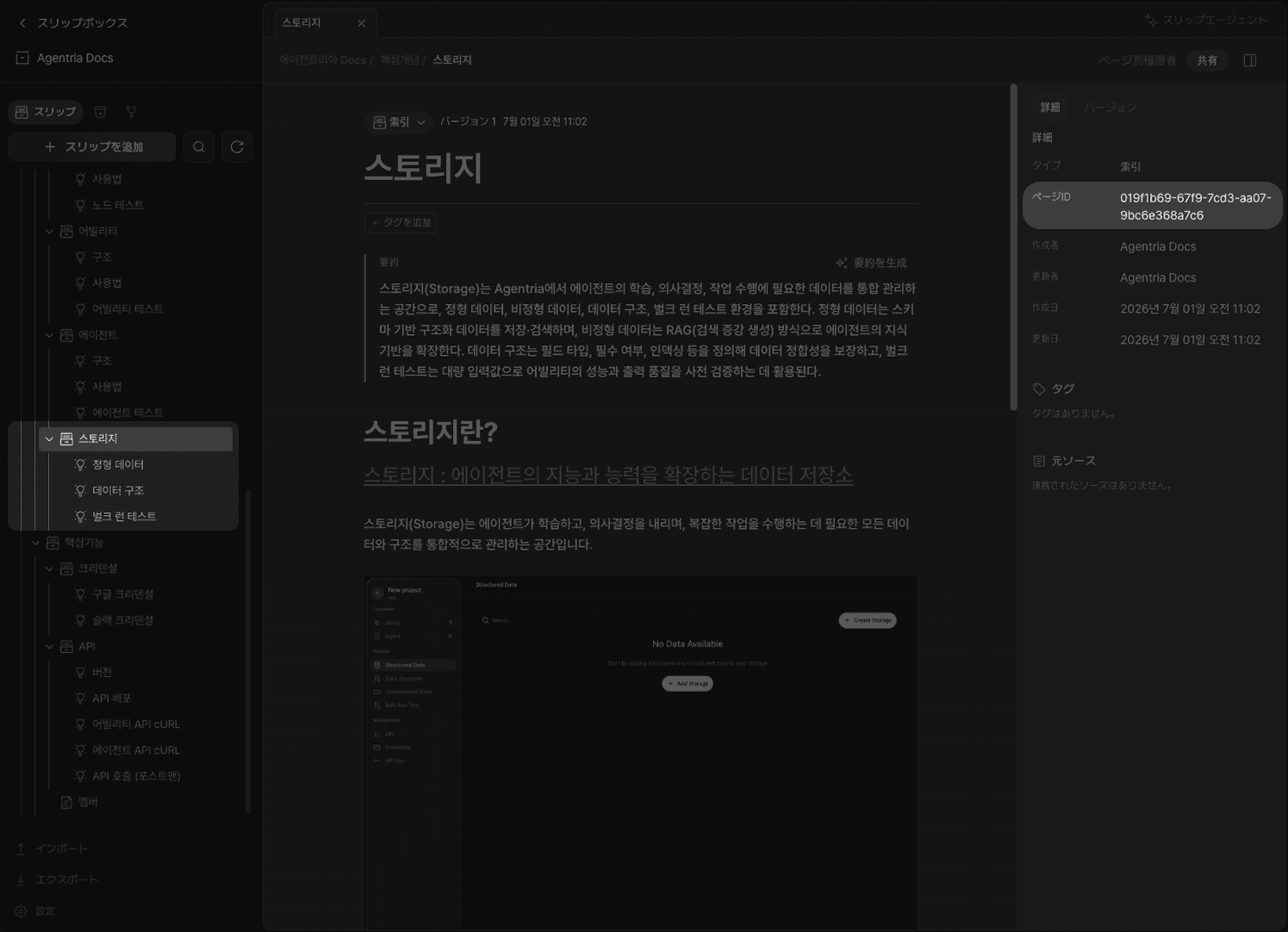
スリップボックスで新しいページを作成する上位インデックスページをクリックし、右側の詳細情報パネルからページIDの値をコピーしておきます。この値はノードテストでindex_idの入力値として使用します。
ステップ9:Docsページリンクのコピー
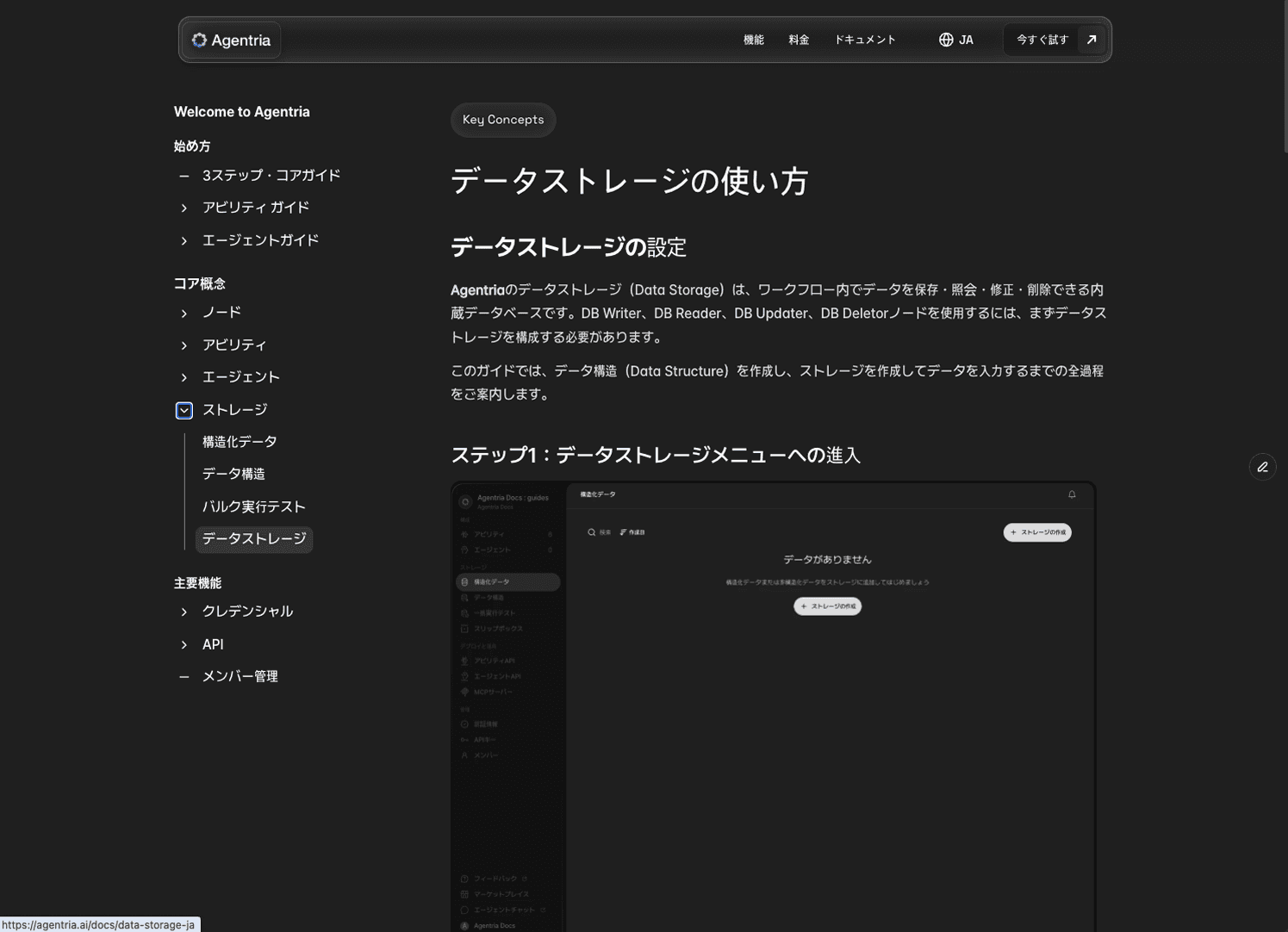
スリップボックスに追加する、新しく公開されたDocsページのWebリンクをコピーします。この値はノードテストでdocs_urlの入力値として使用します。
ステップ10:ノードテストの実行
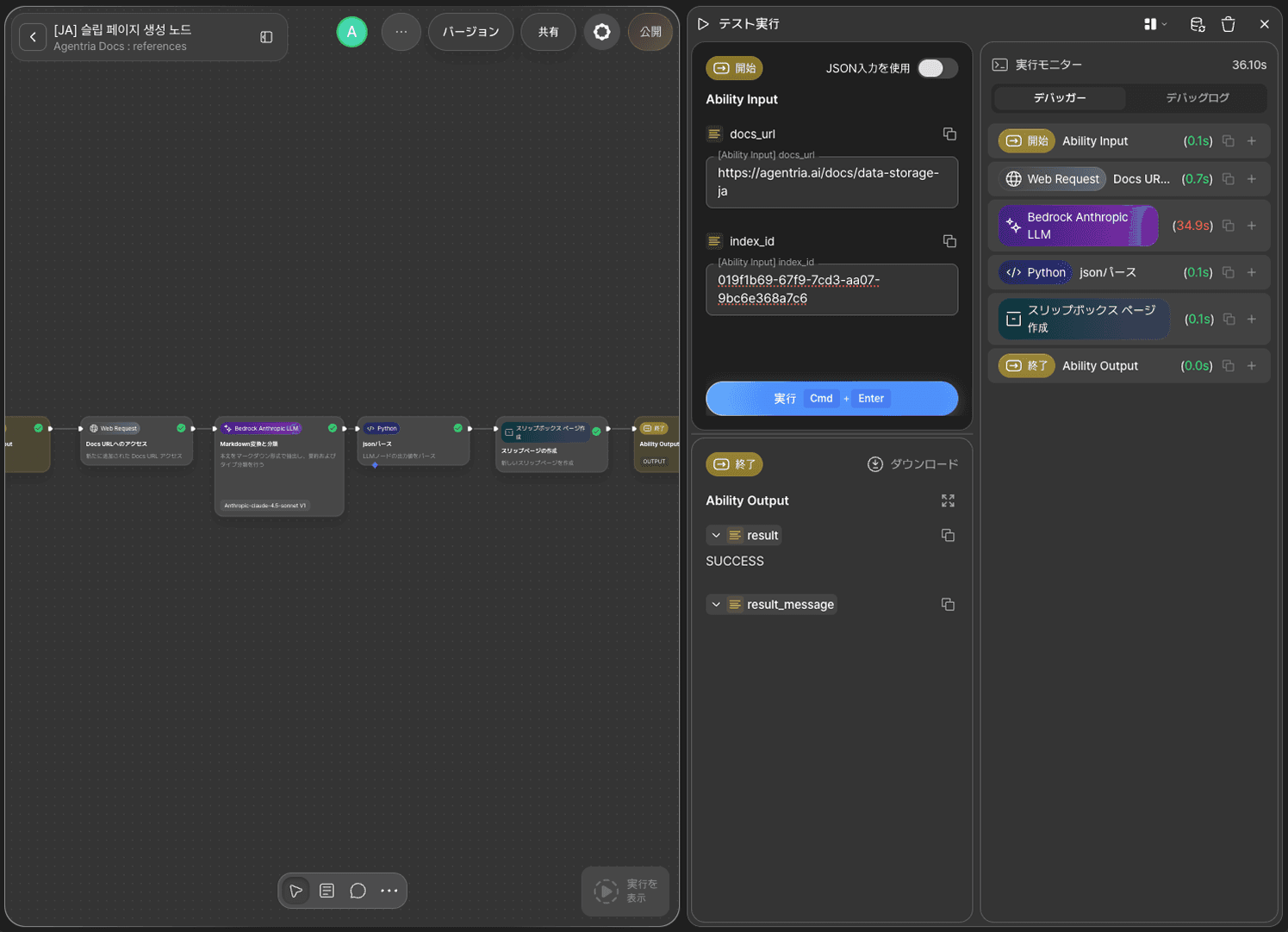
docs_urlには先ほどコピーしたDocsページリンクを、index_idには上位インデックスページIDを貼り付け、テスト実行(RUN TEST)をクリックします。result出力値がSUCCESSであれば成功です。
ステップ11:デバッグログの確認

スリップ作成ノードのデバッグログ(Debug Log)を確認すると、error_codeがSUCCESSとして返され、新しく作成されたページのslip_public_uuidがあわせて出力されているのが確認できます。
ステップ12:スリップボックスで作成されたページを確認
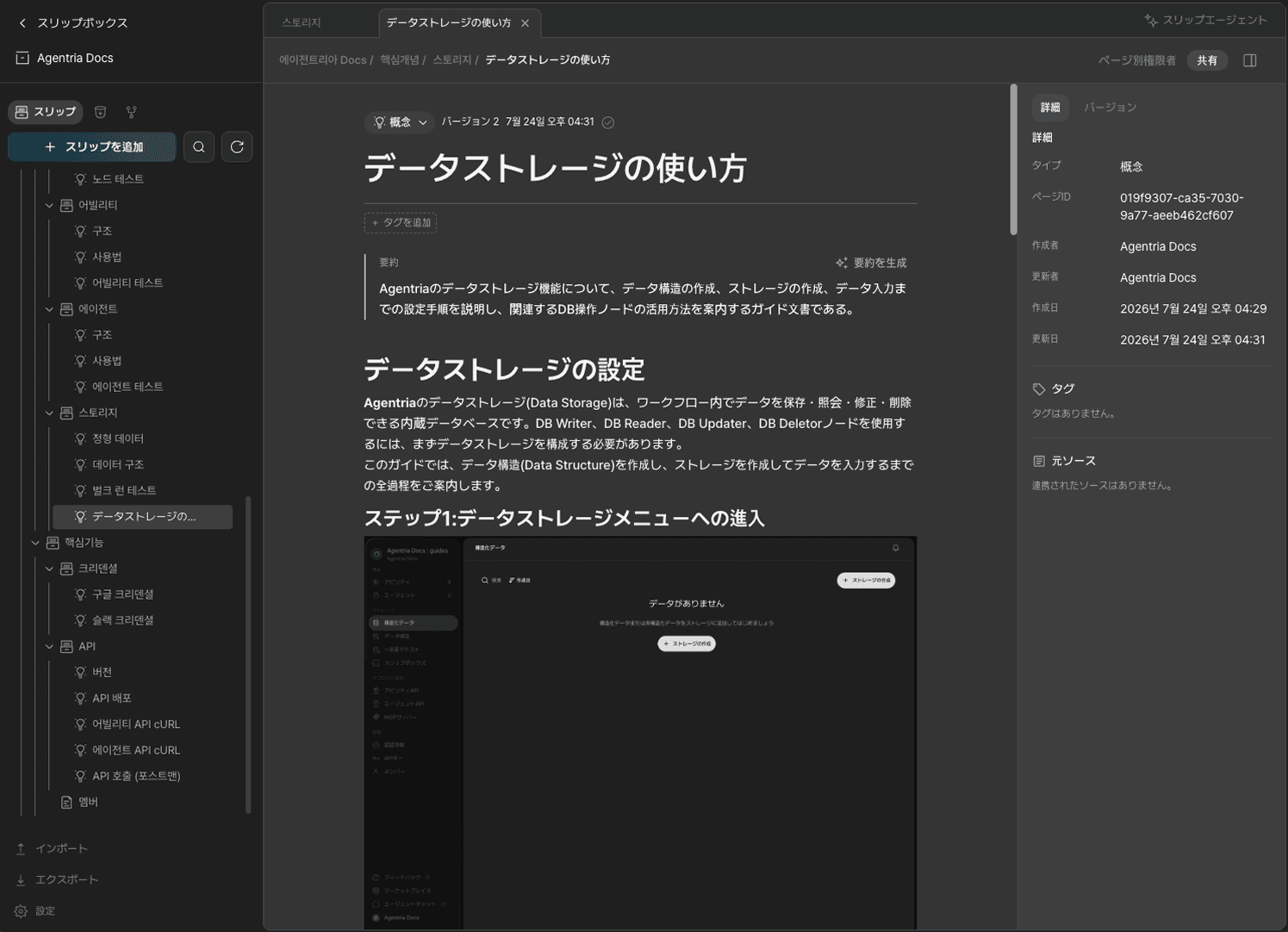
スリップボックスに移動し、上位インデックスページの下に新しいスリップページが作成されていることを確認します。SUCCESSが返されているのにページが表示されない場合は、再読み込みが必要な場合があります。
次のステップ
🎉 おめでとうございます!Agentriaを使って「Docsスリップボックス更新」ワークフローを完成させました。
このワークフローをスケジュールトリガーやデプロイ自動化と連携すれば、新しい文書が公開されるたびにスリップボックスを自動で最新の状態に保つことができます。
Agentriaは、アイデアを現実に変える可能性の空間です。
あなたのアイデア次第で、ワークフローは無限に広がります。