Get Started
ノードの使い方を学ぶ - Google Driveノード
Google Driveノードは、Google Drive APIを呼び出してファイル・フォルダ・共有ドライブを管理するノードです。Google Driveに接続して、ファイルやフォルダにアクセスしたり、読み取り・管理したりできます。
ファイルのアップロード・ダウンロード・取得・検索・コピー・移動・更新・削除、フォルダの作成・削除・共有、共有ドライブの一覧取得・作成・削除まで、Google Driveの主要機能を1つのノードで「作業(Operation)」を選択する方式で使用します。このノードを使用するには、あらかじめGoogleアカウント認証が完了したクレデンシャル(Credential)が必要です。
ノードを追加する
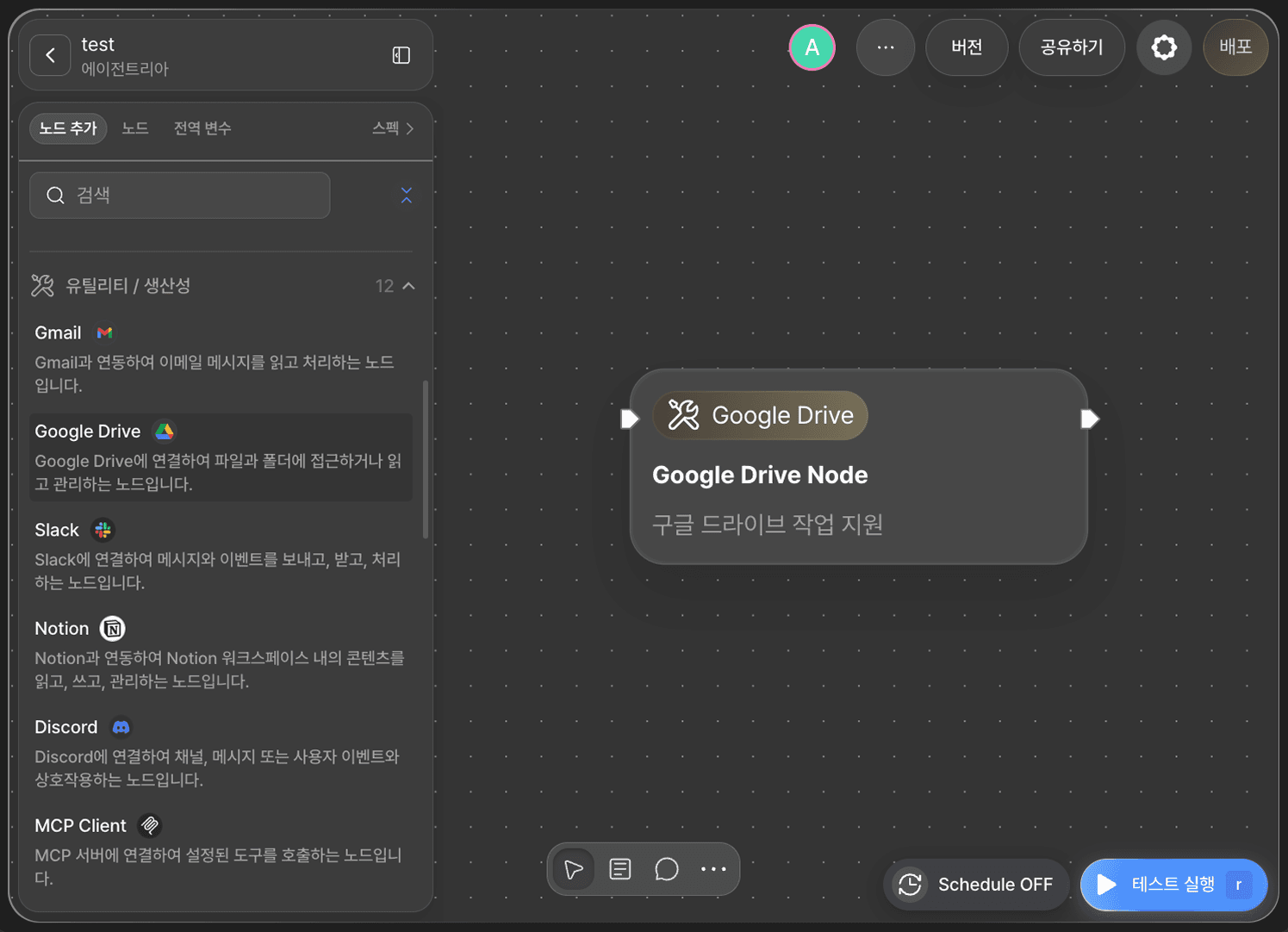
キャンバスで+ノード追加(Add Node)をクリックし、ユーティリティ/生産性(Utility/Productivity)カテゴリからGoogle Driveノードを探して配置します。
クレデンシャルを設定する

ノードをダブルクリックしてエディターを開くと、最初にクレデンシャルドロップダウンが表示されます。ノードの実行に使用するGoogleクレデンシャルを選択します。
登録済みのクレデンシャルがない場合、ノードを実行できません。先に🔗Googleクレデンシャル設定ガイドを完了して、クレデンシャルを登録します。
作業(Operation)を選択する
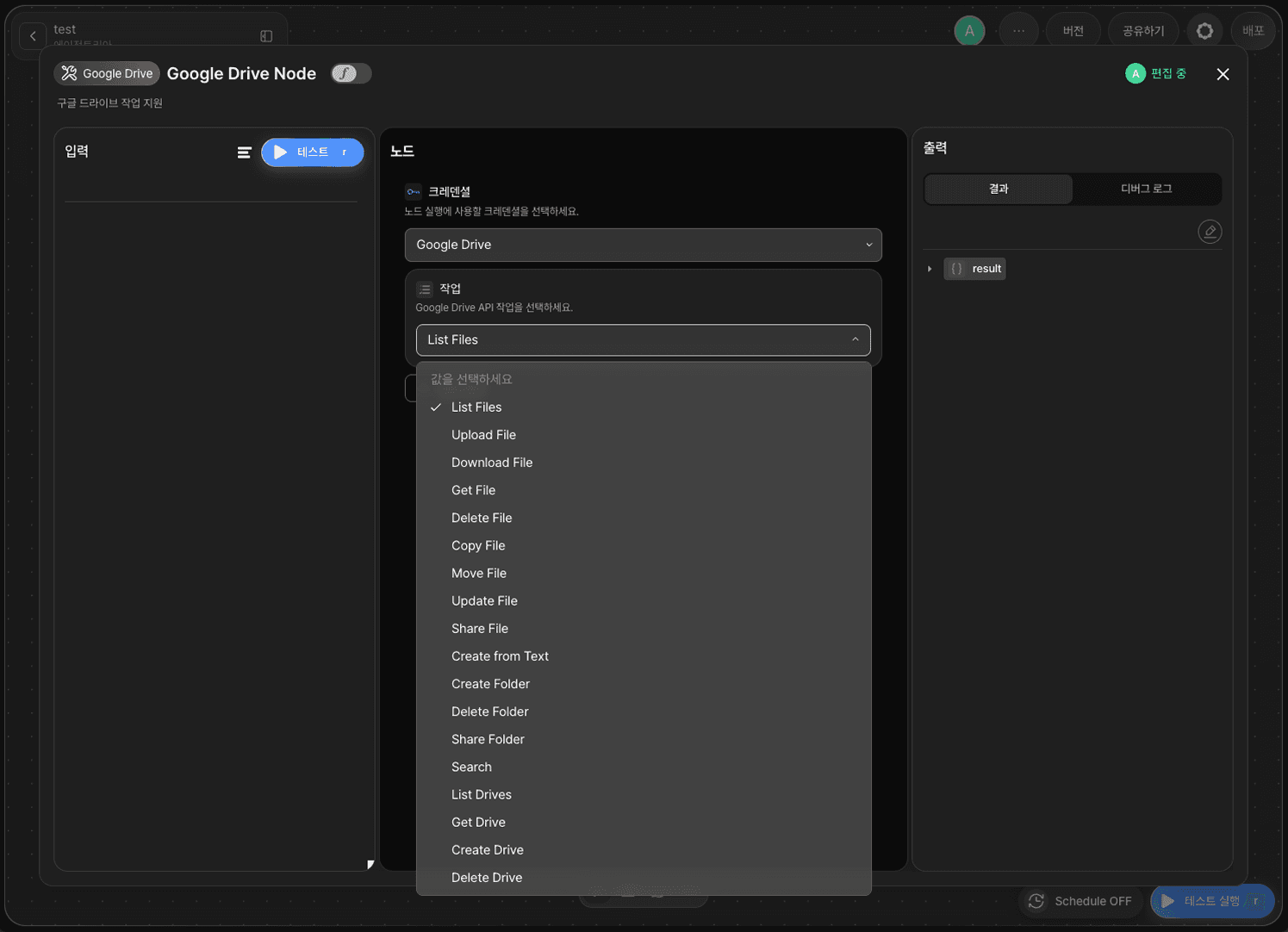
作業(Operation)ドロップダウンから、実行するGoogle Drive API作業を選択します。以下の18個の作業に対応しています。
List Files、Search — ファイルの取得・検索
Upload File、Download File、Get File、Delete File、Copy File、Move File、Update File、Share File、Create from Text — ファイルのアップロード・ダウンロード・取得・削除・コピー・移動・更新・共有・テキストからの作成
Create Folder、Delete Folder、Share Folder — フォルダの作成・削除・共有
List Drives、Get Drive、Create Drive、Delete Drive — 共有ドライブの一覧取得・取得・作成・削除
作業を選択すると、+変数追加ボタンでその作業に必要なオプション変数を追加できます。作業ごとのオプション変数は下表を参照してください。
作業 | オプション変数 |
|---|---|
List Files |
|
Upload File |
|
Download File |
|
Get File |
|
Delete File |
|
Copy File |
|
Move File |
|
Update File |
|
Share File |
|
Create from Text |
|
Create Folder |
|
Delete Folder |
|
Share Folder |
|
Search |
|
List Drives |
|
Get Drive |
|
Create Drive |
|
Delete Drive |
|
各オプション変数名の意味は以下のとおりです。
変数 | 説明 |
|---|---|
| 対象のファイル・フォルダ・共有ドライブのID |
| ファイル・フォルダ・共有ドライブの名前 |
| アップロード・更新するファイルの内容 |
| ファイルのMIMEタイプ |
| 親フォルダのID |
| 検索条件(Google Driveの検索クエリ構文) |
| 返却する結果の最大件数 |
| 次のページを取得するためのトークン |
| ゴミ箱内の項目を含めるかどうか |
| ダウンロード時に変換するファイル形式(Google Docsなどのエクスポート用) |
| 付与する権限のロール(例:編集者、閲覧者など) |
| 権限付与対象の種類(ユーザー、グループ、ドメインなど) |
| 権限を付与する対象のメールアドレス |
| リクエストのタイムアウト |
結果を確認する
作業の実行結果はresult変数(Object形式)に格納され、次のノードに渡されます。resultは固定のアウトプット変数で、別途追加したり変更したりすることはできません。
テスト実行(RUN TEST)ボタンでノードをテストし、正常に動作するか確認します。