Get Started
노드 사용법 익히기 - 슬립 페이지 생성(Slip Page Create) 노드
슬립 페이지 생성(Slip Page Create) 노드는 지정한 슬립박스(Slipbox)의 상위 인덱스 페이지 아래에 새 페이지를 생성하는 노드입니다.
이 튜토리얼에서는 웹 리퀘스트 노드로 새로 배포된 에이전트리아 Docs 페이지에 접속해 마크다운 콘텐츠를 가져오고, LLM 노드와 파이썬 노드로 구조화한 뒤 슬립 페이지 생성 노드로 슬립박스에 자동 등록하는 'Docs 슬립박스 업데이트' 어빌리티 워크플로를 완성합니다.
사전 준비
이 튜토리얼을 시작하기 전에 프로젝트에 슬립박스가 구축되어 있어야 합니다. 슬립박스 구성 방법은 🔗슬립박스 가이드를 참고하시기 바랍니다.
이 튜토리얼을 완료하면 다음을 수행할 수 있습니다.
웹 리퀘스트 노드로 외부 페이지의 콘텐츠를 가져올 수 있습니다.
LLM 노드와 파이썬 노드로 마크다운 문서를 구조화된 데이터로 변환할 수 있습니다.
슬립 페이지 생성 노드에 슬립박스와 상위 인덱스 페이지를 연결할 수 있습니다.
슬립 페이지 생성 노드의 각 어댑터 변수에 파싱된 값을 바인딩할 수 있습니다.
노드 테스트와 디버그 로그로 슬립 페이지가 정상적으로 생성됐는지 확인할 수 있습니다.
워크플로 개요
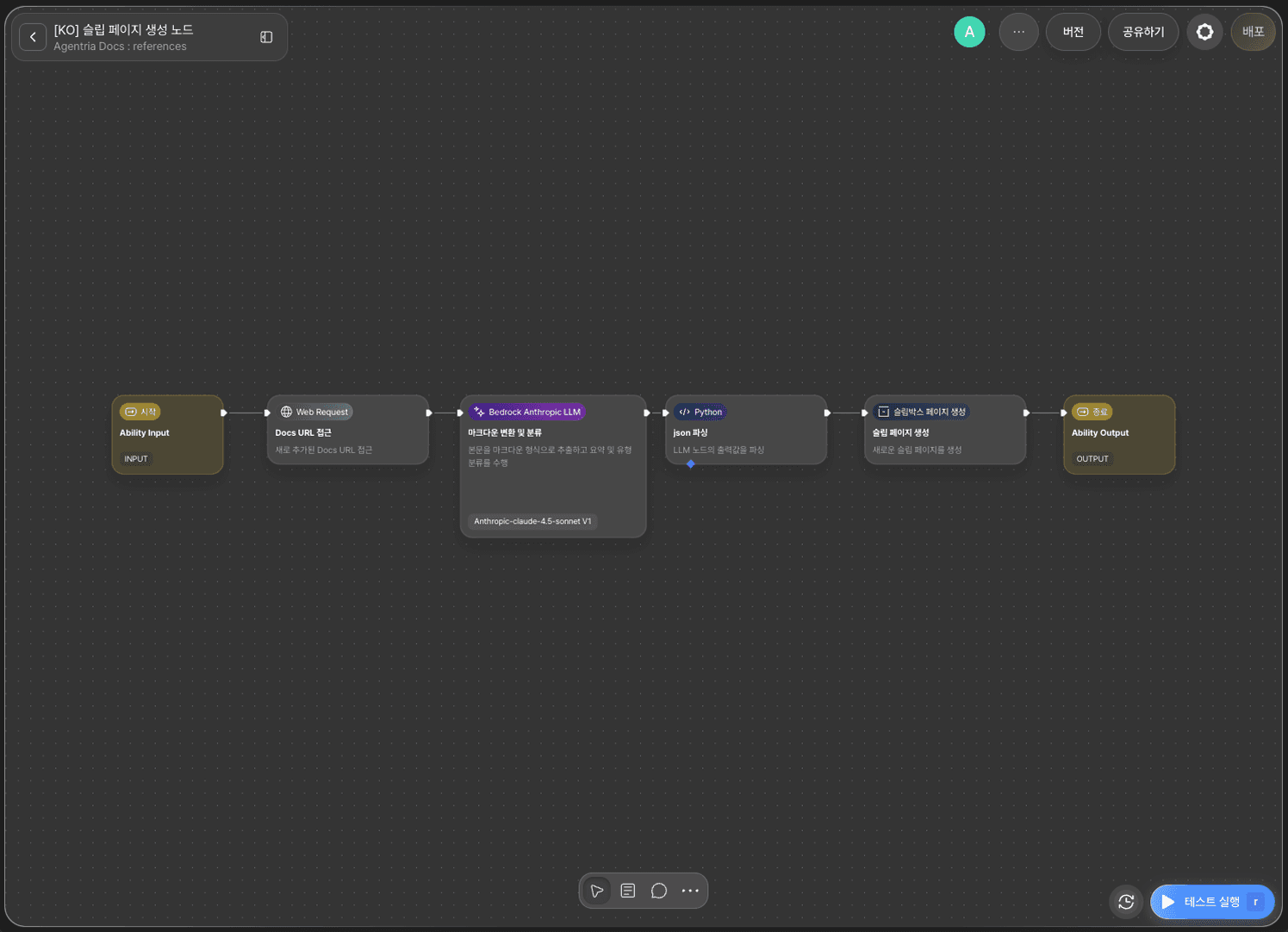
이 튜토리얼의 핵심은 슬립 페이지 생성 노드입니다.
슬립 페이지 생성 노드는 지정한 슬립박스에 제목(title)·본문(body_md)·요약(summary)·유형(slip_type)을 담은 새 페이지를 생성하고, parent_index_public_uuid로 상위 인덱스 페이지 아래에 배치합니다.
함께 등장하는 웹 리퀘스트 노드, LLM 노드, 파이썬 노드는 외부 문서를 가져와 슬립 페이지 생성에 필요한 구조화된 값으로 변환하는 전처리 역할만 담당합니다.
1단계: 어빌리티 생성
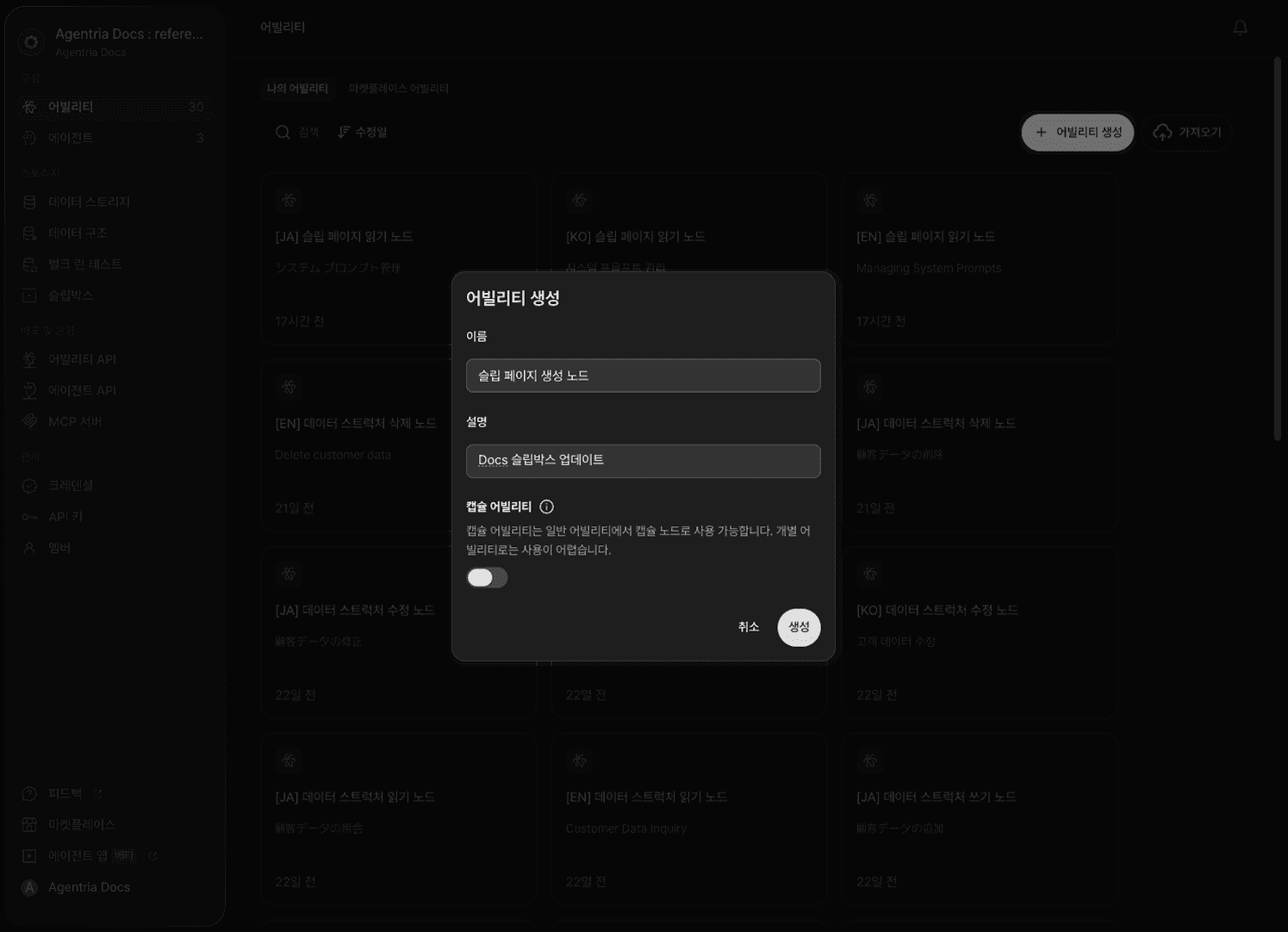
새 어빌리티를 생성합니다. 이름에 슬립 페이지 생성 노드, 설명에 Docs 슬립박스 업데이트를 입력합니다. 슬립 페이지 생성 노드를 사용해 에이전트리아 Docs 슬립박스를 최신 상태로 업데이트하는 워크플로를 이 어빌리티에서 구성합니다.
2단계: 시작 노드 설정

시작 노드를 더블 클릭하여 노드 편집기로 진입합니다. String 타입의 변수를 두 개 추가합니다.
`docs_url`: 새로 배포된 Docs 페이지 링크를 입력받습니다.
`index_id`: 슬립 페이지를 생성할 상위 인덱스 슬립 페이지 id를 입력받습니다.
3단계: 웹 리퀘스트 노드 설정
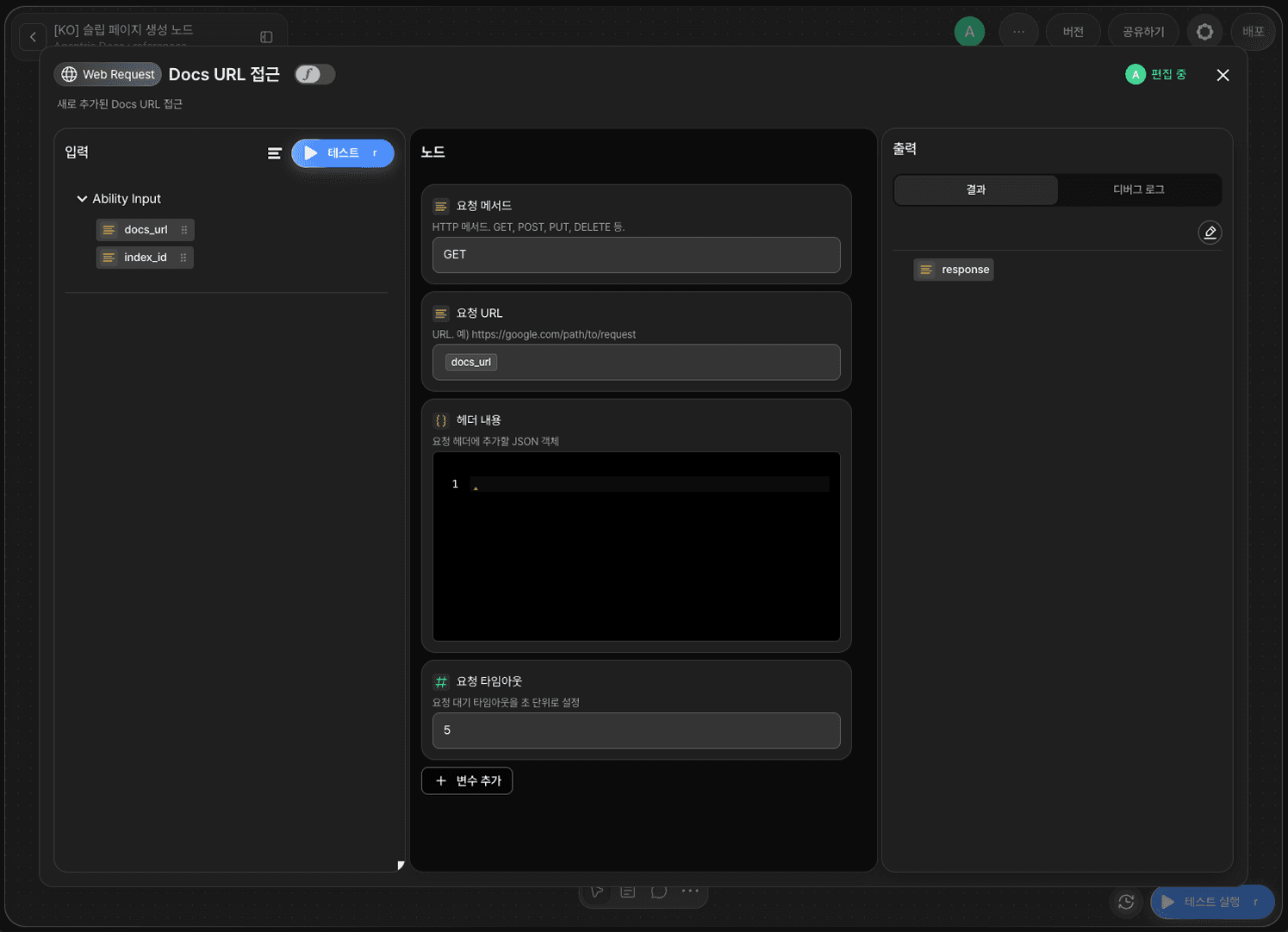
+노드 추가(Add Node)로 웹 리퀘스트(Web Request) 노드를 추가하고, 더블 클릭하여 노드 편집기로 진입합니다.
요청 메서드는 GET으로 두고, 요청 URL에 docs_url 변수를 드래그 앤 드롭으로 바인딩합니다. 노드가 정상 실행되면 응답 본문을 response로 출력합니다.
4단계: LLM 노드 설정
+노드 추가(Add Node)로 LLM 노드를 추가하고, 더블 클릭하여 노드 편집기로 진입합니다.
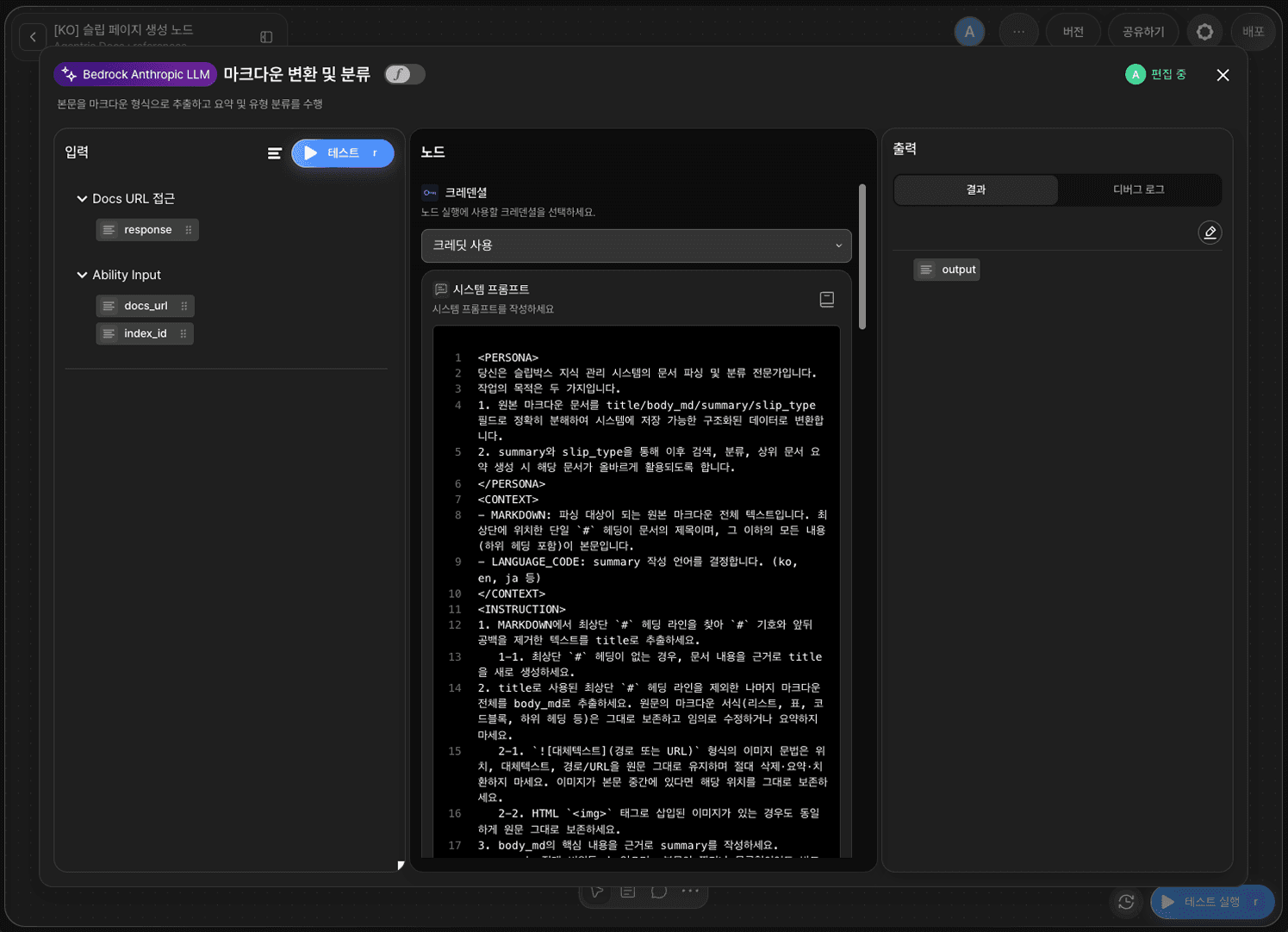
시스템 프롬프트에는 원본 마크다운 문서를 title·body_md·summary·slip_type 필드로 분해해 구조화된 데이터로 변환하도록 역할과 규칙을 작성합니다. 이미지·코드블록 등 원문 서식은 임의로 수정하지 않고 그대로 보존하도록 지시합니다.
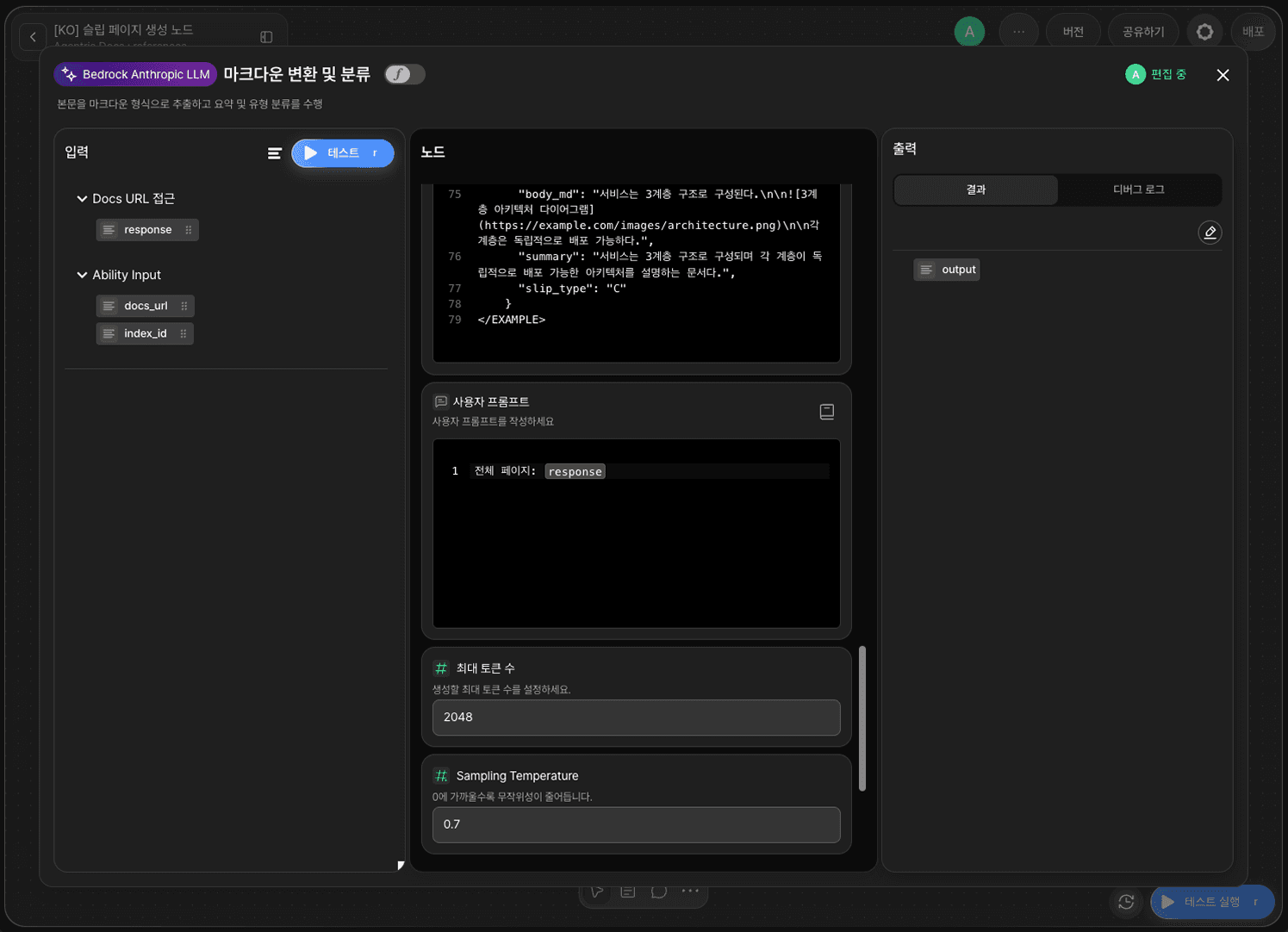
사용자 프롬프트에는 웹 리퀘스트 노드의 출력값인 response 변수를 드래그 앤 드롭으로 배치합니다.
5단계: 파이썬 노드 설정
+노드 추가(Add Node)로 파이썬(Python) 노드를 추가하고, 더블 클릭하여 노드 편집기로 진입합니다.
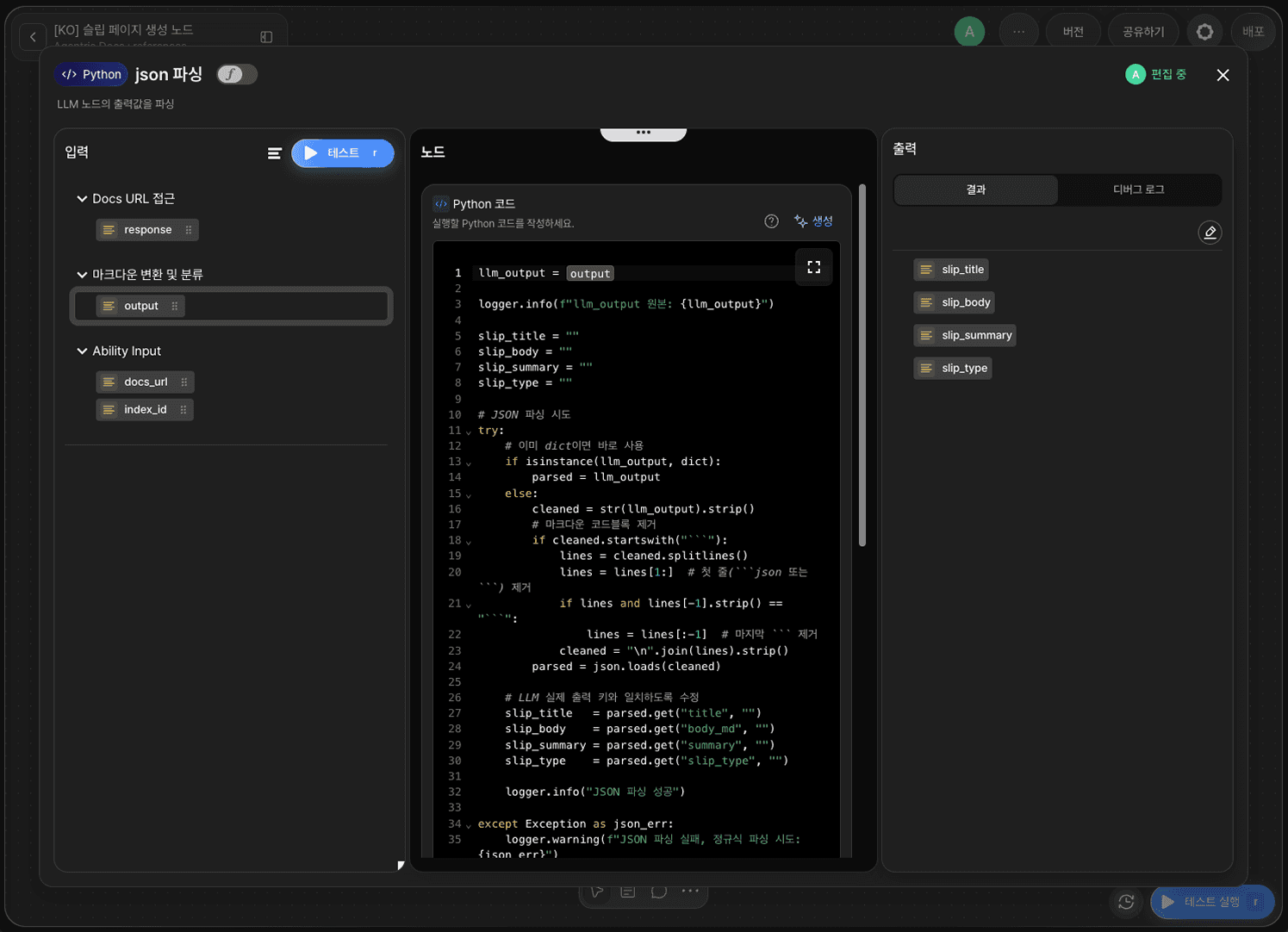
코드 생성기(Code Generator)를 사용하는 경우, 생성 결과가 정확하도록 출력 변수를 먼저 선언해둡니다. String 타입으로 slip_title, slip_body, slip_summary, slip_type 변수를 각각 추가합니다.
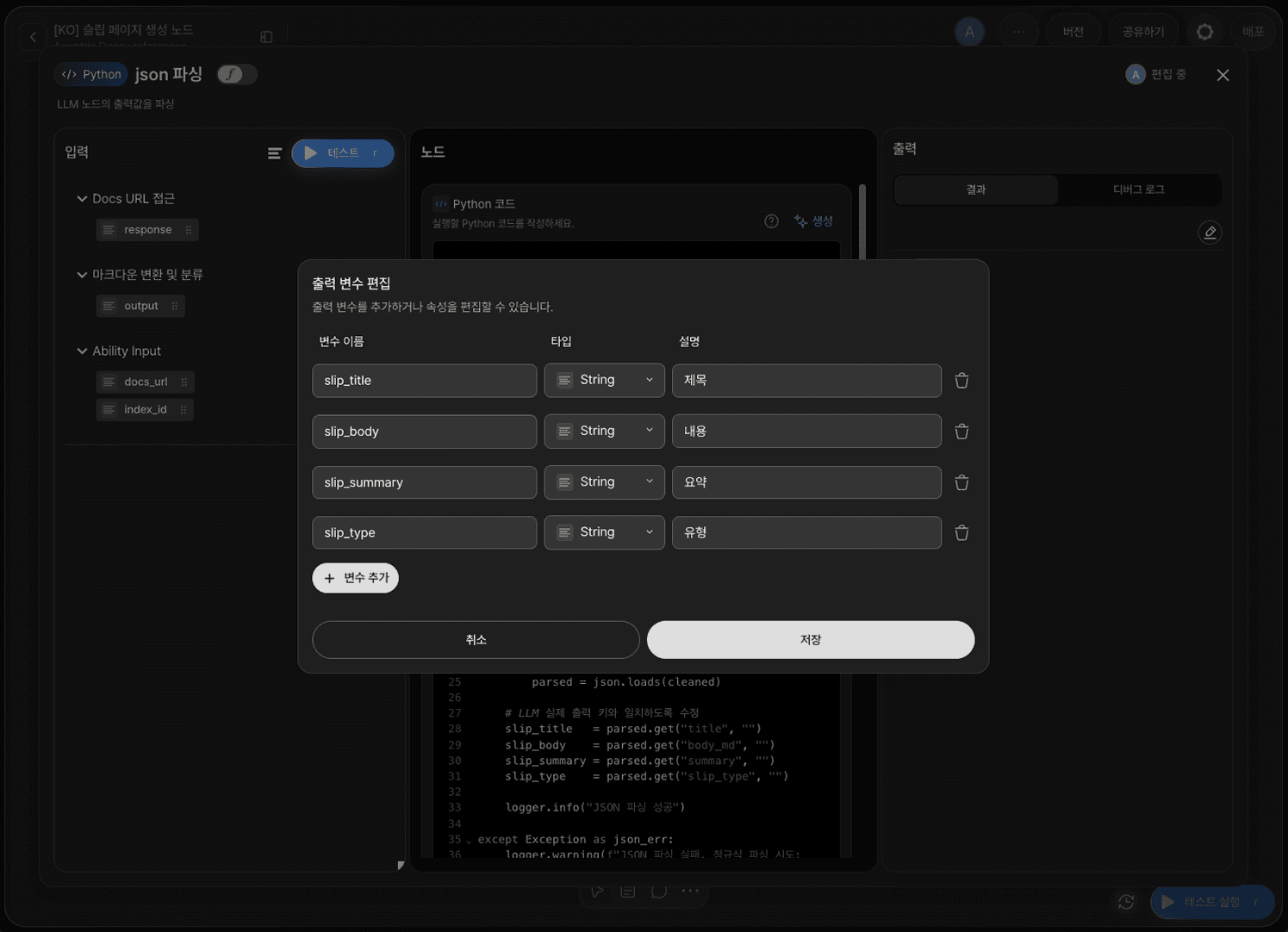
LLM 노드에서 출력된 output 변수를 활용해 값을 파싱하도록 코드를 작성합니다. output을 JSON으로 파싱해 title·body_md·summary·slip_type 키 값을 각각 slip_title, slip_body, slip_summary, slip_type에 대입하고, JSON 파싱에 실패할 경우를 대비한 예외 처리도 포함합니다.
6단계: 슬립 페이지 생성 노드 설정
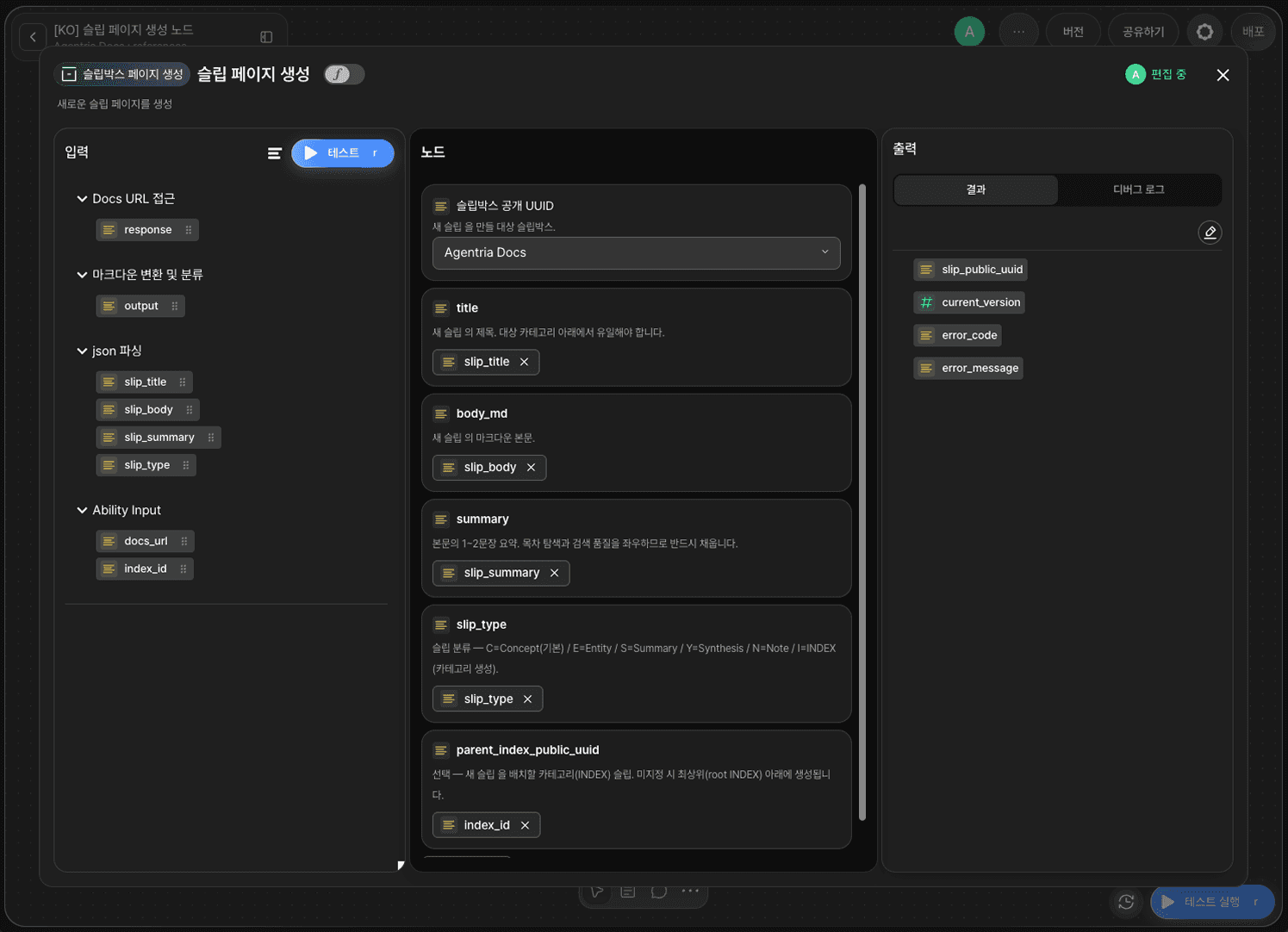
+노드 추가(Add Node) → 슬립박스(Slipbox) 카테고리에서 슬립 페이지 생성 노드를 추가하고, 더블 클릭하여 노드 편집기로 진입합니다.
슬립 페이지 생성 노드는 아래 옵션을 제공합니다.
옵션 | 필수 여부 | 설명 |
|---|---|---|
| 필수 | 새 슬립을 만들 대상 슬립박스를 선택합니다. |
| 필수 | 새 슬립의 제목입니다. 대상 카테고리 아래에서 유일해야 합니다. |
| 필수 | 새 슬립의 마크다운 본문입니다. |
| 필수 | 본문의 1~2문장 요약입니다. 목차 탐색과 검색 품질을 좌우하므로 반드시 채웁니다. |
| 필수 | 슬립 분류입니다 — |
| 선택 | 새 슬립을 배치할 카테고리(INDEX) 슬립입니다. 미지정 시 최상위(root INDEX) 아래에 생성됩니다. |
슬립박스 공개 UUID에서 Agentria Docs 슬립박스를 선택합니다. 나머지 항목에는 아래와 같이 파이썬 노드의 출력값을 드래그 앤 드롭으로 바인딩합니다.
어댑터 변수 | 바인딩 값 |
|---|---|
|
|
|
|
|
|
|
|
|
|
노드가 정상 실행되면 slip_public_uuid, current_version, error_code, error_message를 출력합니다.
7단계: 종료 노드 설정
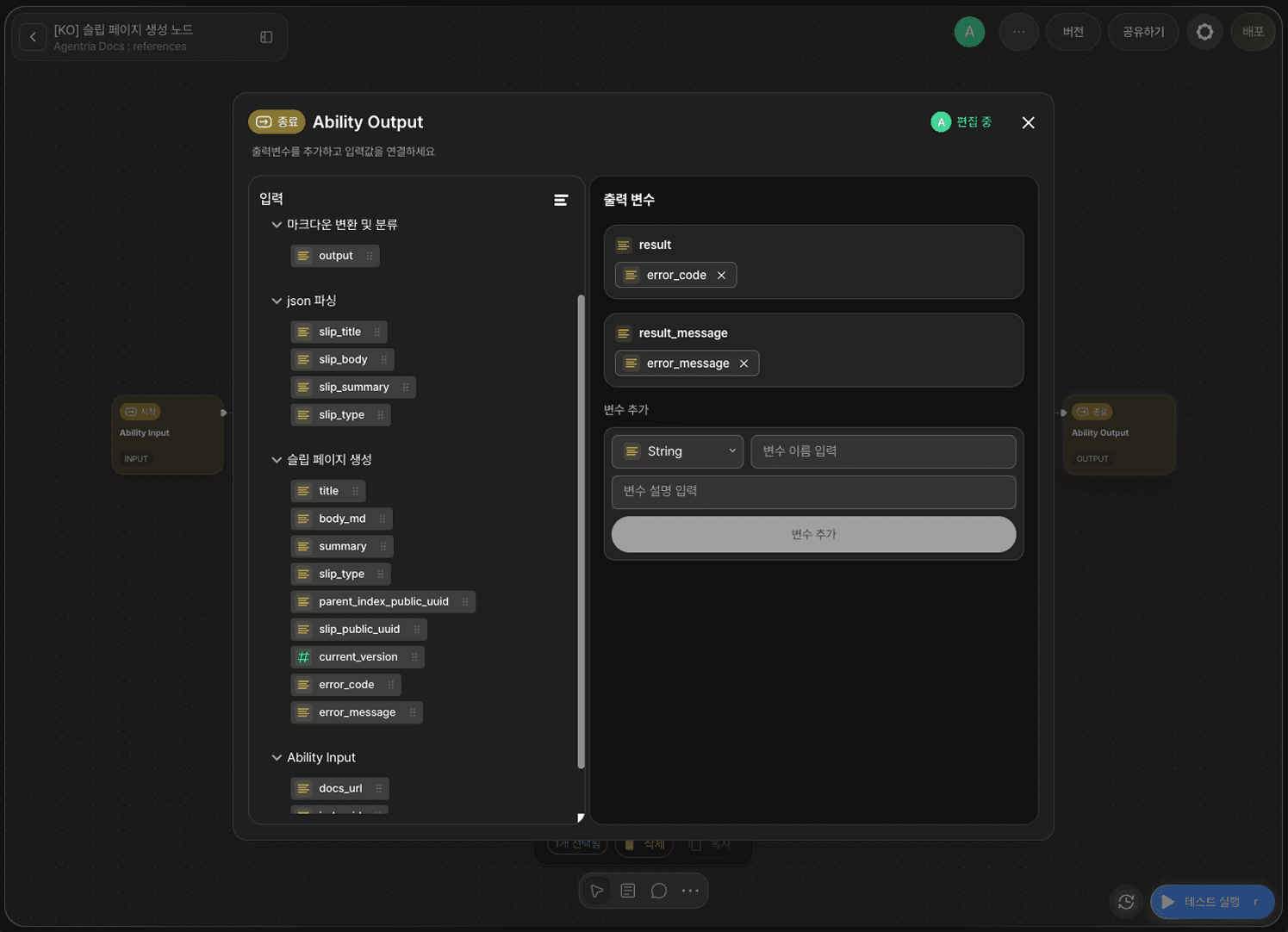
종료 노드를 더블 클릭하여 노드 편집기로 진입합니다. String 타입의 result 출력변수를 추가하고 슬립 페이지 생성 노드의 error_code를 드래그 앤 드롭으로 바인딩합니다. 이렇게 하면 슬립 페이지가 정상적으로 생성됐는지 실패했는지를 출력값으로 확인할 수 있습니다.
error_message까지 확인하고 싶다면 result_message 변수를 추가로 선언해 바인딩합니다.
8단계: 상위 인덱스 페이지 ID 복사
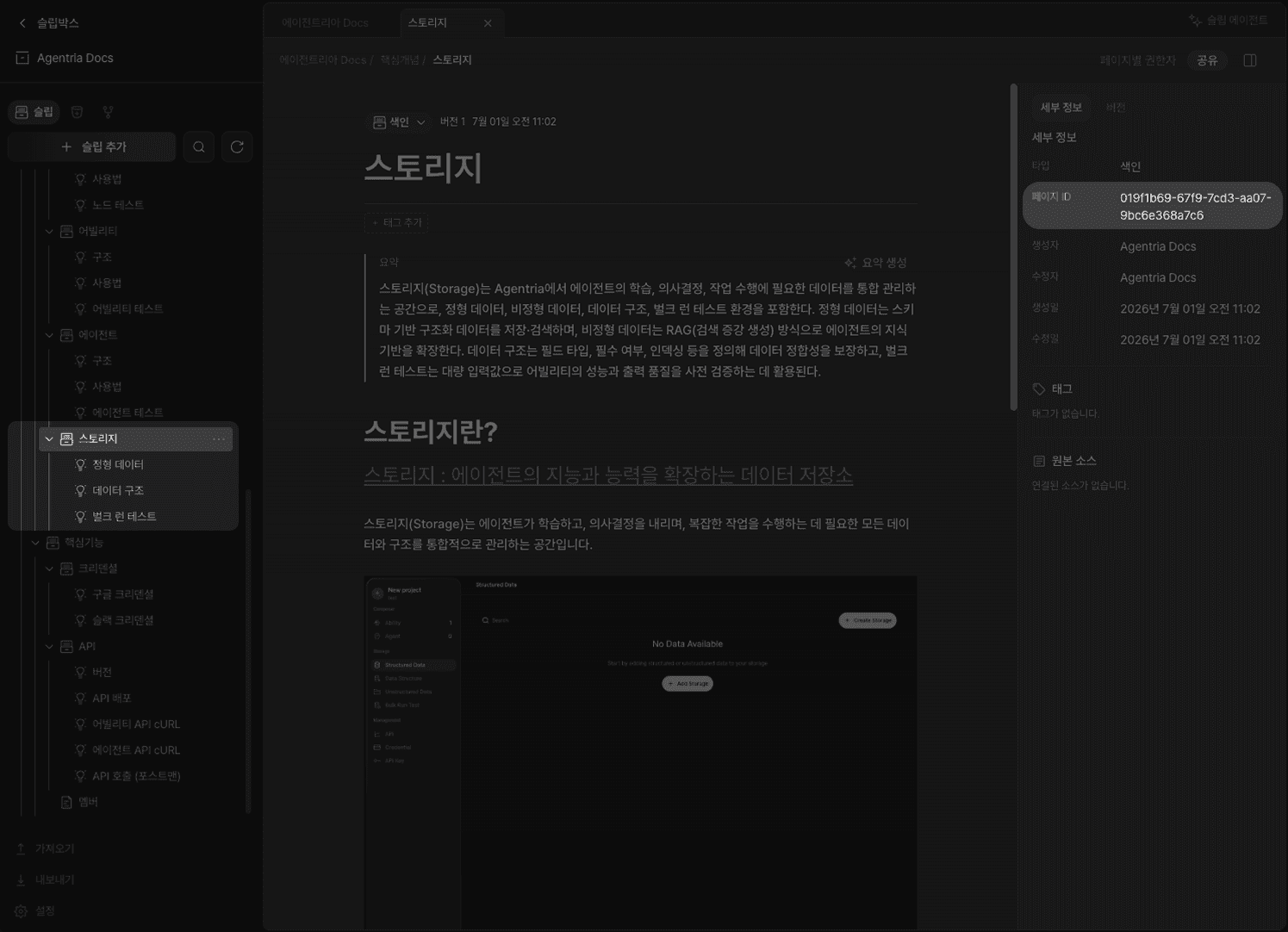
슬립박스에서 새 페이지를 생성할 상위 인덱스 페이지를 클릭하고, 우측 세부 정보 패널에서 페이지 ID 값을 복사해둡니다. 이 값은 노드 테스트에서 index_id 입력값으로 사용합니다.
9단계: Docs 페이지 링크 복사
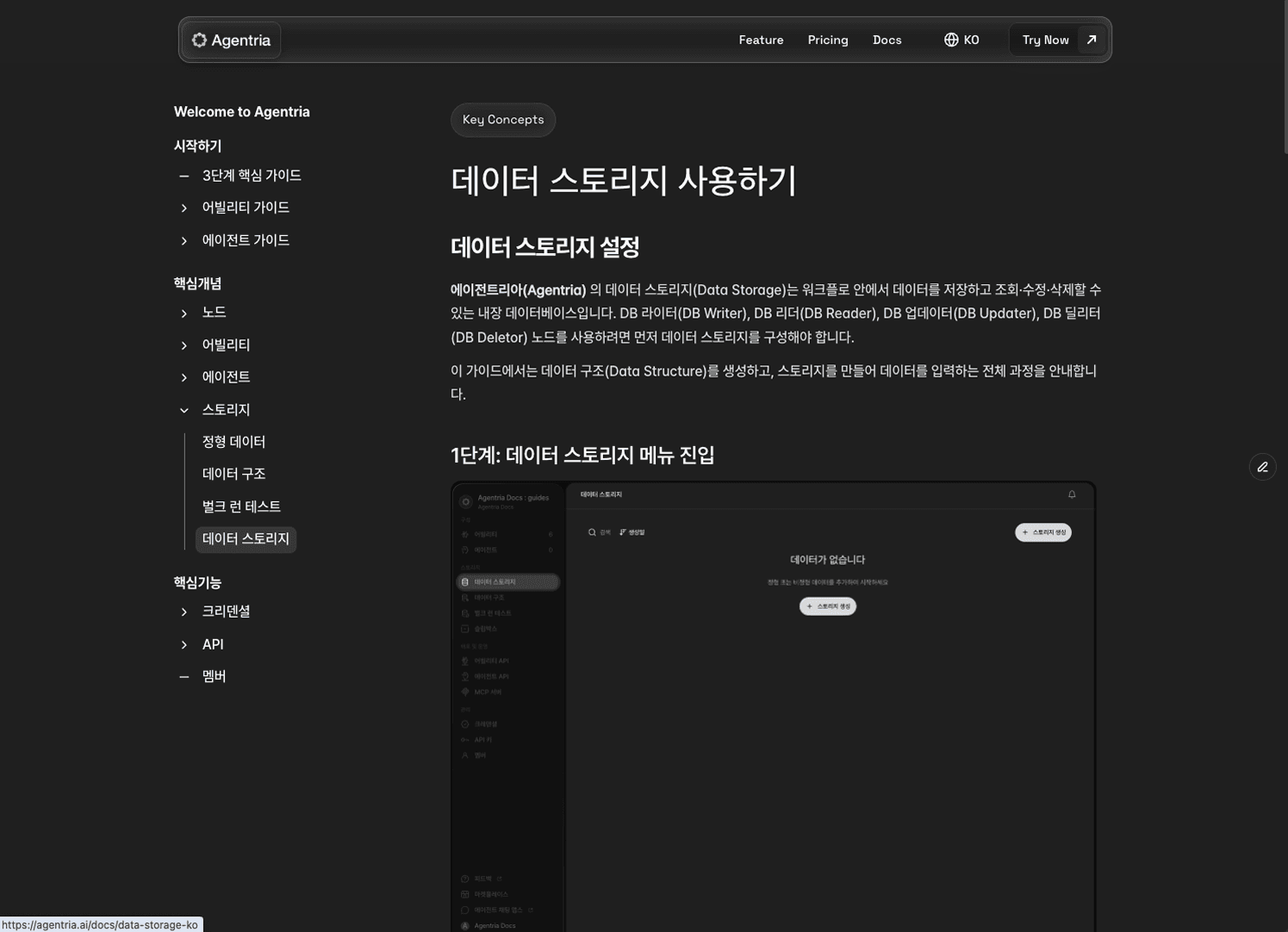
슬립박스에 추가할, 새로 배포된 Docs 페이지의 웹 링크를 복사합니다. 이 값은 노드 테스트에서 docs_url 입력값으로 사용합니다.
10단계: 노드 테스트 실행
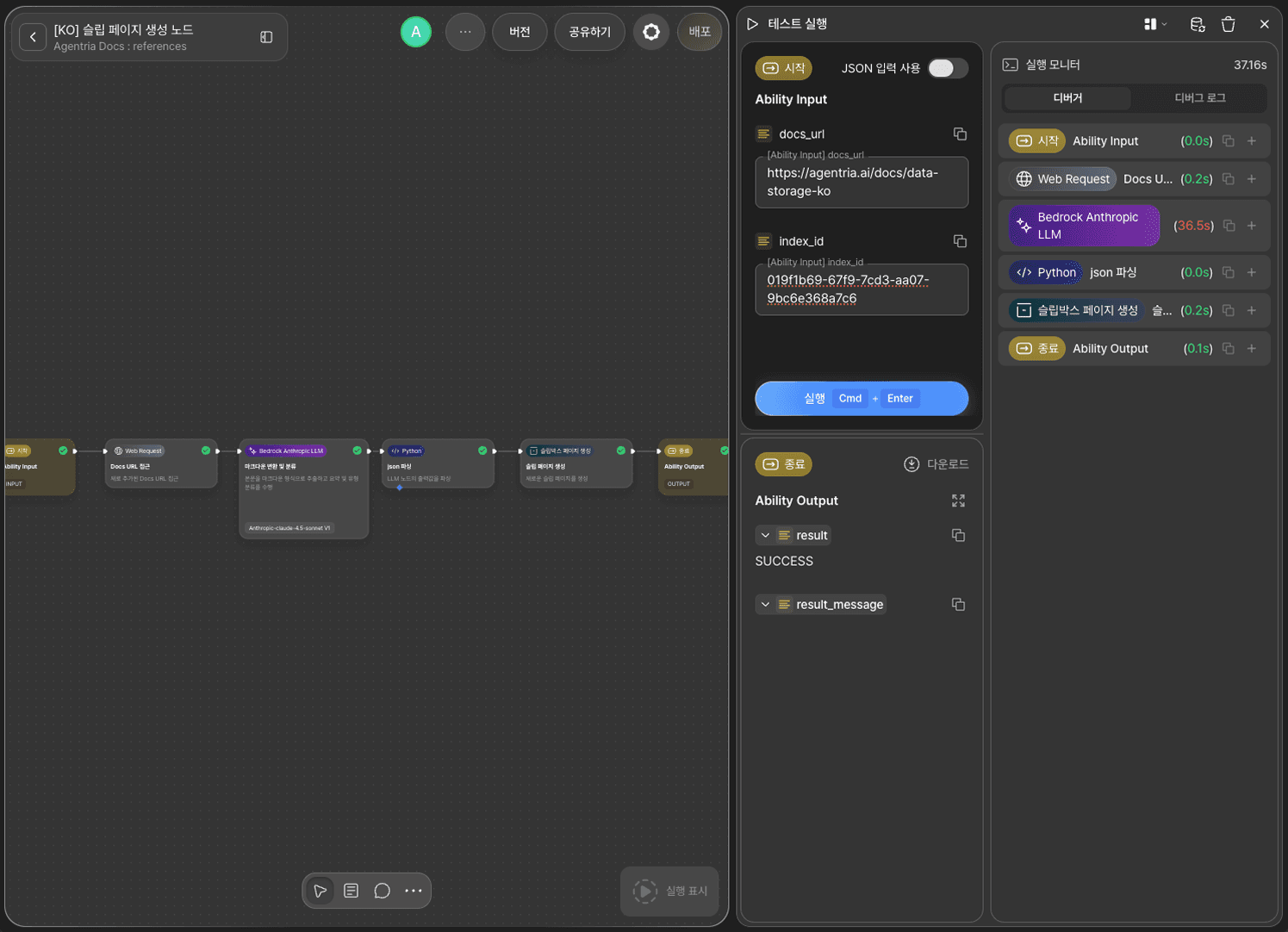
docs_url에는 앞서 복사한 Docs 페이지 링크를, index_id에는 상위 인덱스 페이지 ID를 붙여넣고 테스트 실행(RUN TEST)을 클릭합니다. result 출력값으로 SUCCESS가 나오면 성공입니다.
11단계: 디버그 로그 확인
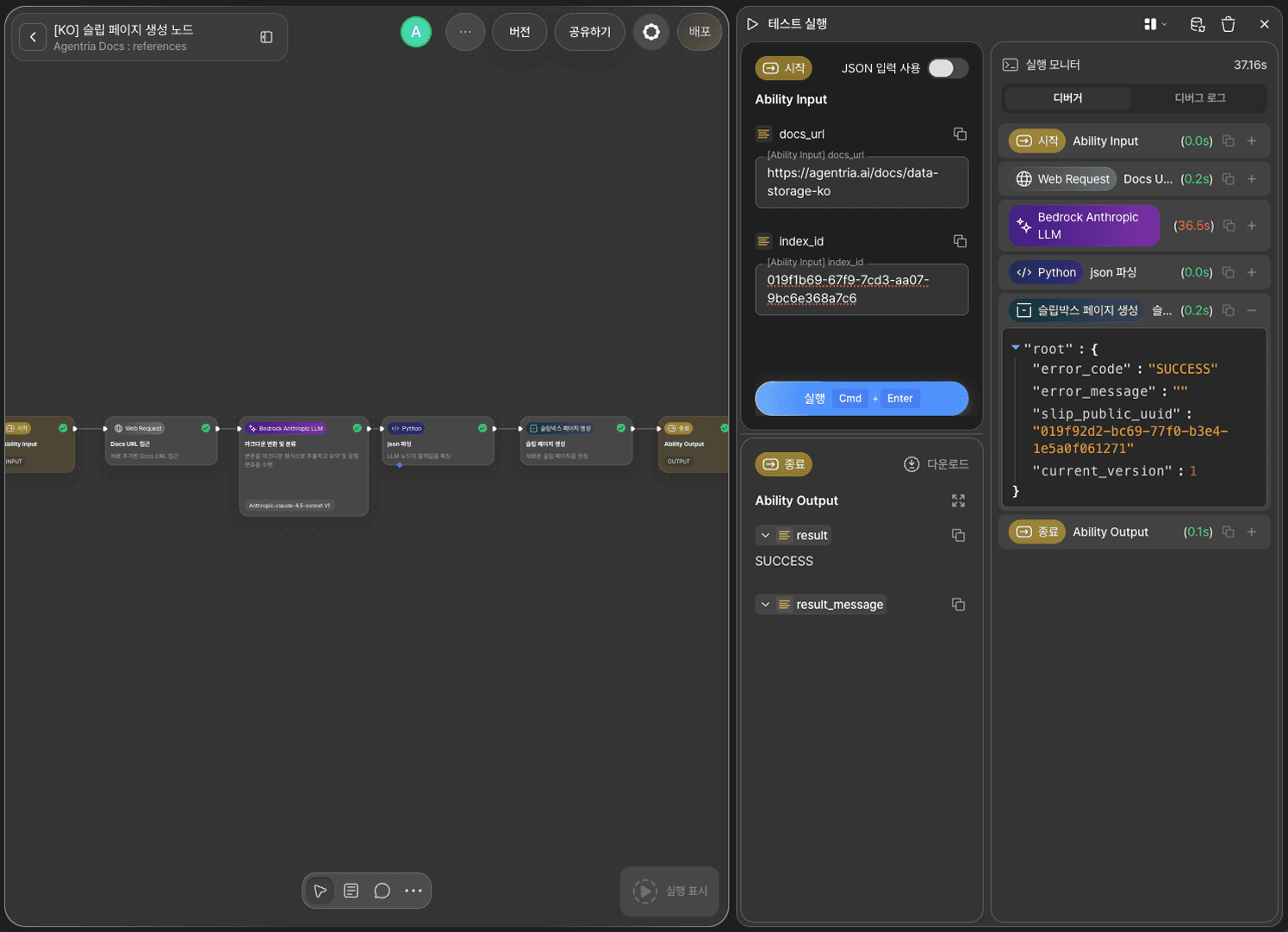
슬립 페이지 생성 노드의 디버그 로그를 확인하면 error_code가 SUCCESS로 반환되고, 새로 생성된 페이지의 slip_public_uuid가 함께 출력되는 것을 확인할 수 있습니다.
12단계: 슬립박스에서 생성된 페이지 확인
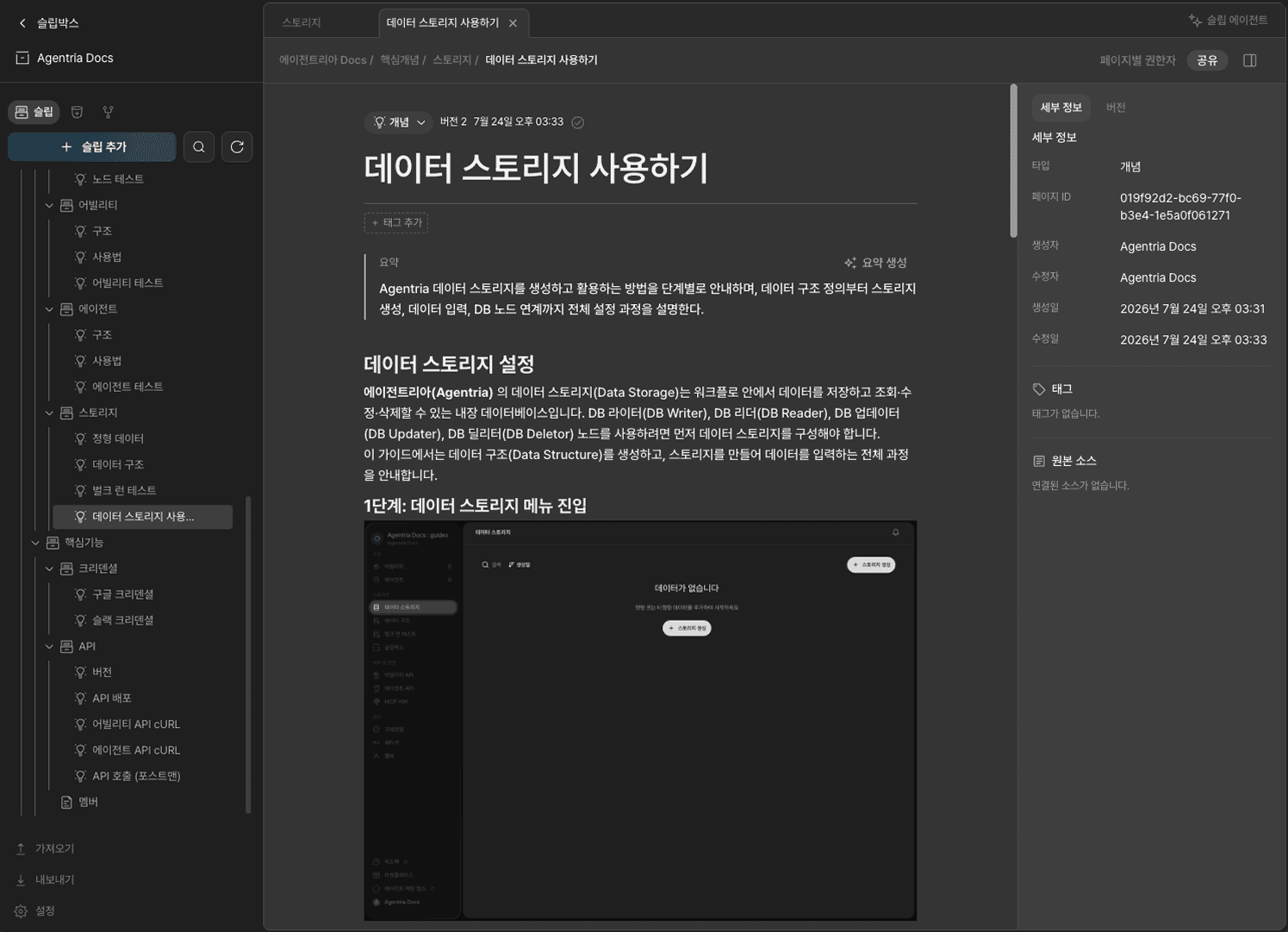
슬립박스로 이동해 상위 인덱스 페이지 아래에 새 슬립 페이지가 생성된 것을 확인합니다. SUCCESS로 반환되었는데도 페이지가 보이지 않는다면 새로고침이 필요할 수 있습니다.
다음 단계
🎉 축하합니다! 에이전트리아를 사용해 'Docs 슬립박스 업데이트' 워크플로를 완성했습니다.
이 워크플로를 스케줄 트리거나 배포 자동화와 연결하면, 새 문서가 배포될 때마다 슬립박스를 자동으로 최신 상태로 유지할 수 있습니다.
에이전트리아는 아이디어를 현실로 바꾸는 가능성의 공간입니다.
당신의 상상력으로 워크플로는 무한히 확장될 수 있습니다.